


Halaman dokumentasi ini menjelaskan cara menggunakan bantuan Gemini untuk membuat opsi pemformatan JSON dari perintah berbasis teks guna mempercepat penyesuaian visualisasi Looker. Menyesuaikan visualisasi dengan Asisten Visualisasi adalah fitur Gemini in Looker yang tersedia di instance Looker (asli) dan Looker (Google Cloud core).
Asisten Visualisasi tersedia untuk visualisasi yang menggunakan HighCharts API, yang mencakup sebagian besar diagram Cartesian, seperti diagram kolom, diagram batang, dan diagram garis.
Gemini in Looker adalah produk dalam portofolio Gemini for Google Cloud yang memberikan bantuan yang didukung teknologi AI generatif untuk membantu Anda menganalisis dan mendapatkan insight bermanfaat dari data Anda.
Pelajari cara dan waktu Gemini for Google Cloud menggunakan data Anda.
Halaman ini ditujukan untuk pengguna yang menjelajahi data di instance Looker.
Sebelum memulai
Untuk membuat visualisasi dengan bantuan Gemini, perhatikan persyaratan berikut:
- Gemini in Looker harus diaktifkan untuk instance Looker Anda:
- Untuk Looker (asli), instance harus menjalankan Looker 25.2 atau yang lebih baru, dan instance harus diaktifkan untuk Gemini in Looker di setelan Admin. Untuk mengetahui petunjuk pengaktifan mendetail, lihat halaman dokumentasi Setelan admin — Gemini in Looker.
- Untuk Looker (Google Cloud core), instance harus diaktifkan untuk Gemini in Looker di Google Cloud konsol. Untuk mengetahui petunjuk pengaktifan mendetail, lihat halaman dokumentasi Mengelola Gemini di instance Looker (Google Cloud core).
- Anda harus diberi peran Looker yang berisi izin
can_override_vis_config. - Anda harus diberi peran Looker Gemini.
Menggunakan Asisten Visualisasi
Untuk menyesuaikan visualisasi dengan Asisten Visualisasi, ikuti langkah-langkah berikut:
- Lihat visualisasi yang didukung di Explore, atau edit visualisasi di Look atau dasbor.
- Buka menu Edit di visualisasi.
- Klik pen_spark Asisten Visualisasi untuk membuka menu perintah.
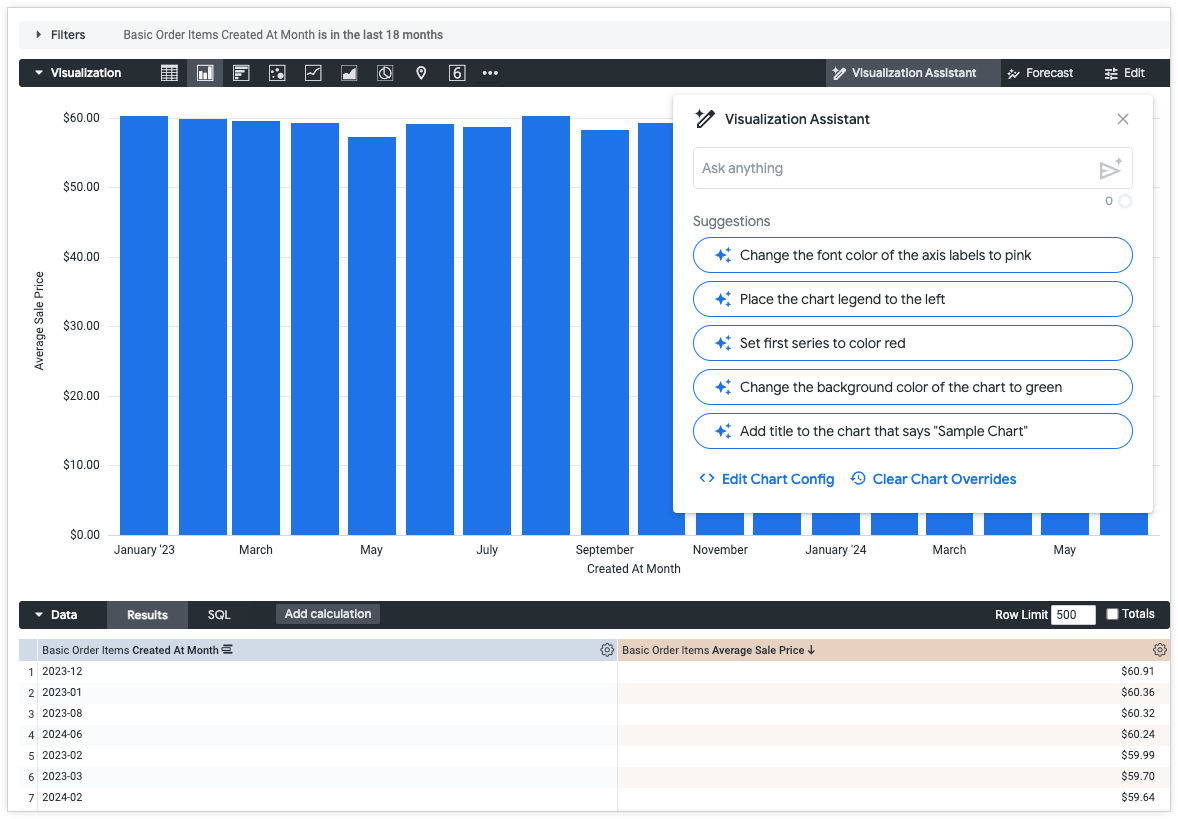
Dalam menu perintah pen_spark Asisten Visualisasi, Anda dapat melakukan hal berikut:
- Ketik perintah teks biasa untuk perubahan visualisasi di kolom Ask anything. Untuk mengirim send_spark perintah, tekan return (Mac) atau Enter (PC).
- Terapkan Suggestions yang dibuat ke visualisasi.
- Buka Edit Chart Config untuk menulis dan mengedit opsi pemformatan JSON secara manual.
- Clear Chart Overrides untuk menghapus semua perubahan kustom yang diterapkan ke visualisasi. Anda akan diminta untuk Confirm penghapusan semua perubahan sebelum melanjutkan. Jika Anda tidak sengaja menghapus perubahan, Anda dapat mengambilnya dengan kembali ke histori browser.
Setelah perintah dijalankan, jendela pratinjau akan terbuka dengan opsi untuk:
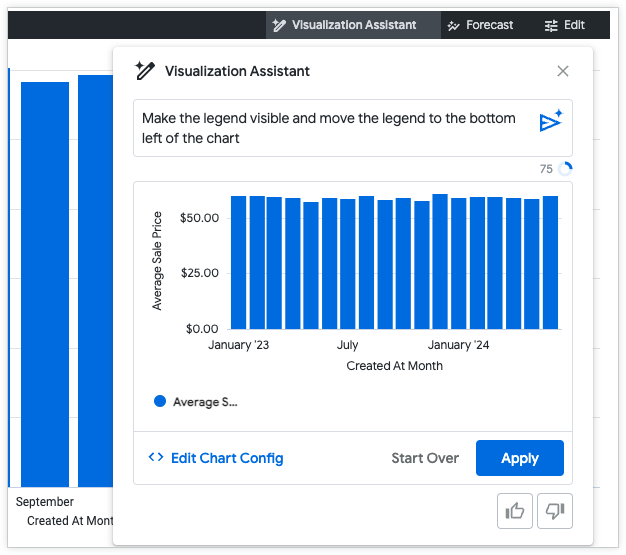
- Menulis dan mengedit opsi pemformatan JSON yang dibuat secara manual: Klik Edit Chart Config untuk membuka editor konfigurasi diagram. Klik Visualization Assistant untuk kembali ke menu perintah.
- Memulai perintah baru: Klik Start Over untuk memulai perintah baru dari menu pen_spark Visualization Assistant. Semua perubahan yang tidak diterapkan akan hilang.
- Menerapkan perubahan yang dipratinjau ke visualisasi: Klik Apply. Jika perubahan dilakukan di menu Chart Config, opsi ini akan berubah menjadi Revalidate and Apply.
- Memberikan masukan tentang kegunaan respons perintah: Pilih thumb_up untuk menunjukkan bahwa respons perintah bermanfaat, atau pilih thumb_down untuk menunjukkan bahwa respons tidak sesuai dengan yang diharapkan.
Pesan error Invalid JSON detected akan muncul jika Anda mencoba melihat pratinjau kode yang berisi JSON yang tidak valid. Anda dapat membersihkan JSON yang tidak valid menggunakan opsi Autofix code edit_fix_auto di bagian bawah panel Chart Config.
Membuat perintah yang berhasil
Menulis perintah yang berhasil memerlukan latihan. Coba beberapa saran berikut untuk menulis perintah yang berhasil mencapai tujuan Anda.
Membagi perintah menjadi beberapa bagian
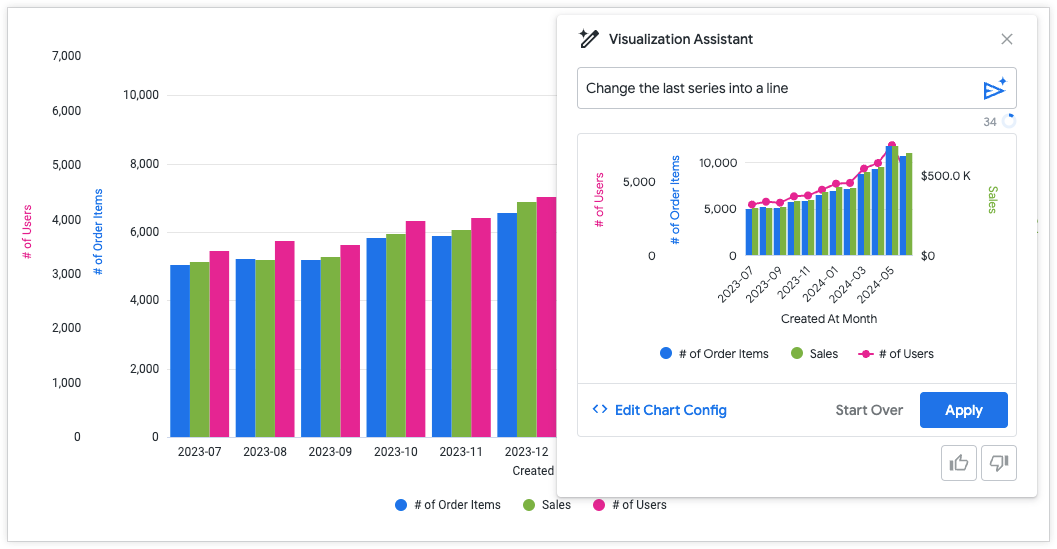
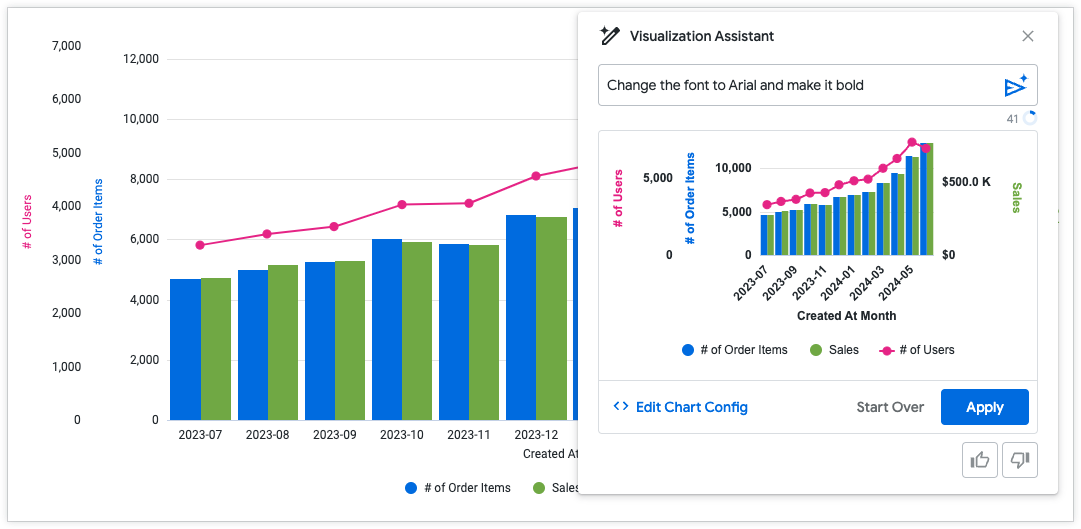
Perintah akan lebih berhasil jika berfokus pada satu perubahan dalam satu waktu. Misalnya, jika Anda ingin mengubah jenis visualisasi dan font, sebaiknya buat perintah terpisah. Setelah menyetujui perubahan yang dibuat, terapkan perubahan tersebut, lalu mulai tulis perintah berikutnya.
Perintah: Ubah seri terakhir menjadi garis
Perintah: Ubah font menjadi Arial dan buat menjadi tebal
Coba tulis perintah dengan berbagai cara
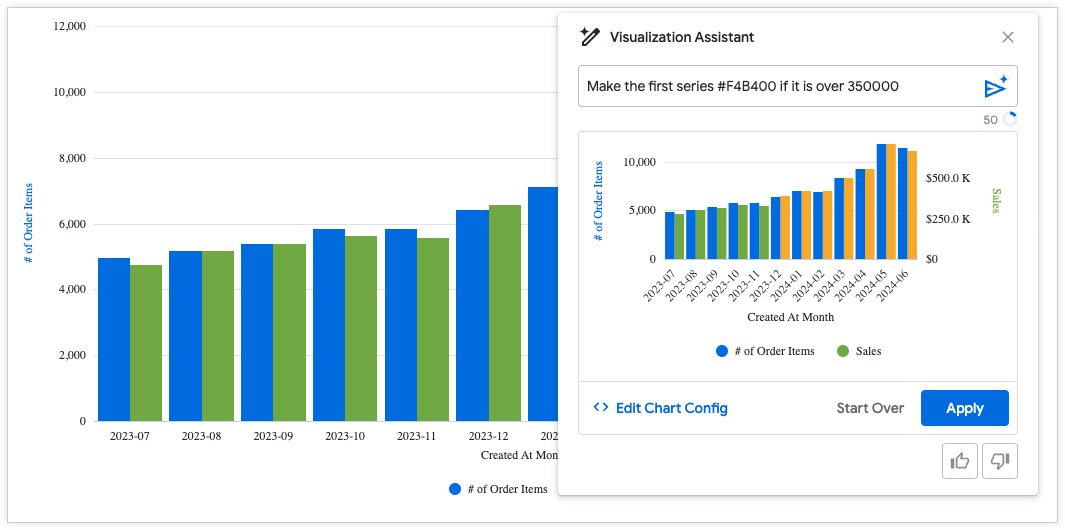
Jika Anda tidak melihat hasil yang diharapkan dari perintah, coba tulis ulang perintah tersebut. Saat menerapkan format bersyarat, coba buat perintah Anda sejelas mungkin. Menetapkan rentang nilai tertentu dan memberikan kode hex dapat membuat output yang lebih berhasil. Lihat contoh berikut:
Perintah yang baik: Buat seri pertama #F4B400 jika lebih dari 350000
Perintah yang buruk: Tandai nilai teratas dengan warna kuning
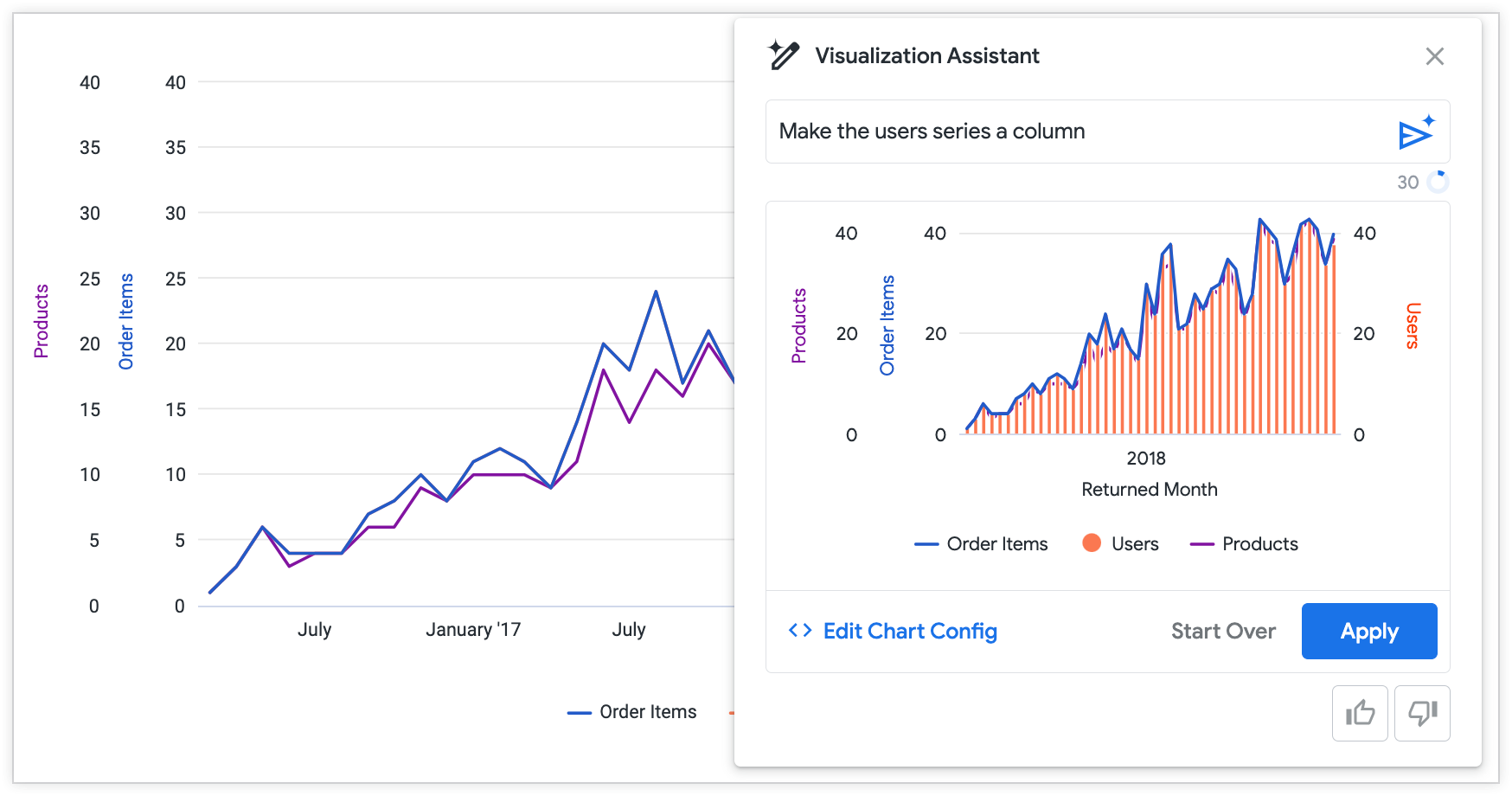
Jika Anda memiliki beberapa seri dalam visualisasi, coba sebutkan seri berdasarkan nama, bukan berdasarkan posisinya dalam diagram.
Perintah: Buat seri tengah menjadi kolom
Perintah yang lebih baik: Buat seri pengguna menjadi kolom
Menggunakan perintah sebagai titik awal
Penyesuaian yang sangat kompleks mungkin memerlukan pengeditan langsung ke JSON. Coba gunakan perintah Asisten Visualisasi untuk membuat template dan pola untuk penyesuaian yang kompleks, lalu gunakan Edit Chart Config untuk menulis dan mengedit opsi pemformatan JSON secara manual. Lihat dokumentasi Menyesuaikan visualisasi menggunakan Editor Konfigurasi Diagram untuk mengetahui informasi selengkapnya tentang penggunaan HighCharts JSON.
Contoh perintah
Coba contoh perintah berikut untuk mendapatkan ide tentang cara Asisten Visualisasi dapat membantu Anda mulai menyesuaikan visualisasi:
- "Buat diagram ini menjadi diagram kolom"
- "Tambahkan label data ke diagram"
- "Tetapkan margin diagram sebagai 100 piksel"
- "Tetapkan warna garis sebagai Merah"
- "Tetapkan warna latar belakang diagram sebagai merah muda"
- "Tetapkan bentuk penanda seri garis sebagai segitiga"
Memberikan masukan
Anda dapat memberikan masukan untuk pratinjau visualisasi di menu perintah Asisten Visualisasi. Jika pratinjau yang dibuat terlihat benar, klik ikon thumb_up suka. Jika pratinjau yang dibuat terlihat salah atau tidak sesuai dengan yang Anda harapkan, klik ikon thumb_down tidak suka.