


Se disponi delle autorizzazioni utente appropriate, puoi creare avvisi nei riquadri basati su query o collegati a Look nelle dashboard definite dall'utente o nelle dashboard LookML.
Creare un avviso
Puoi configurare avvisi solo per i riquadri che mostrano almeno una misura numerica o un calcolo tabulare. Il tipo di visualizzazione e i campi presenti nella vista a mosaico della dashboard determinano la possibilità di impostare una condizione di avviso basata sul valore di un singolo campo o calcolo tabulare oppure sul valore di "qualsiasi" campo o calcolo tabulare.
A seconda del tipo di visualizzazione dei riquadri della dashboard e dai tipi di campi presenti nella visualizzazione, Looker esegue controlli diversi sui tuoi dati. Quando crei un avviso, questo sarà di uno dei seguenti tipi:
Avvisi relativi a un valore singolo (usati solo con le visualizzazioni di un valore singolo): Looker controlla i dati in base al valore usato nella visualizzazione, corrispondente alla prima riga della tabella dei risultati.
Avvisi relativi a serie temporali (usati quando nella query dei risultati è presente una data o una dimensione temporale): Looker controlla tutte le righe nuove che non sono state viste prima (in base alla data o alla dimensione temporale nella query).
Avvisi categorici (non relativi a un valore singolo o a serie temporali): Looker controlla tutte le righe e i valori pivot a meno che durante la creazione dell'avviso non siano stati selezionati una riga o un valore pivot specifici.
Per creare avvisi, la dashboard non deve trovarsi in modalità di modifica e tu devi uscire dalla modalità di sviluppo.
Per creare un avviso su un riquadro della dashboard, fai clic sull'icona a forma di campana nel riquadro, quindi fai clic sul pulsante New (Nuovo) in fondo all'elenco di avvisi esistenti che puoi visualizzare (per vedere l'intero elenco, potresti dover scorrere). Se non sono ancora configurati avvisi per quel riquadro o se non disponi dell'autorizzazione per visualizzare eventuali avvisi esistenti, passa il mouse sul riquadro della dashboard per visualizzare l'icona a forma di campana Alerts (Avvisi). Fai clic sull'icona a forma di campana Alerts (Avvisi) nel riquadro della dashboard per aprire la finestra di dialogo di creazione degli avvisi.
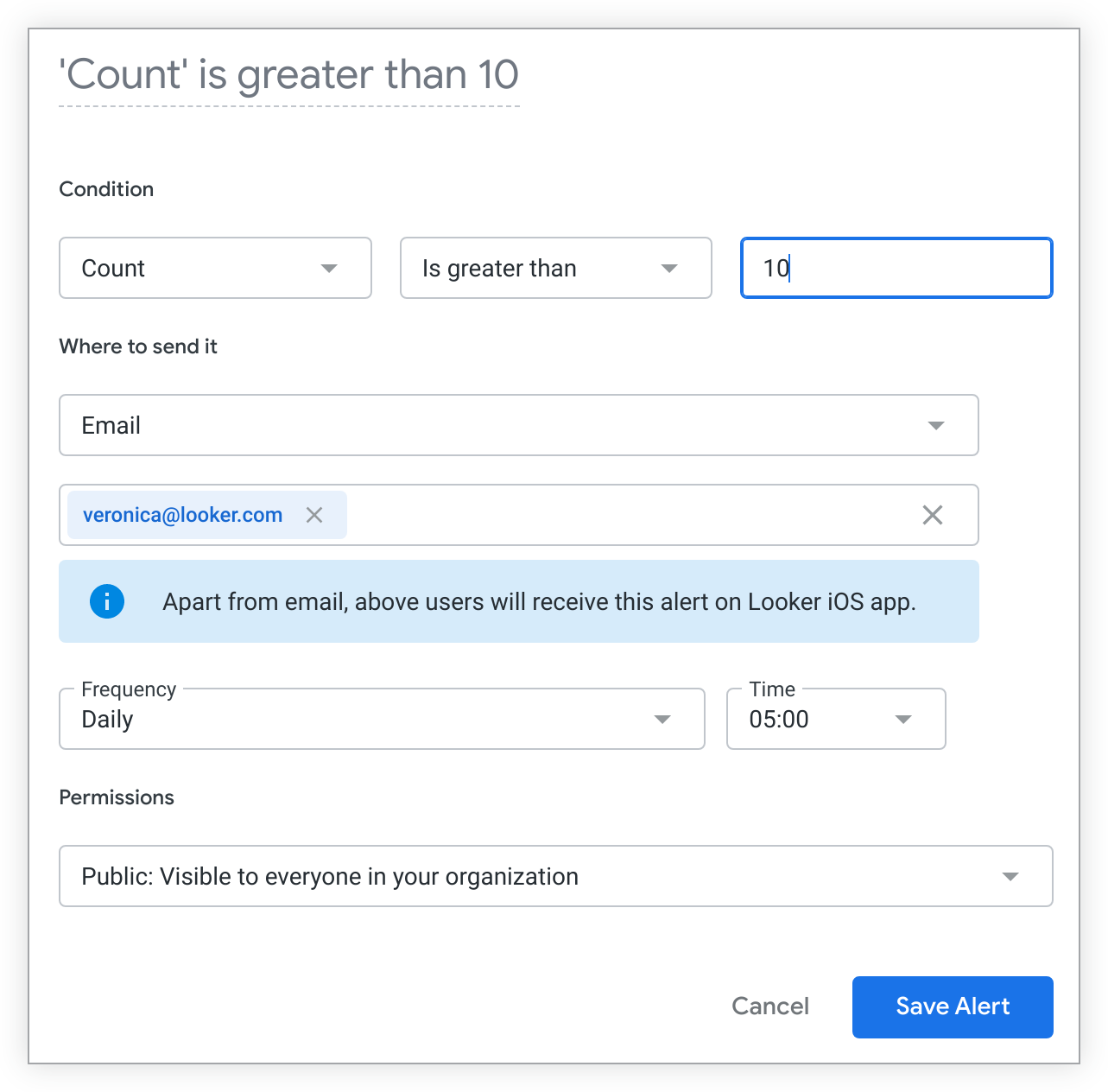
Nella finestra di creazione degli avvisi, puoi specificare diversi componenti del tuo avviso:
- Titolo personalizzato
- Condizioni di avviso
- Destinatari
- Frequenza
- Autorizzazioni (questa impostazione dipende anche dal fatto che l'avviso sia configurato per consentire di seguirlo)
Ciascuna query dell'avviso acquisisce le impostazioni della dashboard e del riquadro configurate al momento della creazione dell'avviso. Tuttavia, l'avviso si sincronizza con molti dei comuni tipi di modifiche che tu o altri utenti apportate alla dashboard o al riquadro sottostante, senza che sia necessario creare un nuovo avviso. Consulta la pagina di documentazione relativa agli effetti delle modifiche alla dashboard sugli avvisi per ulteriori informazioni.
Assegnare un nome a un avviso
Il titolo predefinito dell'avviso indica quali condizioni devono essere vere per attivare l'avviso. Se vuoi rinominare l'avviso, segui questi passaggi:
- Fai clic sul menu con tre puntini, quindi fai clic su Edit Alert (Modifica avviso).
- Fai clic una volta sul titolo dell'avviso.
- Inserisci un titolo personalizzato, quindi fai clic fuori dal campo o premi il tasto Invio per visualizzare l'aggiornamento.
- Fai clic su Save Alert (Salva avviso) per salvare il nuovo titolo.
Il titolo dell'avviso personalizzato verrà visualizzato in tutti gli avvisi visibili pubblicamente elencati nella finestra di visualizzazione degli avvisi su quel riquadro. Il titolo personalizzato verrà visualizzato anche nelle notifiche di avviso notifications.
Passa il mouse sopra il titolo personalizzato di un avviso qualsiasi nella finestra di visualizzazione degli avvisi per visualizzare quali condizioni attivano quell'avviso.
Impostare le condizioni di avviso
Nel menu a discesa Condition (Condizione) nella finestra di creazione degli avvisi, puoi impostare i componenti che indicano in che modo Looker controlla i dati del riquadro per individuare eventuali modifiche e quali tipi di modifiche attivano una notifica di avviso.
La condizione di avviso è rappresentata da questi componenti:
- L'elenco dei campi o dei calcoli tabulari che vengono visualizzati nella visualizzazione del riquadro della dashboard
- Le modifiche ai campi o i calcoli tabulari selezionati che attivano la notifica di avviso
- La magnitudo della modifica che attiverebbe la notifica di avviso
Queste condizioni includono:
- Is greater than (È maggiore di)
- Is less than (È minore di)
- Is equal to (È uguale a)
- Is greater than or equal to (È maggiore o uguale a)
- Is less than or equal to (È minore o uguale a)
Se la query contiene un campo data o ora, sono disponibili queste condizioni aggiuntive:
- Increases by (Aumenta di)
- Decreases by (Diminuisce di)
- Changes by (Varia di) (una combinazione di Increases by (Aumenta di) e Decreases by (Diminuisce di))
Puoi creare avvisi basati unicamente sulla comparazione di valori di dati decimali e numeri interi. Per impostare avvisi basati sulle variazioni percentuali dei valori dei dati, consulta la pagina di best practice Impostare le condizioni di avviso in base alle variazioni percentuali dei valori dei dati.
Impostare le notifiche di avviso
Nella sezione Where to send it (Dove inviare le notifiche) della finestra di creazione degli avvisi, puoi specificare dove inviare le notifiche di avviso.
Inviare avvisi via email
Per inviare le notifiche di avviso via email, seleziona Email nel menu a discesa Where to send it (Dove inviare le notifiche). Puoi indicare i destinatari delle notifiche di avviso via email. Il tuo indirizzo email verrà inserito per impostazione predefinita e potrai modificare l'elenco dei destinatari in base alle necessità. Le autorizzazioni di cui disponi determinano a quali domini email puoi inviare le notifiche di avviso.
Ciascun destinatario riceve un'email con le informazioni relative all'avviso e l'opzione per non seguirlo più. Se il destinatario decide di non seguire più l'avviso, il suo indirizzo email viene rimosso dall'elenco dei destinatari.
Includere un link personalizzato
Per le dashboard incorporate, puoi personalizzare l'URL che fornisci ai destinatari per reindirizzarli a Looker. Per utilizzare questa opzione, un amministratore di Looker o un utente con l'autorizzazione schedule_look_emails o create_alerts deve prima specificare i domini consentiti per il link personalizzato e selezionare il formato dell'URL del link personalizzato nella pagina Embed del menu Admin.
- Nel campo Domain (Dominio), seleziona uno dei domini disponibili.
- Nel campo Path (Percorso), inserisci un percorso alla dashboard, ad esempio
/dashboards/12o/reports/salesoverview. L'opzione Path (Percorso) viene visualizzata solo se è selezionata l'opzione User defined URL (URL definito dall'utente) nel campo Select content path (Seleziona il percorso dei contenuti) nella pagina Embed (Incorpora) del menu Admin (Amministrazione). - Nel campo URL label (Etichetta URL), inserisci facoltativamente un nuovo testo per il link che rimanda ai contenuti. Per impostazione predefinita, questo campo mostra il testo inserito nel campo URL label (Etichetta URL) nella pagina Embed (Incorpora) del menu Admin (Amministrazione) e può essere modificato in questo campo.
Inviare avvisi all'integrazione di Slack Attachment (API Token)
L'azione Slack Attachment (API Token) è disponibile nell'hub azioni di Looker. Quando l'azione viene attivata nella pagina Actions (Azioni) del riquadro Admin (Amministrazione), viene visualizzata l'opzione Slack Attachment (API Token) nel menu a discesa Where to send it (Dove inviare le notifiche) della finestra di creazione degli avvisi.
Dopo che un amministratore di Looker ha attivato l'azione di Slack Attachment (API Token) e che l'utente bot dell'app Looker è stato configurato in Slack, puoi seguire questi passaggi per inviare le notifiche di avviso a Slack usando l'integrazione di Slack Attachment (API Token):
Seleziona Slack Attachment (API Token) nel menu a discesa Where to send it (Dove inviare le notifiche).
Vengono visualizzati i campi Channel Type (Tipo di canale) e Share In (Condividi in).
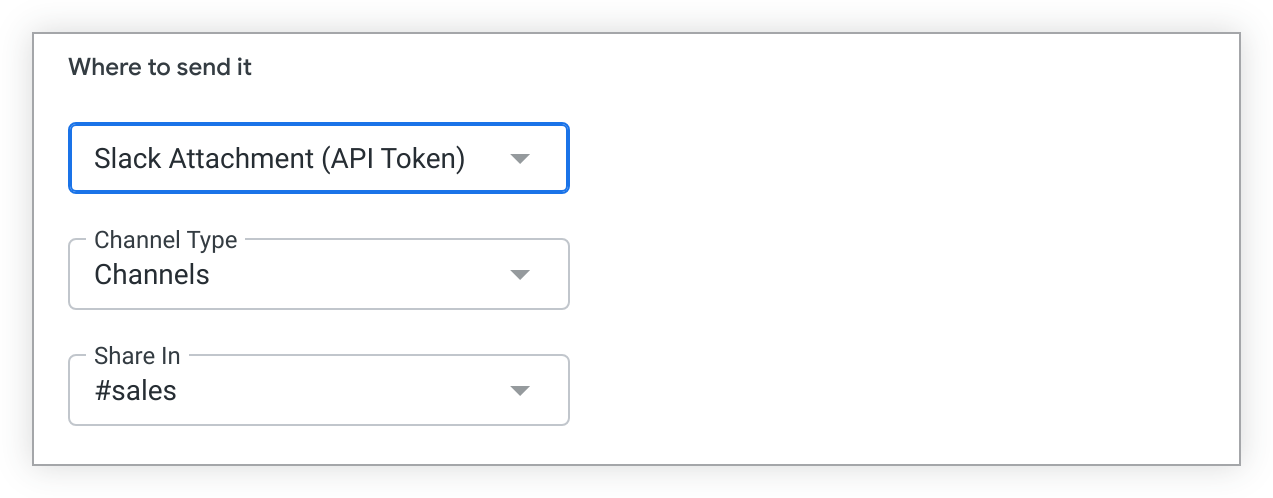
Utilizza il campo Channel Type (Tipo di canale) per specificare il tipo di destinatario di Slack per l'avviso:
- Channels (Canali): invia l'avviso a un canale Slack
- Users (Utenti): invia l'avviso in un messaggio diretto a un utente Slack
Dopo aver selezionato il tipo di canale, il campo Share In (Condividi in) viene compilato con le opzioni relative al canale o al messaggio diretto applicabili alle credenziali dell'utente bot dell'app Looker nell'area di lavoro di Slack.
Nel campo Share In (Condividi in), seleziona il messaggio diretto o il canale a cui vuoi inviare la notifica di avviso. L'utente o il canale selezionato riceverà una notifica con informazioni relative al riquadro su cui è impostato l'avviso:
- Un'immagine PNG della vista a mosaico della dashboard
- Un messaggio con il nome della dashboard o il titolo dell'avviso personalizzato e le condizioni che hanno attivato l'avviso
- Un link per accedere alla dashboard del riquadro
- Un link per annullare l'iscrizione alle notifiche di avviso
Inviare avvisi all'integrazione di Slack
L'azione di Slack è disponibile nell'hub azioni di Looker. Quando l'azione viene attivata nella pagina Actions (Azioni) del riquadro Admin (Amministrazione), viene visualizzata l'opzione Slack nel menu a discesa Where to send it (Dove inviare le notifiche) della finestra di creazione degli avvisi. Inoltre, un amministratore di Looker deve collegare almeno un'area di lavoro di Slack all'istanza di Looker.
L'integrazione di Slack è disponibile per i deployment ospitati da Looker che soddisfano queste condizioni:
- L'istanza è su Looker 6.24 o versioni successive.
- La funzionalità IP Allowlist (Lista consentita IP) non è attivata sull'istanza di Looker.
Questa integrazione di Slack non è supportata per le istanze ospitate dal cliente.
Per attivare l'installazione dell'app Looker, il proprietario dell'area di lavoro di Slack potrebbe dover regolare le impostazioni relative all'installazione dell'app per l'area di lavoro di Slack.
Dopo che un amministratore di Looker ha attivato l'azione di Slack e collegato le aree di lavoro di Slack appropriate, puoi inviare le notifiche di avviso a Slack seguendo questi passaggi:
Seleziona Slack nel menu a discesa Where to send it (Dove inviare le notifiche).
Se non hai già eseguito l'autenticazione in Slack, viene visualizzato un pulsante Sign in with Slack (Accedi con Slack) sotto al menu a discesa Where to send it (Dove inviare le notifiche).
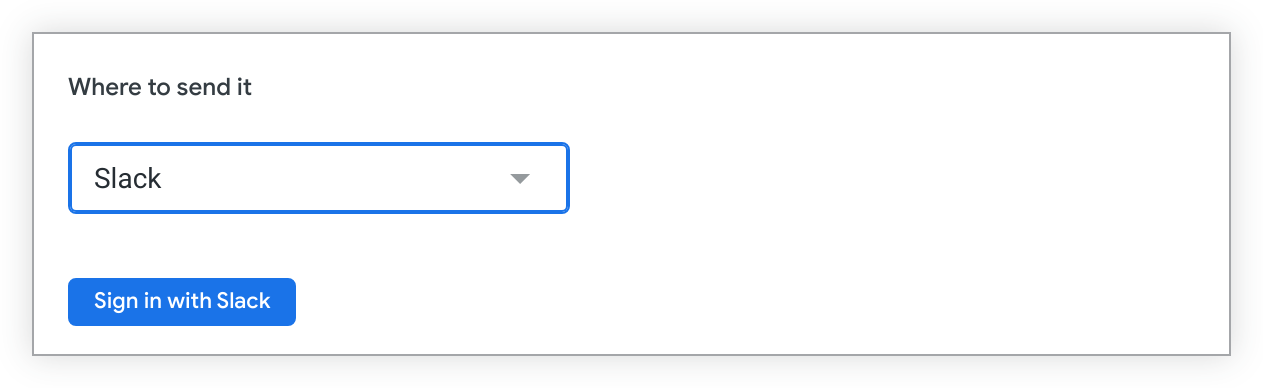
Fai clic su Sign in with Slack (Accedi con Slack). Looker richiederà l'accesso all'area di lavoro di Slack. Se l'amministratore di Looker ha collegato più aree di lavoro di Slack all'istanza di Looker, viene visualizzato un menu a discesa in alto a destra nella pagina OAuth. Seleziona l'area di lavoro di Slack appropriata nel menu a discesa. Fai clic su Allow (Consenti).
Puoi anche eseguire l'autenticazione in Slack dalla pagina del tuo account personale in Looker. Se l'amministratore di Looker ha collegato più aree di lavoro di Slack all'istanza di Looker, visualizzerai un elenco di aree di lavoro con le opzioni per accedere a ognuna di loro singolarmente.
Dopo che avrai effettuato l'accesso ad almeno un'area di lavoro di Slack, verranno visualizzati i campi Channel Type (Tipo di canale) e Share In (Condividi in).

Anche se gli utenti incorporati dispongono delle autorizzazioni per inviare le notifiche di avviso all'integrazione di Slack, non vedranno l'opzione Slack nel menu a discesa Where to send it (Dove inviare le notifiche) a meno che l'area di lavoro di Slack non sia connessa all'istanza di Looker.
Il menu a discesa Workspace (Area di lavoro) mostra un elenco di tutte le aree di lavoro a cui hai eseguito l'accesso. Seleziona un'area di lavoro dall'elenco. Se non vedi l'area di lavoro a cui vuoi inviare le notifiche di avviso, puoi visualizzare un elenco delle aree di lavoro a cui l'amministratore di Looker ha collegato l'istanza di Looker e accedere a ognuna di loro singolarmente dalla pagina del tuo account personale in Looker.
Il campo Share In (Condividi in) viene compilato con le opzioni relative al canale e al messaggio diretto basate sull'area di lavoro di Slack selezionata. Seleziona il messaggio diretto o il canale a cui vuoi inviare la notifica di avviso. Chiunque si trovi in quel canale vedrà una notifica con informazioni relative al riquadro su cui è impostato l'avviso:
- Un'immagine PNG della vista a mosaico della dashboard
- Un messaggio con il nome della dashboard o il titolo dell'avviso personalizzato e le condizioni che hanno attivato l'avviso
- Un link per accedere alla dashboard del riquadro
- Un link per annullare l'iscrizione alle notifiche di avviso
Impostare la frequenza degli avvisi
Nella sezione Frequency (Frequenza) della finestra di creazione degli avvisi, puoi impostare la frequenza con la quale Looker controlla le modifiche apportate ai tuoi dati (e invia una notifica di avviso se le condizioni di avviso vengono soddisfatte). La frequenza predefinita è Daily (Ogni giorno) alle 05:00. Di seguito sono riportate le opzioni disponibili in merito alla frequenza:
- Monthly (Mensile) in un Day (Giorno) specifico del mese (il valore predefinito è il 1st (1° giorno) del mese) a una Time (Ora) specifica (il valore predefinito è 05:00)
- Weekly (Settimanale) in un Day (Giorno) specifico della settimana (il valore predefinito è Sun (Dom) per domenica) a una Time (Ora) specifica (il valore predefinito è 05:00)
- Daily (Ogni giorno) a una Time (Ora) specifica (il valore predefinito è 05:00)
- Hourly (Ogni ora): è possibile impostare un intervallo specifico (per impostazione predefinita viene eseguito un controllo dei dati ogni ora) e inserire un orario specifico nei campi Start (Inizio) ed End (Fine), le cui impostazioni predefinite sono rispettivamente 05:00 e 17:00. Puoi impostare Looker in modo che controlli i dati a questi intervalli orari:
- Hour (Ora)
- 2 hours (2 ore)
- 3 hours (3 ore)
- 4 hours (4 ore)
- 6 hours (6 ore)
- 8 hours (8 ore)
- 12 hours (12 ore)
- Minutes (Intervallo di minuti): è possibile impostare un intervallo specifico (per impostazione predefinita viene eseguito un controllo dei dati ogni 15 minuti) e inserire un orario specifico nei campi Start (Inizio) ed End (Fine), le cui impostazioni predefinite sono rispettivamente 05:00 e 17:00. Puoi impostare Looker in modo che controlli i dati ai seguenti intervalli di minuti:
- 15 minutes (15 minuti)
- 30 minutes (30 minuti)
Gli orari di Start (Inizio) ed End (Fine) sono inclusivi. Ad esempio, se imposti l'opzione Check every (Esegui un controllo ogni) su 12 hours (12 ore) inserendo le 05:00 nel campo Start (Inizio) e le 17:00 nel campo End (Fine), Looker eseguirà un controllo dei dati alle 05:00 e alle 17:00.
Looker invia gli avvisi in base al fuso orario indicato nell'impostazione Application Time Zone (Fuso orario dell'applicazione) nella pagina Settings (Impostazioni) di Admin (Amministrazione) o, se è attiva, nell'impostazione User Specific Time Zone (Fuso orario dell'utente specifico) dell'autore dell'avviso.
Impostare le autorizzazioni relative agli avvisi
Per motivi di sicurezza, alcuni avvisi non possono essere visualizzati o seguiti da altri utenti, quindi non potrai visualizzarne o impostarne le autorizzazioni.
Puoi impostare le autorizzazioni relative agli avvisi selezionando le opzioni Public (Pubblico) o Private (Privato) dal menu a discesa Permissions (Autorizzazioni) nella finestra di creazione degli avvisi. Se è possibile seguire un avviso, questo viene contrassegnato come Public (Pubblico) per impostazione predefinita. Ciò significa che tutti gli utenti di Looker che dispongono delle autorizzazioni per seguirlo nei contenuti sottostanti del riquadro della dashboard potranno vedere l'avviso e le sue impostazioni nella finestra di visualizzazione dell'avviso. Questi utenti potranno anche seguire l'avviso in modo da ricevere notifiche via email quando vengono attivate le condizioni dell'avviso.
Puoi impostare l'avviso su Private (Privato) in modo che le sue impostazioni siano visibili solo a te (e agli amministratori) selezionando l'opzione Private (Privato) nel menu a discesa Permissions (Autorizzazioni) nella finestra di creazione degli avvisi.
Gli avvisi delle integrazioni di Slack e Slack Attachment (API Token) non possono essere seguiti; tuttavia, se crei un avviso rivolto a una di queste destinazioni e lo contrassegni come Public (Pubblico), altri utenti potranno vederlo e duplicarne le impostazioni.