


As páginas conectadas para o Looker permitem que os usuários analisem dados de modelos LookML de forma interativa na interface conhecida do Planilhas Google. Os usuários do Planilhas terão acesso a dados controlados de mais de 50 bancos de dados do Looker. A análise é intuitiva, já que as páginas conectadas apresentam uma visualização organizada do modelo com visualizações, campos e medidas, assim como foram definidos no Looker. Os dados do Looker nas páginas conectadas podem ser usados em arquivos padrão do Planilhas, como tabelas dinâmicas, gráficos e fórmulas. Isso aumenta a flexibilidade da análise em tipos de arquivos conhecidos.
Como ativar as páginas conectadas
Para usar as páginas conectadas:
- No Looker (original), o admin do Looker precisa ativar a opção Todos os conectores de BI do Looker ou Páginas conectadas no painel "Conectores de BI" na seção Plataforma do menu Admin do Looker. No Looker (Google Cloud Core), essas opções são ativadas por padrão.
- A instância do Looker precisa ser hospedada pelo Looker.
- A instância do Looker precisa executar o Looker 22.20 ou uma versão mais recente se estiver hospedada no Google Cloud. Se a instância do Looker não estiver hospedada no Google Cloud, ela precisa executar o Looker 23.4 ou uma versão mais recente.
- Cada usuário que quiser se conectar à instância do Looker no Planilhas Google precisa usar o mesmo endereço de e-mail na conta de usuário do Looker e na conta do Google Workspace. Se os endereços de e-mail da conta do Google Workspace e da conta do Looker forem diferentes, eles vão receber um erro ao tentar se conectar ao Looker no Planilhas.
- O acesso aos serviços que não são controlados individualmente precisa ser ativado no Admin Console do Google Workspace. Essa opção geralmente é ativada por padrão. Para mais informações, consulte o artigo de ajuda Gerenciar o acesso aos serviços que não são controlados individualmente.
Como se conectar a um Look no Planilhas Google
No Looker, um Look é uma única consulta que foi salva anteriormente. É possível adicionar os resultados de um Look a uma planilha e interagir com a saída do Look no Planilhas.
No menu Dados do Planilhas Google, selecione Conectores de dados e, em seguida, Conectar ao Looker.
Na caixa de diálogo Conectar ao Looker , insira o nome da instância do Looker ou selecione o nome de uma instância a que você se conectou recentemente e selecione Conectar ao Look.
Na caixa de diálogo a seguir, selecione o Look que você quer adicionar ao Planilhas Google e selecione Conectar. É possível usar o campo Pesquisar um Look para pesquisar um Look salvo pelo nome ou ID ou filtrar a lista de Looks exibida na caixa de diálogo inserindo uma substring contida no nome do Look.
Na caixa de diálogo Conectar a um Look , selecione se quer criar uma nova planilha para a saída do Look ou adicionar a saída do Look a uma planilha já criada e selecione Criar.
Quando o Planilhas se conecta à instância do Looker, ele adiciona a saída do Look selecionado.

Os Looks não podem ser editados no Planilhas, mas é possível atualizar os dados do Look a qualquer momento clicando em Atualizar. Clique no URL do Look para abrir o Look no Looker. Também é possível conferir o nome, o ID e o URL do Look na barra lateral do Look.
Como se conectar à Análise do Looker no Planilhas Google
Uma Análise é o ponto de partida para as consultas. Uma Análise mostra um conjunto especificado de campos do arquivo de visualização associado, e esses campos podem ser selecionados para criar uma consulta em uma planilha.
No menu Dados do Planilhas Google, selecione Conectores de dados e, em seguida, Conectar ao Looker.
Na caixa de diálogo Conectar ao Looker , insira o nome da instância do Looker ou selecione o nome de uma instância a que você se conectou recentemente e selecione Conectar à Análise.
Nas caixas de diálogo a seguir, selecione o modelo e a Análise do Looker que você quer usar na consulta e selecione Conectar.
Quando o Planilhas se conecta à instância do Looker, ele abre uma nova planilha que mostra a estrutura da Análise selecionada, incluindo visualizações, dimensões, medidas e descrições de campo adicionadas pelo desenvolvedor do Looker.
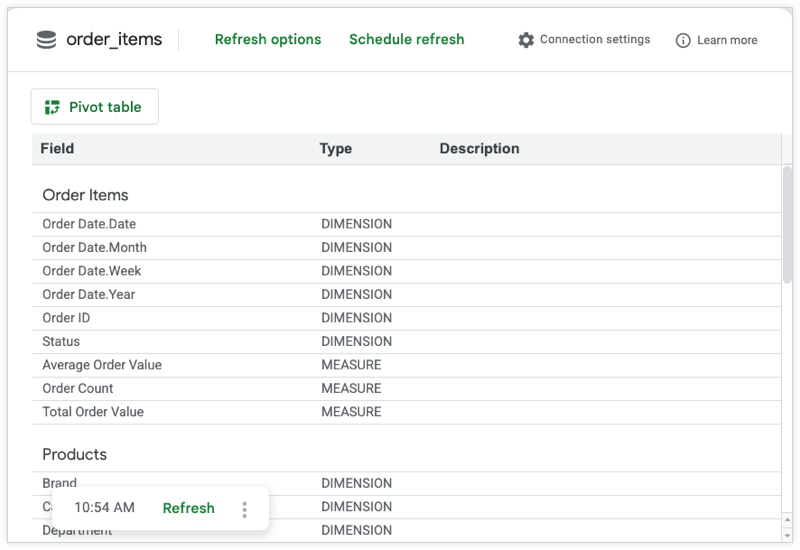
Como criar consultas do Looker usando o Planilhas Google
As consultas do Looker são criadas usando uma tabela dinâmica do Planilhas. Para adicionar dados do Looker à planilha:
Na planilha que mostra a Análise, selecione Tabela dinâmica.
Selecione se quer inserir uma nova tabela dinâmica em uma planilha nova ou já criada e selecione Criar.
Uma nova tabela dinâmica vazia é criada, e a janela Editor de tabelas dinâmicas é aberta. É possível adicionar linhas, colunas, valores e filtros para criar a consulta com base nas dimensões e medidas da Análise do Looker .
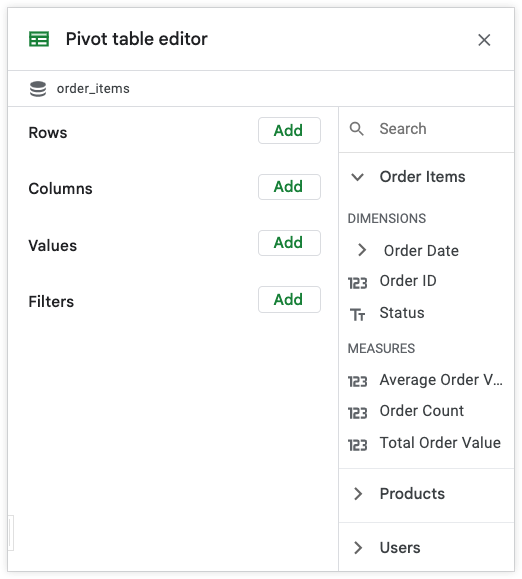
As linhas, colunas, valores e filtros no editor de tabelas dinâmicas são equivalentes às dimensões e medidas do Looker das seguintes maneiras:
- As linhas são equivalentes às dimensões do Looker.
- As colunas são equivalentes às dimensões dinâmicas do Looker.
- Os valores são equivalentes às medidas do Looker . É possível criar uma medida personalizada selecionando uma dimensão do Looker e uma função Resumir por do Planilhas.
- Os filtros são equivalentes aos filtros do Looker.
O editor de tabelas dinâmicas também mostra uma lista das visualizações que fazem parte da Análise, que podem ser selecionadas para mostrar as dimensões e medidas incluídas nessa visualização.
Selecione Adicionar para adicionar uma linha, coluna, valor ou filtro. As páginas conectadas mostram uma lista das visualizações disponíveis na Análise. Selecione um nome de visualização para mostrar a lista de dimensões e medidas na visualização e, em seguida, selecione o campo que fornece os dados para a linha, coluna, valor ou filtro.
Depois de adicionar os campos e filtros do Looker para criar a consulta, selecione Aplicar. Isso vai preencher a planilha com dados da instância do Looker.
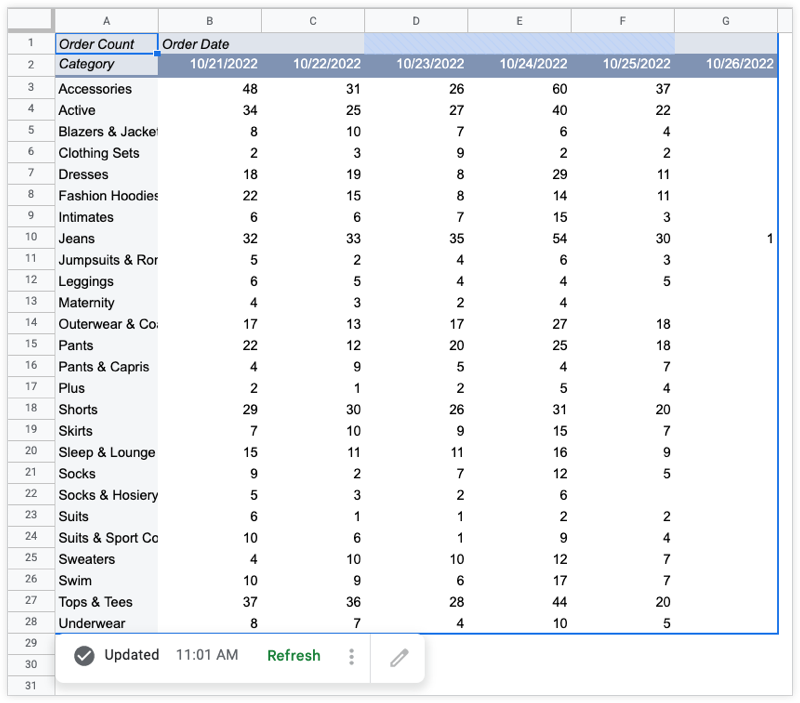
Depois de adicionar os dados do Looker a uma tabela dinâmica, é possível usar o Planilhas Google para formatar os dados ou criar novas fórmulas de planilha com base nos dados do Looker.
Opções de filtragem
Desde o lançamento inicial das páginas conectadas para o Looker, novas opções de filtragem foram adicionadas.
Filtrar por valor
É possível filtrar dimensões do Looker nas tabelas dinâmicas das páginas conectadas para o Looker. Para isso, confira uma lista de valores e selecione e desmarque os valores de interesse. Anteriormente, era necessário digitar os valores do filtro manualmente ao usar a filtragem por uma condição.
Para usar esse recurso, adicione um campo à seção Filtros da tabela dinâmica e clique no menu suspenso Status para abrir as opções de filtro. Em seguida, clique em Adicionar filtro:
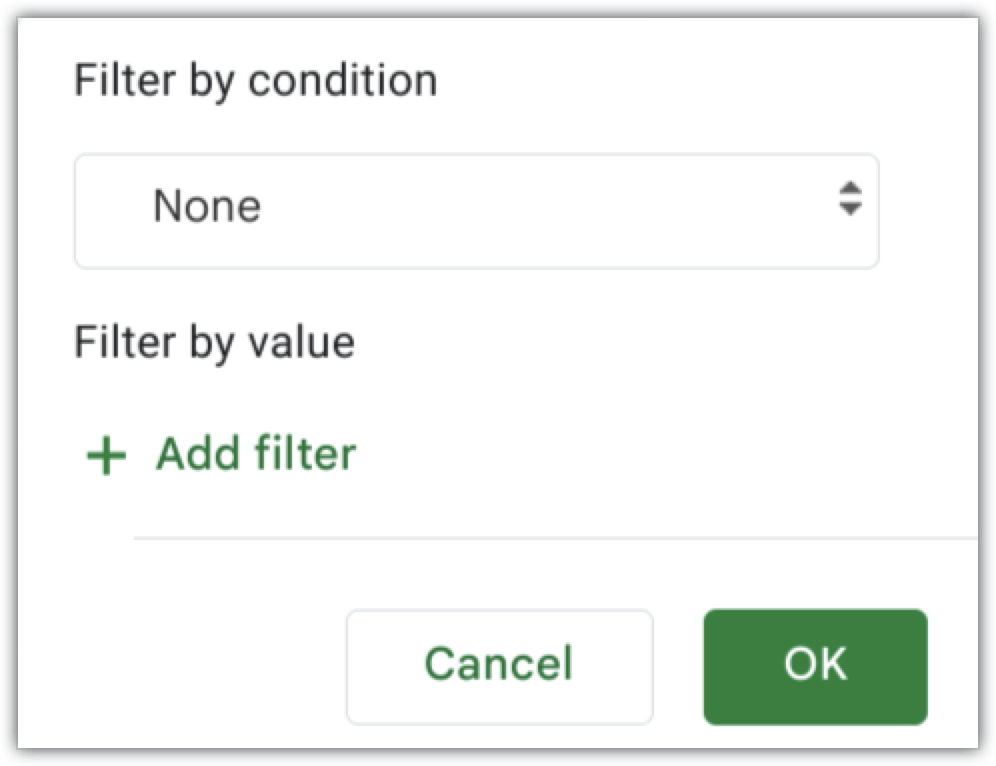
Uma barra lateral será aberta, e o Planilhas vai buscar os 500 valores mais frequentes do Looker.

Em seguida, é possível pesquisar entre os itens, selecionar ou limpar todos ou classificar os itens por frequência ou ordem alfabética. Quando você clica em OK na parte de baixo, o Planilhas armazena suas escolhas. Em seguida, clique em Aplicar para atualizar a tabela dinâmica como de costume, com o novo filtro aplicado.
Filtros usando expressões de filtro do Looker
É possível aplicar filtros de datas relativas, bem como muitos outros filtros avançados, nas páginas conectadas usando expressões de filtro do Looker. Por exemplo, é possível aplicar filtros como "está nos últimos 30 minutos" ou "está nos últimos 10 dias" nas páginas conectadas.
Para usar expressões de filtro do Looker:
Adicione um campo à seção de filtros da tabela dinâmica.
Clique no menu suspenso Status para mostrar as opções de filtro e selecione Expressão de filtro.
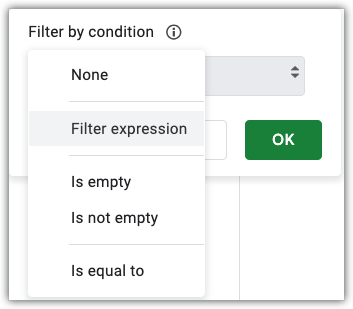
Insira qualquer expressão de filtro do Looker no campo Valor.
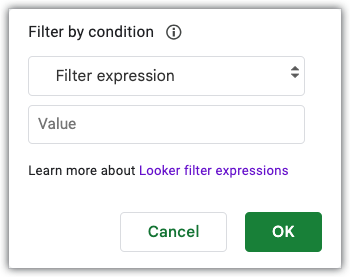
Por exemplo, para filtrar os últimos 7 dias, é possível escrever "7 dias" ou "últimos 7 dias".
Clique em OK.
Além da filtragem de datas relativas, outros exemplos de filtragem que agora são possíveis incluem:
- Uma string que não começa com:
-FOO% - Um intervalo numérico inclusivo e exclusivo:
(12, 20]
Para conferir todas as expressões de filtro disponíveis, consulte a página de documentação Expressões de filtro do Looker.
Como usar parâmetros e campos somente para filtros do Looker
Agora é possível usar parâmetros e campos somente para filtros nas páginas conectadas.
Os campos e parâmetros somente para filtros vão aparecer na seção CAMPOS SOMENTE PARA FILTROS do seletor de campos no Planilhas, assim como no Looker. Para usá-los, siga estas etapas:
- Adicione ou arraste os parâmetros selecionados e os campos somente para filtros até a seção Filtros, assim como faria para filtrar uma dimensão ou medida.
- Para parâmetros com valores permitidos, esses valores serão mostrados em um menu suspenso na caixa de diálogo Filtrar por condição.
- Para campos somente para filtros, é possível usar a caixa de diálogo normal Filtrar por condição. Se o campo tiver sugestões definidas no modelo do Looker, também será possível usar o recurso de filtro por valor.
Como atualizar os dados no Planilhas Google
Os dados na tabela dinâmica são estáticos, mas podem ser atualizados a qualquer momento. A atualização dos dados faz com que o Looker consulte o banco de dados e atualize a tabela dinâmica com os dados mais recentes.
A tabela dinâmica e a planilha que mostra o Look ou a Análise exibem a hora em que foram atualizadas mais recentemente.

Selecione Atualizar para atualizar os dados na tabela dinâmica.
Como programar horários de atualização regulares
Para programar atualizações automáticas dos dados, selecione o menu de três pontos na tabela dinâmica e selecione Opções de atualização ou selecione Opções de atualização na planilha de Análise. O Looker mostra a caixa de diálogo Atualização programada.
Como editar as configurações da tabela dinâmica
Para modificar as linhas, colunas, valores ou filtros incluídos na tabela dinâmica, selecione o ícone de lápis ao lado do menu de três pontos para abrir o painel do editor de tabelas dinâmicas.
Como monitorar as páginas conectadas
Um admin do Looker pode conferir o uso das páginas conectadas usando o grupo de campos Propriedades do cliente da API de consulta na Análise do histórico de atividades do sistema. Uma entrada é criada na Análise do Histórico sempre que uma nova consulta é executada.
No grupo de campos Propriedades do cliente da API de consulta, há três novos campos para páginas conectadas:
- Nome do cliente da API : esse campo sempre mostra
Connected Sheetspara identificar as entradas das páginas conectadas. - ID da planilha das páginas conectadas : esse campo mostra o ID da planilha, que está incluído no URL do Planilhas Google para essa planilha.
- Acionador das páginas conectadas : esse campo mostra se a consulta foi acionada por um usuário que selecionou o botão Atualizar no Planilhas ou por uma atualização programada.
Confira abaixo um exemplo de URL de atividade do sistema que mostra o uso das páginas conectadas. Substitua <instance_name.looker.com> pelo URL da instância.
https://<instance_name.looker.com>/explore/system__activity/history?fields=query_api_client_context.name,query_api_client_context.cs_spreadsheet_id,query_api_client_context.cs_trigger,user.name,history.created_date,history.created_time_of_day&f[query_api_client_context.cs_spreadsheet_id]=-NULL&sorts=history.created_time_of_day+desc&limit=5000
Suporte à API das páginas conectadas
O suporte à API das páginas conectadas para o Looker pode ser acessado pelas APIs AppsScript e Planilhas Google.
Algumas das ações que podem ser feitas de forma programática com o suporte à API incluem:
- Atualização automática de dados: é possível programar atualizações regulares nas planilhas com tecnologia do Looker para garantir que você esteja usando as informações mais recentes.
- Fluxos de trabalho personalizados: é possível criar processos complexos que incorporam dados do Looker aos fluxos de trabalho atuais do Planilhas Google.
- Integração com outros aplicativos: é possível conectar dados do Looker a ferramentas e serviços externos usando as APIs Apps Script ou Planilhas Google.
Para especificar o Looker como uma fonte de dados com a API Planilhas Google, use o looker objeto com o DataSourceSpec recurso REST.
Informações importantes
- A diferenciação de maiúsculas e minúsculas dos dados mostrados na tabela dinâmica é determinada pela configuração de diferenciação de maiúsculas e minúsculas do modelo. No entanto, os filtros na tabela dinâmica forçam a não diferenciação de maiúsculas e minúsculas em situações em que o filtro não diferencia maiúsculas e minúsculas para dados nativos do Planilhas.
- Qualquer pessoa que tenha acesso de visualizador à planilha poderá conferir os dados armazenados em cache em uma tabela dinâmica.
- Além do acesso de editor à planilha, todos os usuários que precisam editar ou atualizar a tabela dinâmica precisam das permissões corretas no Looker para acessar o modelo de dados. Isso inclui acesso ao modelo em que a tabela dinâmica se baseia, permissões para visualizar os dados e acesso adequado aos dados por meio de quaisquer filtros de acesso ou concessões de acesso.
- Se o usuário estiver se autenticando com o OAuth em um banco de dados do BigQuery, talvez seja necessário conceder permissões no banco de dados subjacente.
Limites de linhas e dados das páginas conectadas
As consultas criadas com as páginas conectadas têm um limite máximo de 100.000 linhas. Se o resultado da consulta contiver mais linhas, o Planilhas vai mostrar um erro ao usuário. Se o usuário não tiver a permissão download_without_limit, o resultado será truncado para um máximo de 5.000 linhas,independentemente do limite do Planilhas.
Além disso, as consultas das páginas conectadas estão sujeitas a um limite de tamanho de dados. Consultas que retornam muitos dados também resultam em um erro.
Se você receber um desses erros, considere adicionar filtros ou usar menos dimensões e/ou dimensões menos granulares na consulta.
Solução de problemas das páginas conectadas
Talvez você encontre alguns problemas ao tentar se conectar ao Looker no Planilhas Google. Esta seção descreve esses problemas e como corrigi-los.
Erro: ocorreu um erro ao conectar à sua instância do Looker. Tente novamente. Se o problema persistir, envie feedback.
Esse erro pode ocorrer por vários motivos:
- O nome da instância do Looker foi inserido incorretamente. Nesse caso, verifique o nome da instância do Looker e tente se conectar novamente.
- O Planilhas não pode se conectar à API Looker. Isso pode ocorrer se a instância do Looker não estiver usando o URL do host da API padrão. Para corrigir isso, deixe o campo URL do host da API no painel de admin da API em branco.
Erro: a instância do Looker não está configurada para usar este recurso. Fale com seu admin para garantir que ela está qualificada.
Esse erro pode ocorrer por vários motivos:
- Você está tentando se conectar a uma instância do Looker recém-criada. Pode levar até 24 horas para que uma nova instância do Looker fique disponível nas páginas conectadas.
- Você está tentando se conectar a uma instância do Looker que não é hospedada pelo Looker. Conecte-se a uma instância diferente do Looker que seja hospedada pelo Looker.
Nenhum modelo aparece depois de se conectar a uma instância do Looker
Isso indica que você não tem as permissões necessárias para visualizar modelos na instância.
Um usuário do Looker com a função de visualizador não tem permissões suficientes para criar conexões no Planilhas, assim como não tem permissões suficientes para usar a interface da Análise no Looker. Se o usuário quiser usar as páginas conectadas para o Looker, ele precisará ter a permissão explore. As funções de admin, desenvolvedor e usuário incluem a permissão explore. Um admin do Looker pode conceder ao usuário a permissão explore, e isso deve permitir que o usuário veja modelos na instância.
Erro: o e-mail da conta do Looker vinculado é diferente do e-mail da sua Conta do Google.
Isso indica que o e-mail da sua conta do Looker não corresponde ao endereço de e-mail usado na sua Conta do Google. Verifique se você fez login em uma Conta do Google que tenha um endereço de e-mail que corresponda à sua conta do Looker. Como alternativa, um admin do Looker pode criar uma nova conta de usuário do Looker que use seu endereço de e-mail atual do Google.
Erro: solicitação inválida: nenhum cliente ativado encontrado.
Esse erro indica que o conector das páginas conectadas não foi ativado. Um admin do Looker precisa ativar a opção Todos os conectores de BI do Looker ou Páginas conectadas no painel "Conectores de BI" na seção Plataforma do menu Admin do Looker.
Erro: 403 Forbidden
Se a instância do Looker tiver uma lista de permissões de IP configurada, a lista de permissões poderá impedir que o Planilhas se conecte à API Looker. Para determinar se a lista de permissões é a causa, tente navegar até o URL da instância do Looker para conferir se você recebe um erro de endereço IP não na lista de permissões.