

Les feuilles connectées pour Looker permettent aux utilisateurs d'explorer de manière interactive les données des modèles LookML via l'interface de feuilles de calcul Google Sheets. Les utilisateurs de Sheets auront accès à des données issues de plus de 50 bases de données gérées par Looker. L'exploration est intuitive, car les feuilles connectées présentent une vue organisée du modèle avec des vues, des champs et des mesures tels qu'ils ont été définis dans Looker. Les données Looker peuvent être utilisées via les feuilles connectées dans des fonctions Sheets standards, comme des tableaux croisés dynamiques, des graphiques et des formules, ce qui permet d'effectuer des analyses de façon souple dans un environnement familier.
Activer les feuilles connectées
Pour utiliser les feuilles connectées :
- Dans Looker (version initiale), votre administrateur Looker doit activer le bouton Tous les connecteurs d'informatique décisionnelle Looker ou Feuilles connectées dans le panneau "Connecteurs d'informatique décisionnelle" de la section Plate-forme du menu Admin de Looker. Dans Looker (Google Cloud Core), ces options sont activées par défaut.
- Votre instance Looker doit être hébergée par Looker.
- Votre instance Looker doit exécuter Looker 22.20 ou version ultérieure si elle est hébergée sur Google Cloud. Si votre instance Looker n'est pas hébergée sur Google Cloud, elle doit exécuter Looker 23.4 ou version ultérieure.
- Chaque utilisateur qui souhaite se connecter à votre instance Looker depuis Google Sheets doit utiliser la même adresse e-mail dans son compte utilisateur Looker que dans son compte Google Workspace. Si les adresses e-mail de son compte Google Workspace et de son compte Looker sont différentes, il recevra un message d'erreur lorsqu'il tentera de se connecter à Looker depuis Sheets.
- L'accès aux services qui ne sont pas contrôlés individuellement doit être activé dans la console d'administration Google Workspace. Cette option est généralement activée par défaut. Pour en savoir plus, consultez l'article d'aide Gérer l'accès aux services qui ne sont pas contrôlés individuellement.
Se connecter à une présentation depuis Google Sheets
Dans Looker, une présentation est une requête unique qui a été enregistrée précédemment. Vous pouvez ajouter les résultats d'une présentation à une feuille, puis interagir avec la sortie de la présentation dans Sheets.
Dans le menu Données de Google Sheets, sélectionnez Connecteurs de données, puis Se connecter à Looker.
Dans la boîte de dialogue Se connecter à Looker, saisissez le nom de votre instance Looker ou sélectionnez le nom d'une instance à laquelle vous vous êtes récemment connecté, puis sélectionnez Se connecter à la présentation.
Dans la boîte de dialogue suivante, sélectionnez la présentation que vous souhaitez ajouter à Google Sheets, puis sélectionnez Se connecter. Vous pouvez utiliser le champ Rechercher une présentation pour rechercher une présentation enregistrée par son nom ou son ID, ou vous pouvez filtrer la liste des présentations affichées dans la boîte de dialogue en saisissant une sous-chaîne contenue dans le nom de la présentation.
Dans la boîte de dialogue Se connecter à une présentation, indiquez si vous souhaitez créer une feuille pour la sortie de la présentation ou ajouter la sortie de la présentation à une feuille existante, puis sélectionnez Créer.
Lorsque Sheets se connecte à votre instance Looker, il ajoute la sortie de la présentation sélectionnée.
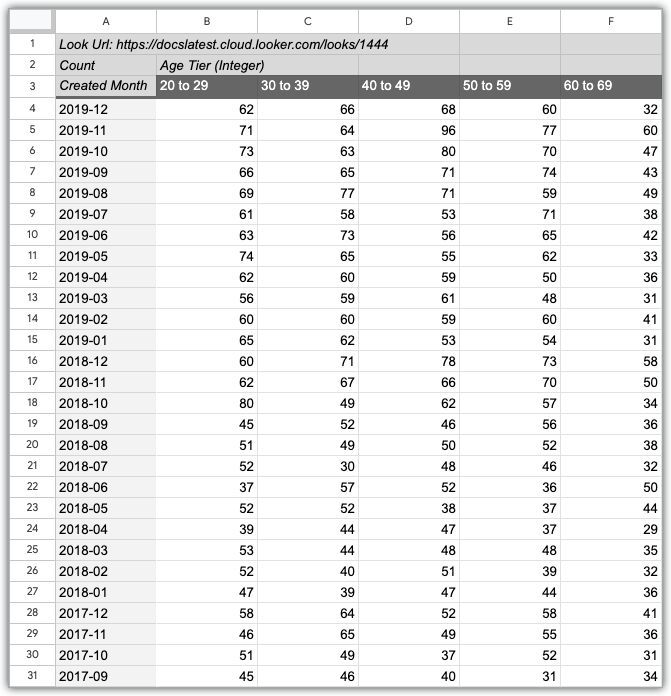
Les présentations ne sont pas modifiables dans Sheets, mais vous pouvez actualiser les données de la présentation à tout moment en cliquant sur Actualiser. Vous pouvez cliquer sur l'URL de la présentation pour l'ouvrir dans Looker. Vous pouvez également afficher le nom, l'ID et l'URL de la présentation dans la barre latérale de la présentation.
Se connecter à une exploration Looker depuis Google Sheets
Une exploration constitue le point de départ des requêtes. Une exploration affiche un ensemble spécifié de champs à partir de son fichier d'affichage associé. Ces champs peuvent être sélectionnés pour créer une requête dans une feuille.
Dans le menu Données de Google Sheets, sélectionnez Connecteurs de données, puis Se connecter à Looker.
Dans la boîte de dialogue Se connecter à Looker , saisissez le nom de votre instance Looker ou sélectionnez le nom d'une instance à laquelle vous vous êtes récemment connecté, puis sélectionnez Se connecter à l'exploration.
Dans les boîtes de dialogue suivantes, sélectionnez le modèle et l'exploration Looker que vous souhaitez utiliser pour votre requête, puis sélectionnez Se connecter.
Lorsque Sheets se connecte à votre instance Looker, il ouvre une nouvelle feuille qui affiche la structure de l'exploration sélectionnée, y compris les vues, les dimensions, les mesures et toutes les descriptions de champs ajoutées par votre développeur Looker.
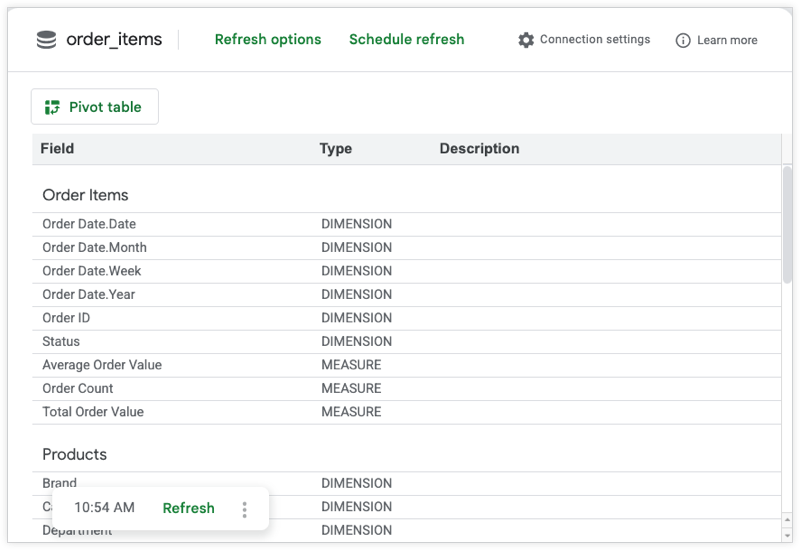
Créer des requêtes Looker à l'aide de Google Sheets
Les requêtes Looker sont créées à l'aide d'un tableau croisé dynamique Sheets. Pour ajouter des données Looker à votre feuille :
Dans la feuille qui affiche votre exploration, sélectionnez Tableau croisé dynamique.
Indiquez si vous souhaitez insérer un tableau croisé dynamique dans une nouvelle feuille ou dans une feuille existante, puis sélectionnez Créer.
Un tableau croisé dynamique vide est créé et la fenêtre Éditeur de tableau croisé dynamique s'ouvre. Vous pouvez ajouter des lignes, des colonnes, des valeurs et des filtres pour créer votre requête en fonction des dimensions et des mesures de votre exploration Looker.
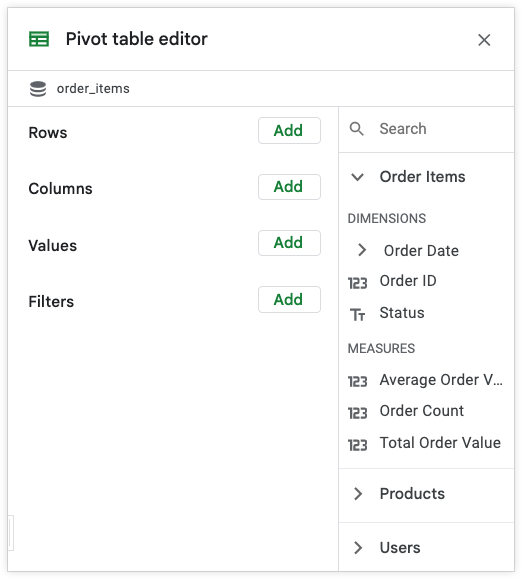
Les lignes, les colonnes, les valeurs et les filtres de l'éditeur de tableau croisé dynamique sont équivalents à vos dimensions et mesures Looker de la manière suivante :
- Les lignes sont équivalentes aux dimensions Looker.
- Les colonnes sont équivalentes aux dimensions pivotées Looker .
- Les valeurs sont équivalentes aux mesures Looker measures. Vous pouvez créer une mesure personnalisée en sélectionnant une dimension Looker et une fonction Récapituler par Sheets.
- Les filtres sont équivalents aux filtres Looker filters.
L'éditeur de tableau croisé dynamique affiche également la liste des vues qui font partie de votre exploration. Vous pouvez les sélectionner pour afficher les dimensions et les mesures incluses dans cette vue.
Sélectionnez Ajouter pour ajouter une ligne, une colonne, une valeur ou un filtre. Les feuilles connectées affichent la liste des vues disponibles dans votre exploration. Sélectionnez un nom de vue pour afficher la liste des dimensions et des mesures de la vue, puis sélectionnez le champ qui fournit les données pour votre ligne, colonne, valeur ou filtre.
Une fois que vous avez ajouté vos champs et filtres Looker pour créer votre requête, sélectionnez Appliquer. Votre feuille sera alors remplie avec les données de votre instance Looker.
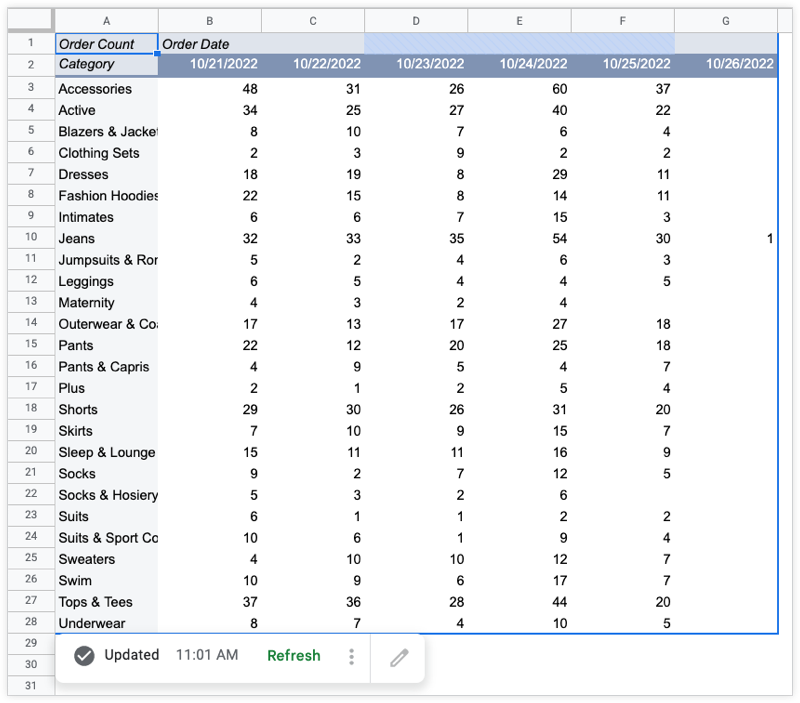
Une fois que vous avez ajouté vos données Looker à un tableau croisé dynamique, vous pouvez utiliser Google Sheets pour mettre en forme vos données ou créer des formules de feuilles basées sur vos données Looker.
Options de filtrage
Depuis la première version des feuilles connectées pour Looker, de nouvelles options de filtrage ont été ajoutées.
Filtrer par valeur
Il est possible de filtrer les dimensions Looker dans les tableaux croisés dynamiques des feuilles connectées pour Looker en affichant une liste de valeurs, puis en sélectionnant et en désélectionnant les valeurs qui vous intéressent. Auparavant, vous deviez saisir manuellement les valeurs de filtre lorsque vous utilisiez le filtrage par condition.
Pour utiliser cette fonctionnalité, ajoutez un champ à la section Filtres du tableau croisé dynamique, puis cliquez sur la liste déroulante État pour ouvrir les options de filtre. Cliquez ensuite sur Ajouter un filtre :
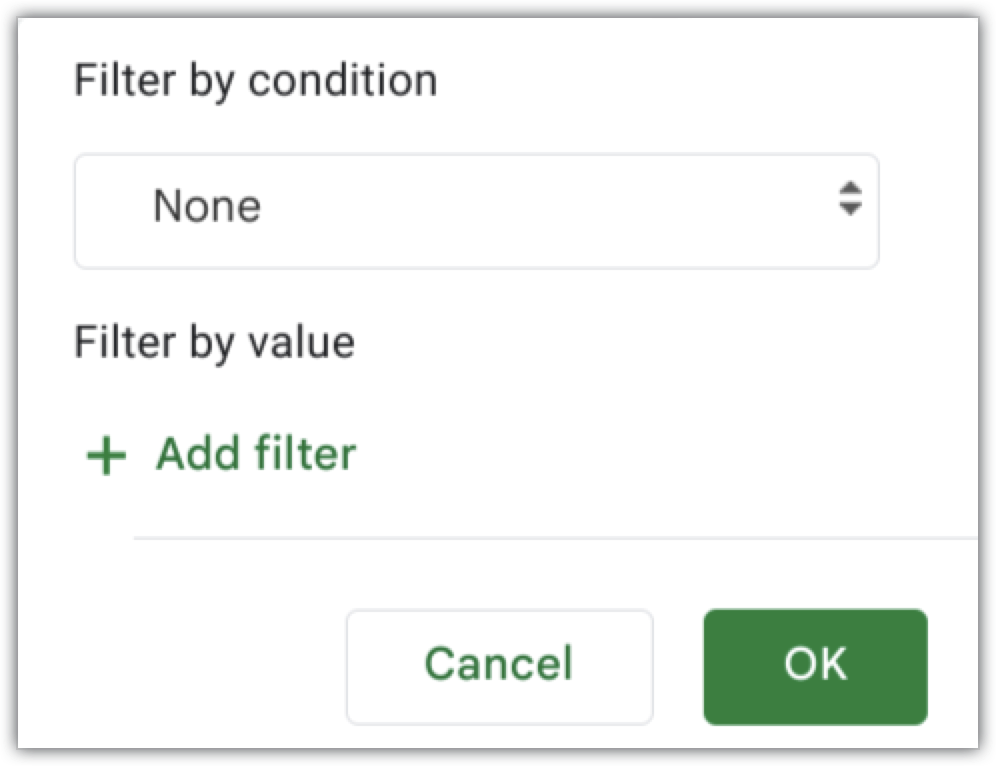
Une barre latérale s'ouvre et Sheets récupère les 500 valeurs les plus fréquentes de Looker.

Vous pouvez ensuite effectuer une recherche parmi les éléments, choisir de tout sélectionner ou de tout effacer, ou trier les éléments par fréquence ou par ordre alphabétique. Lorsque vous cliquez sur OK en bas, Sheets enregistre vos choix. Vous pouvez ensuite cliquer sur Appliquer pour actualiser le tableau croisé dynamique comme d'habitude, avec votre nouveau filtre appliqué.
Filtres utilisant des expressions de filtre Looker
Vous pouvez appliquer des filtres de date relative, ainsi que de nombreux autres filtres avancés, dans les feuilles connectées à l'aide d'expressions de filtre Looker. Par exemple, vous pouvez appliquer des filtres tels que "est dans les 30 dernières minutes" ou "est dans les 10 derniers jours" dans les feuilles connectées.
Pour utiliser des expressions de filtre Looker :
Ajoutez un champ à la section des filtres du tableau croisé dynamique.
Cliquez sur la liste déroulante État pour afficher les options de filtre, puis sélectionnez Expression de filtre.

Saisissez n'importe quelle expression de filtre Looker dans le champ Valeur.

Par exemple, pour filtrer les 7 derniers jours, vous pouvez écrire "7 days" ou "last 7 days".
Cliquez sur OK.
Outre le filtrage par date relative, voici d'autres exemples de filtrage désormais possibles :
- Une chaîne qui ne commence pas par :
-FOO% - Une plage numérique inclusive et exclusive :
(12, 20]
Pour afficher toutes les expressions de filtre disponibles, consultez la page de documentation Expressions de filtre Looker.
Utiliser des paramètres et des champs de filtre uniquement de Looker
Vous pouvez désormais utiliser des paramètres et des champs de filtre uniquement dans les feuilles connectées.
Les champs de filtre uniquement et les paramètres s'affichent dans la section CHAMPS DE FILTRE UNIQUEMENT du sélecteur de champs dans Sheets, comme dans Looker. Pour les utiliser, procédez comme suit :
- Ajoutez ou faites glisser les paramètres et les champs de filtre uniquement sélectionnés dans la section Filtres, comme vous le feriez pour filtrer une dimension ou une mesure.
- Pour les paramètres avec des valeurs autorisées, ces valeurs s'affichent dans une liste déroulante de la boîte de dialogue Filtrer par condition.
- Pour les champs de filtre uniquement, vous pouvez utiliser la boîte de dialogue Filtrer par condition habituelle. Si le champ comporte des suggestions définies dans le modèle Looker, vous pouvez également utiliser la fonctionnalité de filtrage par valeur.
Actualiser vos données dans Google Sheets
Les données de votre tableau croisé dynamique sont statiques, mais peuvent être actualisées à tout moment. Lorsque vous actualisez vos données, Looker interroge votre base de données et met à jour votre tableau croisé dynamique avec vos données les plus récentes.
Votre tableau croisé dynamique et la feuille affichant votre présentation ou votre exploration indiquent l'heure de leur dernière actualisation.

Sélectionnez Actualiser pour mettre à jour les données de votre tableau croisé dynamique.
Planifier des heures d'actualisation régulières
Pour planifier des mises à jour automatiques de vos données, sélectionnez le menu à trois points de votre tableau croisé dynamique, puis sélectionnez Options d'actualisation, ou sélectionnez Options d'actualisation dans votre feuille d'exploration. Looker affiche la boîte de dialogue Actualisation planifiée.
Modifier les paramètres de votre tableau croisé dynamique
Pour modifier les lignes, les colonnes, les valeurs ou les filtres inclus dans votre tableau croisé dynamique, sélectionnez l'icône en forme de crayon à côté du menu à trois points pour ouvrir le panneau de l'éditeur de tableau croisé dynamique.
Surveiller les feuilles connectées
Un administrateur Looker peut afficher l'utilisation des feuilles connectées à l'aide du groupe de champs Propriétés du client de l'API de requête dans l'exploration de l'historique de l'activité du système. Une entrée est créée dans l'exploration Historique chaque fois qu'une nouvelle requête est exécutée.
Dans le groupe de champs Propriétés du client de l'API de requête, trois nouveaux champs sont disponibles pour les feuilles connectées :
- Nom du client de l'API : ce champ affiche toujours
Connected Sheetspour identifier les entrées des feuilles connectées. - ID de la feuille de calcul des feuilles connectées : ce champ affiche l'ID de la feuille, qui est inclus dans l'URL Google Sheets de cette feuille.
- Déclencheur des feuilles connectées : ce champ indique si la requête a été déclenchée par un utilisateur sélectionnant le bouton Actualiser dans Sheets ou par une actualisation planifiée.
Voici un exemple d'URL d'activité du système qui affiche l'utilisation des feuilles connectées. Remplacez <instance_name.looker.com> par l'URL de votre instance.
https://<instance_name.looker.com>/explore/system__activity/history?fields=query_api_client_context.name,query_api_client_context.cs_spreadsheet_id,query_api_client_context.cs_trigger,user.name,history.created_date,history.created_time_of_day&f[query_api_client_context.cs_spreadsheet_id]=-NULL&sorts=history.created_time_of_day+desc&limit=5000
Compatibilité avec l'API Sheets
La compatibilité avec l'API des feuilles connectées pour Looker est accessible via les API AppsScript et Google Sheets.
Voici quelques exemples de ce que vous pouvez faire par programmation avec la compatibilité avec l'API :
- Actualisation automatique des données : vous pouvez planifier des mises à jour régulières de vos feuilles de calcul Looker pour vous assurer d'utiliser les informations les plus récentes.
- Workflows personnalisés : vous pouvez créer des processus complexes qui intègrent des données Looker dans vos workflows Google Sheets existants.
- Intégration à d'autres applications : vous pouvez connecter des données Looker à des outils et services externes à l'aide des API Apps Script ou Google Sheets.
Pour spécifier Looker comme source de données avec l'API Google Sheets, utilisez l'objet looker avec la ressource REST DataSourceSpec.
Bon à savoir
- La sensibilité à la casse des données affichées dans le tableau croisé dynamique est déterminée par le paramètre de sensibilité à la casse du modèle. Toutefois, les filtres du tableau croisé dynamique forcent l'insensibilité à la casse dans les situations où le filtre n'est pas sensible à la casse pour les données Sheets natives.
- Toute personne disposant d'un accès Lecteur à la feuille pourra afficher les données mises en cache dans un tableau croisé dynamique.
- En plus de l'accès Éditeur à la feuille, tous les utilisateurs qui doivent modifier ou actualiser le tableau croisé dynamique doivent disposer des autorisations appropriées dans Looker pour accéder au modèle de données. Cela inclut l'accès au modèle sur lequel le tableau croisé dynamique est basé, les autorisations d'affichage des données et l'accès approprié aux données via des filtres d'accès ou des autorisations d'accès.
- Si l'utilisateur s'authentifie auprès d'une base de données BigQuery avec OAuth, il peut avoir besoin d'autorisations sur la base de données sous-jacente.
Limites de lignes et de données des feuilles connectées
Les requêtes créées avec les feuilles connectées sont limitées à 100 000 lignes. Si le résultat de la requête contient plus de lignes, Sheets affiche une erreur à l'utilisateur. Si l'utilisateur ne dispose pas de l'autorisation download_without_limit permission, le résultat sera tronqué à un maximum de 5 000 lignes,quelle que soit la limite de Sheets.
De plus, les requêtes des feuilles connectées sont soumises à une limite de taille des données. Les requêtes qui renvoient trop de données entraînent également une erreur.
Si vous voyez l'une de ces erreurs, envisagez d'ajouter des filtres ou d'utiliser moins de dimensions et/ou des dimensions moins précises dans votre requête.
Résoudre les problèmes liés aux feuilles connectées
Vous pouvez rencontrer des problèmes lorsque vous tentez de vous connecter à Looker depuis Google Sheets. Cette section décrit ces problèmes et explique comment les résoudre.
Erreur : Une erreur s'est produite lors de la connexion à votre instance Looker. Veuillez réessayer. Si le problème persiste, veuillez envoyer vos commentaires.
Cette erreur peut se produire pour plusieurs raisons :
- Le nom de l'instance Looker a été saisi de manière incorrecte. Dans ce cas, vérifiez le nom de votre instance Looker et essayez de vous connecter à nouveau.
- Sheets ne peut pas se connecter à l'API Looker. Cela peut se produire si votre instance Looker n'utilise pas l'URL d'hôte d'API par défaut. Pour résoudre ce problème, laissez le champ URL d'hôte de l'API vide dans le panneau d'administration de l'API.
Erreur : L'instance Looker n'est pas configurée pour utiliser cette fonctionnalité. Veuillez contacter votre administrateur Looker pour vous assurer que l'instance est éligible.
Cette erreur peut se produire pour plusieurs raisons :
- Vous essayez de vous connecter à une instance Looker nouvellement créée. La mise à disposition d'une nouvelle instance Looker dans les feuilles connectées peut prendre jusqu'à 24 heures.
- Vous essayez de vous connecter à une instance Looker qui n'est pas hébergée par Looker. Connectez-vous à une autre instance Looker hébergée par Looker.
Aucun modèle ne s'affiche après la connexion à une instance Looker
Cela indique que vous ne disposez pas des autorisations requises pour afficher les modèles sur votre instance.
Un utilisateur Looker avec le rôle Lecteur ne dispose pas des autorisations suffisantes pour créer des connexions dans Sheets, tout comme il ne dispose pas des autorisations suffisantes pour utiliser l'interface utilisateur Explorer dans Looker. Si l'utilisateur souhaite utiliser les feuilles connectées pour Looker, il doit disposer de l'exploreautorisation. Les rôles Administrateur, Développeur et Utilisateur incluent l'autorisation explore. Un administrateur Looker peut accorder à l'utilisateur l'autorisation explore, ce qui devrait lui permettre de voir les modèles sur l'instance.
Erreur : L'adresse e-mail de votre compte Looker associé est différente de celle de votre compte Google.
Cela indique que l'adresse e-mail de votre compte Looker ne correspond pas à celle utilisée avec votre compte Google. Assurez-vous d'être connecté à un compte Google dont l'adresse e-mail correspond à celle de votre compte Looker. Vous pouvez également demander à un administrateur Looker de créer un compte utilisateur Looker avec votre adresse e-mail Google actuelle.
Erreur : Requête incorrecte : aucun client d'activation trouvé.
Cette erreur indique que le connecteur des feuilles connectées n'a pas été activé. Un administrateur Looker doit activer le bouton Tous les connecteurs d'informatique décisionnelle Looker ou Feuilles connectées dans le panneau "Connecteurs d'informatique décisionnelle" de la section Plate-forme du menu Admin de Looker.
Erreur : 403 Accès interdit
Si une liste d'autorisation d'adresses IP est configurée pour votre instance Looker, elle peut empêcher Sheets de se connecter à l'API Looker. Pour déterminer si la liste d'autorisation est la cause du problème, essayez d'accéder à l'URL de l'instance Looker pour voir si vous recevez une erreur "Adresse IP non autorisée".