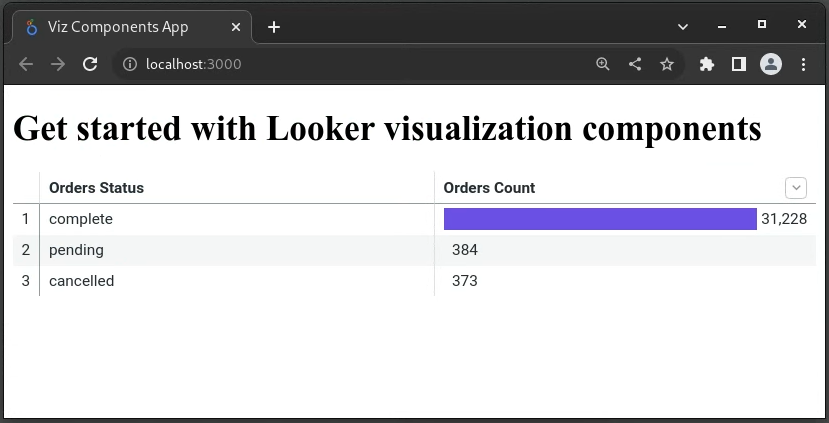
L'intégration de contenu Looker à l'aide d'iFrames n'est qu'une des méthodes que les développeurs peuvent utiliser lorsqu'ils souhaitent ajouter un tableau de bord, un Look ou une exploration à leur application Web. Ce tutoriel présente une autre méthode pour les développeurs qui souhaitent ajouter une visualisation Looker à une application React. Il est basé sur un programme de démarrage Create React App et utilise des composants de visualisation Looker.
Voici les étapes abordées dans ce tutoriel :
- Obtenir le slug de requête à partir de Looker
- Créer une application React avec des composants de visualisation Looker
- Créer un service d'assistance backend
- Démarrer le serveur et l'application React
Obtenir le slug de requête à partir de Looker
Plusieurs éléments doivent être effectués dans Looker, car l'application React en dépend.
Obtenir un slug de requête
Vous avez besoin de l'ID ou du slug de requête qui sera utilisé comme prop du composant de visualisation. Cet article explique comment obtenir le slug de requête à partir d'une URL d'exploration.
Configurer CORS dans votre instance Looker
Le partage de ressources inter-origines (CORS) est contrôlé par la même liste d'autorisation de domaine que l'intégration.
Pour en savoir plus, consultez la page de documentation sur l'intégration signée.
- Accédez à Admin > Platform Embed (Admin > Intégration de la plate-forme) dans votre instance Looker. Cette opération nécessite des droits d'administrateur.
- L'application React s'exécute par défaut sur
http://localhost:3000. En ajoutant cette adresse à la Embedded Domain Allowlist (Liste d'autorisation des domaines intégrés), vous indiquez à Looker d'autoriser les requêtes de l'application et d'y répondre à l'aide de la même adresse. Cette étape est obligatoire, car l'application enverra des requêtes API à l'instance Looker. Sinon, il n'y aura pas de communication entre Looker et l'application.
Créer l'application React
Le frontend de cette démonstration utilise Create React App pour créer l'application React à une seule page. Exécutez les commandes suivantes dans le dossier racine de la démonstration (get-started-viz-components) pour créer l'application et installer les dépendances :
npx create-react-app frontend-react cd frontend-react npm i
@looker/visualizations npm i @looker/components @looker/components-data
styled-components
Une fois ces commandes exécutées, la structure de votre dossier doit se présenter comme suit :
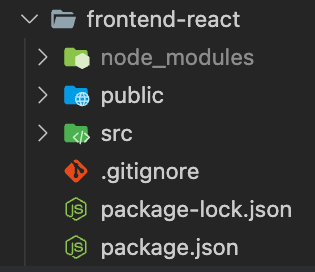
Vérifiez le fichier package.json et assurez-vous que react-dom est également installé. Sinon, installez-le en exécutant npm i react-dom.
Le fichier package.json de cette démonstration se présente comme suit :
{
  "name": "frontend-react",
  "version": "0.1.0",
  "private": true,
  "dependencies": {
    "@looker/components": "^4.0.3",
    "@looker/components-data": "^1.0.0",
    "@looker/sdk": "^22.16.0",
    "@looker/sdk-rtl": "^21.4.0",
    "@looker/visualizations": "^1.1.1",
    "@testing-library/jest-dom": "^5.16.5",
    "@testing-library/react": "^12.1.0",
    "@testing-library/user-event": "^12.4.0",
    "i": "^0.3.7",
    "npm": "^8.19.2",
    "react": "^16.14.0",
    "react-dom": "^16.14.0",
    "react-scripts": "5.0.1",
    "styled-components": "^5.3.6",
    "web-vitals": "^2.1.4"
  },
  "scripts": {
    "start": "react-scripts start",
    "build": "react-scripts build",
    "test": "react-scripts test",
    "eject": "react-scripts eject"
  },
  "eslintConfig": {
    "extends": [
      "react-app",
      "react-app/jest"
    ]
  },
  "browserslist": {
    "production": [
      ">0.2%",
      "not dead",
      "not op_mini all"
    ],
    "development": [
      "last 1 chrome version",
      "last 1 firefox version",
      "last 1 safari version"
    ]
  }
}
Configurer les variables d'environnement
Créez un fichier .env dans le répertoire racine de l'application (./frontend-react) et définissez les variables suivantes :
REACT_APP_LOOKER_API_HOST=https://your-looker-instance.looker.com
REACT_APP_BACKEND_SERVER=http://localhost:3001/
REACT_APP_BACKEND_SERVER est l'adresse du service d'assistance backend que nous utiliserons pour effectuer un appel d'API à Looker afin d'extraire le jeton d'accès.
REACT_APP_LOOKER_API_HOST est l'adresse de l'instance Looker qui recevra les requêtes API de l'application React.
Initialiser le SDK côté client
L'application React utilisera le SDK pour envoyer des requêtes API au serveur Looker. Comme cela se fait sur le frontend, vous pouvez utiliser l'assistance suivante pour initialiser le sdk :
import { Looker40SDK } from '@looker/sdk'
import {
  AuthToken,
  AuthSession,
  BrowserTransport,
  DefaultSettings,
} from '@looker/sdk-rtl'

class SDKSession extends AuthSession {
  // This is a placeholder for the fetchToken function.
  // It is modified to make it useful later.
  async fetchToken() {
    return fetch('')
  }

  activeToken = new AuthToken()
  constructor(settings, transport) {
    super(settings, transport || new BrowserTransport(settings))
  }

  // This function checks to see if the user is already authenticated
  isAuthenticated() {
    const token = this.activeToken
    if (!(token && token.access_token)) return false
    return token.isActive()
  }

  // This function gets the current token or fetches a new one if necessary
  async getToken() {
    if (!this.isAuthenticated()) {
      const token = await this.fetchToken()
      const res = await token.json()
      this.activeToken.setToken(res.user_token)
    }
    return this.activeToken
  }

  // This function authenticates a user, which involves getting a new token
  // It returns a modified object with a new authorization header.
  async authenticate(props) {
    const token = await this.getToken()
    if (token && token.access_token) {
      props.mode = 'cors'
      delete props.credentials
      props.headers = {
        ...props.headers,
        Authorization: `Bearer ${this.activeToken.access_token}`,
      }
    }
    return props
  }
}

// This class sets the fetchToken to use the 'real' address of the backend server.
class SDKSessionEmbed extends SDKSession {
  async fetchToken() {
    return fetch(`${process.env.REACT_APP_BACKEND_SERVER}`)
  }
}

// This creates a new session with the 'real' address of the backend server.
const session = new SDKSessionEmbed({
  ...DefaultSettings,
  base_url: process.env.REACT_APP_LOOKER_API_HOST,
})

// This exports the SDK with the authenticated session
export const sdk = new Looker40SDK(session)
Intégrer la visualisation dans l'application
Maintenant que vous disposez du slug de requête (dans notre exemple, il s'agit de Jlm4YHPeT3lLGA9UtHjZcA) de la visualisation et que l'objet sdk a été instancié, l'étape suivante consiste à utiliser les composants de visualisation Looker pour intégrer et afficher la visualisation dans l'application :
import { sdk } from '../src/helpers/CorsSession'
import { Query, Visualization } from '@looker/visualizations'
import { DataProvider } from '@looker/components-data'
import { ComponentsProvider } from '@looker/components'

function App() {
  return (
    <>
      <h1>Get started with Looker visualization components</h1>
      <ComponentsProvider>
        <DataProvider sdk={sdk}>
          {/* Change this query slug to match your query slug */}
          <Query query="Jlm4YHPeT3lLGA9UtHjZcA">
            <Visualization />
          </Query>
        </DataProvider>
      </ComponentsProvider>
    </>
  )
}

export default App
Le frontend est prêt. Vous pouvez ajouter d'autres composants, d'autres styles à l'application, etc.
Créer un service d'assistance backend
La dernière étape consiste à créer le service d'assistance backend qui recevra l'appel du frontend, utilisera le SDK Looker-Node pour authentifier l'utilisateur, extraire son jeton d'accès, puis le renvoyer au frontend.
Pour simplifier, nous allons créer un serveur Node avec un point de terminaison. Le serveur utilisera les dépendances express, cors et @looker/sdk-node. Vous pouvez exécuter les commandes suivantes à partir du dossier racine (get-started-viz-components) :
mkdir backend-node
cd backend-node
npm init -y
npm i express cors @looker/sdk-node
Pour authentifier le SDK à partir du backend, nous utiliserons un fichier looker.ini. Pour en savoir plus sur la façon de remplir le fichier, consultez la page SDK-Node. Une fois ces commandes exécutées, la structure de votre dossier doit se présenter comme suit :
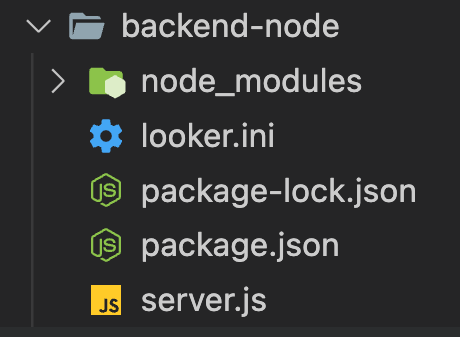
Le fichier package.json doit se présenter comme suit :
{
  "name": "looker-embed-backend",
  "version": "1.0.0",
  "description": "Backend helper service for getting started with Looker Viz components",
  "main": "server.js",
  "scripts": {
    "start": "node server.js"
  },
  "author": "Looker",
  "license": "Apache-2.0",
  "dependencies": {
    "@looker/sdk-node": "^22.16.0",
    "cors": "^2.8.5",
    "express": "^4.18.2"
  }
}
Nous allons ensuite ajouter ce code dans un nouveau fichier server.js :
const cors = require('cors')
const express = require('express')
const { LookerNodeSDK } = require('@looker/sdk-node')

const port = 3001
const app = express()
// The following init40 method will authenticate using
// the looker.ini file
const sdk = LookerNodeSDK.init40()

app.use(
  cors({
    origin: '*',
  })
)
app.use(express.json())

app.get('/', async (req, res) => {
  const userId = await sdk.ok(sdk.me('id'))
  const accessToken = await sdk.login_user(userId.id)
  const user = {
    user_token: accessToken.value,
    token_last_refreshed: Date.now(),
  }
  res.json({ ...user })
})

app.listen(port, async () => {
  console.log(`Backend Server listening on port ${port}`)
})
Démarrer le serveur et l'application React
- Ouvrez un terminal, accédez au dossier
backend-node, puis exécuteznpm start. - Ouvrez un deuxième terminal, accédez au dossier
frontend-react, puis exécuteznpm start. - Une fois le service d'assistance backend et l'application React opérationnels, vous pouvez ouvrir le navigateur et accéder à
http://localhost:3000/pour afficher la visualisation intégrée à l'application.