

Un semplice esempio di come i componenti dell'interfaccia utente possono migliorare un'applicazione incorporata è utilizzarli per creare una navigazione a schede per le dashboard:
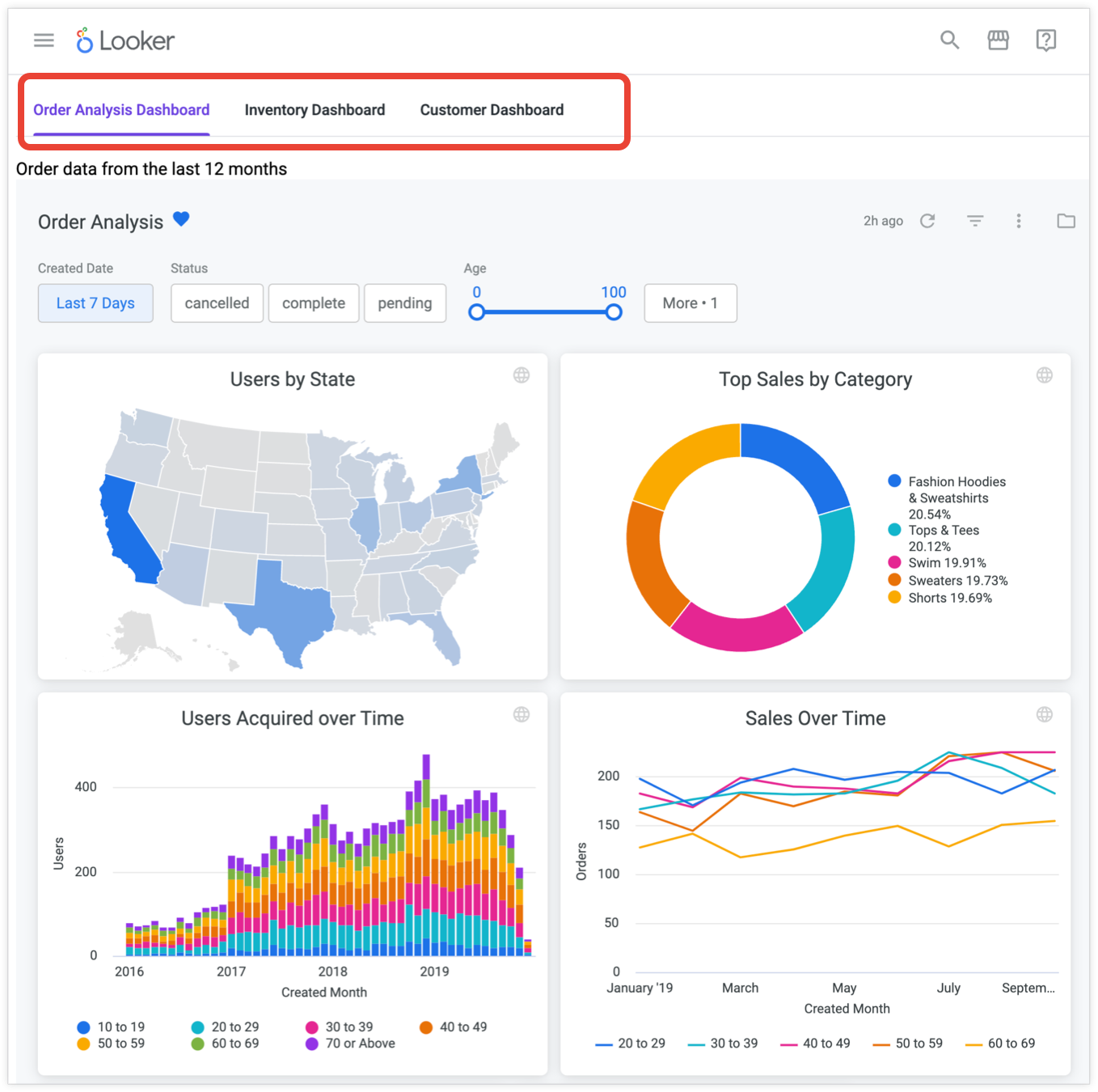
L'esempio seguente aggiunge dashboard a schede a un'estensione TypeScript di base creata utilizzando il framework di estensioni di Looker.
Per seguire questo esempio, assicurati che la configurazione soddisfi i requisiti e poi segui questi passaggi:
- Crea un'estensione TypeScript di base.
- Crea il file
src/Dashboards.tsxper connettere e archiviare le dashboard. - Crea il file
src/Tabs.tsxper archiviare il componenteTabs. - Sostituisci il riferimento a HelloWorld in
src/App.tsx. - Aggiorna il file
manifest.lkmlcon il diritto di incorporamento. - Pubblica l'estensione nell'istanza Looker.
Requisiti
Prima di iniziare, avrai bisogno di alcuni elementi:
- Devi avere accesso a un'istanza Looker con il framework di estensioni abilitato.
- Devi disporre dell'autorizzazione
develop. - Dovresti avere diverse dashboard definite dall'utente in Looker da inserire nelle schede dell'interfaccia utente.
- Indipendentemente dal fatto che tu stia creando nel framework di estensioni o nella tua applicazione React autonoma, è importante eseguire l'autenticazione con l'API Looker e avere accesso all'oggetto SDK Looker. Per ulteriori informazioni, consulta la sezione Autenticazione dell'API Looker o il nostro framework di estensioni.
- Questo esempio utilizza l'SDK Embed di Looker. Per consentire l'esecuzione dell'SDK Embed sull'istanza,
http://localhost:8080deve essere incluso nell'elenco consentiti dei domini incorporati nella pagina Incorpora del pannello Amministrazione. Assicurati di aver installato il pacchetto NPM dei componenti Looker . Le informazioni sull'installazione e sull'utilizzo del pacchetto dei componenti sono disponibili nel documento README, disponibile sia su GitHub sia su NPM:
Passaggio 1: crea un'estensione TypeScript di base
Per creare un'estensione, segui le istruzioni riportate nella pagina della documentazione Introduzione alla creazione di un'estensione Looker. Per rendere l'estensione un'estensione TypeScript, utilizza le seguenti modifiche:
- Se utilizzi lo strumento
create-looker-extensionper creare il modello di estensione, scegli React per il framework e TypeScript per il linguaggio. - Se cloni il repository Git per creare il modello di estensione, vai alla directory
extension-examples/react/TypeScript/helloworld-tsnel secondo passaggio.
Passaggio 2: crea il file src/Dashboards.tsx per connettere e archiviare le dashboard
Nella directory src della nuova estensione, crea un file Dashboards.tsx. Questo file connetterà e archivierà le dashboard che hai creato in Looker.
Incolla il seguente codice nel file. Questo codice crea un componente della dashboard riutilizzabile.
Nel codice è presente un URL dell'istanza, https://mycompany.looker.com. Modificalo con l'URL dell'istanza Looker.
import React, { useCallback } from "react";
import { LookerEmbedSDK } from "@looker/embed-sdk";
import styled from "styled-components";

export const EmbeddedDashboard = (props: { id: number | string }) => {
 const [dashboard, setDashboard] = React.useState();
 const setupDashboard = (dashboard: any) => {
   setDashboard(dashboard);
 };
 const embedCtrRef = useCallback((el) => {
   const hostUrl = "https://mycompany.looker.com";
   if (el && hostUrl) {
     el.innerHTML = "";
     LookerEmbedSDK.init(hostUrl);
     LookerEmbedSDK.createDashboardWithId(props.id)
       .withNext()
       .appendTo(el)
       .build()
       .connect()
       .then(setupDashboard)
       .catch((error) => {
         console.error("Connection error", error);
       });
   }
 }, []);
 return <EmbedContainer ref={embedCtrRef}></EmbedContainer>;
};

export const EmbedContainer = styled.div`
 width: 100%;
 height: 95vh;
 & > iframe {
   width: 100%;
   height: 100%;
 }
`;
Nell'esempio di codice precedente, si verificano le seguenti operazioni:
Le istruzioni di importazione importano le dipendenze necessarie.
import React, { useCallback } from "react";
import { LookerEmbedSDK } from "@looker/embed-sdk";
import styled from "styled-components";
Il blocco di codice successivo crea un oggetto
EmbeddedDashboard, che è un oggettoEmbedContainercontenente un iframe della dashboard. Questo componente è riutilizzabile; puoi utilizzarlo per qualsiasi dashboard passando una proprietàiddiversa. L'iframe viene generato dall'SDK Embed di Looker utilizzando l'ID della dashboard che gli viene passato. Assicurati di aggiornarehttps://mycompany.looker.com/con l'URL dell'istanza Looker.export const EmbeddedDashboard = (props: { id: number | string }) => { const [dashboard, setDashboard] = React.useState(); const setupDashboard = (dashboard: any) => { setDashboard(dashboard); }; const embedCtrRef = useCallback((el) => { const hostUrl = "https://mycompany.looker.com/"; if (el && hostUrl) { el.innerHTML = ""; LookerEmbedSDK.init(hostUrl); LookerEmbedSDK.createDashboardWithId(props.id) .withNext() .appendTo(el) .build() .connect() .then(setupDashboard) .catch((error) => { console.error("Connection error", error); }); } }, []); return <EmbedContainer ref={embedCtrRef}></EmbedContainer>; };Il blocco finale applica lo stile a EmbedContainer.
  export const EmbedContainer = styled.div`
    width: 100%;
    height: 95vh;
    & > iframe {
      width: 100%;
      height: 100%;
    }
`;
Passaggio 3: crea il file src/Tabs.tsx per archiviare il componente Tabs
Nella directory src della nuova estensione, crea un file Tabs.tsx. Questo file archivia il componente Tabs e fa riferimento all'ID della dashboard Looker per ogni dashboard.
Incolla il seguente codice nel file (la sezione successiva spiega cosa fa il codice):
import React from "react";
import { ComponentsProvider, Tabs2, Tab2 } from "@looker/components";
import { EmbeddedDashboard } from "./Dashboards";

export const Tabs = () => (
 <ComponentsProvider>
   <Tabs2>
     <Tab2 id="5" label="Order Analysis Dashboard">
      Order data from the last 12 months
       <EmbeddedDashboard1 id={5} />
     </Tab2>
     <Tab2 id="2" label="Inventory Dashboard">
       Current global inventory
       <EmbeddedDashboard2 id={2} />
     </Tab2>
     <Tab2 id="7" label="Customer Dashboard">
       Anonymized customer data
       <EmbeddedDashboard3 id={7} />
     </Tab2>
   </Tabs2>
 </ComponentsProvider>
)
Nell'esempio di codice precedente, si verificano le seguenti operazioni:
Le istruzioni di importazione importano le dipendenze e i componenti necessari, nonché gli oggetti
EmbeddedDashboardcreati nel fileDashboards.tsx.import React from "react"; import { ComponentsProvider, Tabs2, Tab2 } from "@looker/components"; import { EmbeddedDashboard } from "./Dashboard";L'istruzione di esportazione rende l'oggetto
Tabsdisponibile per l'importazione in altri componenti.export const Tabs = () => (Il componente
ComponentsProviderracchiude i singoli componenti per facilitarne l'applicazione dei temi.<ComponentsProvider> </ComponentsProvider>Il componente
Tabs2e il relativo componente secondario,Tab2, creano tre schede e le collegano alle dashboard Looker.<Tabs2> <Tab2 id="5" label="Order Analysis Dashboard"> Order data from the last 12 months <EmbeddedDashboard id={5} /> </Tab2> <Tab2 id="2" label="Inventory Dashboard"> Current global inventory <EmbeddedDashboard id={2} /> </Tab2> <Tab2 id="7" label="Customer Dashboard"> Anonymized customer data <EmbeddedDashboard id={7} /> </Tab2> </Tabs2>- La proprietà
iddiTab2accetta un ID scheda univoco. Aggiorna l'ID in base alle esigenze del tuo ambiente. - La proprietà
labelaccetta l'etichetta che verrà visualizzata su ogni scheda. Aggiorna l'ID in base alla dashboard che stai utilizzando. - Una stringa inserita all'interno dei tag Tab2 verrà visualizzata nella parte superiore dell'area dei contenuti per quella scheda. Aggiorna o rimuovi la stringa in base alle esigenze.
- Gli oggetti
EmbeddedDashboardvengono inseriti nella scheda. Le relative proprietàidaccettano l'ID della dashboard da incorporare all'interno della scheda. Quando crei la tua dashboard a schede, sostituisci questo valore con l'ID della dashboard che vuoi utilizzare. Puoi trovare l'ID numerico della dashboard nell'URL dopodashboards/. Ad esempio, se l'URL èhttps://example.looker.com/dashboards/61?Recording+Date=10+weeks&Country=US, l'ID della dashboard è61.
- La proprietà
Passaggio 4: sostituisci il riferimento a HelloWorld in src/App.tsx
Vai al file App.tsx nella directory src. Rimuovi l'istruzione di importazione di HelloWorld:
import { HelloWorld } from './HelloWorld'
e sostituiscila con:
import { Tabs } from './Tabs'
Inoltre, nel file src/App.tsx, sostituisci <HelloWorld/> con <Tabs/>.
Facoltativamente, puoi anche eliminare il file HelloWorld.tsx da questa directory, poiché non lo utilizzerai più.
Passaggio 5: aggiorna il file manifest.lkml con il diritto di incorporamento
Aggiungi il seguente diritto alla sezione dei diritti del manifest.lkml file nel progetto LookML:
use_embeds: yes
Il file manifest.lkml dovrebbe avere il seguente aspetto:
application: name {
  label: "label"
  url: "http://localhost:8080/bundle.js"
  # file: "bundle.js
  entitlements: {
    core_api_methods: ["me"] #Add more entitlements here as you develop new functionality
    use_embeds: yes
  }
}
Ora puoi andare all'estensione, che viene visualizzata nella cartella Applicazioni nel pannello di navigazione a sinistra. Se hai avviato il server di sviluppo locale con yarn develop, puoi visualizzare le dashboard incorporate a schede.
Passaggio 6: pubblica l'estensione nell'istanza Looker
Per mostrare l'estensione ad altri utenti Looker, pubblicala nell'istanza Looker seguendo questi passaggi:
- Con il server di sviluppo in esecuzione, vai a
localhost:8080/bundle.js. - Salva i contenuti della finestra del browser localmente sul computer come file
.js. - Assicurati di essere in modalità di sviluppo, quindi trascina e rilascia il file
.jsnel progetto di estensione. Salva le modifiche. - Nel file
manifest.lkml, inserisci come commento la rigaurl: "http://localhost:8080/bundle.js". - Nel file
manifest.lkml, rimuovi il commento dalla riga# file: "bundle.js"e assicurati che il nome file corrisponda al nome del file.jsche hai caricato nel progetto. Salva le modifiche. - Esegui il commit e il deployment delle modifiche.
Una volta eseguito il deployment delle modifiche, non dovrai più avviare il server di sviluppo locale per visualizzare l'estensione e gli utenti dell'istanza Looker dovrebbero essere in grado di visualizzarla se la selezionano nella cartella Applicazioni nel pannello di navigazione principale.