


Les graphiques à puces sont utiles pour afficher les performances par rapport à un objectif ou la progression vers un objectif.
À l'aide de l'éditeur de configuration de graphique, vous pouvez créer des graphiques à puces à partir d'un graphique à barres dans Looker.
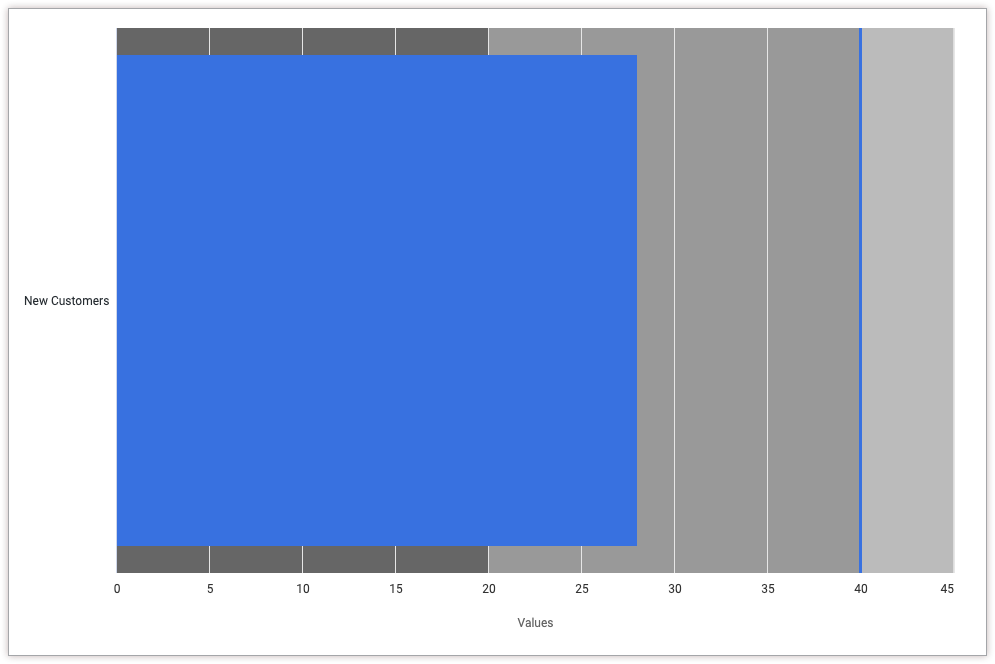
Par exemple, le graphique à puces suivant compare la mesure Nombre de nouveaux clients, représentée par une barre de progression bleue, à une valeur cible de 40, représentée par une ligne verticale bleue. Le graphique indique également les buckets de progression entre 0 et 20, entre 20 et 40, et entre 40 et 80, chacun représenté par une nuance de gris différente.
Prérequis
Pour accéder à l'éditeur de configuration de graphique, vous devez disposer de l'autorisation can_override_vis_config.
Écrire l'extrait JSON
Pour créer un graphique à puces, commencez par l'extrait JSON suivant :
{
  chart: {
    type: 'bullet'
  },
  xAxis: {
    categories: ['New Customers']
  },
  yAxis: {
    plotBands: [{
      from: 0,
      to: 20,
      color: '#666666'
    }, {
      from: 20,
      to: 40,
      color: '#999999'
    }, {
      from: 40,
      to: 80,
      color: '#bbbbbb'
    }],
  },
  series: [{
    data: [{
      target: 40
    }]
  }],
}
Modifiez les valeurs suivantes en fonction de votre cas d'utilisation :
- L'attribut
xAxis.categoriesremplace le libellé de l'axe des abscisses. Dans cet exemple, le libellé de l'axe des abscisses doit être le nom de la mesure Nouveaux clients. - L'attribut
yAxis.plotBandsspécifie la couleur d'arrière-plan du graphique pour certaines valeurs. Dans cet exemple, la couleur d'arrière-plan est gris foncé (#666666) entre 0 et 20, gris moyen (#999999) entre 20 et 40, et gris clair (#bbbbbb) entre 40 et 80. - L'attribut
series.data.targetspécifie la valeur cible du graphique à puces, qui apparaît sous la forme d'une ligne verticale. Dans cet exemple, la cible est 40.
Créer un graphique à puces
Pour créer un graphique à puces, procédez comme suit :
Affichez un graphique à barres dans une exploration ou modifiez un graphique à barres dans une présentation ou un tableau de bord.
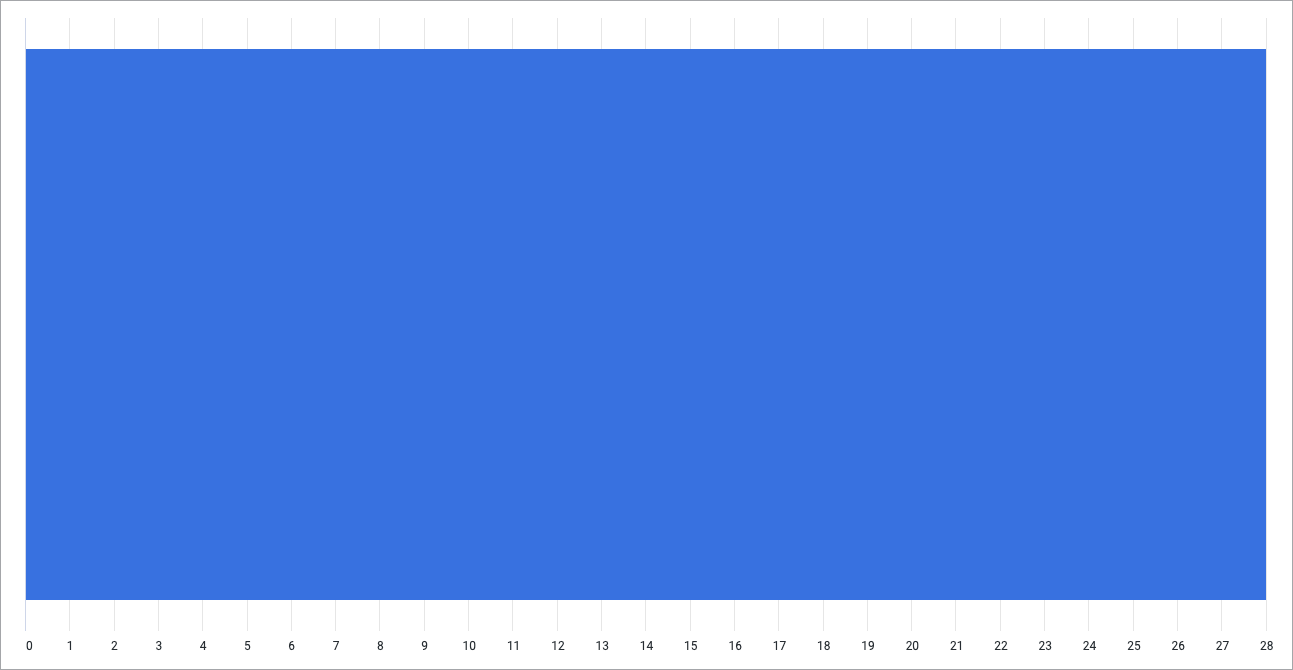
Pour cet exemple, nous vous recommandons de commencer par un graphique à barres avec une dimension et une mesure, avec une limite d'une ligne. Votre graphique de départ peut ressembler à l'exemple suivant :
Ouvrez le menu Modifier dans la visualisation.
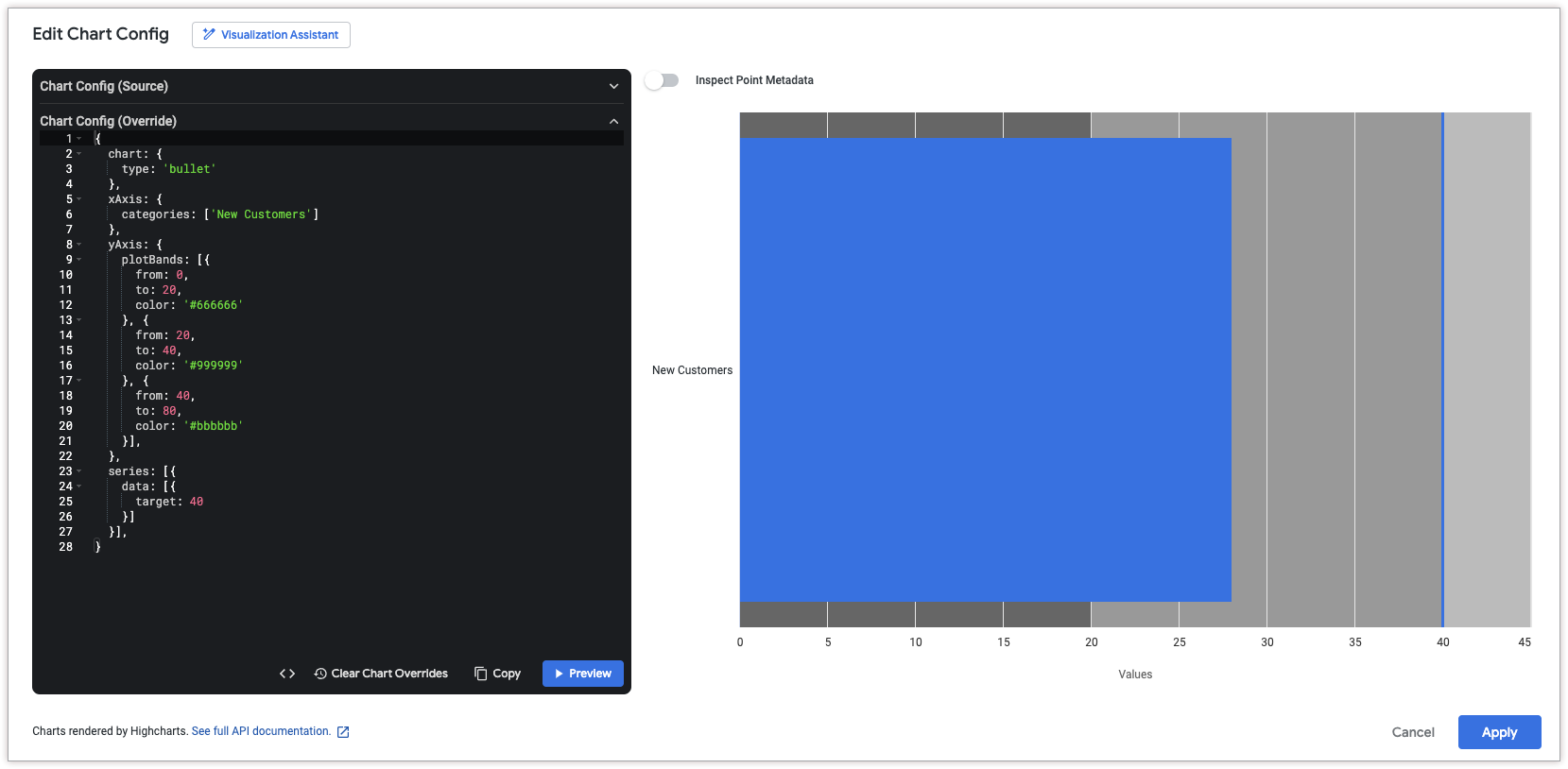
Dans l'onglet Tracé, cliquez sur le bouton Modifier la configuration du graphique. Looker affiche la boîte de dialogue Modifier la configuration du graphique.
Sélectionnez la section Configuration du graphique (remplacement), puis saisissez le JSON HighCharts de la section Écrire l'extrait JSON de cette page.
Pour permettre à Looker de mettre en forme correctement votre JSON, cliquez sur <> (Mettre en forme le code).
Pour tester vos modifications, cliquez sur Aperçu.
Pour appliquer vos modifications, cliquez sur Appliquer. La visualisation s'affiche à l'aide des valeurs JSON personnalisées.
Une fois que vous avez personnalisé votre visualisation, vous pouvez l'enregistrer. Si vous avez affiché la visualisation dans une exploration, enregistrez l'exploration. Si vous avez modifié une présentation ou un tableau de bord, cliquez sur Enregistrer.