


관리 메뉴의 사용자 섹션에 있는 그룹 페이지에는 Looker 인스턴스의 모든 사용자 그룹이 나열됩니다. 사용자를 그룹에 배치하면 폴더 액세스 및 기타 권한을 관리하는 데 도움이 됩니다.
처리하는 콘텐츠의 유형과 관련된 그룹을 만드는 것이 좋습니다. 사용자는 그룹별로 인기 콘텐츠를 필터링할 수 있으므로 적절한 그룹 디자인을 사용하여 필요한 콘텐츠를 쉽게 찾을 수 있습니다.
manage_schedulesmanage_themessee_admin
기본 그룹
Looker 인스턴스에서 기본적으로 생성되는 그룹은 다음과 같습니다.
- 모든 사용자
- Gemini 기본 사용자
모든 사용자
모든 사용자 그룹에는 Looker 인스턴스의 모든 사용자가 포함됩니다. Looker 사용자 인터페이스 내에서 그룹을 삭제하거나, 그룹에서 사용자를 삭제하거나, 그룹에 역할을 할당할 수는 없습니다.
하지만 이 그룹을 사용하여 콘텐츠 액세스를 관리할 수 있습니다. Looker의 기본 구성에서는 모든 폴더에 대한 완전 개방형 액세스가 허용됩니다. 모든 사용자 그룹은 공유 폴더의 액세스 관리, 수정 에 할당되며 공유 폴더 내의 모든 하위 폴더는 이 그룹으로부터 해당 액세스 권한을 상속받게 됩니다. 관리 패널의 콘텐츠 액세스 섹션에서 이 설정을 관리할 수 있습니다.
Gemini 기본 사용자
이 사용자 그룹은 개방형 시스템 구성을 사용하는 모든 Looker (기존) 인스턴스에 대해 자동으로 생성되었습니다. 이 그룹의 사용자에게는 Looker의 Gemini 기능을 사용할 수 있는 권한을 부여하는 Gemini 역할이 할당됩니다.
Gemini 기본 사용자 그룹을 수정하여 사용자를 추가하거나 삭제하거나 그룹을 완전히 삭제할 수 있습니다. 그룹에 역할을 추가할 수도 있습니다. Gemini 기본 사용자 그룹의 이름을 변경할 수는 없습니다.
Looker의 Gemini 자동 사용 설정 및 사용자 관리 설정의 상태는 그룹에 다음과 같은 영향을 미칩니다.
- 설정을 사용 설정하는 경우:
- 인스턴스에 추가되는 새 사용자가 그룹에 자동으로 추가됩니다.
- 설정을 사용 중지하는 경우:
- 인스턴스에 추가되는 새 사용자를 그룹에 수동으로 추가해야 합니다.
- 기존 사용자는 이미 그룹에 자동으로 추가되었습니다. 수동으로 삭제해야 합니다.
2025년 6월 9일 현재 설정의 상태는 다음과 같은 영향을 미칩니다.
- 2025년 6월 9일 이전에 설정이 사용 설정된 경우 모든 기존 사용자가 그룹에 추가되었으며 모든 신규 사용자가 그룹에 추가됩니다.
- 2025년 6월 9일 현재 설정이 사용 중지된 경우 모든 사용자를 그룹에 수동으로 추가해야 합니다.
Looker의 Gemini 자동 사용 설정 및 사용자 관리 설정은 관리 패널의 설정 페이지에서 관리됩니다.
그룹 보기 및 검색
그룹 페이지에는 다음 정보가 표시됩니다.
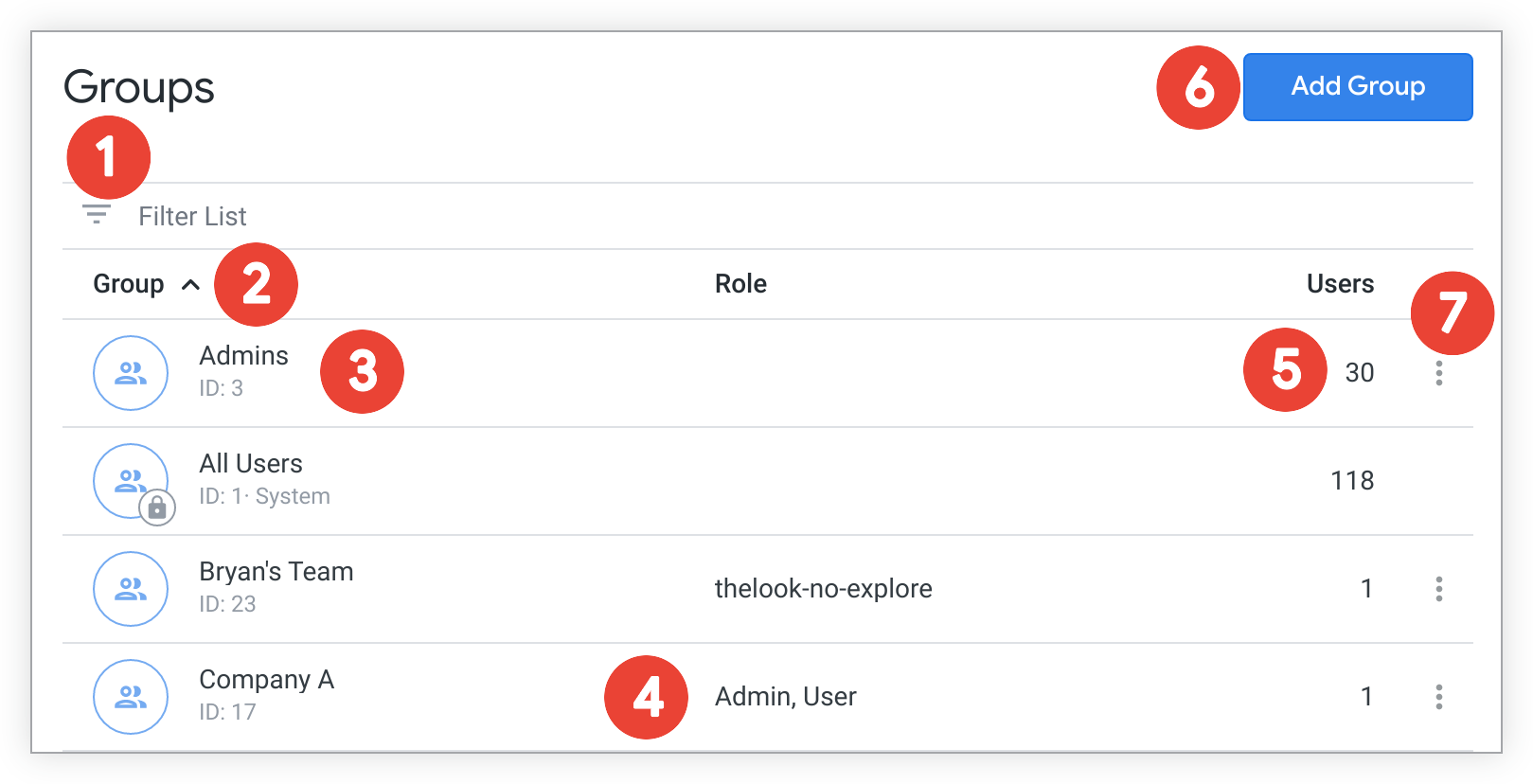
- 필터 목록 필드를 사용하여 표시되는 그룹을 제한할 수 있습니다. 필터 목록 필드를 클릭하면 ID 또는 그룹 이름을 필터링할 수 있는 옵션이 표시됩니다. ID로 필터링할 때 그룹 ID를 입력하면 해당 그룹이 표시됩니다. 그룹 이름의 경우 문자열을 입력하면 표시되는 그룹 목록에 필터 필드에 입력한 문자열이 포함된 모든 그룹이 표시됩니다.
- 그룹 열 제목을 클릭하여 테이블을 그룹 이름별로 오름차순 또는 내림차순으로 정렬할 수 있습니다.
- 각 행에는 할당된 그룹 이름과 그룹 ID가 표시됩니다. 행을 클릭하면 그룹을 수정하여 사용자를 추가하거나 삭제할 수 있습니다. 시스템에서 만든 그룹 (예: 모든 사용자)이거나 외부에서 LDAP, SAML 또는 OpenID Connect 프로토콜로 관리되므로 수정할 수 없는 그룹은 그룹 아이콘의 자물쇠로 표시됩니다.
- 역할 열에는 그룹에 할당된 모든 역할이 표시됩니다.
- 사용자 열에는 사용자 또는 다른 그룹 중 그룹에 속한 구성원 수가 표시됩니다.
- 그룹 추가 를 클릭하여 새 그룹을 추가합니다. Looker에는 새 그룹의 이름을 입력할 수 있는 대화상자가 표시됩니다. 만들기 버튼을 클릭하면 Looker에서 그룹을 그룹스 페이지에 추가합니다. 그런 다음 그룹을 수정하여 사용자를 추가하거나 삭제할 수 있습니다.
그룹 위로 마우스를 가져가면 오른쪽에 점 3개 메뉴가 표시됩니다. 점 3개 메뉴를 사용하여 그룹을 삭제할 수 있습니다. 그룹을 삭제할 경우 Looker에서 확인을 요청합니다.
그룹 수정
그룹을 수정하려면 그룹이 있는 행을 클릭합니다. 여기에서 여러 설정을 보고 조정할 수 있습니다.
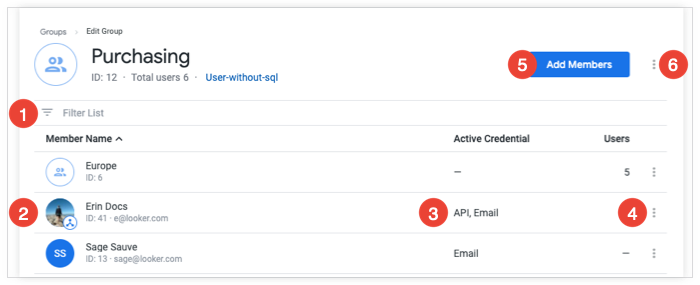
- 필터 목록 필드를 사용하여 구성원을 표시할 그룹을 제한할 수 있습니다. 필터 목록 필드를 클릭하면 구성원 ID 또는 구성원 이름을 필터링할 수 있는 옵션이 표시됩니다. 구성원 ID로 필터링할 때 구성원 ID를 입력하면 해당 그룹 구성원이 표시됩니다. 구성원 이름의 경우 문자열을 입력하면 표시되는 그룹 구성원 목록에 필터 필드에 입력한 문자열이 포함된 모든 그룹 구성원이 표시됩니다.
- 각 행에는 그룹의 구성원이 개별 사용자인지 다른 그룹인지를 나타내는 아이콘이 표시됩니다. 이 행에는 사용자 또는 그룹 ID가 표시되며, 사용자의 경우에는 사용자의 기본 로그인 사용자 인증 정보도 표시됩니다.
- 그룹 구성원이 사용자인 경우 활성 사용자 인증 정보 열에 사용자가 Looker에 로그인하는 데 사용할 수 있는 사용자 인증 정보 유형이 표시됩니다. 그룹 구성원이 다른 그룹인 경우 활성 사용자 인증 정보 열에 구성원 그룹의 사용자 수가 표시됩니다.
- 행 위로 마우스를 가져가면 오른쪽에 그룹 구성원의 점 3개 메뉴가 표시됩니다. 점 3개 메뉴를 사용하여 그룹에서 구성원을 삭제할 수 있습니다. 구성원을 삭제할 경우 Looker에서 확인을 요청합니다.
- 구성원 추가를 클릭하여 사용자 또는 다른 그룹을 그룹 구성원으로 추가할 수 있습니다. Looker에는 사용자 이름 또는 그룹 이름을 검색하고 사용자 또는 그룹을 구성원으로 추가할 수 있는 대화상자가 표시됩니다.
그룹의 점 3개 메뉴를 클릭하여 그룹 이름을 변경하거나 그룹을 삭제할 수 있습니다. 그룹을 삭제할 경우 Looker에서 확인을 요청합니다.
그룹에 역할 추가
그룹에 역할을 할당하려면 관리 메뉴의 사용자 섹션에 있는 역할 페이지를 사용하세요. 여기에서 역할을 수정하고 해당 역할에 그룹을 할당할 수 있습니다. 자세한 내용은 역할 문서 페이지를 참고하세요.
그룹 삭제
그룹을 삭제하려면 행의 오른쪽에 있는 삭제 버튼을 클릭합니다. 그룹을 삭제하기 전에 Looker에 확인 대화상자가 표시됩니다.