

En la página Grupos de la sección Usuarios del menú Administrador , se enumeran todos los grupos de usuarios de tu instancia de Looker. Colocar a los usuarios en grupos es útil para administrar el acceso a las carpetas y otros permisos.
Considera crear grupos relacionados con el tipo de contenido que manejan. Los usuarios pueden filtrar el Contenido principal por grupo, por lo que un diseño de grupo bien pensado puede ayudarlos a encontrar el contenido que necesitan.
Grupos predeterminados
Los siguientes grupos se crean de forma predeterminada en la instancia de Looker:
- Todos los usuarios
- Usuarios predeterminados de Gemini
Todos los usuarios
El grupo Todos los usuarios contiene a todos los usuarios de la instancia de Looker. No puedes borrar el grupo, quitar usuarios de él ni asignarle roles en la interfaz de usuario de Looker.
Sin embargo, puedes usar este grupo para administrar el acceso al contenido. La configuración predeterminada de Looker permite el acceso completamente abierto a todas las carpetas. El grupo Todos los usuarios se asigna a Administrar acceso, Editar en la carpeta Compartida, y todas las subcarpetas dentro de la carpeta Compartida heredan ese acceso. Puedes administrar esta configuración desde la sección Acceso al contenido del panel Administrador.
Usuarios predeterminados de Gemini
Este grupo de usuarios se creó automáticamente para todas las instancias de Looker (original) que usan una configuración de sistema abierto. A los usuarios de este grupo se les asigna el rol de Gemini, que les otorga la capacidad de usar las funciones de Gemini en Looker.
Puedes editar el grupo Usuarios predeterminados de Gemini para agregar o quitar usuarios, o borrar el grupo por completo. También puedes agregar roles adicionales al grupo. No puedes cambiar el nombre del grupo Usuarios predeterminados de Gemini.
El estado de la configuración Habilitación automática de Gemini en Looker y administración de usuarios afecta al grupo de la siguiente manera:
- Si habilitas la configuración:
- Los usuarios nuevos que se agreguen a la instancia se agregarán al grupo automáticamente.
- Si inhabilitas la configuración:
- Los usuarios nuevos que se agreguen a la instancia se deben agregar al grupo de forma manual.
- Los usuarios existentes ya se agregaron al grupo automáticamente. Debes quitarlos de forma manual.
El estado de la configuración al 9 de junio de 2025 tiene los siguientes efectos:
- Si la configuración se habilitó antes del 9 de junio de 2025, todos los usuarios existentes se agregaron al grupo y todos los usuarios nuevos se agregarán al grupo.
- Si la configuración se inhabilitó el 9 de junio de 2025, todos los usuarios se deben agregar al grupo de forma manual.
La configuración Habilitación automática de Gemini en Looker y administración de usuarios se administra en la página Configuración del panel Administrador.
Cómo ver y buscar grupos
En la página Grupos , se muestra la siguiente información:

- Puedes usar el campo Filtrar lista para limitar los grupos que se muestran. Cuando haces clic en el campo Filtrar lista, puedes filtrar por ID o nombre del grupo. Cuando filtras por ID, ingresar un ID de grupo mostrará ese grupo. En el caso del nombre del grupo, cuando ingresas cualquier cadena, la lista de grupos que se muestra mostrará todos los grupos cuyo nombre contenga la cadena que ingresaste en el campo de filtro.
- Puedes ordenar la tabla por nombre de grupo en orden ascendente o descendente haciendo clic en el encabezado de la columna Grupo.
- Cada fila muestra el nombre y el ID del grupo asignados. Haz clic en la fila para editar el grupo y agregar o quitar usuarios. Los grupos que no se pueden editar, ya sea porque son grupos creados por el sistema (como Todos los usuarios) o porque LDAP, SAML o los protocolos OpenID Connect los administran de forma externa, se indican con un candado en el ícono del grupo.
- En la columna Rol , se enumeran los roles asignados al grupo.
- En la columna Usuarios , se muestra la cantidad de miembros, ya sean usuarios o grupos, que pertenecen al grupo.
- Haz clic en Agregar grupo para agregar un grupo nuevo. Looker mostrará un diálogo en el que podrás escribir el nombre del grupo nuevo. Después de hacer clic en el botón Crear, Looker agrega el grupo a la página Grupos. Luego, puedes editar el grupo para agregar o quitar usuarios.
Coloca el cursor sobre un grupo para mostrar el menú de tres puntos a la derecha. Puedes usar el menú de tres puntos para borrar el grupo. Si eliges borrar un grupo, Looker te pedirá que confirmes la acción.
Cómo editar grupos
Para editar un grupo, haz clic en la fila en la que se encuentra. Allí, puedes ver y ajustar varios parámetros de configuración:
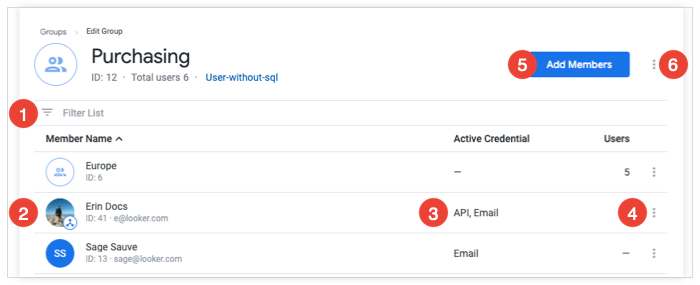
- Puedes usar el campo Filtrar lista para limitar los miembros de los grupos que se muestran. Cuando haces clic en el campo Filtrar lista, puedes filtrar por ID o nombre del miembro. Cuando filtras por ID del miembro, ingresar un ID de miembro mostrará ese miembro del grupo. En el caso del nombre del miembro, cuando ingresas cualquier cadena, la lista de miembros del grupo que se muestra mostrará todos los miembros del grupo cuyo nombre contenga la cadena que ingresaste en el campo de filtro.
- Cada fila muestra un miembro del grupo con un ícono que indica si el miembro es un usuario individual o un grupo. En la fila, se muestra el ID del usuario o del grupo y, en el caso de un usuario, la credencial de acceso principal del usuario.
- Si el miembro del grupo es un usuario, la columna Credencial activa muestra el tipo de credenciales que el usuario puede usar para acceder a Looker. Si el miembro del grupo es otro grupo, la columna Credencial activa muestra cuántos usuarios hay en el grupo miembro.
- Coloca el cursor sobre una fila para mostrar el menú de tres puntos de ese miembro del grupo a la derecha. Usa el menú de tres puntos para quitar ese miembro del grupo. Si eliges quitar al miembro, Looker te pedirá que confirmes la acción.
- Puedes hacer clic en Agregar miembros para agregar un usuario o un grupo como miembro del grupo. Looker mostrará un diálogo en el que podrás buscar un nombre de usuario o de grupo y agregar al usuario o al grupo como miembro.
Puedes hacer clic en el menú de tres puntos del grupo para cambiarle el nombre o borrarlo. Si eliges borrar el grupo, Looker te pedirá que confirmes la acción.
Cómo agregar roles a grupos
Para asignar un rol a un grupo, usa la página Roles en la sección Usuarios del menú Administrador. Desde allí, puedes editar el rol y asignarle un grupo o grupos. Para obtener más información, consulta la página de documentación Roles.
Borra grupos
Para borrar un grupo, haz clic en el botón Borrar que se encuentra en el lado derecho de su fila. Looker muestra un diálogo de confirmación antes de que borres el grupo.