


Dokumen ini menjelaskan cara menggunakan halaman Dasbor Log untuk mendeteksi tren dalam perilaku sistem Anda, memantau beban kerja, serta mendiagnosis dan menyelesaikan masalah menggunakan dasbor standar atau dengan membuat dasbor kustom.
Jenis dasbor
Halaman Dasbor Log memiliki dua opsi untuk memvisualisasikan performa resource di project Google Cloud Anda: dasbor standar dan dasbor kustom. Dasbor standar selalu tersedia dan dikelola oleh Monitoring, tetapi Anda juga dapat menyesuaikan dasbor standar ini.
Dasbor standar
Dasbor standar dikonfigurasi secara otomatis dan hanya memberikan informasi untuk resource di project Google Cloud Anda yang menghasilkan data log.
Dasbor standar disusun dalam sepasang diagram untuk setiap jenis resource berikut:
Google Kubernetes Engine
Compute Engine
App Engine
Cloud Load Balancing
Cloud SQL
BigQuery
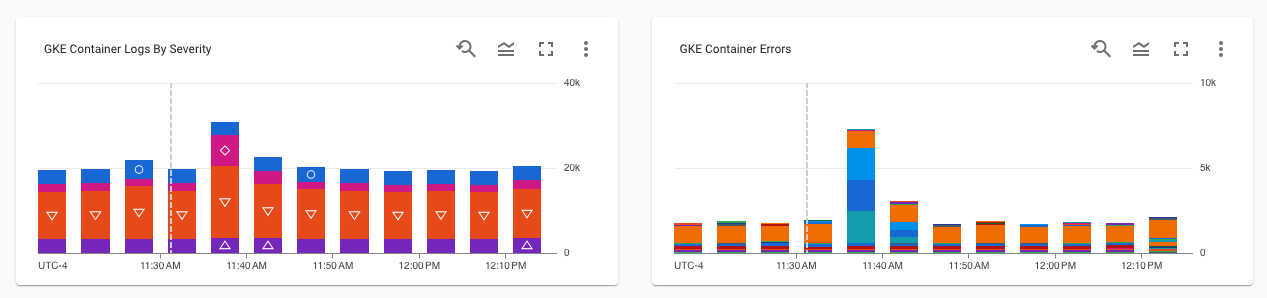
Satu diagram menampilkan jumlah log dan jenis tingkat urgensinya, seperti
WARNING. Diagram lainnya menampilkan log yang berisi error. Untuk mendapatkan informasi selengkapnya tentang jenis tingkat keparahan atau log error, arahkan kursor ke diagram.
Screenshot berikut adalah contoh dasbor standar:
Dasbor kustom
Jika konten di dasbor standar tidak berisi informasi yang Anda butuhkan untuk membantu memecahkan masalah, sebaiknya buat dasbor kustom. Dasbor kustom memungkinkan Anda menampilkan informasi yang menarik bagi Anda, yang disusun dengan cara yang berguna bagi Anda. Misalnya, Anda dapat membuat dasbor yang menampilkan log, metrik, dan kebijakan pemberitahuan untuk virtual machine (VM) di lingkungan produksi Anda.
Dasbor kustom dikelola oleh Cloud Monitoring, tetapi Anda harus membuat dasbor kustom baru untuk digunakan di halaman Dasbor Log. Dasbor kustom yang Anda buat di halaman Dasbor Log hanya dapat diakses di Cloud Logging. Saat Anda membuat dasbor kustom, dasbor standar disalin ke dasbor kustom, sehingga Anda dapat menghapus widget yang tidak diperlukan dan menambahkan konten yang tidak ada.
Melihat dasbor standar
Untuk melihat dasbor standar, lakukan tindakan berikut:
-
Di konsol Google Cloud , buka halaman Logs Dashboard:
Jika Anda menggunakan kotak penelusuran untuk menemukan halaman ini, pilih hasil yang subjudulnya adalah Monitoring.
Jika menu Dasbor diaktifkan, pilih Standar.
Menyesuaikan dasbor standar
Anda tidak dapat mengubah dasbor standar. Namun, Anda dapat membuat salinan dasbor ini, lalu mengubah salinannya.
Untuk membuat salinan dasbor standar, lakukan tindakan berikut:
-
Di konsol Google Cloud , buka halaman Logs Dashboard:
Jika Anda menggunakan kotak penelusuran untuk menemukan halaman ini, pilih hasil yang subjudulnya adalah Monitoring.
- Di toolbar dasbor, pilih editSesuaikan Dasbor.
Dasbor dibuat dan ditampilkan. Nama dasbor tercantum di kotak teks Nama tampilan kustom. Toolbar juga menampilkan tiga tombol: Tambahkan widget, Keluar dari Mode Edit, dan Simpan.
Ubah dasbor dengan menambahkan atau menghapus widget, mengedit widget yang ada, atau memindahkan widget.
Misalnya, untuk menambahkan widget, klik Tambahkan widget, lengkapi dialog, lalu pilih Terapkan. Untuk mengetahui informasi selengkapnya tentang cara menambahkan widget, lihat halaman berikut:
Setelah Anda menyelesaikan modifikasi, buka toolbar, lalu klik Simpan.
Untuk beralih antara dasbor standar dan dasbor kustom, gunakan menu di toolbar.
Langkah berikutnya
Untuk mengetahui informasi tentang dasbor dan cara memilih informasi yang akan ditampilkan di dasbor, lihat Ringkasan dasbor.
Untuk mengetahui informasi tentang cara menampilkan log cakupan project di dasbor, lihat Menampilkan log di dasbor kustom.