


En este documento, se describe cómo agrupar y ver entradas de registro en un formato de "elemento principal-secundario" con el Explorador de registros. Por lo general, cuando escribes entradas de registro en Cloud Logging, cada entrada de registro aparece por separado y sin correlación. Sin embargo, puedes agrupar o correlacionar las entradas de registro con el campo trace del objeto LogEntry.
Cuando correlacionas entradas de registro, puedes ver una entrada de registro principal con varias entradas de registro secundarias en el Explorador de registros.
Configura entradas de registro correlacionadas
Para configurar entradas de registro correlacionadas, puedes completar manualmente el campo trace o instrumentar tu aplicación para enviar seguimientos a Cloud Trace con las bibliotecas cliente de Google. Las siguientes configuraciones capturan automáticamente tus datos de registro:
Entorno estándar de App Engine
Cloud Run Functions y Cloud Run
Para obtener información sobre cómo instrumentar tu aplicación para recopilar datos de seguimiento, consulta la Descripción general de la instrumentación para Cloud Trace.
Para que el Explorador de registros correlacione una colección de entradas de registro, estas deben cumplir con los siguientes requisitos:
El campo
tracedel objetoLogEntryse establece en una cadena con el siguiente formato:projects/PROJECT_ID/traces/TRACE_IDEn el ejemplo anterior, PROJECT_ID es el ID del proyecto de Google Cloud y TRACE_ID es el identificador de seguimiento.
Los campos
traceen las entradas de registro son los mismos.Cada entrada de registro pertenece a un registro único. Es decir, el valor de los campos
logNamedebe ser diferente.
Visualiza las entradas de registro correlacionadas en el Explorador de registros
Para ver las entradas de registro secundarias correlacionadas con una entrada de registro principal que estás viendo en el Explorador de registros, expande la entrada de registro.
Por ejemplo, para mostrar tu entrada de registro de solicitud de App Engine y las entradas de registro de la aplicación, haz lo siguiente:
-
En la consola de Google Cloud , ve a la página Explorador de registros:
Accede al Explorador de registros.
Si usas la barra de búsqueda para encontrar esta página, selecciona el resultado cuyo subtítulo es Logging.
En el menú desplegable Recurso, selecciona Aplicación en GAE.
En el menú desplegable Log Name, selecciona
request_log.En el panel Resultados de la consulta, para expandir una entrada de registro, haz clic en chevron_right Expandir.
Las entradas del registro de la aplicación correlacionadas con la entrada de registro de la solicitud se anidan en la entrada de registro de la solicitud:
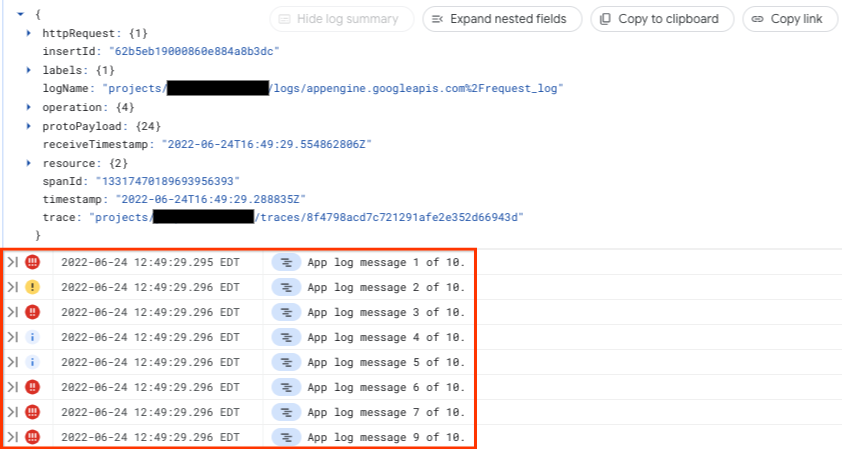
En la captura de pantalla anterior, la entrada de registro principal tiene 10 entradas de registro secundarias. Puedes expandir estas entradas de registro secundarias para ver sus detalles.
Cómo buscar entradas de registro correlacionadas
La búsqueda correlacionada te permite buscar entradas de registro principales y secundarias con una consulta. El resultado de la búsqueda es una lista de entradas de registro principales que coinciden con la consulta en las entradas de registro principales o secundarias. Por ejemplo, para buscar la cadena "app log message" en las entradas de registro secundarias y principales, haz lo siguiente:
-
En la consola de Google Cloud , ve a la página Explorador de registros:
Accede al Explorador de registros.
Si usas la barra de búsqueda para encontrar esta página, selecciona el resultado cuyo subtítulo es Logging.
Ingresa
"app log message" en el campo de búsqueda y haz clic en Ejecutar consulta. Las entradas de registro secundarias que contienen "app log message" se enumeran en el panel Resultados de la consulta.En el panel Resultados de la consulta, haz clic en Correlacionar por y selecciona un registro principal. Para ver los registros de solicitudes de App Engine, selecciona
request_logy haz clic en Aplicar.En el panel Resultados de la consulta, se enumeran todas las entradas de registro principales que contienen la cadena
"app log message"o que tienen un elemento secundario que contiene la cadena.Para ver las entradas de registro secundarias anidadas, expande la entrada de registro principal haciendo clic en chevron_right Expandir.
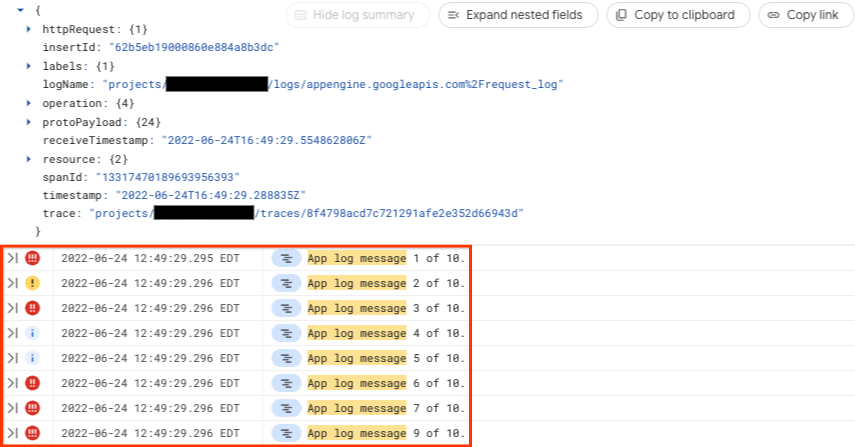
En la captura de pantalla anterior, la entrada de registro principal tiene 10 entradas de registro secundarias que contienen la cadena "app log message". Puedes expandir estas entradas de registro secundarias para ver sus detalles.
Si seleccionaste un registro principal y no ves entradas de registro en el panel Resultados de la consulta, significa que no hay entradas correlacionadas principales y secundarias que coincidan con tu consulta.
¿Qué sigue?
Si deseas obtener información para instrumentar tu aplicación para Cloud Trace, consulta la Descripción general de la instrumentación para Cloud Trace.
Para obtener información sobre los registros de solicitudes y los registros de aplicaciones de App Engine, consulta Cómo leer y escribir registros de aplicaciones.