


Di Logs Explorer, Anda dapat mengorelasikan entri log yang terkait dengan trace yang sama untuk mengelompokkan dan melihatnya bersama-sama, yang menyederhanakan operasi pemecahan masalah di seluruh permintaan. Saat Anda mengorelasikan entri log dengan
menetapkan kolom trace dalam objek LogEntry,
Logs Explorer akan menampilkan entri log turunan yang berada di bawah entri log permintaan
induknya.
Kapan entri log dapat dikorelasikan
Agar entri log dapat dikorelasikan, setiap entri harus menyertakan kolom trace. Saat Anda melengkapi aplikasi dengan OpenTelemetry, ID trace dan rentang akan diekstrak dari konteks trace dan disertakan dalam data log OTLP yang dikirim ke project Anda. Jika Anda menggunakan Google Cloud pengekspor, pengekspor tersebut juga akan mengekstrak
kolom ini. Atau, Anda dapat menetapkan kolom trace secara manual.
Layanan berikut Google Cloud menangkap data trace dan menulis entri log yang menyertakan informasi trace:
- Lingkungan standar App Engine
- Cloud Run Functions
- Cloud Run
Selain itu, lingkungan Compute Engine dan Google Kubernetes Engine mengambil dan menyertakan data trace saat menggunakan Ops Agent atau OpenTelemetry Collector.
Untuk mengetahui informasi tentang cara melengkapi aplikasi Anda untuk mengumpulkan data trace, lihat Melengkapi untuk Cloud Trace.
Persyaratan korelasi
Agar Logs Explorer dapat mengorelasikan kumpulan entri log, entri log harus memenuhi persyaratan berikut:
Kolom
tracedalam objekLogEntryditetapkan ke string dengan salah satu format berikut:TRACE_IDatau
projects/PROJECT_ID/traces/TRACE_IDDalam ekspresi sebelumnya, PROJECT_ID adalah ID project Anda dan TRACE_ID adalah ID trace.
Nilai kolom
tracesama di semua entri log.Setiap entri log memiliki nilai
logNameyang berbeda.Stempel waktu entri log induk tidak lebih lambat dari stempel waktu entri log turunan.
Sebelum memulai
Untuk mendapatkan izin yang diperlukan untuk menggunakan Logs Explorer guna melihat entri log, minta administrator untuk memberi Anda peran IAM berikut:
-
Untuk melihat entri log di bucket
_Requireddan entri log di tampilan_Defaultpada bucket_Default, atau untuk memilih cakupan log: Logs Viewer (roles/logging.viewer) di project, folder, atau organisasi Anda. -
Untuk melihat semua entri log di bucket
_Requireddan_Default: Private Logs Viewer (roles/logging.privateLogViewer) di project, folder, atau organisasi Anda.
Untuk mengetahui informasi selengkapnya tentang pemberian peran, lihat Mengelola akses ke project, folder, dan organisasi.
Anda mungkin juga bisa mendapatkan izin yang diperlukan melalui peran khusus atau peran bawaan lainnya.
Melihat dan menelusuri entri log terkait di Logs Explorer
Untuk melihat dan menelusuri entri log menggunakan struktur induk-turunan, lakukan hal berikut:
-
Di Google Cloud konsol, buka halaman Logs Explorer:
Jika Anda menggunakan kotak penelusuran untuk menemukan halaman ini, pilih hasil yang subjudulnya adalah Logging.
Di menu Correlate by, pilih nama log induk. Misalnya, pilih
request_loguntuk aplikasi App Engine.Panel Query results menampilkan satu baris untuk setiap entri log yang cocok dengan nama log induk.
Untuk melihat entri log terkait, klik chevron_right Expand this log entry:
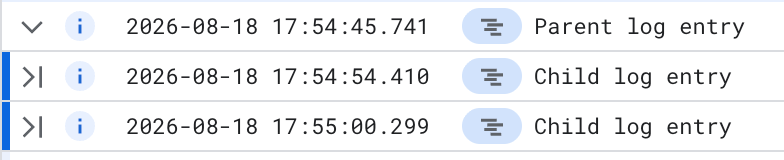
Screenshot sebelumnya menampilkan entri log induk yang memiliki dua entri log turunan.
Jika Anda meluaskan entri log induk dan tidak ada entri log turunan yang muncul, berarti tidak ada entri log lain dalam rentang waktu kueri yang memiliki ID trace tersebut.
Opsional: Masukkan istilah penelusuran atau perbarui ekspresi kueri untuk memfilter atau menelusuri entri log terkait.
Misalnya, jika Anda memasukkan
"app log message"di kotak penelusuran dan mengklik Run query, panel Query results hanya akan menampilkan entri log yang berisi teks"app log message".
Langkah berikutnya
Untuk mengetahui informasi instrumentasi, lihat Instrumentasi untuk Cloud Trace.
Untuk mengetahui informasi tentang log permintaan dan log aplikasi App Engine, lihat Membaca dan menulis log aplikasi.