


Na Análise de registros, é possível correlacionar entradas de registro associadas ao mesmo trace para agrupá-las e visualizá-las juntas, o que simplifica as operações de solução de problemas em uma solicitação. Ao correlacionar entradas de registro definindo o trace campo no LogEntry objeto, a Análise de registros mostra as entradas de registro filhas aninhadas na entrada de registro da solicitação mãe.
Quando as entradas de registro podem ser correlacionadas
Para que as entradas de registro sejam correlacionadas, cada entrada precisa incluir o campo trace. Ao instrumentar um aplicativo com o OpenTelemetry, os IDs de trace e span são extraídos do contexto de trace e incluídos nos dados de registro do OTLP enviados ao seu projeto. Se você usar Google Cloud exportadores, eles também vão extrair
esses campos. Como alternativa, é possível definir o campo trace manualmente.
Os seguintes Google Cloud serviços capturam dados de trace e gravam entradas de registro que incluem informações de trace:
- Ambiente padrão do App Engine
- Cloud Run functions
- Cloud Run
Além disso, os ambientes do Compute Engine e do Google Kubernetes Engine capturam e incluem dados de trace quando usam o Agente de operações ou o Coletor OpenTelemetry.
Para informações sobre como instrumentar seu aplicativo para coletar dados de trace, consulte Instrumentar para o Cloud Trace.
Requisitos de correlação
Para que a Análise de registros correlacione uma coleção de entradas de registro, elas precisam atender aos seguintes requisitos:
O campo
traceno objetoLogEntryé definido como uma string com um dos seguintes formatos:TRACE_IDou
projects/PROJECT_ID/traces/TRACE_IDNas expressões anteriores, PROJECT_ID é o ID do seu projeto e TRACE_ID é o ID do trace.
O valor do campo
traceé o mesmo em todas as entradas de registro.Cada entrada de registro tem um valor
logNamediferente.O carimbo de data/hora da entrada de registro mãe não é posterior ao carimbo de data/hora de nenhuma entrada de registro filha.
Antes de começar
Para receber as permissões necessárias para usar a Análise de registros e visualizar entradas de registro, peça ao administrador para conceder a você os seguintes papéis do IAM:
-
Para visualizar entradas de registro no bucket
_Requirede aquelas na visualização_Defaultno bucket_Default, ou para selecionar um escopo do registro: Visualizador de registros (roles/logging.viewer) no seu projeto, pasta ou organização. -
Para visualizar todas as entradas de registro nos buckets
_Requirede_Default: Leitor de registros particulares (roles/logging.privateLogViewer) no seu projeto, pasta ou organização.
Para mais informações sobre a concessão de papéis, consulte Gerenciar o acesso a projetos, pastas e organizações.
Também é possível conseguir as permissões necessárias com papéis personalizados ou outros papéis predefinidos.
Visualizar e pesquisar entradas de registro correlacionadas na Análise de registros
Para visualizar e pesquisar entradas de registro usando uma estrutura pai-filho, faça o seguinte:
-
No Google Cloud console do, acesse a página Análise de registros:
Acessar a Análise de registros
Se você usar a barra de pesquisa para encontrar essa página, selecione o resultado com o subtítulo Logging.
No menu Correlacionar por, selecione o nome do registro mãe. Por exemplo, selecione
request_logpara aplicativos do App Engine.O painel Resultados da consulta mostra uma linha para cada entrada de registro que corresponde ao nome do registro mãe.
Para visualizar entradas de registro correlacionadas, clique em chevron_right Expandir esta entrada de registro:
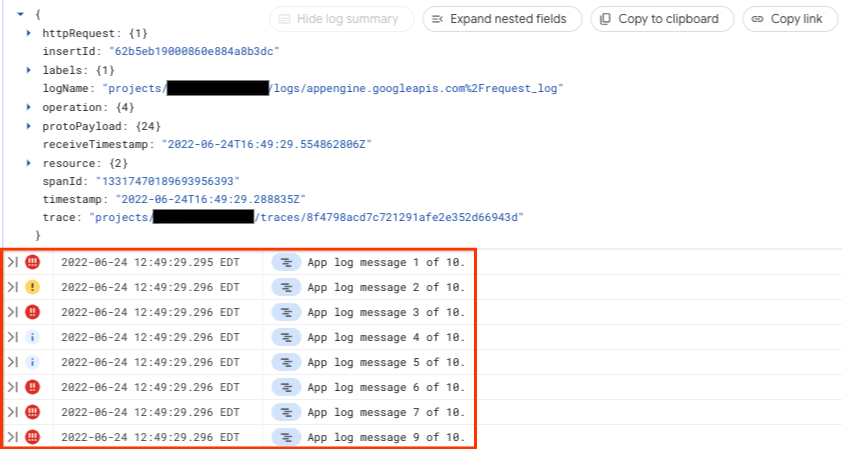
A captura de tela anterior mostra uma entrada de registro mãe que tem duas entradas de registro filhas.
Se você expandir uma entrada de registro mãe e nenhuma entrada de registro filha aparecer, significa que nenhuma outra entrada de registro no período da consulta compartilha esse ID de trace.
Opcional: insira um termo de pesquisa ou atualize a expressão de consulta para filtrar ou pesquisar as entradas de registro correlacionadas.
Por exemplo, se você inserir
"app log message"na barra de pesquisa e clicar em Executar consulta, o painel Resultados da consulta vai mostrar apenas as entradas de registro que contêm o texto"app log message".
A seguir
Para informações de instrumentação, consulte Instrumentar para o Cloud Trace.
Para informações sobre registros de solicitação e registros de aplicativos do App Engine, consulte Ler e gravar registros de aplicativos.