


ב-Logs Explorer, אפשר ליצור קורלציה בין רשומות ביומן שמשויכות לאותו מעקב כדי לקבץ אותן ולהציג אותן יחד. כך אפשר לפתור בעיות בפעולות שקשורות לבקשה בצורה פשוטה יותר. כשמבצעים קורלציה בין רשומות ביומן על ידי הגדרת השדה trace באובייקט LogEntry, רשומות היומן של בקשות צאצא מוצגות ב-Logs Explorer כשהן מוטמעות ברשומת היומן של בקשת האב.
מתי אפשר לבצע קורלציה בין רשומות ביומן
כדי שרשומות ביומן יתואמו, כל רשומה צריכה לכלול את השדה trace. כשמשתמשים ב-OpenTelemetry כדי להוסיף לאפליקציה יכולות מעקב, מזהי המעקב והטווח מחולצים מהקשר של המעקב ונכללים בנתוני היומן של OTLP שנשלחים לפרויקט. אם משתמשים Google Cloud בייצואנים, הם גם מחלצים
את השדות האלה. אפשר גם להגדיר את השדה trace באופן ידני.
השירותים הבאים Google Cloud מתעדים נתוני מעקב וכותבים רשומות ביומן שכוללות מידע על מעקב:
- סביבה רגילה של App Engine
- פונקציות Cloud Run
- Cloud Run
בנוסף, סביבות של Compute Engine ו-Google Kubernetes Engine מתעדות וכוללות נתוני מעקב כשהן משתמשות ב-Ops Agent או ב-OpenTelemetry Collector.
מידע על הטמעה של כלי באפליקציה לאיסוף נתוני מעקב זמין במאמר הטמעה של כלי ל-Cloud Trace.
הדרישות בנוגע לקורלציה
כדי ש-Logs Explorer יוכל ליצור קורלציה בין אוסף של רשומות ביומן, הרשומות צריכות לעמוד בדרישות הבאות:
השדה
traceבאובייקטLogEntryמוגדר למחרוזת באחד מהפורמטים הבאים:TRACE_IDאו
projects/PROJECT_ID/traces/TRACE_IDבביטויים הקודמים, PROJECT_ID הוא מזהה הפרויקט ו-TRACE_ID הוא מזהה ה-trace.
הערך של השדה
traceזהה בכל רשומות היומן.לכל רשומה ביומן יש ערך
logNameשונה.חותמת הזמן של רשומת היומן של ההורה לא מאוחרת מחותמת הזמן של אף רשומת יומן של צאצא.
לפני שמתחילים
כדי לקבל את ההרשאות שדרושות לשימוש ב-Logs Explorer לצפייה ברשומות ביומן, צריך לבקש מהאדמין להקצות לכם את תפקידי ה-IAM הבאים:
-
כדי להציג את רשומות היומן בקטגוריה
_Requiredואת אלה בתצוגה_Defaultבקטגוריה_Default, או כדי לבחור אוסף תצוגות יומן (log scope): מציג היומנים (roles/logging.viewer) בפרויקט, בתיקייה או בארגון. -
כדי להציג את כל הרשומות ביומן בדלי
_Requiredו-_Default: Private Logs Viewer (roles/logging.privateLogViewer) בפרויקט, בתיקייה או בארגון.
להסבר על מתן תפקידים, ראו איך מנהלים את הגישה ברמת הפרויקט, התיקייה והארגון.
יכול להיות שאפשר לקבל את ההרשאות הנדרשות גם באמצעות תפקידים בהתאמה אישית או תפקידים מוגדרים מראש.
צפייה ברשומות ביומן שקשורות זו לזו וחיפוש שלהן ב-Logs Explorer
כדי להציג ולחפש רשומות ביומן באמצעות מבנה הורה-צאצא:
-
במסוף Google Cloud , נכנסים לדף Logs Explorer:
אם משתמשים בסרגל החיפוש כדי למצוא את הדף הזה, בוחרים בתוצאה שכותרת המשנה שלה היא Logging.
בתפריט Correlate by (התאמה לפי), בוחרים את שם יומן ההורה. לדוגמה, בוחרים באפשרות
request_logעבור אפליקציות App Engine.בחלונית Query results מוצגת שורה אחת לכל רשומה ביומן שתואמת לשם יומן האב.
כדי להציג רשומות ביומן שקשורות זו לזו, לוחצים על chevron_right הרחבת הרשומה הזו ביומן:
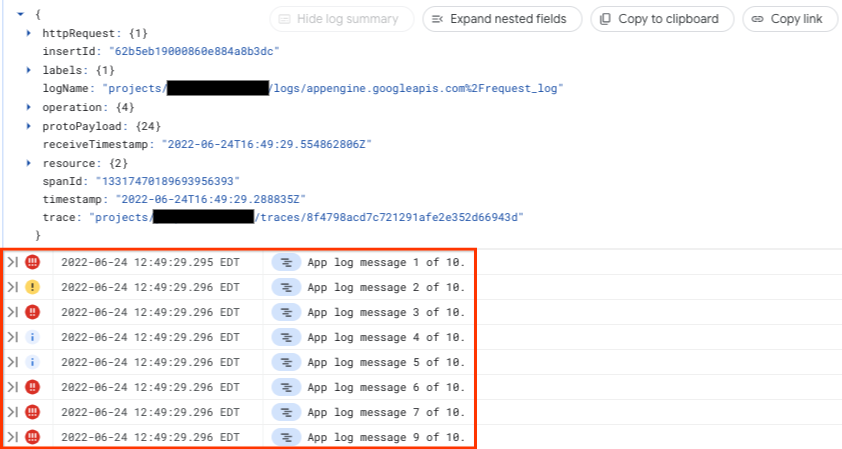
בצילום המסך שלמעלה מוצגת רשומת יומן של הורה עם שתי רשומות יומן של ילדים.
אם מרחיבים רשומה ביומן של רכיב אב ולא מופיעות רשומות ביומן של רכיבי צאצא, סימן שאף רשומה אחרת ביומן בטווח הזמן של השאילתה לא כוללת את מזהה המעקב הזה.
אופציונלי: מזינים מונח חיפוש או מעדכנים את ביטוי השאילתה כדי לסנן או לחפש את רשומות היומן שקשורות זו לזו.
לדוגמה, אם מזינים
"app log message"בסרגל החיפוש ולוחצים על הפעלת שאילתה, בחלונית תוצאות השאילתה יוצגו רק רשומות ביומן שמכילות את הטקסט"app log message".
המאמרים הבאים
מידע על מכשור זמין במאמר מכשור ל-Cloud Trace.
מידע על יומני בקשות ויומני אפליקציות ב-App Engine זמין במאמר קריאה וכתיבה של יומני אפליקציות.