


Im Log-Explorer können Sie Logeinträge, die mit demselben Trace verknüpft sind, korrelieren, um sie zu gruppieren und gemeinsam anzusehen. So lassen sich Fehler bei einer Anfrage einfacher beheben. Wenn Sie Logeinträge korrelieren, indem Sie
das Feld trace im Objekt LogEntryfestlegen,
werden im Log-Explorer untergeordnete Logeinträge unter dem
übergeordneten Anfragelogeintrag angezeigt.
Wann Logeinträge korreliert werden können
Damit Logeinträge korreliert werden können, muss jeder Eintrag das Feld trace enthalten. Wenn Sie eine Anwendung mit OpenTelemetry instrumentieren, werden die Trace- und Span-IDs aus dem Trace-Kontext extrahiert und in die OTLP-Logdaten aufgenommen, die an Ihr Projekt gesendet werden. Wenn Sie Google Cloud Exporter verwenden, werden diese Felder ebenfalls extrahiert. Alternativ können Sie das Feld trace manuell festlegen.
Die folgenden Google Cloud Dienste erfassen Trace-Daten und schreiben Logeinträge, die Trace-Informationen enthalten:
- App Engine-Standardumgebung
- Cloud Run Functions
- Cloud Run
Darüber hinaus erfassen und enthalten Compute Engine- und Google Kubernetes Engine-Umgebungen Trace-Daten, wenn sie den Ops-Agent oder den OpenTelemetry Collector verwenden.
Informationen zum Instrumentieren Ihrer Anwendung zum Erfassen von Trace-Daten finden Sie unter Für Cloud Trace instrumentieren.
Anforderungen an die Korrelation
Damit der Log-Explorer eine Sammlung von Logeinträgen korrelieren kann, müssen die Logeinträge die folgenden Anforderungen erfüllen:
Das Feld
traceim ObjektLogEntryist auf einen String mit einem der folgenden Formate festgelegt:TRACE_IDoder
projects/PROJECT_ID/traces/TRACE_IDIn den vorherigen Ausdrücken ist PROJECT_ID die ID Ihres Projekts und TRACE_ID ist die ID des Traces.
Der Wert des Felds
traceist in allen Logeinträgen gleich.Jeder Logeintrag hat einen anderen
logName-Wert.Der Zeitstempel des übergeordneten Logeintrags ist nicht später als der Zeitstempel eines untergeordneten Logeintrags.
Hinweis
Bitten Sie Ihren Administrator, Ihnen die folgenden IAM-Rollen zuzuweisen, um die Berechtigungen zu erhalten, die Sie zur Verwendung des Log-Explorers zum Aufrufen von Logeinträgen benötigen:
-
So rufen Sie Logeinträge im
_RequiredBucket und in der_DefaultAnsicht im_DefaultBucket auf oder wählen einen Logbereich aus: Loganzeige (roles/logging.viewer) für Ihr Projekt, Ihren Ordner oder Ihre Organisation. -
So rufen Sie alle Logeinträge in den
_Requiredund_DefaultBuckets auf: Betrachter privater Logs (roles/logging.privateLogViewer) für Ihr Projekt, Ihren Ordner oder Ihre Organisation.
Weitere Informationen zum Zuweisen von Rollen finden Sie unter Zugriff auf Projekte, Ordner und Organisationen verwalten.
Sie können die erforderlichen Berechtigungen auch über benutzerdefinierte Rollen oder andere vordefinierte Rollen erhalten.
Korrelierte Logeinträge im Log-Explorer ansehen und suchen
So rufen Sie Logeinträge in einer über-/untergeordneten Struktur auf und suchen darin:
-
Rufen Sie in der Google Cloud Console das Log-Explorer auf:
Wenn Sie diese Seite über die Suchleiste suchen, wählen Sie das Ergebnis mit der Zwischenüberschrift Logging aus.
Wählen Sie im Menü Korrelieren nach den Namen des übergeordneten Logs aus. Wählen Sie beispielsweise
request_logfür App Engine-Anwendungen aus.Im Bereich Abfrageergebnisse wird für jeden Logeintrag, der mit dem Namen des übergeordneten Logs übereinstimmt, eine Zeile angezeigt.
Klicken Sie auf chevron_right Diesen Logeintrag maximieren, um korrelierte Logeinträge aufzurufen:
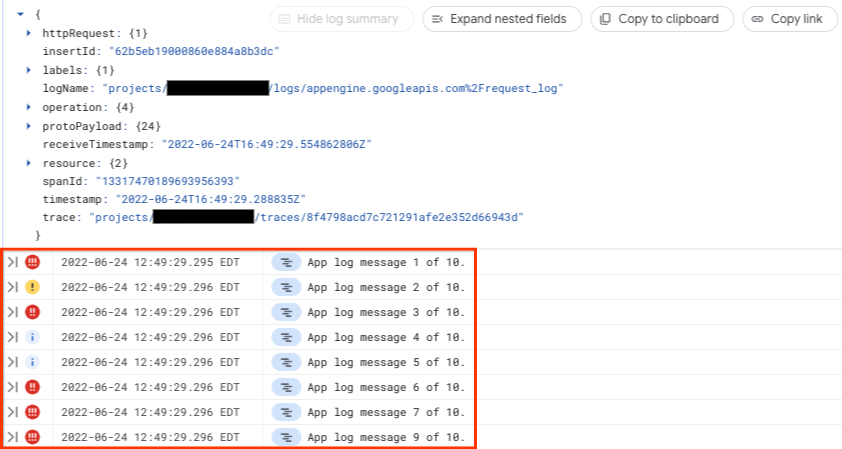
Der vorherige Screenshot zeigt einen übergeordneten Logeintrag mit zwei untergeordneten Logeinträgen.
Wenn Sie einen übergeordneten Logeintrag maximieren und keine untergeordneten Logeinträge angezeigt werden, gibt es keine anderen Logeinträge im Zeitraum der Abfrage, die diese Trace-ID haben.
Optional: Geben Sie einen Suchbegriff ein oder aktualisieren Sie den Abfrageausdruck, um die korrelierten Logeinträge zu filtern oder zu durchsuchen.
Wenn Sie beispielsweise
"app log message"in die Suchleiste eingeben und auf Abfrage ausführen klicken, werden im Bereich Abfrageergebnisse nur Logeinträge angezeigt, die den Text"app log message"enthalten.
Nächste Schritte
Informationen zur Instrumentierung finden Sie unter Für Cloud Trace instrumentieren.
Informationen zu App Engine-Anfragelogs und ‑Anwendungslogs finden Sie unter Anwendungslogs lesen und schreiben.