


En el Explorador de registros, puedes correlacionar las entradas de registro asociadas con el mismo seguimiento para agruparlas y verlas juntas, lo que simplifica las operaciones de solución de problemas en una solicitud. Cuando correlacionas entradas de registro configurando el campo trace en el objeto LogEntry,
el Explorador de registros muestra las entradas de registro secundarias anidadas en su entrada de registro superior.
Cuándo se pueden correlacionar las entradas de registro
Para que las entradas de registro se correlacionen, cada entrada debe incluir el campo trace. Cuando instrumentas una aplicación con OpenTelemetry, los IDs de seguimiento y de intervalo se extraen del contexto de seguimiento y se incluyen en los datos de registro de OTLP que se envían a tu proyecto. Si usas Google Cloud exportadores, también extraen
estos campos. Como alternativa, puedes configurar el campo trace de forma manual.
Los siguientes Google Cloud servicios capturan datos de seguimiento y escriben entradas de registro que incluyen información de seguimiento:
- Entorno estándar de App Engine
- Cloud Run Functions
- Cloud Run
Además, los entornos de Compute Engine y Google Kubernetes Engine capturan e incluyen datos de seguimiento cuando usan el Agente de operaciones o el Recopilador de OpenTelemetry.
Para obtener información sobre cómo instrumentar tu aplicación para recopilar datos de seguimiento, consulta Instrumento para Cloud Trace.
Requisitos de correlación
Para que el Explorador de registros correlacione una colección de entradas de registro, estas deben cumplir con los siguientes requisitos:
El campo
traceen el objetoLogEntryse establece en una cadena con uno de los siguientes formatos:TRACE_IDo
projects/PROJECT_ID/traces/TRACE_IDEn las expresiones anteriores, PROJECT_ID es el ID de tu proyecto y TRACE_ID es el ID del seguimiento.
El valor del campo
tracees el mismo en todas las entradas de registro.Cada entrada de registro tiene un valor
logNamediferente.La marca de tiempo de la entrada de registro superior no es posterior a la marca de tiempo de ninguna entrada de registro secundaria.
Antes de comenzar
Para obtener los permisos que necesitas para usar el Explorador de registros y ver las entradas de registro, pídele a tu administrador que te otorgue los siguientes roles de IAM:
-
Para ver las entradas de registro en el bucket
_Requiredy las de la vista_Defaulten el bucket_Default, o para seleccionar un ámbito de registros: Visualizador de registros (roles/logging.viewer) en tu proyecto, carpeta u organización. -
Para ver todas las entradas de registro en los buckets
_Requiredy_Default: Visualizador de registros privados (roles/logging.privateLogViewer) en tu proyecto, carpeta u organización.
Para obtener más información sobre cómo otorgar roles, consulta Administra el acceso a proyectos, carpetas y organizaciones.
También puedes obtener los permisos necesarios mediante roles personalizados o cualquier otro rol predefinido.
Visualiza y busca entradas de registro correlacionadas en el Explorador de registros
Para ver y buscar entradas de registro con una estructura superior-secundario, haz lo siguiente:
-
En la Google Cloud consola de, ve a la Explorador de registros del segmento:
Si usas la barra de búsqueda para encontrar esta página, selecciona el resultado cuyo subtítulo es Logging.
En el menú Correlacionar por, selecciona el nombre del registro superior. Por ejemplo, selecciona
request_logpara las aplicaciones de App Engine.En el panel Resultados de la consulta , se muestra una fila para cada entrada de registro que coincide con el nombre del registro superior.
Para ver las entradas de registro correlacionadas, haz clic en chevron_right Expandir esta entrada de registro:
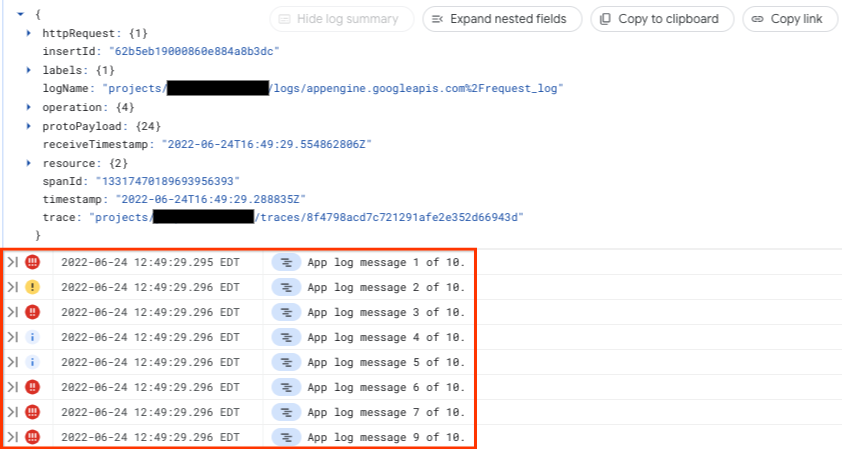
En la captura de pantalla anterior, se muestra una entrada de registro superior que tiene dos entradas de registro secundarias.
Si expandes una entrada de registro superior y no aparecen entradas de registro secundarias, significa que ninguna otra entrada de registro dentro del período de la consulta comparte ese ID de seguimiento.
Opcional: Ingresa un término de búsqueda o actualiza la expresión de consulta para filtrar o buscar las entradas de registro correlacionadas.
Por ejemplo, si ingresas
"app log message"en la barra de búsqueda y haces clic en Ejecutar consulta, el panel Resultados de la consulta muestra solo las entradas de registro que contienen el texto"app log message".
¿Qué sigue?
Para obtener información sobre la instrumentación, consulta Instrumento para Cloud Trace.
Para obtener información sobre los registros de solicitudes y los registros de aplicaciones de App Engine, consulta Leer y escribir registros de aplicaciones.