


במאמר הזה מוסבר איך ליצור ולנהל תצוגות של יומנים בקטגוריות של Cloud Logging. תצוגות יומנים מאפשרות לכם לשלוט בצורה מתקדמת ופרטנית בגישה ליומנים בתוך מאגרי היומנים.
אתם יכולים להגדיר ולנהל את תצוגות היומנים באמצעות Google Cloud המסוף, ה-CLI של gcloud, Terraform או Cloud Logging API.
מידע כללי על מודל האחסון של Logging מופיע במאמר סקירה כללית על ניתוב ואחסון.
מידע על תצוגות ביומן
תצוגות יומנים מאפשרות להעניק למשתמש גישה רק לקבוצת משנה של היומנים שמאוחסנים בקטגוריית יומנים. לדוגמה, נניח שאתם מאחסנים את היומנים של הארגון בפרויקט מרכזי. אפשר ליצור תצוגת יומן אחת לכל פרויקט ששולח יומנים לדלי היומנים. אחר כך תוכלו להעניק לכל משתמש גישה לתצוגת יומן אחת או יותר, וכך להגביל את היומנים שהמשתמשים יכולים לראות.
אפשר ליצור עד 30 תצוגות של יומנים לכל מאגר יומנים.
שליטה בגישה לתצוגת יומן
Cloud Logging משתמש במדיניות IAM כדי לקבוע למי יש גישה לתצוגות יומנים. מדיניות IAM יכולה להתקיים ברמת המשאב, הפרויקט, התיקייה והארגון. ב-Cloud Logging, אפשר ליצור מדיניות IAM לכל תצוגת יומן. כדי לקבוע אם לחשבון משתמש יש הרשאה לבצע פעולה, מערכת IAM מעריכה את כל כללי המדיניות הרלוונטיים, וההערכה הראשונה מתבצעת ברמת המשאב.
לחשבונות משתמשים עם התפקיד roles/logging.viewAccessor בGoogle Cloud פרויקט יש גישה לתצוגות וללוגים בכל קטגוריית לוגים בפרויקט.
כדי לתת לחשבון ראשי גישה רק לתצוגת יומן ספציפית, אפשר לבצע אחת מהפעולות הבאות:
יוצרים מדיניות IAM לתצוגת היומן, ואז מוסיפים למדיניות הזו קישור IAM שמעניק לחשבון הראשי גישה לתצוגת היומן.
אם אתם יוצרים מספר גדול של תצוגות יומן, מומלץ להשתמש בגישה הזו.
מקצים לחשבון המשתמש את תפקיד ה-IAM
roles/logging.viewAccessorבפרויקט שמכיל את תצוגת היומן, אבל מצרפים תנאי IAM כדי להגביל את ההקצאה לתצוגת היומן הספציפית. אם לא מציינים את התנאי, נותנים לחשבון המשתמש גישה לכל תצוגות היומן. יש מגבלה של 20 קישורי תפקידים בקובץ המדיניות של פרויקט Google Cloud שכוללים את אותו התפקיד ואותו חשבון משתמש, אבל עם ביטויי תנאי שונים.
מידע נוסף זמין בסעיפים הבאים במסמך הזה:
תצוגות יומן שנוצרו באופן אוטומטי
ב-Cloud Logging נוצרת באופן אוטומטי תצוגה מסוג _AllLogs לכל קטגוריית יומן, ותצוגה מסוג _Default לקטגוריית היומן _Default:
_AllLogsתצוגה: אפשר לראות את כל היומנים בדלי היומנים._Defaultצפייה: אפשר לצפות בכל יומני הביקורת שאינם Data Access בקטגוריית היומנים.
אי אפשר לשנות תצוגות שנוצרות באופן אוטומטי על ידי Cloud Logging, אבל אפשר למחוק את התצוגה _AllLogs.
מה ההבדל בין תצוגות יומן לבין תצוגות ניתוח נתונים
יש הבדל בין צפיות ביומן לבין צפיות בניתוח נתונים.
תצוגת יומן במאגר יומנים קובעת אילו רשומות ביומן יוצגו לכם. כשמשתמשים ב-Observability Analytics, מבנה הנתונים LogEntry קובע את הסכימה של הנתונים שמופיעים בשאילתה.
תצוגת ניתוח נתונים מכילה שאילתת SQL על תצוגת יומן אחת או יותר. בעזרת Observability Analytics, אתם יכולים לכתוב שאילתות מול תצוגת ניתוח נתונים. מכיוון שיוצר תצוגת ניתוח נתונים קובע את הסכימה, אחד מתרחישי השימוש בתצוגות ניתוח נתונים הוא המרת נתוני יומן מהפורמט LogEntry לפורמט שמתאים לכם יותר.
מסננים לתצוגות של יומנים
כל תצוגת יומן מכילה מסנן שקובע אילו רשומות יומן יוצגו בתצוגה. כדי לכתוב מסננים, משתמשים בשפת השאילתות של היומן.
בתצוגת היומן יכול להיות מסנן בסיסי או מסנן גמיש:
מסנן בסיסי משתמש בקבוצה מוגבלת מאוד של פקודות בשפת השאילתות של Logging. ברוב המקרים, קבוצת הפקודות הזו מספיקה.
מסנן גמיש מספק תמיכה בפקודות ובאופרטורים נוספים. עם זאת, שימוש בקבוצת הפקודות המורחבת גורם להשבתת התפריטים All resources ו-All log names ב-Logs Explorer.
מסנן בסיסי
מסנן בסיסי יכול להכיל את הרכיבים הבאים:
מקור נתונים שמשתמש בפונקציה
source. הפונקציהsourceמחזירה רשומות ביומן ממשאב מסוים בהיררכיה של הארגונים, התיקיות והפרויקטים Google Cloud .מזהה יומן באמצעות הפונקציה
log_id. הפונקציהlog_idמחזירה רשומות ביומן שתואמות לארגומנטLOG_IDשצוין בשדהlogName.סעיפים
ANDמצורפים.סוג משאב תקין באמצעות ההשוואה
resource.type=FIELD_NAME
אפשר להחיל את אופרטור השלילה על מקור נתונים, על מזהה יומן או על סוג משאב. אי אפשר להחיל את האופרטור הזה על משפט מורכב. לדוגמה, אי אפשר להשתמש בהצהרה מהצורה NOT (A AND B). בנוסף, אי אפשר לכלול אופרטורים לוגיים OR במסננים של תצוגת היומן.
פרטים על תחביר הסינון מופיעים במאמר בנושא השוואות.
מסנן גמיש
מסנן גמיש יכול להכיל את הרכיבים הבאים:
מקור נתונים שמשתמש בפונקציה
source. הפונקציהsourceמחזירה רשומות ביומן ממשאב מסוים בהיררכיה של הארגונים, התיקיות והפרויקטים Google Cloud .מזהה יומן באמצעות הפונקציה
log_id. הפונקציהlog_idמחזירה רשומות ביומן שתואמות לארגומנטLOG_IDשצוין בשדהlogName.סעיפים
ANDמצורפים.פסוקיות
OR.הצהרות שלילה
NOTשמוחלות על מקור הנתונים, על מזהה היומן או על שדות שמשווים ערכים. אי אפשר להחיל את האופרטור הזה על משפט מורכב.
המסננים יכולים גם להשוות בין הערכים הבאים:
- סוגי המשאבים
- תוויות משאבים
- תוויות
- תוויות של מרכז האפליקציות
אפשר להשתמש בכל אופרטור השוואה שנתמך על ידי שפת השאילתות של Logging. לדוגמה, אפשר להשתמש באחד מהאופרטורים הבאים:
=           -- equal
!=          -- not equal
> < >= <=   -- numeric ordering
:           -- "has" matches any substring in the log entry field
=~          -- regular expression search for a pattern
!~          -- regular expression search not for a pattern
פרטים על תחביר הסינון מופיעים במאמר בנושא השוואות.
דוגמאות לסינון
בקטע הזה מופיעות דוגמאות למסננים לתצוגות יומן.
דוגמה: מסנן עם כמה הצהרות
המסנן הבא ממחיש את המבנה של מסנן עם כמה הצהרות.
ההצהרות הנפרדות מחוברות באמצעות אופרטורים לוגיים של AND.
המסנן הזה כולל רק רשומות ביומן של Compute Engine stdoutמפרויקט Google Cloud בשם myproject:
source("projects/myproject") AND
resource.type = "gce_instance" AND
log_id("stdout")
דוגמה: מסנן עם כמה הצהרות עם פסוקיות דיסג'ונקטיביות
בדוגמאות הבאות אפשר לראות איך משתמשים בפסוקית OR של הפרדה.
בדוגמה, סעיף OR בוחר רשומות ביומן שנכתבו מפרויקט Google Cloud בשם myproject, והרשומות האלה נכתבו על ידי App Engine או על ידי Google Kubernetes Engine:
source("projects/myproject") AND
(resource.type="gae_app" OR resource.type="gke_cluster")
דוגמה: סינון לפי תווית משאב
מסנן ההצהרה הבא כולל רק רשומות ביומן עם container_name של mycontainer:
resource.labels.container_name="mycontainer"
דוגמה: סינון לפי תווית
מסנן ההצהרה הבא כולל רק רשומות ביומן שהתווית test שהוגדרה על ידי המשתמש שלהן היא FALSE:
labels.test="FALSE"
דוגמה: סינון לפי תווית ב-App Hub
המסנן הבא כולל רק את הרשומות ביומן שבהן application.location של App Hub מופיע כ-global:
apphub.application.location="global"
דוגמה: החרגה של רשומות ביומן באמצעות אופרטור שלילה
אפשר גם להחיל את אופרטור השלילה על שדות סינון נתמכים. לדוגמה, המסנן הבא מוציא את רשומות היומן של Compute Engine מתצוגת היומן:
NOT resource.type = "gce_instance"
אי אפשר להשתמש באופרטור השלילה במשפט מורכב.
לדוגמה, לא ניתן להשתמש בהצהרה מהצורה NOT (A AND B).
לפני שמתחילים
לפני שיוצרים או מעדכנים תצוגת יומן, צריך לבצע את השלבים הבאים:
אם עדיין לא עשיתם זאת, צרו קטגוריית אחסון ב-Logging בפרויקט המתאים Google Cloud , שבה תרצו להגדיר תצוגת יומן בהתאמה אישית.
-
כדי לקבל את ההרשאות שדרושות ליצירה ולניהול של תצוגות יומן ולהענקת גישה לתצוגות יומן, צריך לבקש מהאדמין להקצות לכם את תפקידי ה-IAM הבאים בפרויקט:
- כתיבה של הגדרות יומנים (
roles/logging.configWriter) -
כדי להוסיף קישור תפקיד לפרויקט: אדמין IAM בפרויקט (
roles/resourcemanager.projectIamAdmin) -
כדי להוסיף קשירת תפקיד לתצוגת יומן:
אדמין של Logging (
roles/logging.admin)
להסבר על מתן תפקידים, ראו איך מנהלים את הגישה ברמת הפרויקט, התיקייה והארגון.
יכול להיות שאפשר לקבל את ההרשאות הנדרשות גם באמצעות תפקידים בהתאמה אישית או תפקידים מוגדרים מראש.
- כתיבה של הגדרות יומנים (
בוחרים את הממשק שבו רוצים להשתמש:
המסוף
כשמשתמשים במסוף Google Cloud כדי לגשת לשירותים Google Cloud ולממשקי ה-API, לא צריך להגדיר אימות.
gcloud
במסוף Google Cloud , מפעילים את Cloud Shell.
בחלק התחתון של Google Cloud המסוף יתחיל סשן של Cloud Shell ותופיע הודעה של שורת הפקודה. Cloud Shell היא סביבת מעטפת שבה ה-CLI של Google Cloud מותקן ומוגדרים ערכים לפרויקט הקיים. הסשן יופעל תוך כמה שניות.
Terraform
כדי להשתמש בסביבת פיתוח מקומית בדוגמאות של Terraform שבדף הזה, מתקינים ומפעילים את ה-CLI של gcloud, ואז מגדירים את Application Default Credentials באמצעות פרטי הכניסה של המשתמש.
-
התקינו את ה-CLI של Google Cloud.
-
אם אתם משתמשים בספק זהויות חיצוני (IdP), קודם אתם צריכים להיכנס ל-CLI של gcloud באמצעות המאגר המאוחד לניהול זהויות.
-
אם אתם משתמשים במעטפת מקומית, צריך ליצור פרטי כניסה לאימות מקומי עבור חשבון המשתמש:
gcloud auth application-default login
אם אתם משתמשים ב-Cloud Shell, אתם לא צריכים לעשות את זה.
אם מוחזרת שגיאת אימות ואתם משתמשים בספק זהויות חיצוני (IdP), ודאו ש נכנסתם ל-CLI של gcloud באמצעות המאגר המאוחד לניהול זהויות.
למידע נוסף, ראו הגדרת ADC לסביבת פיתוח מקומית במאמרי העזרה בנושא אימות Google Cloud .
-
מגדירים את המסנן כדי לקבוע אילו יומנים רוצים לכלול בתצוגה.
קובעים למי צריכה להיות גישה לתצוגת היומן, ומחליטים אם רוצים להוסיף קישורים למדיניות IAM של תצוגת היומן או של Google Cloud הפרויקט. מידע נוסף זמין במאמר שליטה בגישה לתצוגת יומן.
יצירת תצוגת יומן
אפשר ליצור עד 30 תצוגות של יומנים לכל מאגר יומנים.
המסוף
כדי ליצור תצוגת יומן:
-
נכנסים לדף Logs Storage במסוף Google Cloud :
אם משתמשים בשורת החיפוש כדי למצוא את הדף הזה, בוחרים בתוצאה שכותרת המשנה שלה היא Logging.
- בוחרים את הפרויקט, התיקייה או הארגון שבהם מאוחסן מאגר היומנים.
- בחלונית Log buckets, בוחרים את השם של קטגוריית היומנים שרוצים ליצור בה תצוגת יומנים.
- בדף הפרטים של מאגר היומנים, עוברים לחלונית Log views ולוחצים על Create log view.
בדף Define log view, מבצעים את הפעולות הבאות:
- מזינים שם לתצוגת היומן. אי אפשר לשנות את השם הזה אחרי שיוצרים את תצוגת היומן. השם מוגבל ל-100 תווים ויכול לכלול רק אותיות, ספרות, קווים תחתונים ומקפים.
- מזינים תיאור לתצוגת היומן.
- בשדה Build filter, מזינים ביטוי שקובע אילו רשומות ביומן בדלי היומן ייכללו בתצוגת היומן. מידע על המבנה של השדה הזה זמין בקטע מסנן תצוגת היומן במסמך הזה.
אופציונלי: כדי להוסיף קישור תפקיד למשאב של תצוגת היומן, מבצעים את הפעולות הבאות:
- לוחצים על המשך ועוברים לדף הגדרת הרשאות.
- לוחצים על Grant access.
- בקטע Add principals, מרחיבים את התפריט New principals ובוחרים את העיקרון.
- בקטע Assign roles, בוחרים בתפקיד Logs View Accessor.
- לוחצים על Save.
לוחצים על שמירת התצוגה.
אם לא הענקתם גישה לישויות הראשיות לתצוגת היומן שלכם כחלק מתהליך היצירה, צריך לבצע את השלבים שבקטע הבא.
gcloud
כדי ליצור תצוגת יומן:
מריצים את הפקודה
gcloud logging views create.לפני השימוש בנתוני הפקודה הבאים, צריך להחליף את הנתונים הבאים:
- LOG_VIEW_ID: המזהה של תצוגת היומן, שמוגבל ל-100 תווים ויכול לכלול רק אותיות, ספרות, קווים תחתונים ומקפים.
- BUCKET_NAME: השם של מאגר היומנים.
- LOCATION: המיקום של מאגר היומנים.
- FILTER: מסנן שמגדיר את תצוגת היומן. אם לא תציינו ערך בשדה הזה, תצוגת היומן תכלול את כל היומנים. לדוגמה, כדי לסנן לפי יומנים של מכונות וירטואליות ב-Compute Engine, מזינים את המחרוזת הבאה:
"resource.type=gce_instance". - DESCRIPTION: תיאור של תצוגת היומן. לדוגמה, אפשר להזין את התיאור
"Compute logs"באופן הבא. - PROJECT_ID: מזהה הפרויקט. כדי ליצור תצוגת יומן בתיקייה או בארגון, מחליפים את
--projectב---folderאו ב---organization.
מריצים את הפקודה
gcloud logging views create:Linux, macOS או Cloud Shell
gcloud logging views create LOG_VIEW_ID --bucket=BUCKET_NAME \
 --location=LOCATION --log-filter=FILTER --description=DESCRIPTION \
 --project=PROJECT_ID
Windows (PowerShell)
gcloud logging views create LOG_VIEW_ID --bucket=BUCKET_NAME `
 --location=LOCATION --log-filter=FILTER --description=DESCRIPTION `
 --project=PROJECT_ID
Windows (cmd.exe)
gcloud logging views create LOG_VIEW_ID --bucket=BUCKET_NAME ^
 --location=LOCATION --log-filter=FILTER --description=DESCRIPTION ^
 --project=PROJECT_ID
הפקודה הזו לא מספקת תגובה. כדי לאשר את השינויים, אפשר להריץ את הפקודה
gcloud logging views list.נותנים לישויות גישה לתצוגת היומן. בקטע הבא מוסבר על השלבים האלה.
Terraform
כדי ללמוד איך להחיל הגדרות ב-Terraform או להסיר אותן, ראו פקודות בסיסיות ב-Terraform. מידע נוסף מופיע במאמרי העזרה על ספקי Terraform.
כדי ליצור תצוגת יומן בפרויקט, בתיקייה או בארגון באמצעות Terraform:
משתמשים במשאב Terraform
google_logging_log_view.בפקודה, מגדירים את השדות הבאים:
name: הגדרה של שם מלא של תצוגת היומן. לדוגמה, הפורמט של השדה הזה בפרויקטים הוא:"projects/PROJECT_ID/locations/LOCATION/buckets/BUCKET_NAME/view/LOG_VIEW_ID"בביטוי הקודם, LOCATION הוא המיקום של מאגר היומנים.
bucket: מגדירים את השם המלא של מאגר היומנים. לדוגמה, השדה הזה יכול להיות:"projects/PROJECT_ID/locations/LOCATION/buckets/BUCKET_NAME"
filter: המסנן שמתאר אילו רשומות ביומן נכללות בתצוגת היומן.
description: תיאור קצר.
נותנים לישויות גישה לתצוגת היומן. בקטע הבא מוסבר על השלבים האלה.
מתן גישה לתצוגת יומן
כדי להגביל את הגישה של גורם מרכזי לתצוגת יומן ספציפית בדלי יומנים שהוגדר על ידי המשתמש, אפשר להשתמש באחת משתי הגישות הבאות:
כשיוצרים מספר גדול של תצוגות יומן, מומלץ לשלוט בגישה באמצעות קובץ מדיניות IAM של תצוגת היומן.
תצוגת יומן: הוספת קישורי תפקידים
בקטע הזה מוסבר איך להשתמש בקובץ מדיניות IAM לתצוגת יומן כדי לקבוע למי יש גישה לרשומות ביומן בתצוגת היומן הזו. כשמשתמשים בגישה הזו, מוסיפים קישור לקובץ המדיניות של תצוגת היומן. הקישור מעניק לחשבון המשתמש שצוין גישה לתצוגת היומן.
בקטע הזה מוסבר גם איך לפרט את קישור התפקיד שמופיע בקובץ מדיניות ה-IAM של תצוגת יומן.
המסוף
כדי לעדכן את קובץ מדיניות ה-IAM של תצוגת יומן:
-
נכנסים לדף Logs Storage במסוף Google Cloud :
אם משתמשים בשורת החיפוש כדי למצוא את הדף הזה, בוחרים בתוצאה שכותרת המשנה שלה היא Logging.
- בוחרים את הפרויקט, התיקייה או הארגון שבהם מאוחסן מאגר היומנים.
- בחלונית Log buckets, בוחרים את השם של קטגוריית היומן שמארחת את תצוגת היומן.
- בדף הפרטים של מאגר היומנים, עוברים לחלונית Log views.
בתצוגת היומן, לוחצים על more_vert פעולות בשורה של קובץ מדיניות ה-IAM שרוצים לשנות, ואז בוחרים באפשרות התאמת הרשאות.
נפתח תפריט נגלל עם ההרשאות שמשויכות לתצוגת היומן.
בתפריט הנפתח של ההרשאות, לוחצים על Add principal.
בקטע Add principals, מרחיבים את התפריט New principals ובוחרים את העיקרון.
בקטע Assign roles, בוחרים בתפקיד Logs View Accessor.
לוחצים על Save.
החלון הקופץ של ההרשאות מתעדכן עם ההרשאות החדשות.
- בקטע Logs View Accessor (N) מופיעה רשימה של חשבונות המשתמשים עם הרשאות ברמת הפרויקט לתפקיד Logs View Accessor. לחשבונות המשתמשים האלה יש גישה לכל תצוגות היומן בפרויקט.
- בקטעים עם התווית Logs View Accessor condition:Condition-specific descriptive text (N) מפורטים חשבונות המשתמשים שקיבלו הרשאות מותנות ברמת הפרויקט לתפקיד Logs View Accessor. למשתמשים האלה יש גישה רק לתצוגת היומן שצוינה בתנאי.
- בקטע עם התווית Logs View Accessor condition:abcde (N), מופיעה רשימה של החשבונות הראשיים שיש להם הרשאות ברמת הצפייה ביומנים.
בצילום המסך הבא מוצג תפריט נפתח של הרשאות, שבו לשני חשבונות משתמשים יש הרשאות תפקיד ברמת הפרויקט, שמזוהות על ידי סמל הפרויקט,
 , ולחשבון משתמש אחד יש הרשאה ברמת הצפייה ביומן: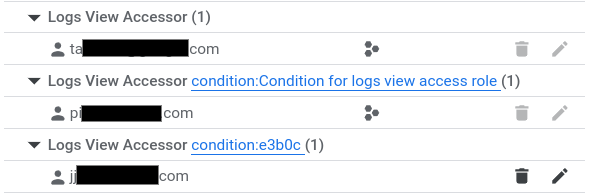
כדי לסגור את התפריט הנשלף, לוחצים על X.
gcloud
כדי לעדכן את קובץ מדיניות ה-IAM של תצוגת יומן:
מריצים את הפקודה
gcloud logging views add-iam-policy-binding.לפני השימוש בנתוני הפקודה הבאים, צריך להחליף את הנתונים הבאים:
- LOG_VIEW_ID: המזהה של תצוגת היומן, שמוגבל ל-100 תווים ויכול לכלול רק אותיות, ספרות, קווים תחתונים ומקפים.
- PRINCIPAL: מזהה של חשבון המשתמש שרוצים להקצות לו את התפקיד. בדרך כלל, מזהי החשבונות הראשיים מופיעים בפורמט הבא:
PRINCIPAL-TYPE:ID. לדוגמה,user:my-user@example.com. רשימה מלאה של הפורמטים האפשריים שלPRINCIPALמופיעה במאמר מזהים של חשבונות משתמשים. - BUCKET_NAME: השם של מאגר היומנים.
- LOCATION: המיקום של מאגר היומנים.
- PROJECT_ID: מזהה הפרויקט. במקרה הצורך, מחליפים את
--projectב---folderאו ב---organization.
מריצים את הפקודה
gcloud logging views add-iam-policy-binding:Linux, macOS או Cloud Shell
gcloud logging views add-iam-policy-binding LOG_VIEW_ID \
  --member=PRINCIPAL --role='roles/logging.viewAccessor' \
  --bucket=BUCKET_NAME --location=LOCATION \
  --project=PROJECT_ID
Windows (PowerShell)
gcloud logging views add-iam-policy-binding LOG_VIEW_ID `
  --member=PRINCIPAL --role='roles/logging.viewAccessor' `
  --bucket=BUCKET_NAME --location=LOCATION `
  --project=PROJECT_ID
Windows (cmd.exe)
gcloud logging views add-iam-policy-binding LOG_VIEW_ID ^
  --member=PRINCIPAL --role='roles/logging.viewAccessor' ^
  --bucket=BUCKET_NAME --location=LOCATION ^
  --project=PROJECT_ID
בדוגמה הבאה מוצגת התגובה כשמוסיפים קשירה יחידה:
Updated IAM policy for logging view [projects/PROJECT_ID/locations/global/buckets/BUCKET_NAME/views/LOG_VIEW_ID].
bindings:
- members:
  - PRINCIPAL
  role: roles/logging.viewAccessor
etag: BwYXfSd9-Gw=
version: 1
כדי לוודא שהעדכון בוצע, מריצים את הפקודה
gcloud logging views get-iam-policy:לפני השימוש בנתוני הפקודה הבאים, צריך להחליף את הנתונים הבאים:
- LOG_VIEW_ID: המזהה של תצוגת היומן, שמוגבל ל-100 תווים ויכול לכלול רק אותיות, ספרות, קווים תחתונים ומקפים.
- BUCKET_NAME: השם של מאגר היומנים.
- LOCATION: המיקום של מאגר היומנים.
- PROJECT_ID: מזהה הפרויקט. במקרה הצורך, מחליפים את
--projectב---folderאו ב---organization.
מריצים את הפקודה
gcloud logging views get-iam-policy:Linux, macOS או Cloud Shell
gcloud logging views get-iam-policy LOG_VIEW_ID \
 --bucket=BUCKET_NAME --location=LOCATION \
 --project=PROJECT_ID
Windows (PowerShell)
gcloud logging views get-iam-policy LOG_VIEW_ID `
 --bucket=BUCKET_NAME --location=LOCATION `
 --project=PROJECT_ID
Windows (cmd.exe)
gcloud logging views get-iam-policy LOG_VIEW_ID ^
 --bucket=BUCKET_NAME --location=LOCATION ^
 --project=PROJECT_ID
אם תצוגת היומן לא מכילה אף קשירה, התגובה תכיל רק את השדה
etag. הדוגמה הבאה ממחישה את התגובה כשבתצוגת יומן יש קישור יחיד:bindings: - members: - PRINCIPAL role: roles/logging.viewAccessor etag: BwYXfSd9-Gw= version: 1
Terraform
כדי ללמוד איך להחיל הגדרות ב-Terraform או להסיר אותן, ראו פקודות בסיסיות ב-Terraform. מידע נוסף מופיע במאמרי העזרה על ספקי Terraform.
כדי להקצות שיוכים של IAM לתצוגת יומן באמצעות Terraform, אפשר להשתמש בכמה משאבים שונים:
google_logging_log_view_iam_policygoogle_logging_log_view_iam_bindinggoogle_logging_log_view_iam_member
מידע נוסף מופיע במאמר מדיניות IAM עבור LogView ב-Cloud Logging.
כדי להציג רשימה של שיוכי IAM לתצוגות של יומנים באמצעות Terraform, משתמשים במקור הנתונים google_logging_log_view_iam_policy.
Google Cloud project: הוספת קישורי תפקידים
בקטע הזה מוסבר איך להוסיף קישור תפקיד ל Google Cloud פרויקט, ואיך להציג את הקישורים שמצורפים לפרויקט. כשמשתמשים בגישה הזו, כדי להגביל את הגישה של חשבון משתמש לרשומות ביומן שמאוחסנות בתצוגת יומן ספציפית, צריך להוסיף לתצוגה תנאי IAM.
המסוף
כדי להוסיף קישור תפקיד לקובץ מדיניות IAM של פרויקטGoogle Cloud , בפרויקט שבו יצרתם את מאגר היומנים, מבצעים את הפעולות הבאות:
-
נכנסים לדף IAM במסוף Google Cloud :
אם משתמשים בסרגל החיפוש כדי למצוא את הדף הזה, בוחרים בתוצאה שמופיע בה הכותרת המשנית IAM & Admin.
בדף IAM מפורטים כל חשבונות המשתמשים, תפקידי ה-IAM שלהם והתנאים שמשויכים לתפקידים האלה ברמת הפרויקט. בדף הזה לא מוצגים קישורי תפקידים שמצורפים לקובץ המדיניות של תצוגת יומן.
לוחצים על Grant access.
בשדה New principals, מוסיפים את חשבון האימייל של המשתמש.
בתפריט הנפתח Select a role, בוחרים באפשרות Logs View Accessor.
התפקיד הזה מעניק למשתמשים הרשאת קריאה לכל התצוגות. כדי להגביל את הגישה של המשתמשים לתצוגה ספציפית, מוסיפים תנאי שמבוסס על שם המשאב.
לוחצים על הוספת תנאי IAM.
מזינים שם ותיאור לתנאי.
בתפריט הנפתח Condition type בוחרים באפשרות Resource > Name.
בתפריט הנפתח Operator, בוחרים באפשרות is.
בשדה ערך, מזינים את המזהה של תצוגת היומן, כולל הנתיב המלא לתצוגה.
לדוגמה:
projects/PROJECT_ID/locations/LOCATION/buckets/BUCKET_NAME/views/LOG_VIEW_ID
לוחצים על שמירה כדי להוסיף את התנאי.
לוחצים על שמירה כדי להגדיר את ההרשאות.
gcloud
כדי להוסיף קישור תפקיד לקובץ מדיניות IAM של פרויקטGoogle Cloud :
יוצרים קובץ JSON או YAML עם התנאי.
לדוגמה, אפשר ליצור קובץ בשם
condition.yamlעם התוכן הבא:expression: "resource.name == \"projects/PROJECT_ID/locations/LOCATION/buckets/BUCKET_NAME/views/LOG_VIEW_ID\"" title: "My title" description: "My description"אופציונלי: כדי לוודא שהפורמט של קובץ ה-JSON או ה-YAML תקין, מריצים את הפקודה הבאה:
gcloud alpha iam policies lint-condition --condition-from-file=condition.yamlמעדכנים את מדיניות ה-IAM ב Google Cloud פרויקט על ידי קריאה לשיטה
gcloud projects add-iam-policy-binding.לפני שמשתמשים בפקודה הבאה, מחליפים את הערכים הבאים:
- PROJECT_ID: מזהה הפרויקט.
- PRINCIPAL: מזהה של חשבון המשתמש שרוצים להקצות לו את התפקיד. בדרך כלל, מזהי החשבונות הראשיים מופיעים בפורמט הבא:
PRINCIPAL-TYPE:ID. לדוגמה,user:my-user@example.com. רשימה מלאה של הפורמטים האפשריים שלPRINCIPALמופיעה במאמר מזהים של חשבונות משתמשים.
מריצים את הפקודה
gcloud projects add-iam-policy-binding:gcloud projects add-iam-policy-binding PROJECT_ID --member=PRINCIPAL --role='roles/logging.viewAccessor' --condition-from-file=condition.yamlהתשובה לפקודה הקודמת כוללת את כל הקשרים בין תפקידים.
- condition:
    description: My description
    expression: resource.name == "projects/PROJECT_ID/locations/LOCATION/buckets/BUCKET_NAME/views/LOG_VIEW_ID"
    title: My title
  members:
  - PRINCIPAL
  role: roles/logging.viewAccessor
אופציונלי: כדי לראות את הקשרים בין התפקידים ב Google Cloud פרויקט, משתמשים בפקודה
gcloud projects get-iam-policy:gcloud projects get-iam-policy PROJECT_IDלפני שמשתמשים בפקודה הבאה, מחליפים את הערכים הבאים:
- PROJECT_ID: מזהה הפרויקט.
התשובה לפקודה הקודמת כוללת את כל הקשרים בין תפקידים.
- condition:
    description: My description
    expression: resource.name == "projects/PROJECT_ID/locations/LOCATION/buckets/BUCKET_NAME/views/LOG_VIEW_ID"
    title: My title
  members:
  - PRINCIPAL
  role: roles/logging.viewAccessor
Terraform
כדי ללמוד איך להחיל הגדרות ב-Terraform או להסיר אותן, ראו פקודות בסיסיות ב-Terraform. מידע נוסף מופיע במאמרי העזרה על ספקי Terraform.
כדי להקצות שיוכים של IAM לפרויקטים באמצעות Terraform, אפשר להשתמש בכמה משאבים שונים:
google_project_iam_policygoogle_project_iam_bindinggoogle_project_iam_member
מידע נוסף זמין במאמר בנושא מדיניות IAM לפרויקטים.
כדי להציג רשימה של שיוכי IAM לפרויקטים באמצעות Terraform, משתמשים במקור הנתונים google_project_iam_policy.
הצגת כל קישורי התפקידים בתצוגת יומן
בדף IAM במסוף Google Cloud מפורטים הקישורים לתפקידים ברמת הפרויקט. בדף הזה לא מופיעים תפקידים שמשויכים למשאבים כמו תצוגות יומן. בקטע הזה מוסבר איך אפשר לראות את כל קישורי התפקידים לתצוגת יומן ספציפית.
כדי לראות את ההרשאות של IAM שמצורפות לתצוגת יומן, מבצעים את השלבים הבאים.
-
נכנסים לדף Logs Storage במסוף Google Cloud :
אם משתמשים בשורת החיפוש כדי למצוא את הדף הזה, בוחרים בתוצאה שכותרת המשנה שלה היא Logging.
- בוחרים את הפרויקט, התיקייה או הארגון שבהם מאוחסן מאגר היומנים.
- בחלונית Log buckets, בוחרים את השם של קטגוריית היומן שמארחת את תצוגת היומן.
- בדף הפרטים של מאגר היומנים, עוברים לחלונית Log views.
בתצוגת היומן שרוצים לראות את הקשרים בין התפקידים, לוחצים על more_vert פעולות ואז בוחרים באפשרות שינוי הרשאות.
בתפריט הנפתח של ההרשאות מוצגות כל ההרשאות שמשויכות לתצוגת היומן:
- בקטע Logs View Accessor (N) מופיעה רשימה של חשבונות המשתמשים עם הרשאות ברמת הפרויקט לתפקיד Logs View Accessor. לחשבונות המשתמשים האלה יש גישה לכל תצוגות היומן בפרויקט.
- בקטעים עם התווית Logs View Accessor condition:Condition-specific descriptive text (N) מפורטים חשבונות המשתמשים שקיבלו הרשאות מותנות ברמת הפרויקט לתפקיד Logs View Accessor. למשתמשים האלה יש גישה רק לתצוגת היומן שצוינה בתנאי.
- בקטע עם התווית Logs View Accessor condition:abcde (N), מופיעה רשימה של החשבונות הראשיים שיש להם הרשאות ברמת הצפייה ביומנים.
בצילום המסך הבא מוצג תפריט נפתח של הרשאות, שבו לשני חשבונות משתמשים יש הרשאות תפקיד ברמת הפרויקט, שמזוהות על ידי סמל הפרויקט,
, ולחשבון משתמש אחד יש הרשאה ברמת הצפייה ביומן:כדי לסגור את התפריט הנשלף, לוחצים על X.
הצגת תצוגות יומן בקטגוריית יומנים
המסוף
-
נכנסים לדף Logs Storage במסוף Google Cloud :
אם משתמשים בשורת החיפוש כדי למצוא את הדף הזה, בוחרים בתוצאה שכותרת המשנה שלה היא Logging.
- בוחרים את הפרויקט, התיקייה או הארגון שבהם מאוחסן מאגר היומנים.
בחלונית Log buckets, בוחרים את השם של קטגוריית היומן שמארחת את תצוגת היומן.
נפתח דף הפרטים של מאגר היומנים. בחלונית Log views מופיעות תצוגות היומן בדלי היומן.
gcloud
כדי להציג את תצוגות היומן שנוצרו עבור מאגר יומנים, משתמשים בפקודה gcloud logging views list.
לפני השימוש בנתוני הפקודה הבאים, צריך להחליף את הנתונים הבאים:
- BUCKET_NAME: השם של מאגר היומנים.
- LOCATION: המיקום של מאגר היומנים.
- PROJECT_ID: מזהה הפרויקט. במקרה הצורך, מחליפים את
--projectב---folderאו ב---organization.
מריצים את הפקודה gcloud logging views list:
Linux, macOS או Cloud Shell
gcloud logging views list \
 --bucket=BUCKET_NAME --location=LOCATION \
 --project=PROJECT_ID
Windows (PowerShell)
gcloud logging views list `
 --bucket=BUCKET_NAME --location=LOCATION `
 --project=PROJECT_ID
Windows (cmd.exe)
gcloud logging views list ^
 --bucket=BUCKET_NAME --location=LOCATION ^
 --project=PROJECT_ID
נתוני התגובה הם רשימה של תצוגות יומן. בכל תצוגת יומן מוצג המסנן לצד תאריכי היצירה והעדכון האחרון. אם התאריכים של היצירה והעדכון ריקים, התצוגה של היומן
נוצרה כשה Google Cloud פרויקט נוצר. בדוגמת הפלט הבאה אפשר לראות שיש שני מזהי תצוגות מפורטות, _AllLogs ו-compute, בקטגוריית היומנים שעליה בוצעה השאילתה:
VIEW_ID: _AllLogs
FILTER:
CREATE_TIME:
UPDATE_TIME:

VIEW_ID: compute
FILTER: resource.type="gce_instance"
CREATE_TIME: 2024-02-20T17:41:17.405162921Z
UPDATE_TIME: 2024-02-20T17:41:17.405162921Z
Terraform
אפשר להשתמש ב-Terraform כדי ליצור ולשנות תצוגת יומן. עם זאת, אי אפשר להשתמש ב-Terraform כדי להציג רשימה של תצוגות היומן.
עדכון של תצוגת יומן
המסוף
-
נכנסים לדף Logs Storage במסוף Google Cloud :
אם משתמשים בשורת החיפוש כדי למצוא את הדף הזה, בוחרים בתוצאה שכותרת המשנה שלה היא Logging.
- בוחרים את הפרויקט, התיקייה או הארגון שבהם מאוחסן מאגר היומנים.
- בחלונית Log buckets, בוחרים את השם של קטגוריית היומן שמארחת את תצוגת היומן.
- בדף הפרטים של מאגר היומנים, עוברים לחלונית Log views.
בתצוגת היומן שאת הפרטים שלה רוצים לעדכן, לוחצים על more_vert עוד ואז על עריכת התצוגה.
אפשר לערוך את התיאור ואת המסנן של תצוגת היומן.
כשמסיימים לבצע את השינויים, לוחצים על שמירת התצוגה.
gcloud
כדי לעדכן או לשנות תצוגת יומן, משתמשים בפקודה gcloud logging views update.
אם אתם לא יודעים את מזהה התצוגה המפורטת, תוכלו לעיין במאמר בנושא הצגת רשימה של תצוגות מפורטות של יומנים.
לפני השימוש בנתוני הפקודה הבאים, צריך להחליף את הנתונים הבאים:
- LOG_VIEW_ID: המזהה של תצוגת היומן, שמוגבל ל-100 תווים ויכול לכלול רק אותיות, ספרות, קווים תחתונים ומקפים.
- BUCKET_NAME: השם של מאגר היומנים.
- LOCATION: המיקום של מאגר היומנים.
- FILTER: מסנן שמגדיר את תצוגת היומן. אם לא תציינו ערך בשדה הזה, תצוגת היומן תכלול את כל היומנים. לדוגמה, כדי לסנן לפי יומנים של מכונות וירטואליות ב-Compute Engine, מזינים את המחרוזת הבאה:
"resource.type=gce_instance". - DESCRIPTION: תיאור של תצוגת היומן. לדוגמה, אפשר להזין את התיאור
"New description for the log view"באופן הבא. - PROJECT_ID: מזהה הפרויקט. במקרה הצורך, מחליפים את
--projectב---folderאו ב---organization.
מריצים את הפקודה gcloud logging views update:
Linux, macOS או Cloud Shell
gcloud logging views update LOG_VIEW_ID \
 --bucket=BUCKET_NAME --location=LOCATION \
 --log-filter=FILTER --description=DESCRIPTION \
 --project=PROJECT_ID
Windows (PowerShell)
gcloud logging views update LOG_VIEW_ID `
 --bucket=BUCKET_NAME --location=LOCATION `
 --log-filter=FILTER --description=DESCRIPTION `
 --project=PROJECT_ID
Windows (cmd.exe)
gcloud logging views update LOG_VIEW_ID ^
 --bucket=BUCKET_NAME --location=LOCATION ^
 --log-filter=FILTER --description=DESCRIPTION ^
 --project=PROJECT_ID
הפקודה הזו לא מספקת תגובה. כדי לאשר את השינויים, אפשר להריץ את הפקודה gcloud logging views describe.
Terraform
כדי ללמוד איך להחיל הגדרות ב-Terraform או להסיר אותן, ראו פקודות בסיסיות ב-Terraform. מידע נוסף מופיע במאמרי העזרה על ספקי Terraform.
כדי לשנות תצוגת יומן בפרויקט, בתיקייה או בארגון באמצעות Terraform, משתמשים במשאב Terraform google_logging_log_view.
מחיקת תצוגת יומן
אם אתם לא צריכים יותר תצוגת יומן שיצרתם, אתם יכולים למחוק אותה. עם זאת, לפני שמוחקים תצוגת יומן, מומלץ לוודא שאין הפניה לתצוגת היומן במשאב אחר, כמו שאילתה שנשמרה.
אי אפשר למחוק את תצוגת היומן _Default במאגר היומנים _Default.
המסוף
-
נכנסים לדף Logs Storage במסוף Google Cloud :
אם משתמשים בשורת החיפוש כדי למצוא את הדף הזה, בוחרים בתוצאה שכותרת המשנה שלה היא Logging.
- בוחרים את הפרויקט, התיקייה או הארגון שבהם מאוחסן מאגר היומנים.
- בחלונית Log buckets, בוחרים את השם של קטגוריית היומן שמארחת את תצוגת היומן.
- בדף הפרטים של מאגר היומנים, עוברים לחלונית תצוגות יומנים ומסמנים את תיבת הסימון של תצוגת היומנים שרוצים למחוק.
- בסרגל הכלים של החלונית Log views, לוחצים על Delete view ומשלימים את תיבת הדו-שיח.
gcloud
כדי למחוק תצוגת יומן:
מומלץ: בודקים את הפרויקט Google Cloud כדי לוודא שלא נעשה שימוש בהפניה לתצוגת היומן. כדאי לבדוק את הדברים הבאים:
- שאילתות מופעלות מהדפים Logs Explorer או Observability Analytics שנשמרו או שותפו.
- מרכזי בקרה מותאמים אישית.
משתמשים בפקודה
gcloud logging views delete. אם אתם לא יודעים את מזהה התצוגה המפורטת, תוכלו לעיין במאמר בנושא הצגת רשימה של תצוגות מפורטות של יומנים.לפני השימוש בנתוני הפקודה הבאים, צריך להחליף את הנתונים הבאים:
- LOG_VIEW_ID: המזהה של תצוגת היומן, שמוגבל ל-100 תווים ויכול לכלול רק אותיות, ספרות, קווים תחתונים ומקפים.
- BUCKET_NAME: השם של מאגר היומנים.
- LOCATION: המיקום של מאגר היומנים.
- PROJECT_ID: מזהה הפרויקט. במקרה הצורך, מחליפים את
--projectב---folderאו ב---organization.
מריצים את הפקודה
gcloud logging views delete:Linux, macOS או Cloud Shell
gcloud logging views delete LOG_VIEW_ID \
 --bucket=BUCKET_NAME --location=LOCATION \
 --project=PROJECT_ID
Windows (PowerShell)
gcloud logging views delete LOG_VIEW_ID `
 --bucket=BUCKET_NAME --location=LOCATION `
 --project=PROJECT_ID
Windows (cmd.exe)
gcloud logging views delete LOG_VIEW_ID ^
 --bucket=BUCKET_NAME --location=LOCATION ^
 --project=PROJECT_ID
התשובה תאשר את המחיקה. לדוגמה, התגובה הבאה מראה את התגובה למחיקת תצוגת יומן בשם
tester:Deleted [tester].
Terraform
כדי ללמוד איך להחיל הגדרות ב-Terraform או להסיר אותן, ראו פקודות בסיסיות ב-Terraform. מידע נוסף מופיע במאמרי העזרה על ספקי Terraform.
תיאור של תצוגת יומן
המסוף
-
נכנסים לדף Logs Storage במסוף Google Cloud :
אם משתמשים בשורת החיפוש כדי למצוא את הדף הזה, בוחרים בתוצאה שכותרת המשנה שלה היא Logging.
- בחלונית Log buckets, בוחרים את השם של קטגוריית היומן שמארחת את תצוגת היומן.
- בדף הפרטים של מאגר היומנים, עוברים לחלונית Log views.
- בתצוגת היומן שאת הפרטים שלה רוצים לראות, לוחצים על more_vert עוד ואז על עריכת התצוגה.
- כדי לסגור את תיבת הדו-שיח בלי לשמור שינויים, לוחצים על ביטול.
gcloud
כדי לאחזר מידע מפורט על תצוגת יומן, משתמשים בפקודה gcloud logging views describe.
אם אתם לא יודעים את מזהה התצוגה המפורטת, תוכלו לעיין במאמר בנושא הצגת רשימה של תצוגות מפורטות של יומנים.
לפני השימוש בנתוני הפקודה הבאים, צריך להחליף את הנתונים הבאים:
- LOG_VIEW_ID: המזהה של תצוגת היומן, שמוגבל ל-100 תווים ויכול לכלול רק אותיות, ספרות, קווים תחתונים ומקפים.
- BUCKET_NAME: השם של מאגר היומנים.
- LOCATION: המיקום של מאגר היומנים.
- PROJECT_ID: מזהה הפרויקט. במקרה הצורך, מחליפים את
--projectב---folderאו ב---organization.
מריצים את הפקודה gcloud logging views describe:
Linux, macOS או Cloud Shell
gcloud logging views describe LOG_VIEW_ID \
 --bucket=BUCKET_NAME --location=LOCATION\
 --project=PROJECT_ID
Windows (PowerShell)
gcloud logging views describe LOG_VIEW_ID `
 --bucket=BUCKET_NAME --location=LOCATION`
 --project=PROJECT_ID
Windows (cmd.exe)
gcloud logging views describe LOG_VIEW_ID ^
 --bucket=BUCKET_NAME --location=LOCATION^
 --project=PROJECT_ID
התשובה תמיד כוללת את התיאור ואת השם המלא של תצוגת היומן. הוא כולל גם את המסנן, אם שדה המסנן לא ריק. זוהי דוגמה לתגובה:
createTime: '2024-02-20T17:41:17.405162921Z'
filter: resource.type="gce_instance"
name: projects/my-project/locations/global/buckets/my-bucket/views/compute
updateTime: '2024-02-20T17:41:17.405162921Z'
Terraform
אפשר להשתמש ב-Terraform כדי ליצור ולשנות תצוגת יומן. עם זאת, אי אפשר להשתמש ב-Terraform כדי להציג את הפרטים של תצוגת יומן.
צפייה ביומנים שמשויכים לתצוגת יומנים
אפשר להציג את הרשומות ביומן בתצוגת יומן באמצעות הכלי Logs Explorer או באמצעות הדף Observability Analytics. כשמשתמשים ב-Log Explorer, צריך להגדיר את ההיקף ולבחור תצוגת יומן. כשמשתמשים בדף Observability Analytics, מבצעים שאילתה בתצוגת יומן.
כדי לשלוח שאילתה לתצוגת יומן באמצעות Logs Explorer:
-
במסוף Google Cloud , נכנסים לדף Logs Explorer:
אם משתמשים בשורת החיפוש כדי למצוא את הדף הזה, בוחרים בתוצאה שכותרת המשנה שלה היא Logging.
בוחרים את המשאבים שרוצים לחפש בהם רשומות ביומן:
בסרגל הכלים, כשמוצגת האפשרות
Project logs, מרחיבים את התפריט, בוחרים באפשרות Log view ואז בוחרים את תצוגת היומן שרוצים לשלוח אליה שאילתה.אם בסרגל הכלים מוצג משהו כמו
 1 log view, מרחיבים את התפריט, בוחרים באפשרות Log view ואז בוחרים את תצוגת היומן או תצוגות היומן שרוצים לשלוח לגביהן שאילתה.
אחרת, בסרגל הכלים מוצג הסמל
 ושם של אוסף תצוגות יומן (log scope), כמו _Default. מרחיבים את התפריט, בוחרים באפשרות Log view ואז בוחרים את תצוגת היומן שרוצים לשלוח לגביה שאילתה.
מידע נוסף מופיע במאמר בנושא Logs Explorer.
המאמרים הבאים
במאמר הגדרת גישה ברמת השדה מוסבר איך לשלוט בגישה לשדות ספציפיים ברשומה ביומן.