


運用 Ops Agent 收集來自 Apache 的記錄檔
瞭解如何使用作業套件代理程式,收集及查看 syslog 記錄檔。這些記錄檔是由安裝在 Compute Engine 虛擬機器 (VM) 執行個體上的 Apache 網路伺服器所收集。您可以使用類似本快速入門導覽課程中的程序,監控其他第三方應用程式。
在本快速入門導覽課程中,執行以下操作:
- 建立 Compute Engine VM 執行個體,並安裝 Ops Agent。
- 安裝 Apache 網路伺服器。
- 針對 Apache 網路伺服器設定 Ops Agent。
- 在 Logs Explorer 中查看記錄檔。
- 建立記錄式快訊。
- 測試快訊。
- 清除所用資源。
如要直接在 Google Cloud 控制台中,按照這項工作的逐步指南操作,請按一下「Guide me」(逐步引導):
事前準備
-
貴機構定義的安全性限制,可能會導致您無法完成下列步驟。如需疑難排解資訊,請參閱「在受限的 Google Cloud 環境中開發應用程式」。
- 登入 Google Cloud 帳戶。如果您是 Google Cloud新手,歡迎 建立帳戶,親自評估產品在實際工作環境中的成效。新客戶還能獲得價值 $300 美元的免費抵免額,可用於執行、測試及部署工作負載。
-
In the Google Cloud console, on the project selector page, select or create a Google Cloud project.
Roles required to select or create a project
- Select a project: Selecting a project doesn't require a specific IAM role—you can select any project that you've been granted a role on.
-
Create a project: To create a project, you need the Project Creator role
(
roles/resourcemanager.projectCreator), which contains theresourcemanager.projects.createpermission. Learn how to grant roles.
-
If you're using an existing project for this guide, verify that you have the permissions required to complete this guide. If you created a new project, then you already have the required permissions.
-
Verify that billing is enabled for your Google Cloud project.
Enable the Compute Engine, Cloud Monitoring, Cloud Logging, and OS Config APIs, if any are not already enabled.
Roles required to enable APIs
To enable APIs, you need the
serviceusage.services.enablepermission. If you created the project, then you likely already have this permission through the Owner role (roles/owner). Otherwise, you can get this permission through the Service Usage Admin role (roles/serviceusage.serviceUsageAdmin). Learn how to grant roles.-
In the Google Cloud console, on the project selector page, select or create a Google Cloud project.
Roles required to select or create a project
- Select a project: Selecting a project doesn't require a specific IAM role—you can select any project that you've been granted a role on.
-
Create a project: To create a project, you need the Project Creator role
(
roles/resourcemanager.projectCreator), which contains theresourcemanager.projects.createpermission. Learn how to grant roles.
-
If you're using an existing project for this guide, verify that you have the permissions required to complete this guide. If you created a new project, then you already have the required permissions.
-
Verify that billing is enabled for your Google Cloud project.
Enable the Compute Engine, Cloud Monitoring, Cloud Logging, and OS Config APIs, if any are not already enabled.
Roles required to enable APIs
To enable APIs, you need the
serviceusage.services.enablepermission. If you created the project, then you likely already have this permission through the Owner role (roles/owner). Otherwise, you can get this permission through the Service Usage Admin role (roles/serviceusage.serviceUsageAdmin). Learn how to grant roles.
必要的角色
如要取得建立 Compute Engine 執行個體、安裝 Apache 及查看指標資料所需的權限,請要求管理員授予您專案的下列 IAM 角色:
- Compute 執行個體管理員 (v1) (
roles/compute.instanceAdmin.v1) - 記錄檢視器 (
roles/logging.viewer) - Monitoring 編輯者 (
roles/monitoring.editor) - OSPolicyAssignment 管理員 (
roles/osconfig.osPolicyAssignmentAdmin) - 服務帳戶使用者 (
roles/iam.serviceAccountUser) - 服務使用情形管理員 (
roles/serviceusage.serviceUsageAdmin)
如要進一步瞭解如何授予角色,請參閱「管理專案、資料夾和組織的存取權」。
建立 VM 執行個體
-
前往 Google Cloud 控制台的「VM instances」(VM 執行個體) 頁面:
如果您是使用搜尋列尋找這個頁面,請選取子標題為「Compute Engine」的結果。
- 點選「Create instance」(建立執行個體) 建立 VM。使用導覽選單中的選項,設定執行個體。
- 在「Machine configuration」(機器設定) 選項中,執行下列操作:
- 在「Name」(名稱) 欄位輸入描述性名稱。
- 在「Machine type」(機型) 預設下拉式選單,依序選取「Shared-core」(共用核心) >「e2-small」。
- 確認「OS and storage」(OS 與儲存空間) 選項顯示「Debian GNU/Linux」。如果沒有,請依序點選「OS and storage」(OS 與儲存空間) 和「Change」(變更)。在「Boot disk」(開機磁碟) 對話方塊中,將「Version」(版本) 設為「Debian GNU/Linux」。
- 在「Networking」(網路) 選項的「Firewall」(防火牆) 部分,選取「Allow HTTP traffic」(允許 HTTP 流量) 和「Allow HTTPS traffic」(允許 HTTPS 流量)。
- 確認「Observability」(觀測能力) 選項顯示「Install Ops Agent」(安裝 Ops Agent)。如果沒有,請按一下「Observability」(觀測能力) 選項,然後選取「Install Ops Agent for Monitoring and Logging」(安裝 Ops Agent 來處理監控和記錄工作)。
- 點選「建立」。
安裝 Apache 網路伺服器
如要在 Compute Engine VM 執行個體上安裝 Apache 網路伺服器,請執行下列操作:
在「VM instances」(VM 執行個體) 頁面上找到新的 VM,前往「Connect」(連線) 欄,然後點選「SSH」。
連線時發生問題嗎?請參閱安全殼層疑難排解。
如要更新套件清單,請將下列指令複製到剪貼簿,貼到 SSH 終端機,然後按下 Enter 鍵:
sudo apt-get update看到「Reading package lists... Done」(正在讀取套件清單... 完成) 訊息後,請在 SSH 終端機中執行下列指令,安裝 Apache2 網路伺服器:
sudo apt-get install apache2 php7.0系統詢問是否繼續安裝時,請輸入
Y。如果安裝指令失敗,請使用sudo apt-get install apache2 php。命令提示字元傳回後,請前往「VM instances」(VM 執行個體) 頁面,然後將 VM 的外部 IP 位址複製到下列網址:
http://EXTERNAL_IP如要連線至 Apache 網路伺服器,請開啟新的瀏覽器分頁,然後輸入上一步中的網址。
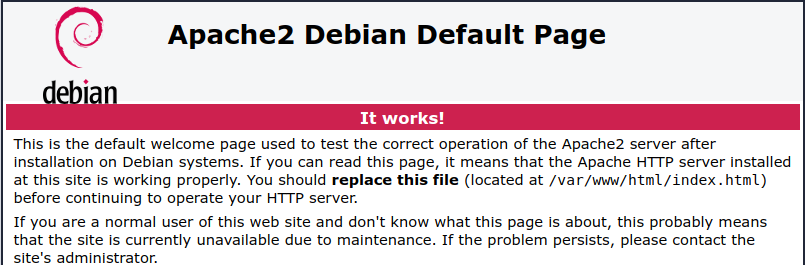
網路伺服器安裝成功後,瀏覽器分頁就會顯示 Apache2 Debian 預設頁面。
收集 Apache 網路伺服器記錄檔和指標
在這些步驟中,您將設定 Ops Agent,從 Apache 網路伺服器收集記錄檔和指標:前往 VM 執行個體的 SSH 終端機。如果尚未開啟終端機,請執行下列步驟:
-
前往 Google Cloud 控制台的「VM instances」(VM 執行個體) 頁面:
如果您是使用搜尋列尋找這個頁面,請選取子標題為「Compute Engine」的結果。
- 找到新的 VM,然後點選「SSH」SSH。
-
複製下列指令,貼到執行個體的終端機,然後按下 Enter 鍵:
先前的指令會建立設定,收集和擷取 Apache 網路伺服器中的記錄檔和指標。詳情請參閱「針對 Apache 網路伺服器設定 Ops Agent」一節。
- 重新啟動 Ops Agent:
- 如要重新啟動代理程式,請在執行個體上執行下列指令:
sudo systemctl restart google-cloud-ops-agent
- 如要確定代理程式已重新啟動,請執行下列指令,並驗證「指標代理程式」和「Logging 代理程式」元件是否已啟動:
sudo systemctl status "google-cloud-ops-agent*"
- 如要重新啟動代理程式,請在執行個體上執行下列指令:
查看 Apache 網路伺服器記錄檔
如要在 Google Cloud 控制台中查看記錄,請使用 Logs Explorer:
-
前往 Google Cloud 控制台的 「Logs Explorer」頁面:
如果您是使用搜尋列尋找這個頁面,請選取子標題為「Logging」的結果。
「Query results」(查詢結果) 窗格會顯示最近的記錄檔。
確認工具列中的「Show query」(顯示查詢) 已啟用。
如要查看 Apache 網路伺服器記錄檔,請建立並執行查詢:
在Google Cloud 專案選取器中展開 Google Cloud 專案清單,然後將Google Cloud 專案 ID 複製到剪貼簿。
在下列運算式中,將複製的 ID 貼到 PROJECT_ID 欄位中,然後將運算式複製到查詢編輯器中:
resource.type="gce_instance"
logName=("projects/PROJECT_ID/logs/apache_access" OR "projects/PROJECT_ID/logs/apache_error")
執行先前的查詢時,只會顯示
apache_access和apache_error記錄項目。點選
「Run query」(執行查詢) 。「Query results」(查詢結果) 窗格會顯示查詢結果。
您已設定 Ops Agent,從 Apache 網路伺服器收集記錄和指標,並查看這些記錄。下一步是建立快訊政策,以便在記錄檔中出現特定模式時收到通知。
建立電子郵件通知管道
建立警告政策前,請先設定要使用的通知管道。Cloud Monitoring 支援多種通知管道,包括電子郵件、Slack、PagerDuty 和 Pub/Sub。詳情請參閱「建立及管理通知管道」。如要透過電子郵件接收通知,請按照下列步驟操作:-
前往 Google Cloud 控制台的 notifications「Alerting」(警告) 頁面:
如果您是使用搜尋列尋找這個頁面,請選取子標題為「Monitoring」的結果。
- 點選工具列中的「Edit Notification Channels」(編輯通知管道)。
- 在「Notification channels」(通知管道) 頁面中,捲動至
「Email」(電子郵件) ,然後點選「Add new」(新增)。 - 輸入您的電子郵件地址和顯示名稱 (例如
My email),然後按一下「Save」(儲存)。
建立記錄式警告
如要在記錄項目中出現特定訊息時收到通知,請建立記錄式快訊。在本節中,您將建立記錄式快訊,以便在記錄項目中出現 404 Not Found 訊息時收到通知。
-
前往 Google Cloud 控制台的 「Logs Explorer」頁面:
如果您是使用搜尋列尋找這個頁面,請選取子標題為「Logging」的結果。
在「Query results」(查詢結果) 工具列中,點選「Create alert」(建立快訊) add_alert。記錄檔快訊政策窗格會隨即開啟。
在「Alert details」(快訊詳細資料) 的「Alert Policy Name」(快訊政策名稱) 欄位中,輸入
404 Not Found。在「Choose logs to include in this alert」(選擇要包含在這則快訊中的記錄檔)中,執行下列操作:
- 移除記錄篩選器欄位中的任何內容。
複製下列查詢並貼到記錄篩選器欄位:
severity>=DEFAULT /help httpRequest.status=404先前的記錄檔篩選器會搜尋
severity等級至少為DEFAULT的記錄項目,包含/help文字且httpRequest狀態為404。
在「Set notification frequency and autoclose duration」(設定通知頻率和自動關閉期限) 區段中,執行下列操作:
- 將「Time between notifications」(通知傳送間隔時間) 欄位設為「5 min」(5 分鐘)。
- 將「Incident autoclose duration」(事件自動關閉期限) 欄位設為「30 min」(30 分鐘)。
在「Who should be notified?」(應該通知誰?) 中,從「Notification Channels」(通知管道) 選單中選取您的電子郵件,然後點選「Save」(儲存)。
測試警告政策
如要測試警告政策,請按照下列步驟操作:
前往 VM 執行個體的 SSH 終端機。如果尚未開啟終端機,請執行下列步驟:
-
前往 Google Cloud 控制台的「VM instances」(VM 執行個體) 頁面:
如果您是使用搜尋列尋找這個頁面,請選取子標題為「Compute Engine」的結果。
- 找到新的 VM,然後點選「SSH」。
-
如要在伺服器上搜尋虛構頁面
localhost/help,請執行下列指令:curl localhost/help終端機顯示「
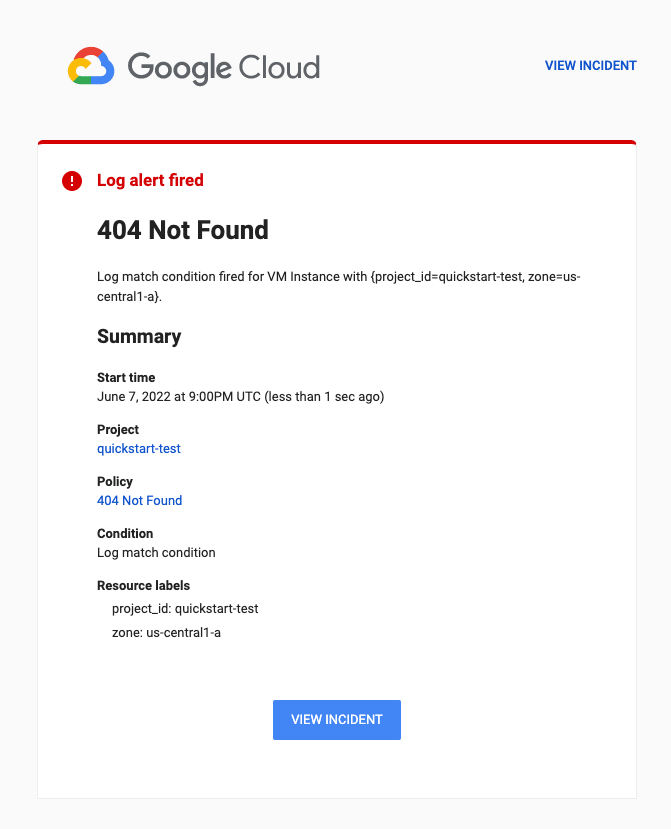
404 Not Found」訊息後,系統會傳送電子郵件通知。這項程序會在幾分鐘內完成。您收到的電子郵件通知看起來會像下圖這樣:
如要查看新的記錄項目,請執行下列操作:
-
前往 Google Cloud 控制台的 「Logs Explorer」頁面:
如果您是使用搜尋列尋找這個頁面,請選取子標題為「Logging」的結果。
- 點選工具列中的「Jump to now」(跳到現在時間)。
-
您已設定 Ops Agent 從 Apache 網路伺服器收集記錄和指標,但只查看了記錄。如要瞭解如何查看 Apache 網路伺服器指標,請參閱「透過 Ops Agent 收集 Apache 網路伺服器指標:產生流量」一文。
清除所用資源
為了避免系統向您的 Google Cloud 帳戶收取本頁面所用資源的費用,請按照下列步驟操作。
如果您建立新專案,但現在已不再需要該專案,請刪除專案。
如果您使用現有專案,請按照下列步驟操作:
如果您已建立 VM,請刪除該 VM:
- 前往 Google Cloud 控制台的「VM instances」(VM 執行個體) 頁面。
- 選取要刪除的執行個體旁的核取方塊。
- 如要刪除執行個體,請依序點選 「More actions」(更多動作) 和「Delete」(刪除),然後按照指示操作。
刪除您建立的警告政策:
-
前往 Google Cloud 控制台的 notifications「Alerting」(警告) 頁面:
如果您是使用搜尋列尋找這個頁面,請選取子標題為「Monitoring」的結果。
- 選取您建立的警告政策,然後點選
「Delete」(刪除) 。
-
後續步驟
如要瞭解 Ops Agent 和支援的整合服務,請參閱下列文章:
如要瞭解如何在 Logs Explorer 中查看記錄,請參閱「使用記錄檔探索工具查看記錄檔」。
如要瞭解如何在 Logs Explorer 中查詢,請參閱「透過 Logs Explorer 建構查詢」。
如要瞭解如何收集及查看 Apache 網路伺服器指標,請參閱「透過 Ops Agent 收集 Apache 網路伺服器指標」快速入門導覽課程。
如要進一步瞭解 Monitoring 及其與 Cloud Logging 的關係,請參閱 Monitoring。