


In diesem Dokument wird beschrieben, wie Sie Ihre Logdaten mit Observability Analytics abfragen und analysieren. Observability Analytics bietet eine SQL-basierte Abfrageschnittstelle. Mit SQL können Sie Aufgaben wie Logeinträge mit einem Feld zählen, das einem Muster entspricht, ausführen. Observability Analytics bietet einen SQL-Editor und ein menübasiertes System zum Erstellen von Abfragen. Sie können die Abfrageergebnisse in Tabellenform ansehen oder die Daten in einem Diagramm visualisieren. Sie können Ihre Diagramme in Ihren benutzerdefinierten Dashboards speichern.
Sie können entweder eine Logansicht für ein Log-Bucket oder eine Analytics-Ansicht abfragen. Wenn Sie eine Logansicht abfragen, entspricht das Schema dem der Datenstruktur LogEntry.
Da das Schema vom Ersteller einer Analyseansicht festgelegt wird, können Sie mit Analyseansichten Logdaten aus dem LogEntry-Format in ein für Sie besser geeignetes Format umwandeln.
Sie können Ihre Trace-Daten auch mit Observability Analytics abfragen. Weitere Informationen finden Sie unter Traces abfragen und analysieren.
In Observability Analytics werden Logeinträge nicht dedupliziert. Das kann sich auf die Art und Weise auswirken, wie Sie Ihre Abfragen schreiben. Außerdem gibt es einige Einschränkungen bei der Verwendung von Observability Analytics. Weitere Informationen zu diesen Themen finden Sie in den folgenden Dokumenten:
- Fehlerbehebung: In meinen Observability Analytics-Ergebnissen sind doppelte Logeinträge vorhanden
- Observability Analytics: Einschränkungen
Verknüpfte BigQuery-Datasets
Sie benötigen kein verknüpftes BigQuery-Dataset, wenn Sie Ihre Logdaten oder Ihre Log- und Tracedaten abfragen möchten. Für diese Szenarien können Sie die Seite Observability Analytics verwenden. Sie können Ihre Abfragen auch speichern und freigeben und die Abfrage in einem benutzerdefinierten Dashboard speichern. Informationen zum Abfragen Ihrer Trace-Daten finden Sie unter Traces abfragen und analysieren.
Sie benötigen ein verknüpftes BigQuery-Dataset, wenn Sie eine der folgenden Aktionen ausführen möchten:
- Logeinträge mit anderen BigQuery-Datasets verknüpfen
- Logdaten aus einem anderen Dienst wie BigQuery Studio oder Data Studio abfragen
- Leistung der Abfragen verbessern, die Sie über Observability Analytics ausführen, indem Sie sie in Ihren reservierten BigQuery-Slots ausführen
- Benachrichtigungsrichtlinie erstellen, die das Ergebnis einer SQL-Abfrage überwacht Weitere Informationen finden Sie unter SQL-Abfrageergebnisse mit einer Benachrichtigungsrichtlinie überwachen.
Wenn Sie ein verknüpftes BigQuery-Dataset für einen Log-Bucket erstellen, erweitern Sie die Sicherheitsgrenze Ihrer Logdaten auf BigQuery-Dienste. BigQuery-Dienste können Ihre Logdaten jetzt abfragen, indem sie eine Anfrage an das verknüpfte BigQuery-Dataset senden. Bevor Sie ein verknüpftes BigQuery-Dataset erstellen, sollten Sie sich die Informationen unter Datensicherheit mit Observability Analytics ansehen.
Hinweis
In diesem Abschnitt werden die Schritte beschrieben, die Sie ausführen müssen, bevor Sie Observability Analytics verwenden können.
Log-Buckets konfigurieren
Prüfen Sie, ob für Ihre Log-Buckets ein Upgrade zur Verwendung von Observability Analytics durchgeführt wurde:
-
Rufen Sie in der Google Cloud -Console die Seite Logspeicher auf.
Wenn Sie diese Seite über die Suchleiste suchen, wählen Sie das Ergebnis mit der Zwischenüberschrift Logging aus.
- Prüfen Sie für Log-Buckets mit einer Logansicht, die Sie abfragen möchten, ob in der Spalte Observability Analytics verfügbar die Option Öffnen angezeigt wird. Wenn Upgrade angezeigt wird, klicken Sie auf Upgrade und schließen Sie das Dialogfeld.
IAM-Rollen und ‑Berechtigungen konfigurieren
In diesem Abschnitt werden die IAM-Rollen oder -Berechtigungen beschrieben, die für die Verwendung von Observability Analytics erforderlich sind:
-
Bitten Sie Ihren Administrator, Ihnen die folgenden IAM-Rollen für Ihr Projekt zuzuweisen, um die Berechtigungen zu erhalten, die Sie zur Verwendung von Observability Analytics und zum Abfragen von Logansichten benötigen:
-
So fragen Sie die Log-Buckets
_Requiredund_Defaultab: Loganzeige (roles/logging.viewer) -
So fragen Sie alle Logansichten in einem Projekt ab: Logs View Accessor (
roles/logging.viewAccessor)
Sie können einen Prinzipal auf eine bestimmte Logansicht beschränken, indem Sie entweder eine IAM-Bedingung für die auf Projektebene erteilte Rolle „Logs View Accessor“ hinzufügen oder eine IAM-Bindung zur Richtliniendatei der Logansicht hinzufügen. Weitere Informationen finden Sie unter Zugriff auf eine Logansicht steuern.
Dies sind dieselben Berechtigungen, die Sie benötigen, um Logeinträge auf der Seite Log-Explorer aufzurufen. Informationen zu zusätzlichen Rollen, die Sie zum Abfragen von Ansichten in benutzerdefinierten Buckets oder zum Abfragen der
_AllLogs-Ansicht des_Default-Log-Buckets benötigen, finden Sie unter Cloud Logging-Rollen. -
So fragen Sie die Log-Buckets
-
Bitten Sie Ihren Administrator, Ihnen die IAM-Rolle Observability Analytics User (
roles/observability.analyticsUser) für Ihr Projekt zuzuweisen, um die Berechtigungen zu erhalten, die Sie zum Abfragen von Analyseansichten benötigen.
Logdaten abfragen
In diesem Abschnitt werden die Ansätze beschrieben, mit denen Sie Ihre Logdaten abfragen können:
- Laden Sie eine systemdefinierte Abfrage, bearbeiten Sie sie und führen Sie sie dann aus.
- Geben Sie eine benutzerdefinierte Abfrage ein und führen Sie sie aus. Sie können beispielsweise eine vorhandene Anfrage einfügen oder eine neue schreiben. Benutzerdefinierte Abfragen können Joins, verschachtelte Abfragen und andere komplexe SQL-Anweisungen enthalten. Beispiele finden Sie unter Beispiel-SQL-Abfragen.
- Erstellen Sie eine Abfrage, indem Sie Menüauswahlen treffen, und führen Sie die Abfrage dann aus. In Observability Analytics werden Ihre Auswahlmöglichkeiten in eine SQL-Abfrage umgewandelt, die Sie sich ansehen und bearbeiten können.
Systemdefinierte Abfrage laden, bearbeiten und ausführen
-
Rufen Sie in der Google Cloud Console die Seite manage_searchObservability Analytics auf:
Wenn Sie diese Seite über die Suchleiste suchen, wählen Sie das Ergebnis mit der Zwischenüberschrift Logging aus.
Rufen Sie im Menü Ansichten den Abschnitt Protokolle oder Analytics-Ansichten auf und wählen Sie die Ansicht aus, die Sie abfragen möchten.
Verwenden Sie die filter_list Filterleiste oder scrollen Sie durch die Liste, um die Ansicht zu finden, die Sie abfragen möchten:
- Logansichten werden nach
BUCKET_ID.LOG_VIEW_IDaufgelistet. Die Felder beziehen sich auf die IDs des Log-Buckets und der Logansicht. - Analytics-Datenansichten werden nach
LOCATION.ANALYTICS_VIEW_IDaufgeführt. Diese Felder beziehen sich auf den Speicherort und die ID einer Analytics-Datenansicht. Analytics-Ansichten sind in der öffentlichen Vorschau verfügbar.
- Logansichten werden nach
Führen Sie einen der folgenden Schritte aus:
Wenn Sie eine systemdefinierte Abfrage laden möchten, die auf dem Query Builder basiert, mit dem Sie die Abfrage über Menüauswahlen definieren können, muss im Bereich Query (Abfrage) Query Builder angezeigt werden. Wenn ein SQL-Editor angezeigt wird, klicken Sie auf tune Builder.
Wenn Sie eine vom System definierte Abfrage laden möchten, mit der JSON-Werte extrahiert werden, muss im Bereich Abfrage der SQL-Editor angezeigt werden. Wenn in diesem Bereich Query Builder angezeigt wird, klicken Sie auf code SQL.
Wählen Sie im Bereich Schema die Option Abfrage aus und klicken Sie dann auf Überschreiben.
Im Bereich Abfrage wird eine systemdefinierte Abfrage angezeigt. Wenn Sie den Modus Query Builder ausgewählt haben, aber die SQL-Abfrage sehen möchten, klicken Sie auf code SQL.
Optional: Ändern Sie die Abfrage.
Klicken Sie zum Ausführen der Abfrage in der Symbolleiste auf Abfrage ausführen.
In Observability Analytics werden die Abfrageergebnisse in einer Tabelle dargestellt. Sie können jedoch ein Diagramm erstellen und die Tabelle oder das Diagramm in einem benutzerdefinierten Dashboard speichern. Weitere Informationen finden Sie unter SQL-SQL-Abfrage darstellen.
Wenn in der Symbolleiste In BigQuery ausführen angezeigt wird, müssen Sie die Standard-Abfrage-Engine für Observability Analytics verwenden. Klicken Sie dazu in der Symbolleiste des Bereichs Abfrage auf settings Einstellungen und wählen Sie dann Analytics (Standard) aus.
Benutzerdefinierte Abfrage eingeben und ausführen
So geben Sie eine SQL-Abfrage ein:
-
Rufen Sie in der Google Cloud Console die Seite manage_searchObservability Analytics auf:
Wenn Sie diese Seite über die Suchleiste suchen, wählen Sie das Ergebnis mit der Zwischenüberschrift Logging aus.
Klicken Sie im Bereich Abfrage auf code SQL.
Wir empfehlen, den Zeitraum über die Zeitraumauswahl festzulegen. Wenn Sie eine
WHERE-Klausel hinzufügen, in der das Feldtimestampangegeben ist, wird die Einstellung in der Zeitraumauswahl überschrieben und die Auswahl wird deaktiviert.Beispiele finden Sie unter Beispiel-SQL-Abfragen.
Sie können Logansichten oder Analytics-Ansichten abfragen. Verwenden Sie das folgende Format für die
FROM-Anweisung:- Logansichten:
FROM `PROJECT_ID.LOCATION.BUCKET_ID.LOG_VIEW_ID`
- Analytics-Datenansichten:
FROM `analytics_view.PROJECT_ID.LOCATION.ANALYTICS_VIEW_ID`
Die Felder in den vorherigen Ausdrücken haben die folgende Bedeutung:
- PROJECT_ID: Die Kennung des Projekts.
- LOCATION: Der Speicherort der Logansicht oder der Analyseansicht.
- BUCKET_ID: Der Name oder die ID des Log-Buckets.
- LOG_VIEW_ID: Die Kennung der Logansicht. Sie ist auf 100 Zeichen begrenzt und darf nur Buchstaben, Ziffern, Unterstriche und Bindestriche enthalten.
- ANALYTICS_VIEW_ID: Die ID der Analytics-Ansicht. Sie ist auf 100 Zeichen begrenzt und darf nur Buchstaben, Ziffern, Unterstriche und Bindestriche enthalten.
Wenn im Bereich „Abfrage“ eine Fehlermeldung angezeigt wird, die auf die
FROM-Anweisung verweist, kann die Ansicht nicht gefunden werden. Informationen zur Behebung dieses Fehlers finden Sie unter Fehler:FROM-Klausel muss genau eine Log-Ansicht enthalten.- Logansichten:
Klicken Sie zum Ausführen der Abfrage in der Symbolleiste auf Abfrage ausführen.
In Observability Analytics werden die Abfrageergebnisse in einer Tabelle dargestellt. Sie können jedoch ein Diagramm erstellen und die Tabelle oder das Diagramm in einem benutzerdefinierten Dashboard speichern. Weitere Informationen finden Sie unter SQL-SQL-Abfrage darstellen.
Wenn in der Symbolleiste In BigQuery ausführen angezeigt wird, müssen Sie die Standard-Abfrage-Engine für Observability Analytics verwenden. Klicken Sie dazu in der Symbolleiste des Bereichs Abfrage auf settings Einstellungen und wählen Sie dann Analytics (Standard) aus.
Abfrage erstellen, bearbeiten und ausführen
Über die Benutzeroberfläche von Query Builder können Sie eine Abfrage erstellen, indem Sie eine Auswahl aus den Menüs treffen. In Observability Analytics werden Ihre Auswahlmöglichkeiten in eine SQL-Abfrage umgewandelt, die Sie aufrufen und bearbeiten können. Sie können beispielsweise mit der Query Builder-Oberfläche beginnen und dann zum SQL-Editor wechseln, um Ihre Abfrage zu verfeinern.
Observability Analytics kann Ihre Menüauswahlen aus der Query Builder-Benutzeroberfläche immer in eine SQL-Abfrage konvertieren. Allerdings können nicht alle SQL-Abfragen über die Query Builder-Oberfläche dargestellt werden. Abfragen mit Joins können beispielsweise nicht über diese Schnittstelle dargestellt werden.
So erstellen Sie eine Abfrage:
-
Rufen Sie in der Google Cloud Console die Seite manage_searchObservability Analytics auf:
Wenn Sie diese Seite über die Suchleiste suchen, wählen Sie das Ergebnis mit der Zwischenüberschrift Logging aus.
Wenn im Bereich Abfrage ein SQL-Editor angezeigt wird, wählen Sie tune Builder aus. Dadurch wird der Bereich Query Builder geöffnet.
Wählen Sie im Menü Quelle die Ansicht aus, die Sie abfragen möchten. Ihre Auswahl wird der
FROM-Klausel in der SQL-Abfrage zugeordnet.Optional: Mit den folgenden Menüs können Sie die Ergebnistabelle einschränken oder formatieren:
Alle Felder durchsuchen: Suchen Sie nach übereinstimmenden Strings. Ihre Auswahl wird der
WHERE-Klausel in der SQL-Abfrage zugeordnet.Spalten: Wählen Sie die Spalten aus, die in der Ergebnistabelle angezeigt werden sollen. Ihre Auswahl wird den
SELECT-Klauseln in der SQL-Abfrage zugeordnet.Wenn Sie in diesem Menü einen Feldnamen auswählen, wird ein Dialogfeld geöffnet. In diesem Dialogfeld haben Sie folgende Möglichkeiten:
Über das Menü können Sie Ihre Daten aggregieren oder gruppieren.
Um Syntaxfehler zu vermeiden, werden alle Aggregationen und Gruppierungen, die Sie auf eine Spalte anwenden, automatisch auch auf andere Spalten angewendet. Ein Beispiel für das Aggregieren und Gruppieren von Einträgen finden Sie unter Daten mit dem Query Builder gruppieren und aggregieren.
Wandelt einen Wert eines beliebigen Typs in einen anderen angegebenen Datentyp um. Weitere Informationen finden Sie in der Dokumentation zu
CAST.Extrahiert einen Teilstring von Werten mithilfe regulärer Ausdrücke. Weitere Informationen finden Sie in der Dokumentation zu
REGEXP_EXTRACT.
Filter: Fügen Sie Filter hinzu, um die Abfrage auf Zeiträume zu beschränken, die ein bestimmtes Attribut oder eine bestimmte Spannen-ID enthalten. Im Menü werden alle verfügbaren Filteroptionen aufgeführt. Ihre Auswahl wird der
WHERE-Klausel in der SQL-Abfrage zugeordnet.Sortieren nach: Legen Sie die Spalten fest, nach denen sortiert werden soll, und ob die Sortierung aufsteigend oder absteigend erfolgen soll. Ihre Auswahl wird der
ORDER BY-Klausel in der SQL-Abfrage zugeordnet.Limit: Legen Sie die maximale Anzahl von Zeilen in der Ergebnistabelle fest. Ihre Auswahl wird der
LIMIT-Klausel in der SQL-Abfrage zugeordnet.
Klicken Sie zum Ausführen der Abfrage in der Symbolleiste auf Abfrage ausführen.
In Observability Analytics werden die Abfrageergebnisse in einer Tabelle dargestellt. Sie können jedoch ein Diagramm erstellen und die Tabelle oder das Diagramm in einem benutzerdefinierten Dashboard speichern. Weitere Informationen finden Sie unter SQL-SQL-Abfrage darstellen.
Wenn in der Symbolleiste In BigQuery ausführen angezeigt wird, müssen Sie die Standard-Abfrage-Engine für Observability Analytics verwenden. Klicken Sie dazu in der Symbolleiste des Bereichs Abfrage auf settings Einstellungen und wählen Sie dann Analytics (Standard) aus.
Beispiel: Daten mit dem Query Builder gruppieren und aggregieren
Wenn Sie eine Spalte im Query Builder auswählen, enthält jedes Feld ein Menü, in dem Sie Gruppierung und Aggregation hinzufügen können. Mit der Gruppierung können Sie Ihre Daten anhand des Werts einer oder mehrerer Spalten in Gruppen einteilen. Mit der Aggregation können Sie Berechnungen für diese Gruppen durchführen, um einen einzelnen Wert zurückzugeben.
Jedes Feld, das Sie im Element Spalten auswählen, hat ein zugehöriges Menü mit den folgenden Optionen:
- Keine: Es soll nicht nach diesem Feld gruppiert oder aggregiert werden.
- Aggregieren: Gruppieren Sie Felder, die im Element Spalten aufgeführt sind, es sei denn, für das Feld ist eine Aggregat-Auswahl vorhanden. Für diese Felder wird der Wert durch Ausführen eines Vorgangs für alle Einträge in jeder Gruppierung berechnet. Das kann beispielsweise die Berechnung des Durchschnitts eines Felds oder das Zählen der Anzahl der Einträge in jeder Gruppierung sein.
- Gruppieren nach: Gruppieren Sie Einträge nach allen Feldern, die im Element Spalten aufgeführt sind.
In diesem Beispiel wird gezeigt, wie Sie mit dem Query Builder Logeinträge nach Schweregrad und Zeitstempel gruppieren und dann den Durchschnitt des Felds http_request.response_size für jede Gruppe berechnen:
Wählen Sie im Menü Spalten die Felder
timestamp,severityundhttp_request.response_sizeaus.Wenn Sie Ihre Daten gruppieren möchten, klicken Sie auf das Feld
timestamp, um das Dialogfeld „Einstellungen“ zu öffnen. Wählen Sie in diesem Dialogfeld die Option Group by (Gruppieren nach) aus und legen Sie den Truncation Granularity (Kürzung des Detaillierungsgrads) aufHOURfest. Die Gruppierung wird dann automatisch auf alle anderen Felder angewendet, um Syntaxfehler zu vermeiden. Wenn ungültige Felder vorhanden sind, auf die keine Gruppierung angewendet werden kann, wird eine Fehlermeldung angezeigt. Entfernen Sie die ungültigen Felder aus dem Menü, um diesen Fehler zu beheben.Wenn Sie das Feld
http_request.response_sizeaggregieren möchten, klicken Sie darauf, um das Dialogfeld mit den Einstellungen zu öffnen. Wählen Sie in diesem Dialogfeld Aggregieren aus. Klicken Sie im Menü Aggregation auf Durchschnitt.
Fügen Sie im Menü Filter
http_request.response_sizehinzu und legen Sie den Vergleichsoperator aufIS NOT NULLfest. Dieser Filter entspricht Logeinträgen, die einenresponse_size-Wert enthalten.Die Menüs im Query Builder sehen in etwa so aus:
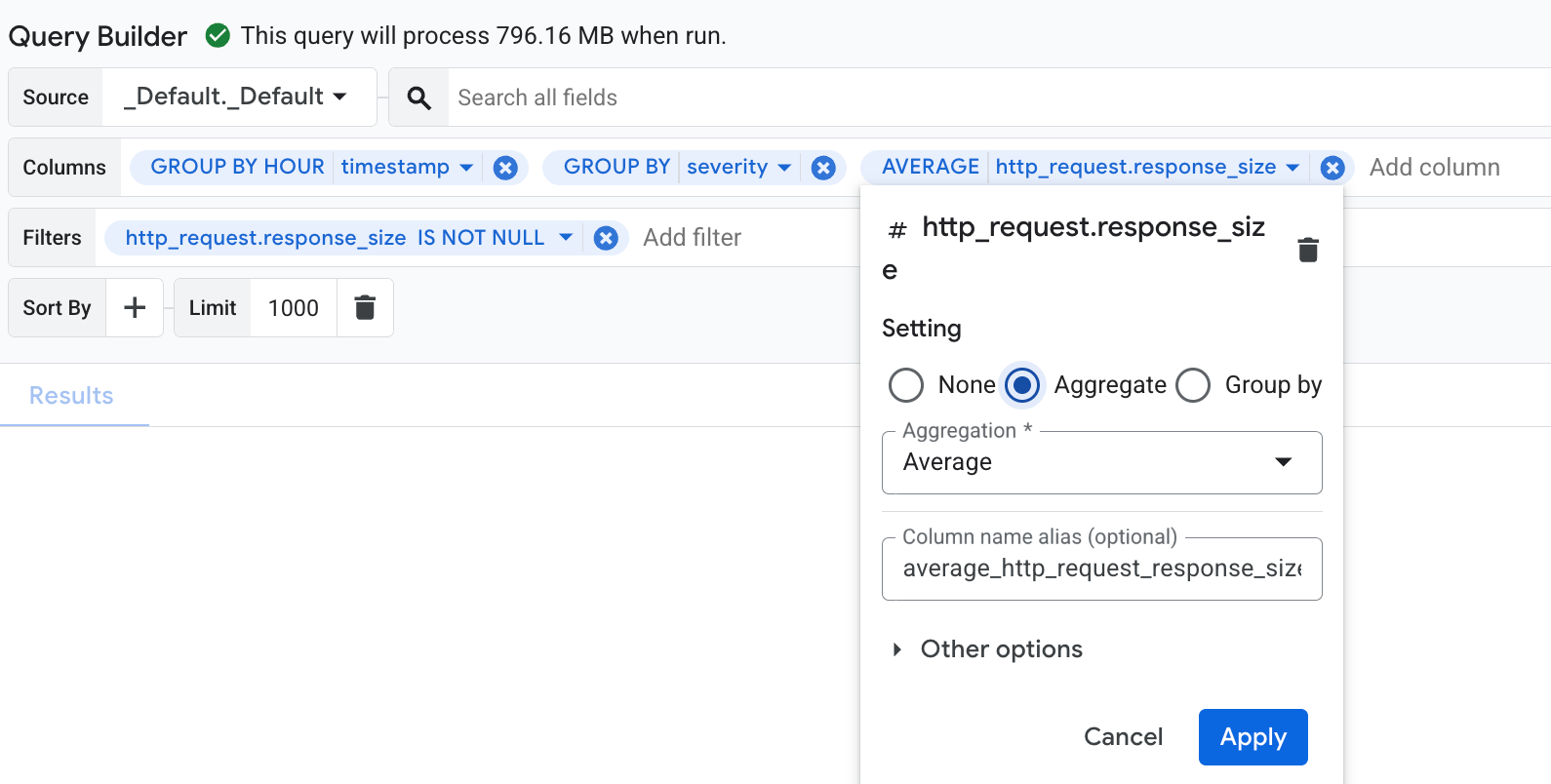
Klicken Sie zum Ausführen der Abfrage in der Symbolleiste auf Abfrage ausführen.
Das Ergebnis dieser Abfrage sieht etwa so aus:
+-----------------------------------+----------+---------------+
| Row | hour_timestamp              | severity | response_size |
|     | TIMESTAMP                   | STRING   | INTEGER       |
+-----+-----------------------------+----------+---------------+
| 1   | 2025-10-06 16:00:00.000 UTC | NOTICE   | 3082          |
| 2   | 2025-10-06 17:00:00.000 UTC | WARNING  | 338           |
| 3   | 2025-10-06 16:00:00.000 UTC | INFO     | 149           |
Die entsprechende SQL-Abfrage für das vorherige Beispiel sieht so aus:
SELECT
  -- Truncate the timestamp by hour.
  TIMESTAMP_TRUNC( timestamp, HOUR ) AS hour_timestamp,
  severity,
  -- Compute average response_size.
  AVG( http_request.response_size ) AS average_http_request_response_size
FROM
  `PROJECT_ID.LOCATION.BUCKET_ID.LOG_VIEW_ID`
WHERE
  -- Matches log entries that have a response_size.
  http_request.response_size IS NOT NULL
GROUP BY
  -- Group log entries by timestamp and severity.
  TIMESTAMP_TRUNC( timestamp, HOUR ),
  severity
LIMIT
  1000
Schema anzeigen
Das Schema definiert, wie die Daten gespeichert werden, einschließlich der Felder und ihrer Datentypen. Diese Informationen sind wichtig, da das Schema bestimmt, welche Felder Sie abfragen und ob Sie Felder in andere Datentypen umwandeln müssen. Wenn Sie beispielsweise eine Abfrage schreiben möchten, mit der die durchschnittliche Latenz von HTTP-Anfragen berechnet wird, müssen Sie wissen, wie Sie auf das Feld „Latenz“ zugreifen und ob es als Ganzzahl wie 100 oder als String wie "100" gespeichert ist. Wenn die Latenzdaten als String gespeichert sind, muss der Wert in der Abfrage in einen numerischen Wert umgewandelt werden, bevor ein Durchschnitt berechnet werden kann.
So ermitteln Sie das Schema:
-
Rufen Sie in der Google Cloud Console die Seite manage_searchObservability Analytics auf:
Wenn Sie diese Seite über die Suchleiste suchen, wählen Sie das Ergebnis mit der Zwischenüberschrift Logging aus.
Rufen Sie im Menü Ansichten den Abschnitt Protokolle oder Analytics-Ansichten auf und wählen Sie die Ansicht aus, die Sie abfragen möchten.
Der Bereich Schema wird aktualisiert. Bei Observability Analytics werden die Felder einer Spalte automatisch abgeleitet, wenn der Datentyp JSON ist. Wenn Sie sehen möchten, wie oft diese abgeleiteten Felder in Ihren Daten vorkommen, klicken Sie auf more_vert Optionen und wählen Sie Informationen und Beschreibung ansehen aus.
Für Log-Ansichten ist das Schema festgelegt und entspricht dem
LogEntry. Bei Analyseansichten können Sie die SQL-Abfrage ändern, um das Schema zu ändern.
Nächste Schritte
- Weitere Informationen zu Analytics-Ansichten
- SQL-Abfrage speichern und freigeben
- SQL-SQL-Abfrage darstellen
- SQL-Beispielabfragen
- Verknüpftes BigQuery-Dataset in BigQuery abfragen