


Neste documento, descrevemos como consultar e analisar seus dados de registros usando a Análise de observabilidade, que oferece uma interface de consulta baseada em SQL. Usando SQL, é possível realizar tarefas como contar as entradas de registro com um campo que corresponda a um padrão. A análise de observabilidade oferece um editor de SQL e um sistema baseado em menus para criar consultas. Para ver os resultados da consulta, use o formato tabular ou visualize os dados como um gráfico. É possível salvar os gráficos nos seus painéis personalizados.
É possível consultar uma visualização de registros em um bucket de registros ou uma visualização de análise. Quando você consulta uma visualização de registros, o esquema corresponde ao da estrutura de dados LogEntry.
Como o criador de uma visualização de análise determina o esquema, um caso de uso para visualizações de análise é transformar dados de registro do formato LogEntry em um formato mais adequado para você.
Você também pode usar a Análise de observabilidade para consultar seus dados de rastreamento. Para mais informações, consulte Consultar e analisar traces.
O Observability Analytics não remove entradas de registro duplicadas, o que pode afetar a forma como você escreve suas consultas. Além disso, há algumas restrições ao usar o Observability Analytics. Para mais informações sobre esses temas, consulte os documentos a seguir:
- Solução de problemas: há entradas de registro duplicadas nos meus resultados da Análise de observabilidade.
- Análise de observabilidade: restrições.
Sobre os conjuntos de dados vinculados do BigQuery
Não é necessário um conjunto de dados vinculado do BigQuery quando você quer consultar dados de registro ou dados de registro e rastreamento. Para esses cenários, use a página Análise de observabilidade. Também é possível salvar e compartilhar consultas, além de salvar a consulta em um painel personalizado. Para informações sobre como consultar seus dados de trace, consulte Consultar e analisar traces.
Você precisa de um conjunto de dados do BigQuery vinculado quando quer fazer alguma das seguintes ações:
- Mesclar dados entrada de registro com outros conjuntos de dados do BigQuery.
- Consulte dados de registros de consultas de outro serviço, como a página do BigQuery Studio ou o Data Studio.
- Melhore o desempenho das consultas executadas na Análise de observabilidade executando-as nos seus slots reservados do BigQuery.
- Crie uma política de alertas que monitore o resultado de uma consulta SQL. Para mais informações, consulte Monitorar os resultados da consulta SQL com uma política de alertas.
Se você criar um conjunto de dados vinculado do BigQuery em um bucket de registros, o limite de segurança dos dados de registro será expandido para incluir serviços do BigQuery. Ou seja, os serviços do BigQuery agora podem consultar seus dados de registro emitindo uma consulta ao conjunto de dados vinculado do BigQuery. Antes de criar um conjunto de dados vinculado do BigQuery, recomendamos que você leia Segurança de dados com a Análise de observabilidade.
Antes de começar
Nesta seção, descrevemos as etapas que você precisa concluir antes de usar o Observability Analytics.
configurar buckets de registros
Confirme se os buckets de registros foram atualizados para usar a Análise de observabilidade:
-
No console Google Cloud , acesse a página Armazenamento de registros:
Acessar o armazenamento de registros
Se você usar a barra de pesquisa para encontrar essa página, selecione o resultado com o subtítulo Logging.
- Para cada bucket de registros com uma visualização que você quer consultar, verifique se a coluna Análise de observabilidade disponível mostra Abrir. Se a opção Fazer upgrade aparecer, clique nela e conclua a caixa de diálogo.
Configurar permissões e papéis do IAM
Nesta seção, descrevemos os papéis ou as permissões do IAM necessários para usar o Observability Analytics:
-
Para receber as permissões necessárias para usar a análise de observabilidade e consultar visualizações de registros, peça ao administrador para conceder a você os seguintes papéis do IAM no projeto:
-
Para consultar os buckets de registros
_Requirede_Default: Visualizador de registros (roles/logging.viewer) -
Para consultar todas as visualizações de registros em um projeto:
Acessador de visualização de registros (
roles/logging.viewAccessor)
É possível restringir um principal a uma visualização de registros específica adicionando uma condição do IAM à concessão de função de visualizador de registros feita no nível do projeto ou adicionando uma vinculação do IAM ao arquivo de política da visualização de registros. Para mais informações, consulte Controlar o acesso a uma visualização de registro.
Essas são as mesmas permissões necessárias para visualizar entradas de registro na página Análise de registros. Para informações sobre outros papéis necessários para consultar visualizações em buckets definidos pelo usuário ou para consultar a visualização
_AllLogsdo bucket de registros_Default, consulte Papéis do Cloud Logging. -
Para consultar os buckets de registros
-
Para receber as permissões necessárias para consultar visualizações de análise, peça ao administrador para conceder a você o papel do IAM de Usuário da análise de observabilidade (
roles/observability.analyticsUser) no projeto.
Consultar dados de registro
Nesta seção, descrevemos as abordagens que podem ser usadas para consultar os dados de registros:
- Carregue uma consulta definida pelo sistema, edite e execute.
- Insira e execute uma consulta personalizada. Por exemplo, você pode colar ou escrever uma consulta. As consultas personalizadas podem incluir junções, consultas aninhadas e outras instruções SQL complexas. Para exemplos, consulte Amostras de consultas SQL.
- Crie uma consulta fazendo seleções no menu e execute-a. A Análise de observabilidade converte suas seleções em uma consulta SQL, que pode ser visualizada e editada.
Carregar, editar e executar a consulta definida pelo sistema
-
No console Google Cloud , acesse a página manage_search Análise de observabilidade:
Acessar a análise de observabilidade
Se você usar a barra de pesquisa para encontrar essa página, selecione o resultado com o subtítulo Logging.
No menu Visualizações, acesse a seção Logs ou Visualizações do Analytics e selecione a visualização que você quer consultar.
Para encontrar a visualização a ser consultada, use a barra filter_list Filtrar ou role a lista:
- As visualizações de registros são listadas por
BUCKET_ID.LOG_VIEW_ID, em que esses campos se referem aos IDs do bucket de registros e da visualização de registros. - As vistas do Google Analytics são listadas por
LOCATION.ANALYTICS_VIEW_ID, em que esses campos se referem ao local e ao ID de uma vista do Google Analytics. As visualizações do Google Analytics estão no Acesso antecipado.
- As visualizações de registros são listadas por
Escolha uma destas opções:
Para carregar uma consulta definida pelo sistema que depende do Criador de consultas, que permite definir a consulta com seleções de menu, verifique se o painel Consulta mostra o Criador de consultas. Se um editor de SQL for mostrado, clique em tune Criador.
Para carregar uma consulta definida pelo sistema que extrai valores JSON, verifique se o painel Consulta mostra o editor de SQL. Se esse painel mostrar Criador de consultas, clique em code SQL.
No painel Esquema, selecione Consulta e clique em Substituir.
O painel Consulta mostra uma consulta definida pelo sistema. Se você selecionou o modo Criador de consultas, mas quer ver a consulta SQL, clique em code SQL.
Opcional: modifique a consulta.
Para executar a consulta, acesse a barra de ferramentas e selecione Executar consulta.
A Análise de observabilidade apresenta os resultados da consulta em uma tabela. No entanto, é possível criar um gráfico e salvar a tabela ou o gráfico em um painel personalizado. Para mais informações, consulte Criar consulta SQL SQL.
Se a barra de ferramentas mostrar Executar no BigQuery, mude o Observability Analytics para usar o mecanismo de consulta padrão. Para fazer essa mudança, na barra de ferramentas do painel Consulta, clique em settings Configurações e selecione Analytics (padrão).
Inserir e executar uma consulta personalizada
Para inserir uma consulta SQL, faça o seguinte:
-
No console Google Cloud , acesse a página manage_search Análise de observabilidade:
Acessar a análise de observabilidade
Se você usar a barra de pesquisa para encontrar essa página, selecione o resultado com o subtítulo Logging.
No painel Consulta, clique em code SQL.
Para especificar um período, recomendamos que você use o seletor de período. Se você adicionar uma cláusula
WHEREque especifica o campotimestamp, esse valor vai substituir a configuração no seletor de período, que será desativado.Para exemplos, consulte Amostras de consultas SQL.
É possível consultar visualizações de registros ou visualizações de análise. Use o seguinte formato para a cláusula
FROM:- Visualizações de registros:
FROM `PROJECT_ID.LOCATION.BUCKET_ID.LOG_VIEW_ID`
- Vistas do Google Analytics:
FROM `analytics_view.PROJECT_ID.LOCATION.ANALYTICS_VIEW_ID`
Os campos nas expressões anteriores têm o seguinte significado:
- PROJECT_ID: o identificador do projeto.
- LOCATION: o local da visualização de registros ou da análise.
- BUCKET_ID: o nome ou ID do bucket de registros.
- LOG_VIEW_ID: o identificador da visualização de registros, que é limitado a 100 caracteres e pode incluir apenas letras, dígitos, sublinhados e hifens.
- ANALYTICS_VIEW_ID: o ID da visualização do Google Analytics, que é limitado a 100 caracteres e pode incluir apenas letras, dígitos, sublinhados e hifens.
Se o painel de consulta mostrar uma mensagem de erro que faz referência à instrução
FROM, a visualização não poderá ser encontrada. Para informações sobre como resolver essa falha, consulte A cláusula de erroFROMprecisa conter exatamente uma visualização de registro.- Visualizações de registros:
Para executar a consulta, acesse a barra de ferramentas e selecione Executar consulta.
A Análise de observabilidade apresenta os resultados da consulta em uma tabela. No entanto, é possível criar um gráfico e salvar a tabela ou o gráfico em um painel personalizado. Para mais informações, consulte Criar consulta SQL SQL.
Se a barra de ferramentas mostrar Executar no BigQuery, mude o Observability Analytics para usar o mecanismo de consulta padrão. Para fazer essa mudança, na barra de ferramentas do painel Consulta, clique em settings Configurações e selecione Analytics (padrão).
Criar, editar e executar uma consulta
A interface do Criador de consultas permite criar uma consulta fazendo seleções nos menus. A Análise de observabilidade converte suas seleções em uma consulta SQL, que pode ser visualizada e editada. Por exemplo, você pode começar usando a interface do Criador de consultas e depois mudar para o editor de SQL para refinar sua consulta.
A análise de observabilidade sempre pode converter suas seleções de menu da interface do Criador de consultas em uma consulta SQL. No entanto, nem todas as consultas SQL podem ser representadas pela interface do Criador de consultas. Por exemplo, consultas com junções não podem ser representadas por essa interface.
Para criar uma consulta, faça o seguinte:
-
No console Google Cloud , acesse a página manage_search Análise de observabilidade:
Acessar a análise de observabilidade
Se você usar a barra de pesquisa para encontrar essa página, selecione o resultado com o subtítulo Logging.
Se o painel Consulta mostrar um editor de SQL, selecione tune Criador, que abre o painel Criador de consultas.
Use o menu Origem para selecionar a visualização que você quer consultar. Suas seleções são mapeadas para a cláusula
FROMna consulta SQL.Opcional: use os seguintes menus para restringir ou formatar a tabela de resultados:
Pesquisar todos os campos: pesquise strings correspondentes. Suas seleções são mapeadas para a cláusula
WHEREna consulta SQL.Colunas: selecione as colunas que aparecem na tabela de resultados. Suas seleções são mapeadas para as cláusulas
SELECTna consulta SQL.Quando você seleciona um nome de campo nesse menu, uma caixa de diálogo é aberta. Nessa caixa de diálogo, você pode fazer o seguinte:
Use o menu para agregar ou agrupar seus dados.
Para evitar erros de sintaxe, qualquer agregação e agrupamento que você aplicar a uma coluna também será aplicado automaticamente a outras colunas. Para ver um exemplo de como agregar e agrupar entradas, consulte Agrupar e agregar dados usando o criador de consultas.
Transmita um valor de qualquer tipo para outro tipo de dados especificado. Para mais informações, consulte a documentação
CAST.Extraia uma substring de valores usando expressões regulares. Para mais informações, consulte a documentação
REGEXP_EXTRACT.
Filtros: adicione filtros quando quiser restringir a consulta a intervalos que contenham um atributo ou ID de intervalo específico. O menu lista todas as opções de filtro disponíveis. Suas seleções são mapeadas para a cláusula
WHEREna consulta SQL.Ordenar por: defina as colunas a serem usadas na classificação e se ela será crescente ou decrescente. Suas seleções são mapeadas para a cláusula
ORDER BYna consulta SQL.Limite: defina o número máximo de linhas na tabela de resultados. Suas seleções são mapeadas para a cláusula
LIMITna consulta SQL.
Para executar a consulta, acesse a barra de ferramentas e selecione Executar consulta.
A Análise de observabilidade apresenta os resultados da consulta em uma tabela. No entanto, é possível criar um gráfico e salvar a tabela ou o gráfico em um painel personalizado. Para mais informações, consulte Criar consulta SQL SQL.
Se a barra de ferramentas mostrar Executar no BigQuery, mude o Observability Analytics para usar o mecanismo de consulta padrão. Para fazer essa mudança, na barra de ferramentas do painel Consulta, clique em settings Configurações e selecione Analytics (padrão).
Exemplo: agrupar e agregar dados usando o Criador de consultas
Ao selecionar uma coluna no Criador de consultas, cada campo inclui um menu em que é possível adicionar agrupamento e agregação. O agrupamento permite organizar seus dados em grupos com base no valor de uma ou mais colunas, e a agregação permite fazer cálculos nesses grupos para retornar um único valor.
Cada campo selecionado no elemento Colunas tem um menu anexado com as seguintes opções:
- Nenhum: não agrupe nem agregue por esse campo.
- Agregar: agrupa os campos listados no elemento Colunas, exceto quando o campo tem uma seleção Agregar. Para esses campos, calcule o valor realizando uma operação em todas as entradas de cada agrupamento. A operação pode ser calcular a média de um campo ou contar o número de entradas em cada agrupamento.
- Agrupar por: agrupa as entradas por todos os campos listados no elemento Colunas.
Este exemplo mostra como usar o Criador de consultas para agrupar entradas de
registro por gravidade e carimbo de data/hora e, em seguida, calcular a média do campo
http_request.response_size para cada grupo:
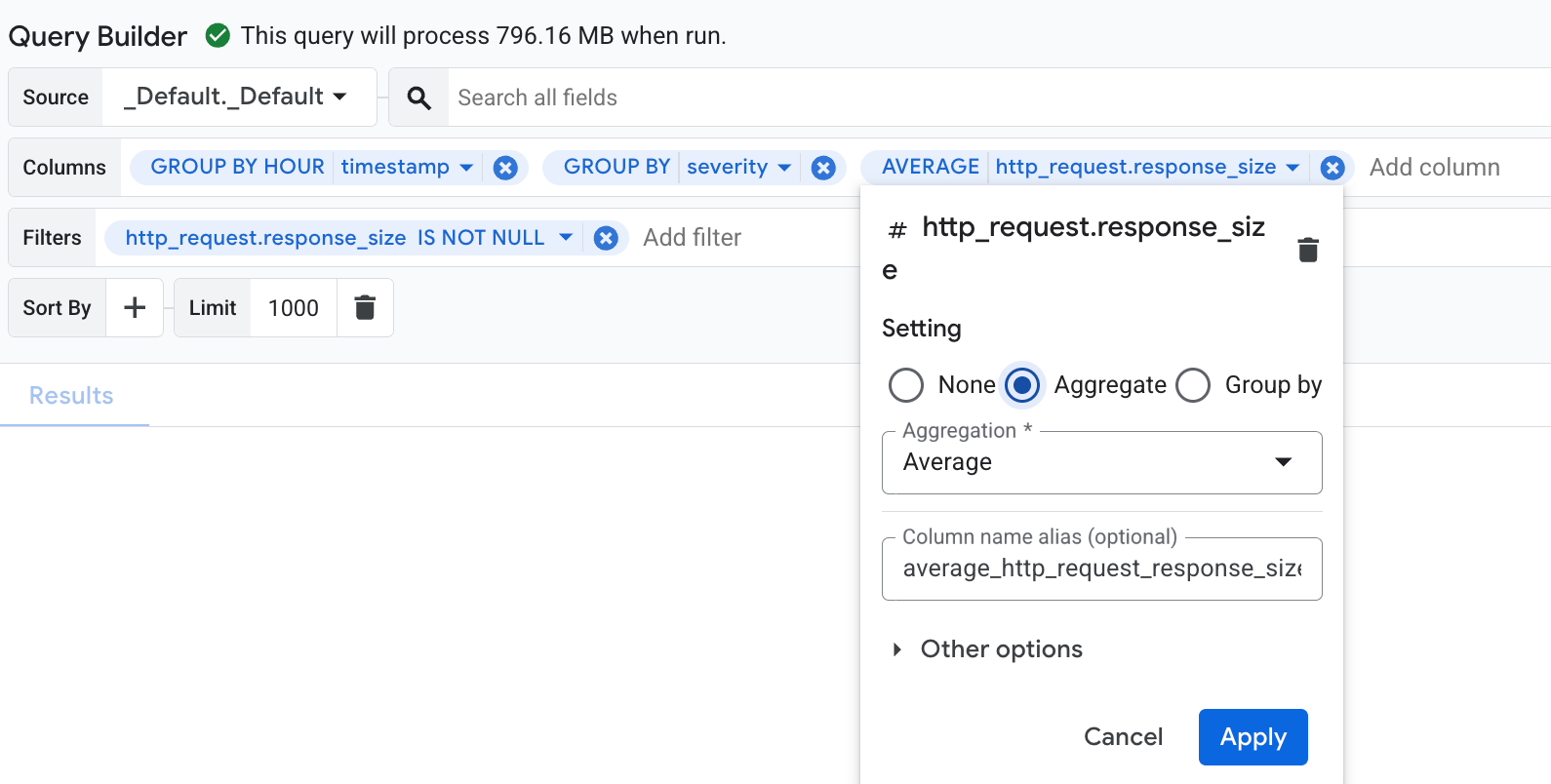
No menu Colunas, selecione os campos
timestamp,severityehttp_request.response_size.Para agrupar seus dados, clique no campo
timestampe abra a caixa de diálogo de configurações. Nessa caixa de diálogo, selecione a opção Agrupar por e defina a Granularidade de truncamento comoHOUR. O agrupamento é aplicado automaticamente a todos os outros campos para evitar erros de sintaxe. Se houver campos inválidos em que o agrupamento não pode ser aplicado, uma mensagem de erro vai aparecer. Remova os campos inválidos do menu para resolver esse erro.Para agregar o campo
http_request.response_size, clique nele para abrir a caixa de diálogo de configurações. Na caixa de diálogo, selecione Agregar. No menu Agregação, clique em Média.
No menu Filtros, adicione
http_request.response_sizee defina o comparador comoIS NOT NULL. Esse filtro corresponde a entradas de registro que contêm um valorresponse_size.Os menus do Criador de consultas são parecidos com estes:
Para executar a consulta, acesse a barra de ferramentas e selecione Executar consulta.
O resultado dessa consulta é semelhante a este:
+-----------------------------------+----------+---------------+
| Row | hour_timestamp              | severity | response_size |
|     | TIMESTAMP                   | STRING   | INTEGER       |
+-----+-----------------------------+----------+---------------+
| 1   | 2025-10-06 16:00:00.000 UTC | NOTICE   | 3082          |
| 2   | 2025-10-06 17:00:00.000 UTC | WARNING  | 338           |
| 3   | 2025-10-06 16:00:00.000 UTC | INFO     | 149           |
A consulta SQL correspondente ao exemplo anterior é a seguinte:
SELECT
  -- Truncate the timestamp by hour.
  TIMESTAMP_TRUNC( timestamp, HOUR ) AS hour_timestamp,
  severity,
  -- Compute average response_size.
  AVG( http_request.response_size ) AS average_http_request_response_size
FROM
  `PROJECT_ID.LOCATION.BUCKET_ID.LOG_VIEW_ID`
WHERE
  -- Matches log entries that have a response_size.
  http_request.response_size IS NOT NULL
GROUP BY
  -- Group log entries by timestamp and severity.
  TIMESTAMP_TRUNC( timestamp, HOUR ),
  severity
LIMIT
  1000
Mostrar o esquema
O esquema define como os dados são armazenados, incluindo os campos e os tipos de dados deles. Essas informações são importantes porque o esquema determina os campos que você consulta e se é necessário converter campos para diferentes tipos de dados. Por exemplo, para escrever uma consulta que calcula a latência média de
solicitações HTTP, você precisa saber como acessar o campo de latência e se ele
é armazenado como um número inteiro, como 100, ou como uma string, como "100". Se os dados de latência forem armazenados como uma string, a consulta precisará converter o valor em um valor numérico antes de calcular uma média.
Para identificar o esquema, faça o seguinte:
-
No console Google Cloud , acesse a página manage_search Análise de observabilidade:
Acessar a análise de observabilidade
Se você usar a barra de pesquisa para encontrar essa página, selecione o resultado com o subtítulo Logging.
No menu Visualizações, acesse a seção Logs ou Visualizações do Analytics e selecione a visualização que você quer consultar.
O painel Esquema é atualizado. O Observability Analytics infere automaticamente os campos de uma coluna quando o tipo de dados é JSON. Para saber com que frequência esses campos inferidos aparecem nos seus dados, clique em more_vert Opções e selecione Ver informações e descrição.
Para visualizações de registros, o esquema é fixo e corresponde ao
LogEntry. Para visualizações de análise, é possível modificar a consulta SQL para mudar o esquema.
A seguir
- Saiba mais sobre as visualizações do Analytics.
- Salvar e compartilhar uma consulta SQL.
- Representar os resultados da consulta SQL em um gráfico.
- Exemplos de consultas SQL.
- Consulte um conjunto de dados vinculado do BigQuery no BigQuery.