


Dokumen ini menjelaskan cara membuat kueri dan menganalisis data log Anda menggunakan Observability Analytics, yang menyediakan antarmuka kueri berbasis SQL. Dengan menggunakan SQL, Anda dapat melakukan tugas seperti menghitung entri log dengan kolom yang cocok dengan pola. Observability Analytics menyediakan editor SQL dan sistem berbasis menu untuk membuat kueri. Untuk melihat hasil kueri, Anda dapat menggunakan formulir tabel, atau Anda dapat memvisualisasikan data sebagai diagram. Anda dapat menyimpan diagram ke dasbor kustom.
Anda dapat membuat kueri tampilan log di bucket log atau
tampilan analytics. Saat Anda membuat kueri tampilan log, skema
sesuai dengan skema struktur data LogEntry.
Karena pembuat tampilan analytics menentukan skema, salah satu kasus penggunaan untuk tampilan analytics adalah mengubah data log dari format LogEntry menjadi format yang lebih sesuai untuk Anda.
Anda juga dapat menggunakan Observability Analytics untuk membuat kueri data trace. Untuk mengetahui informasi selengkapnya, lihat Membuat kueri dan menganalisis trace.
Observability Analytics tidak menduplikasi entri log, yang dapat memengaruhi cara Anda menulis kueri. Selain itu, ada beberapa batasan saat menggunakan Observability Analytics. Untuk mengetahui informasi selengkapnya tentang topik ini, lihat dokumen berikut:
- Pemecahan masalah: Ada entri log duplikat dalam hasil Observability Analytics saya.
- Observability Analytics: Batasan.
Tentang set data BigQuery tertaut
Anda tidak memerlukan set data BigQuery tertaut jika Anda ingin membuat kueri data log, atau membuat kueri data log dan trace. Untuk skenario tersebut, Anda dapat menggunakan halaman Observability Analytics. Anda juga dapat menyimpan dan membagikan kueri, serta menyimpan kueri ke dasbor kustom. Untuk mengetahui informasi tentang cara membuat kueri data trace, lihat Membuat kueri dan menganalisis trace.
Anda memerlukan set data BigQuery tertaut jika ingin melakukan salah satu hal berikut:
- Menggabungkan data entri log dengan set data BigQuery lainnya.
- Membuat kueri data log dari layanan lain seperti halaman BigQuery Studio atau Data Studio.
- Meningkatkan performa kueri yang Anda jalankan dari Observability Analytics dengan menjalankannya di slot BigQuery yang dicadangkan.
- Membuat kebijakan pemberitahuan yang memantau hasil kueri SQL. Untuk mengetahui informasi selengkapnya, lihat Memantau hasil kueri SQL dengan kebijakan pemberitahuan.
Jika Anda memilih untuk membuat set data BigQuery tertaut di bucket log, Anda akan memperluas batas keamanan data log untuk menyertakan layanan BigQuery. Artinya, layanan BigQuery kini dapat membuat kueri data log Anda dengan mengirimkan kueri ke set data BigQuery tertaut. Sebelum membuat set data BigQuery tertaut, sebaiknya tinjau Keamanan data dengan Observability Analytics.
Sebelum memulai
Bagian ini menjelaskan langkah-langkah yang harus Anda selesaikan sebelum dapat menggunakan Observability Analytics.
Mengonfigurasi bucket log
Pastikan bucket log Anda telah diupgrade untuk menggunakan Observability Analytics:
-
Di Google Cloud konsol, buka halaman Penyimpanan Log:
Jika Anda menggunakan kotak penelusuran untuk menemukan halaman ini, pilih hasil yang subjudulnya adalah Logging.
- Untuk setiap bucket log yang memiliki tampilan log yang ingin Anda kueri, pastikan kolom Observability Analytics available menampilkan Open. Jika Upgrade ditampilkan, klik Upgrade dan selesaikan dialog.
Mengonfigurasi peran dan izin IAM
Bagian ini menjelaskan peran atau izin IAM yang diperlukan untuk menggunakan Observability Analytics:
-
Untuk mendapatkan izin yang diperlukan untuk menggunakan Observability Analytics dan membuat kueri tampilan log, minta administrator untuk memberi Anda peran IAM berikut di project Anda:
-
Untuk membuat kueri bucket log
_Requireddan_Default: Logs Viewer (roles/logging.viewer) -
Untuk membuat kueri semua tampilan log dalam project:
Logs View Accessor (
roles/logging.viewAccessor)
Anda dapat membatasi principal ke tampilan log tertentu dengan menambahkan kondisi IAM ke pemberian peran Logs View Accessor yang dibuat di tingkat project, atau dengan menambahkan binding IAM ke file kebijakan tampilan log. Untuk mengetahui informasi selengkapnya, lihat Mengontrol akses ke tampilan log.
Ini adalah izin yang sama yang Anda perlukan untuk melihat entri log di halaman Logs Explorer. Untuk mengetahui informasi tentang peran tambahan yang Anda perlukan untuk membuat kueri tampilan di bucket yang ditentukan pengguna atau untuk membuat kueri tampilan
_AllLogsdari_Defaultbucket log, lihat Peran Cloud Logging. -
Untuk membuat kueri bucket log
-
Untuk mendapatkan izin yang diperlukan untuk membuat kueri tampilan analytics, minta administrator untuk memberi Anda peran IAM Observability Analytics User (
roles/observability.analyticsUser) di project Anda.
Membuat kueri data log
Bagian ini menjelaskan pendekatan yang dapat Anda gunakan untuk membuat kueri data log:
- Memuat kueri yang ditentukan sistem, mengedit kueri ini, lalu menjalankan kueri.
- Memasukkan dan menjalankan kueri kustom. Misalnya, Anda dapat menempelkan kueri yang Anda miliki atau menulis kueri. Kueri kustom dapat mencakup gabungan, kueri bertingkat, dan pernyataan SQL kompleks lainnya. Untuk contohnya, lihat Contoh kueri SQL.
- Membuat kueri dengan membuat pilihan menu, lalu menjalankan kueri tersebut. Observability Analytics mengonversi pilihan Anda menjadi kueri SQL, yang dapat Anda lihat dan edit.
Memuat, mengedit, dan menjalankan kueri yang ditentukan sistem
-
Di Google Cloud konsol, buka halaman manage_search Observability Analytics:
Jika Anda menggunakan kotak penelusuran untuk menemukan halaman ini, pilih hasil yang subjudulnya adalah Logging.
Di menu Views, buka Logs atau Analytics Views, lalu pilih tampilan yang ingin Anda kueri.
Untuk menemukan tampilan yang akan dikueri, gunakan filter_list Filter bar atau scroll daftar:
- Tampilan log dicantumkan berdasarkan
BUCKET_ID.LOG_VIEW_ID, dengan kolom ini merujuk ke ID bucket log dan tampilan log. - Tampilan analytics dicantumkan berdasarkan
LOCATION.ANALYTICS_VIEW_ID, dengan kolom ini merujuk ke lokasi dan ID tampilan analytics. Tampilan analytics berada dalam Pratinjau Publik.
- Tampilan log dicantumkan berdasarkan
Lakukan salah satu hal berikut:
Untuk memuat kueri yang ditentukan sistem yang mengandalkan Query Builder, yang memungkinkan Anda menentukan kueri dengan pilihan menu, pastikan panel Query menampilkan Query Builder. Jika editor SQL ditampilkan, lalu klik tune Builder.
Untuk memuat kueri yang ditentukan sistem yang mengekstrak nilai JSON, pastikan panel Query menampilkan editor SQL. Jika panel ini menampilkan Pembuat Kueri, klik code SQL.
Di panel Schema, pilih Query, lalu klik Overwrite.
Panel Query menampilkan kueri yang ditentukan sistem. Jika Anda memilih mode Pembuat Kueri, tetapi ingin melihat kueri SQL, klik code SQL.
Opsional: Ubah kueri.
Untuk menjalankan kueri, buka toolbar dan pilih Run Query.
Observability Analytics menampilkan hasil kueri dalam tabel. Namun, Anda dapat membuat diagram, dan Anda juga dapat menyimpan tabel atau diagram ke dasbor kustom. Untuk mengetahui informasi selengkapnya, lihat Membuat diagram hasil kueri SQL.
Jika toolbar menampilkan Run in BigQuery, Anda harus mengalihkan Observability Analytics untuk menggunakan mesin kueri default. Untuk melakukan perubahan ini, di toolbar panel Query, klik settings Settings lalu pilih Analytics (default).
Memasukkan dan menjalankan kueri kustom
Untuk memasukkan kueri SQL, lakukan hal berikut:
-
Di Google Cloud konsol, buka halaman manage_search Observability Analytics:
Jika Anda menggunakan kotak penelusuran untuk menemukan halaman ini, pilih hasil yang subjudulnya adalah Logging.
Di panel Query, klik code SQL.
Untuk menentukan rentang waktu, sebaiknya gunakan pemilih rentang waktu. Jika Anda menambahkan klausa
WHEREyang menentukan kolomtimestamp, nilai tersebut akan mengganti setelan di pemilih rentang waktu dan pemilih tersebut akan dinonaktifkan.Untuk contohnya, lihat Contoh kueri SQL.
Anda dapat membuat kueri tampilan log atau tampilan analytics. Gunakan format berikut untuk klausa
FROM:- Tampilan log:
FROM `PROJECT_ID.LOCATION.BUCKET_ID.LOG_VIEW_ID`
- Tampilan analytics:
FROM `analytics_view.PROJECT_ID.LOCATION.ANALYTICS_VIEW_ID`
Kolom dalam ekspresi sebelumnya memiliki arti berikut:
- PROJECT_ID: ID project.
- LOCATION: Lokasi tampilan log atau tampilan analytics.
- BUCKET_ID: Nama atau ID bucket log.
- LOG_VIEW_ID: ID tampilan log, yang dibatasi hingga 100 karakter dan hanya dapat menyertakan huruf, digit, garis bawah, dan tanda hubung.
- ANALYTICS_VIEW_ID: ID tampilan analytics, yang dibatasi hingga 100 karakter dan hanya dapat menyertakan huruf, digit, garis bawah, dan tanda hubung.
Jika panel kueri menampilkan pesan error yang mereferensikan pernyataan
FROM, tampilan tidak dapat ditemukan. Untuk mengetahui informasi tentang cara mengatasi kegagalan ini, lihat ErrorFROMklausa harus berisi tepat satu tampilan log.- Tampilan log:
Untuk menjalankan kueri, buka toolbar dan pilih Run Query.
Observability Analytics menampilkan hasil kueri dalam tabel. Namun, Anda dapat membuat diagram, dan Anda juga dapat menyimpan tabel atau diagram ke dasbor kustom. Untuk mengetahui informasi selengkapnya, lihat Membuat diagram hasil kueri SQL.
Jika toolbar menampilkan Run in BigQuery, Anda harus mengalihkan Observability Analytics untuk menggunakan mesin kueri default. Untuk melakukan perubahan ini, di toolbar panel Query, klik settings Settings lalu pilih Analytics (default).
Membuat, mengedit, dan menjalankan kueri
Antarmuka Query Builder memungkinkan Anda membuat kueri dengan membuat pilihan dari menu. Observability Analytics mengonversi pilihan Anda menjadi kueri SQL, yang dapat Anda lihat dan edit. Misalnya, Anda dapat mulai menggunakan antarmuka Pembuat Kueri , lalu beralih ke editor SQL untuk menyempurnakan kueri.
Observability Analytics selalu dapat mengonversi pilihan menu Anda dari antarmuka Pembuat Kueri menjadi kueri SQL. Namun, tidak semua kueri SQL dapat direpresentasikan oleh antarmuka Query Builder. Misalnya, kueri dengan gabungan tidak dapat direpresentasikan oleh antarmuka ini.
Untuk membuat kueri, lakukan hal berikut:
-
Di Google Cloud konsol, buka halaman manage_search Observability Analytics:
Jika Anda menggunakan kotak penelusuran untuk menemukan halaman ini, pilih hasil yang subjudulnya adalah Logging.
Jika panel Query menampilkan editor SQL, pilih tune Builder, yang akan membuka panel Pembuat Kueri.
Gunakan menu Source untuk memilih tampilan yang ingin Anda kueri. Pilihan Anda dipetakan ke klausa
FROMdalam kueri SQL.Opsional: Gunakan menu berikut untuk membatasi atau memformat tabel hasil:
Search all fields: Cari string yang cocok. Pilihan Anda dipetakan ke klausa
WHEREdalam kueri SQL.Kolom: Pilih kolom yang muncul di tabel hasil. Pilihan Anda dipetakan ke klausa
SELECTdalam kueri SQL.Saat Anda memilih nama kolom di menu ini, dialog akan terbuka. Dalam dialog ini, Anda dapat melakukan hal berikut:
Gunakan menu untuk menggabungkan atau mengelompokkan data.
Untuk mencegah error sintaksis, setiap penggabungan dan pengelompokan yang Anda terapkan ke satu kolom akan otomatis diterapkan ke kolom lain juga. Untuk contoh cara menggabungkan dan mengelompokkan entri, lihat Mengelompokkan dan menggabungkan data menggunakan Pembuat Kueri.
Mengonversi nilai jenis apa pun menjadi jenis data lain yang ditentukan. Untuk mengetahui informasi selengkapnya, lihat
CASTdokumentasi.Mengekstrak substring nilai menggunakan ekspresi reguler. Untuk mengetahui informasi selengkapnya, lihat
REGEXP_EXTRACTdokumentasi.
Filter: Tambahkan filter jika Anda ingin membatasi kueri ke rentang yang berisi atribut atau ID rentang tertentu. Menu ini mencantumkan semua opsi filter yang tersedia. Pilihan Anda dipetakan ke klausa
WHEREdalam kueri SQL.Urutkan Berdasarkan: Tetapkan kolom yang akan diurutkan, dan apakah pengurutan menaik atau menurun. Pilihan Anda dipetakan ke klausa
ORDER BYdalam kueri SQL.Limit: Tetapkan jumlah maksimum baris dalam tabel hasil. Pilihan Anda dipetakan ke klausa
LIMITdalam kueri SQL.
Untuk menjalankan kueri, buka toolbar dan pilih Run Query.
Observability Analytics menampilkan hasil kueri dalam tabel. Namun, Anda dapat membuat diagram, dan Anda juga dapat menyimpan tabel atau diagram ke dasbor kustom. Untuk mengetahui informasi selengkapnya, lihat Membuat diagram hasil kueri SQL.
Jika toolbar menampilkan Run in BigQuery, Anda harus mengalihkan Observability Analytics untuk menggunakan mesin kueri default. Untuk melakukan perubahan ini, di toolbar panel Query, klik settings Settings lalu pilih Analytics (default).
Contoh: Mengelompokkan dan menggabungkan data menggunakan Pembuat Kueri
Saat Anda memilih kolom di Pembuat Kueri, setiap kolom akan menyertakan menu tempat Anda dapat menambahkan pengelompokan dan penggabungan. Pengelompokan memungkinkan Anda mengatur data ke dalam grup berdasarkan nilai satu atau beberapa kolom, dan penggabungan memungkinkan Anda melakukan penghitungan pada grup ini untuk menampilkan satu nilai.
Setiap kolom yang Anda pilih di elemen Columns memiliki menu terlampir dengan opsi berikut:
- None: Jangan kelompokkan atau gabungkan berdasarkan kolom ini.
- Aggregate: Kelompokkan kolom yang tercantum di elemen Columns kecuali jika kolom memiliki pilihan Aggregate. Untuk kolom tersebut, hitung nilai dengan melakukan operasi pada semua entri di setiap pengelompokan. Operasi ini mungkin untuk menghitung rata-rata kolom atau melakukan sesuatu seperti menghitung jumlah entri di setiap pengelompokan.
- Group By: Kelompokkan entri berdasarkan semua kolom yang tercantum di elemen Columns.
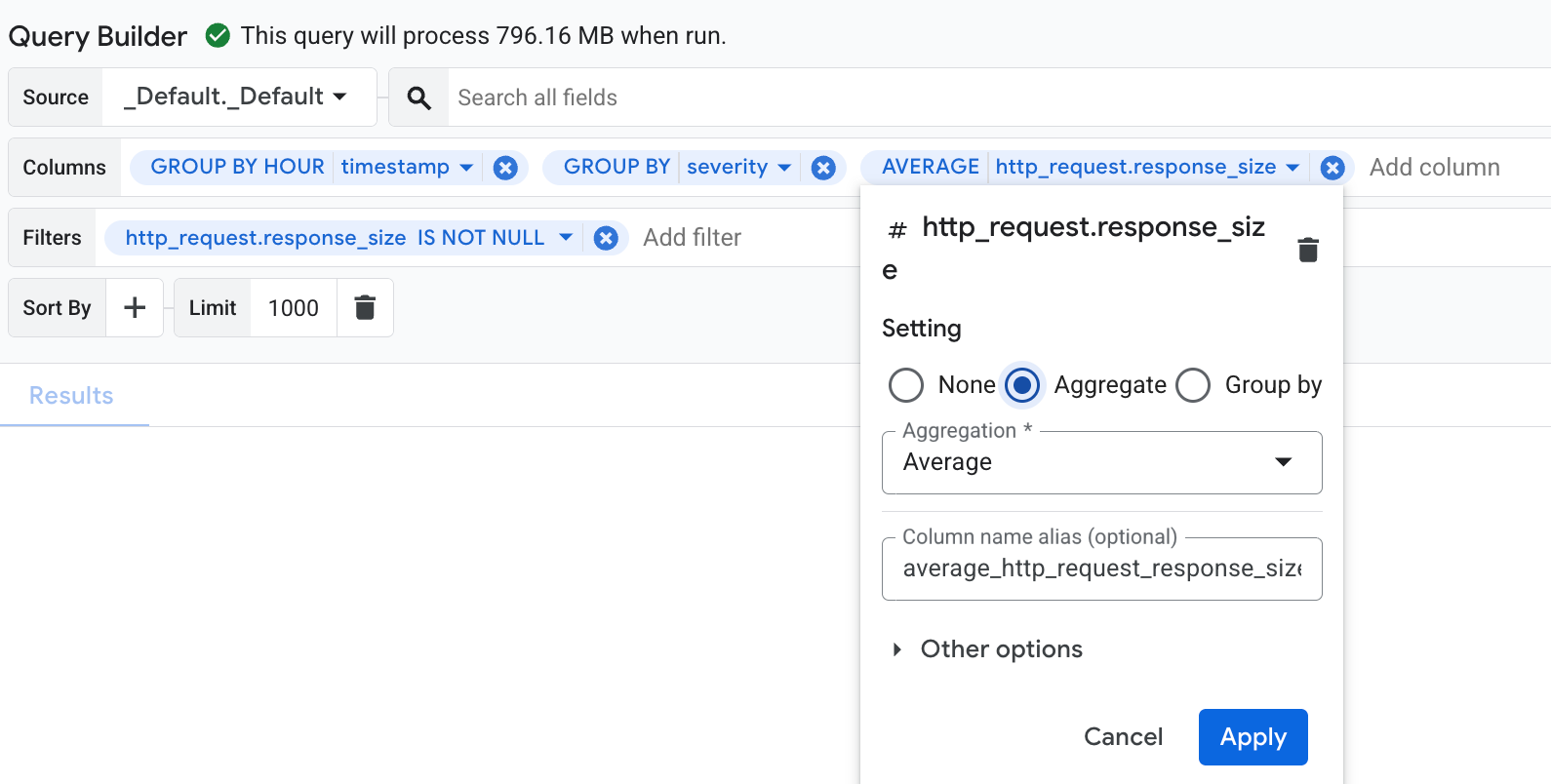
Contoh ini menunjukkan cara menggunakan Pembuat Kueri untuk mengelompokkan entri log berdasarkan tingkat keparahan dan stempel waktu, lalu menghitung rata-rata kolom http_request.response_size untuk setiap grup:
Di menu Columns, pilih kolom
timestamp,severity, danhttp_request.response_size.Untuk mengelompokkan data, klik kolom
timestampuntuk membuka dialog setelan. Dalam dialog ini, pilih opsi Kelompokkan menurut, dan tetapkan Truncation Granularity keHOUR. Pengelompokan kemudian akan otomatis diterapkan ke semua kolom lain untuk mencegah error sintaksis. Jika ada kolom yang tidak valid tempat pengelompokan tidak dapat diterapkan, Anda akan melihat pesan error. Hapus kolom yang tidak valid dari menu untuk mengatasi error ini.Untuk melakukan penggabungan pada kolom
http_request.response_size, klik kolom untuk membuka dialog setelan. Dalam dialog ini, pilih Aggregate. Di menu Aggregation, klik Average.
Di menu Filters, tambahkan
http_request.response_sizedan tetapkan pembanding keIS NOT NULL. Filter ini cocok dengan entri log yang berisi nilairesponse_size.Menu Pembuat Kueri Anda akan terlihat mirip dengan menu berikut:
Untuk menjalankan kueri, buka toolbar dan pilih Run Query.
Hasil kueri ini mirip dengan kueri berikut:
+-----------------------------------+----------+---------------+
| Row | hour_timestamp              | severity | response_size |
|     | TIMESTAMP                   | STRING   | INTEGER       |
+-----+-----------------------------+----------+---------------+
| 1   | 2025-10-06 16:00:00.000 UTC | NOTICE   | 3082          |
| 2   | 2025-10-06 17:00:00.000 UTC | WARNING  | 338           |
| 3   | 2025-10-06 16:00:00.000 UTC | INFO     | 149           |
Kueri SQL yang sesuai untuk contoh sebelumnya adalah sebagai berikut:
SELECT
  -- Truncate the timestamp by hour.
  TIMESTAMP_TRUNC( timestamp, HOUR ) AS hour_timestamp,
  severity,
  -- Compute average response_size.
  AVG( http_request.response_size ) AS average_http_request_response_size
FROM
  `PROJECT_ID.LOCATION.BUCKET_ID.LOG_VIEW_ID`
WHERE
  -- Matches log entries that have a response_size.
  http_request.response_size IS NOT NULL
GROUP BY
  -- Group log entries by timestamp and severity.
  TIMESTAMP_TRUNC( timestamp, HOUR ),
  severity
LIMIT
  1000
Menampilkan skema
Skema menentukan cara data disimpan, yang mencakup kolom dan jenis datanya. Informasi ini penting bagi Anda karena skema menentukan kolom yang Anda kueri dan apakah Anda perlu mengonversi kolom ke jenis data yang berbeda. Misalnya, untuk menulis kueri yang menghitung latensi rata-rata permintaan HTTP, Anda perlu mengetahui cara mengakses kolom latensi dan apakah kolom tersebut
disimpan sebagai bilangan bulat seperti 100 atau sebagai string seperti "100". Jika data latensi disimpan sebagai string, kueri harus mengonversi nilai ke nilai numerik sebelum menghitung rata-rata.
Untuk mengidentifikasi skema, lakukan hal berikut:
-
Di Google Cloud konsol, buka halaman manage_search Observability Analytics:
Jika Anda menggunakan kotak penelusuran untuk menemukan halaman ini, pilih hasil yang subjudulnya adalah Logging.
Di menu Views, buka Logs atau Analytics Views, lalu pilih tampilan yang ingin Anda kueri.
Panel Schema diperbarui. Observability Analytics otomatis menyimpulkan kolom jika jenis datanya adalah JSON. Untuk melihat seberapa sering kolom yang disimpulkan ini muncul dalam data Anda, klik more_vert Options dan pilih View info and description.
Untuk tampilan log, skemanya tetap dan sesuai dengan
LogEntry. Untuk tampilan analytics, Anda dapat mengubah kueri SQL untuk mengubah skema.
Langkah berikutnya
- Pelajari tentang tampilan analytics.
- Menyimpan dan membagikan kueri SQL.
- Membuat diagram hasil kueri SQL.
- Contoh kueri SQL.
- Membuat kueri set data BigQuery tertaut di BigQuery.