


Panduan memulai untuk live stream HLS
Halaman ini menunjukkan cara membuat tugas live stream HLS dasar menggunakan setelan default Live Stream API dan curl, PowerShell, atau library klien.
Anda juga dapat melakukan panduan memulai ini langsung di konsol Google Cloud menggunakan salah satu bahasa pemrograman berikut:
Sebelum memulai
- Login ke akun Google Cloud Anda. Jika Anda baru menggunakan Google Cloud, buat akun untuk mengevaluasi performa produk kami dalam skenario dunia nyata. Pelanggan baru juga mendapatkan kredit gratis senilai $300 untuk menjalankan, menguji, dan men-deploy workload.
-
Instal Google Cloud CLI.
-
Jika Anda menggunakan penyedia identitas (IdP) eksternal, Anda harus login ke gcloud CLI dengan identitas gabungan Anda terlebih dahulu.
-
Untuk melakukan inisialisasi gcloud CLI, jalankan perintah berikut:
gcloud init -
Buat atau pilih Google Cloud project.
Peran yang diperlukan untuk memilih atau membuat project
- Memilih project: Memilih project tidak memerlukan peran IAM tertentu—Anda dapat memilih project apa pun yang perannya telah diberikan kepada Anda.
-
Membuat project: Untuk membuat project, Anda memerlukan peran Project Creator
(
roles/resourcemanager.projectCreator), yang berisi izinresourcemanager.projects.create. Pelajari cara memberikan peran.
-
Buat Google Cloud project:
gcloud projects create PROJECT_ID
Ganti
PROJECT_IDdengan nama untuk Google Cloud project yang Anda buat. -
Pilih project Google Cloud yang Anda buat:
gcloud config set project PROJECT_ID
Ganti
PROJECT_IDdengan nama project Google Cloud Anda.
-
Verifikasi bahwa penagihan diaktifkan untuk project Google Cloud Anda.
Aktifkan Live Stream API, jika belum diaktifkan:
Peran yang diperlukan untuk mengaktifkan API
Untuk mengaktifkan API, Anda memerlukan izin
serviceusage.services.enable. Jika Anda membuat project, kemungkinan Anda sudah memiliki izin ini melalui peran Pemilik (roles/owner). Jika tidak, Anda bisa mendapatkan izin ini melalui peran Service Usage Admin (roles/serviceusage.serviceUsageAdmin). Pelajari cara memberikan peran.gcloud services enable livestream.googleapis.com
-
Buat kredensial autentikasi lokal untuk akun pengguna Anda:
gcloud auth application-default login
Jika error autentikasi ditampilkan, dan Anda menggunakan penyedia identitas (IdP) eksternal, konfirmasi bahwa Anda telah login ke gcloud CLI dengan identitas gabungan Anda.
-
Memberikan peran ke akun pengguna Anda. Jalankan perintah berikut satu kali untuk setiap peran IAM berikut:
roles/livestream.editor, roles/storage.admingcloud projects add-iam-policy-binding PROJECT_ID --member="user:USER_IDENTIFIER" --role=ROLE
Ganti kode berikut:
PROJECT_ID: Project ID Anda.USER_IDENTIFIER: ID untuk akun pengguna Anda. Misalnya,myemail@example.com.ROLE: Peran IAM yang Anda berikan ke akun pengguna Anda.
-
Instal Google Cloud CLI.
-
Jika Anda menggunakan penyedia identitas (IdP) eksternal, Anda harus login ke gcloud CLI dengan identitas gabungan Anda terlebih dahulu.
-
Untuk melakukan inisialisasi gcloud CLI, jalankan perintah berikut:
gcloud init -
Buat atau pilih Google Cloud project.
Peran yang diperlukan untuk memilih atau membuat project
- Memilih project: Memilih project tidak memerlukan peran IAM tertentu—Anda dapat memilih project apa pun yang perannya telah diberikan kepada Anda.
-
Membuat project: Untuk membuat project, Anda memerlukan peran Project Creator
(
roles/resourcemanager.projectCreator), yang berisi izinresourcemanager.projects.create. Pelajari cara memberikan peran.
-
Buat Google Cloud project:
gcloud projects create PROJECT_ID
Ganti
PROJECT_IDdengan nama untuk Google Cloud project yang Anda buat. -
Pilih project Google Cloud yang Anda buat:
gcloud config set project PROJECT_ID
Ganti
PROJECT_IDdengan nama project Google Cloud Anda.
-
Verifikasi bahwa penagihan diaktifkan untuk project Google Cloud Anda.
Aktifkan Live Stream API, jika belum diaktifkan:
Peran yang diperlukan untuk mengaktifkan API
Untuk mengaktifkan API, Anda memerlukan izin
serviceusage.services.enable. Jika Anda membuat project, kemungkinan Anda sudah memiliki izin ini melalui peran Pemilik (roles/owner). Jika tidak, Anda bisa mendapatkan izin ini melalui peran Service Usage Admin (roles/serviceusage.serviceUsageAdmin). Pelajari cara memberikan peran.gcloud services enable livestream.googleapis.com
-
Buat kredensial autentikasi lokal untuk akun pengguna Anda:
gcloud auth application-default login
Jika error autentikasi ditampilkan, dan Anda menggunakan penyedia identitas (IdP) eksternal, konfirmasi bahwa Anda telah login ke gcloud CLI dengan identitas gabungan Anda.
-
Memberikan peran ke akun pengguna Anda. Jalankan perintah berikut satu kali untuk setiap peran IAM berikut:
roles/livestream.editor, roles/storage.admingcloud projects add-iam-policy-binding PROJECT_ID --member="user:USER_IDENTIFIER" --role=ROLE
Ganti kode berikut:
PROJECT_ID: Project ID Anda.USER_IDENTIFIER: ID untuk akun pengguna Anda. Misalnya,myemail@example.com.ROLE: Peran IAM yang Anda berikan ke akun pengguna Anda.
Membuat bucket Cloud Storage
Buat bucket Cloud Storage untuk menyimpan file manifes dan segmen live stream.
KonsolGoogle Cloud
- Di konsol Google Cloud , buka halaman Buckets Cloud Storage.
- Klik Create.
- Di halaman Buat bucket, masukkan informasi bucket Anda. Untuk melanjutkan ke
langkah berikutnya, klik Lanjutkan.
-
Di bagian Mulai, lakukan tindakan berikut:
- Masukkan nama yang unik secara global yang memenuhi persyaratan penamaan bucket.
- Untuk menambahkan
label bucket,
luaskan bagian Label (),
klik add_box
Tambahkan label, lalu tentukan
keydanvalueuntuk label Anda.
-
Di bagian Choose where to store your data, lakukan tindakan berikut:
- Pilih Jenis lokasi.
- Pilih lokasi tempat data bucket Anda disimpan secara permanen dari menu drop-down Location type.
- Jika memilih jenis lokasi dual-region, Anda juga dapat memilih untuk mengaktifkan replikasi turbo menggunakan kotak centang yang relevan.
- Untuk menyiapkan replikasi lintas bucket, pilih
Tambahkan replikasi lintas bucket melalui Storage Transfer Service dan
ikuti langkah-langkah berikut:
Menyiapkan replikasi lintas bucket
- Di menu Bucket, pilih bucket.
Di bagian Setelan replikasi, klik Konfigurasi untuk mengonfigurasi setelan bagi tugas replikasi.
Panel Konfigurasi replikasi lintas bucket akan muncul.
- Untuk memfilter objek yang akan direplikasi menurut awalan nama objek, masukkan awalan yang ingin Anda sertakan atau kecualikan objeknya, lalu klik Tambahkan awalan.
- Untuk menetapkan kelas penyimpanan bagi objek yang direplikasi, pilih kelas penyimpanan dari menu Kelas penyimpanan. Jika Anda melewati langkah ini, objek yang direplikasi akan menggunakan kelas penyimpanan bucket tujuan secara default.
- Klik Done.
-
Di bagian Choose how to store your data, lakukan tindakan berikut:
- Di bagian Setel kelas default, pilih opsi berikut: Standard.
- Untuk mengaktifkan hierarchical namespace, di bagian Optimize storage for data-intensive workloads, pilih Enable hierarchical namespace on this bucket.
- Di bagian Choose how to control access to objects, pilih apakah bucket Anda menerapkan pencegahan akses publik atau tidak, lalu pilih metode kontrol akses untuk objek bucket Anda.
-
Di bagian Pilih cara melindungi data objek, lakukan
tindakan berikut:
- Pilih salah satu opsi di bagian Perlindungan data yang ingin Anda tetapkan untuk bucket.
- Untuk mengaktifkan penghapusan sementara, klik kotak centang Kebijakan penghapusan sementara (Untuk pemulihan data), dan tentukan jumlah hari yang Anda inginkan untuk menyimpan objek setelah penghapusan.
- Untuk menetapkan Object Versioning, klik kotak centang Object versioning (Untuk kontrol versi), lalu tentukan jumlah maksimum versi per objek dan jumlah hari setelah versi lama tidak berlaku.
- Untuk mengaktifkan kebijakan retensi pada objek dan bucket, klik kotak centang Retensi (Untuk kepatuhan), lalu lakukan hal berikut:
- Untuk mengaktifkan Kunci Retensi Objek, centang kotak Aktifkan retensi objek.
- Untuk mengaktifkan Bucket Lock, centang kotak Set bucket retention policy, lalu pilih satuan waktu dan lama periode retensi data.
- Untuk memilih cara mengenkripsi data objek Anda, luaskan bagian Enkripsi data (), lalu pilih metode Enkripsi data.
- Pilih salah satu opsi di bagian Perlindungan data yang ingin Anda tetapkan untuk bucket.
-
Di bagian Mulai, lakukan tindakan berikut:
- Klik Create.
Command line
-
Buat bucket Cloud Storage:
gcloud storage buckets create gs://BUCKET_NAME
BUCKET_NAME dengan nama bucket
yang memenuhi persyaratan penamaan bucket.
Menginstal encoder
Untuk menggunakan API, Anda memerlukan encoder untuk menghasilkan streaming input yang diproses oleh API.
Instal ffmpeg karena halaman ini membahas cara menggunakan ffmpeg untuk membuat aliran input. Anda dapat menginstal paket ini di
Cloud Shell menggunakan perintah berikut.
sudo apt install ffmpeg
Membuat endpoint input
Untuk memulai live stream, Anda harus menggunakan
metode projects.locations.inputs.create
terlebih dahulu untuk membuat endpoint input. Anda mengirimkan streaming input ke endpoint ini.
REST
Sebelum menggunakan salah satu data permintaan, lakukan penggantian berikut:
PROJECT_NUMBER: nomor project Google Cloud Anda; nomor ini terletak di kolom Project number di halaman IAM SettingsLOCATION: lokasi tempat membuat endpoint input; gunakan salah satu wilayah yang didukungTampilkan lokasius-central1us-east1us-east4us-west1us-west2northamerica-northeast1southamerica-east1asia-east1asia-east2asia-south1asia-northeast1asia-southeast1australia-southeast1europe-north1europe-west1europe-west2europe-west3europe-west4
INPUT_ID: ID yang ditentukan pengguna untuk endpoint input baru yang akan dibuat (tempat Anda mengirimkan aliran input). Nilai ini harus terdiri dari 1-63 karakter, diawali dan diakhiri dengan[a-z0-9], dan dapat berisi tanda hubung (-) di antara karakter. Misalnya,my-input.
Untuk mengirim permintaan Anda, luaskan salah satu opsi berikut:
Anda akan melihat respons JSON seperti berikut:
{
  "name": "projects/PROJECT_NUMBER/locations/LOCATION/operations/OPERATION_ID",
  "metadata": {
    "@type": "type.googleapis.com/google.cloud.video.livestream.v1.OperationMetadata",
    "createTime": CREATE_TIME,
    "target": "projects/PROJECT_NUMBER/locations/LOCATION/inputs/INPUT_ID",
    "verb": "create",
    "requestedCancellation": false,
    "apiVersion": "v1"
  },
  "done": false
}
C#
Untuk mempelajari cara menginstal dan menggunakan library klien untuk Live Stream API, lihat library klien Live Stream API. Untuk mengetahui informasi selengkapnya, lihat dokumentasi referensi API C# Live Stream API.
Untuk melakukan autentikasi ke Live Stream API, siapkan Kredensial Default Aplikasi. Untuk mengetahui informasi selengkapnya, lihat Menyiapkan autentikasi untuk lingkungan pengembangan lokal.
Go
Untuk mempelajari cara menginstal dan menggunakan library klien untuk Live Stream API, lihat library klien Live Stream API. Untuk mengetahui informasi selengkapnya, lihat dokumentasi referensi API Go Live Stream API.
Untuk melakukan autentikasi ke Live Stream API, siapkan Kredensial Default Aplikasi. Untuk mengetahui informasi selengkapnya, lihat Menyiapkan autentikasi untuk lingkungan pengembangan lokal.
Java
Untuk mempelajari cara menginstal dan menggunakan library klien untuk Live Stream API, lihat library klien Live Stream API. Untuk mengetahui informasi selengkapnya, lihat dokumentasi referensi API Java Live Stream API.
Untuk melakukan autentikasi ke Live Stream API, siapkan Kredensial Default Aplikasi. Untuk mengetahui informasi selengkapnya, lihat Menyiapkan autentikasi untuk lingkungan pengembangan lokal.
Node.js
Untuk mempelajari cara menginstal dan menggunakan library klien untuk Live Stream API, lihat library klien Live Stream API. Untuk mengetahui informasi selengkapnya, lihat dokumentasi referensi API Node.js Live Stream API.
Untuk melakukan autentikasi ke Live Stream API, siapkan Kredensial Default Aplikasi. Untuk mengetahui informasi selengkapnya, lihat Menyiapkan autentikasi untuk lingkungan pengembangan lokal.
PHP
Untuk mempelajari cara menginstal dan menggunakan library klien untuk Live Stream API, lihat library klien Live Stream API. Untuk mengetahui informasi selengkapnya, lihat dokumentasi referensi API PHP Live Stream API.
Untuk melakukan autentikasi ke Live Stream API, siapkan Kredensial Default Aplikasi. Untuk mengetahui informasi selengkapnya, lihat Menyiapkan autentikasi untuk lingkungan pengembangan lokal.
Python
Untuk mempelajari cara menginstal dan menggunakan library klien untuk Live Stream API, lihat library klien Live Stream API. Untuk mengetahui informasi selengkapnya, lihat dokumentasi referensi API Python Live Stream API.
Untuk melakukan autentikasi ke Live Stream API, siapkan Kredensial Default Aplikasi. Untuk mengetahui informasi selengkapnya, lihat Menyiapkan autentikasi untuk lingkungan pengembangan lokal.
Ruby
Untuk mempelajari cara menginstal dan menggunakan library klien untuk Live Stream API, lihat library klien Live Stream API. Untuk mengetahui informasi selengkapnya, lihat dokumentasi referensi API Ruby Live Stream API.
Untuk melakukan autentikasi ke Live Stream API, siapkan Kredensial Default Aplikasi. Untuk mengetahui informasi selengkapnya, lihat Menyiapkan autentikasi untuk lingkungan pengembangan lokal.
Salin OPERATION_ID yang ditampilkan untuk digunakan di bagian berikutnya.
Memeriksa hasilnya
Gunakan metode projects.locations.operations.get
untuk memeriksa apakah endpoint input telah dibuat. Jika respons berisi
"done: false", ulangi perintah hingga respons berisi "done: true".
Pembuatan endpoint input pertama di suatu region dapat memerlukan waktu hingga 10 menit.
Sebelum menggunakan salah satu data permintaan, lakukan penggantian berikut:
PROJECT_NUMBER: nomor Google Cloud project Anda; nomor ini ada di kolom Project number di halaman IAM SettingsLOCATION: lokasi tempat endpoint input Anda berada; gunakan salah satu wilayah yang didukungTampilkan lokasius-central1us-east1us-east4us-west1us-west2northamerica-northeast1southamerica-east1asia-east1asia-east2asia-south1asia-northeast1asia-southeast1australia-southeast1europe-north1europe-west1europe-west2europe-west3europe-west4
OPERATION_ID: ID untuk operasi
Untuk mengirim permintaan Anda, luaskan salah satu opsi berikut:
Anda akan melihat respons JSON seperti berikut:
{
  "name": "projects/PROJECT_NUMBER/locations/LOCATION/operations/OPERATION_ID",
  "metadata": {
    "@type": "type.googleapis.com/google.cloud.video.livestream.v1.OperationMetadata",
    "createTime": CREATE_TIME,
    "endTime": END_TIME,
    "target": "projects/PROJECT_NUMBER/locations/LOCATION/inputs/INPUT_ID",
    "verb": "create",
    "requestedCancellation": false,
    "apiVersion": "v1"
  },
  "done": true,
  "response": {
    "@type": "type.googleapis.com/google.cloud.video.livestream.v1.Input",
    "name": "projects/PROJECT_NUMBER/locations/LOCATION/inputs/INPUT_ID",
    "createTime": CREATE_TIME,
    "updateTime": UPDATE_TIME,
    "type": "RTMP_PUSH",
    "uri":  INPUT_STREAM_URI, # For example, "rtmp://1.2.3.4/live/b8ebdd94-c8d9-4d88-a16e-b963c43a953b",
    "tier": "HD"
  }
}
Temukan kolom uri dan salin INPUT_STREAM_URI yang ditampilkan untuk digunakan nanti di bagian Kirimkan
aliran input.
Membuat saluran
Untuk mentranskode streaming input menjadi streaming output, Anda perlu membuat resource saluran.
Untuk membuat channel, gunakan metode
projects.locations.channels.create. Contoh berikut membuat saluran yang menghasilkan live stream HLS yang terdiri dari satu redisi berdefinisi tinggi (1280x720).
REST
Sebelum menggunakan salah satu data permintaan, lakukan penggantian berikut:
PROJECT_NUMBER: nomor Google Cloud project Anda; nomor ini ada di kolom Project number di halaman IAM SettingsLOCATION: lokasi tempat membuat channel; gunakan salah satu wilayah yang didukungTampilkan lokasius-central1us-east1us-east4us-west1us-west2northamerica-northeast1southamerica-east1asia-east1asia-east2asia-south1asia-northeast1asia-southeast1australia-southeast1europe-north1europe-west1europe-west2europe-west3europe-west4
CHANNEL_ID: ID yang ditentukan pengguna untuk saluran yang akan dibuat; nilai ini harus terdiri dari 1-63 karakter, diawali dan diakhiri dengan[a-z0-9], dan dapat berisi tanda hubung (-) di antara karakterINPUT_ID: ID yang ditentukan pengguna untuk endpoint inputBUCKET_NAME: nama bucket Cloud Storage yang Anda buat untuk menyimpan file segmen dan manifes live stream
Untuk mengirim permintaan Anda, luaskan salah satu opsi berikut:
Anda akan melihat respons JSON seperti berikut:
{
  "name": "projects/PROJECT_NUMBER/locations/LOCATION/operations/OPERATION_ID",
  "metadata": {
    "@type": "type.googleapis.com/google.cloud.video.livestream.v1.OperationMetadata",
    "createTime": CREATE_TIME,
    "target": "projects/PROJECT_NUMBER/locations/LOCATION/channels/CHANNEL_ID",
    "verb": "create",
    "requestedCancellation": false,
    "apiVersion": "v1"
  },
  "done": false
}
C#
Untuk mempelajari cara menginstal dan menggunakan library klien untuk Live Stream API, lihat library klien Live Stream API. Untuk mengetahui informasi selengkapnya, lihat dokumentasi referensi API C# Live Stream API.
Untuk melakukan autentikasi ke Live Stream API, siapkan Kredensial Default Aplikasi. Untuk mengetahui informasi selengkapnya, lihat Menyiapkan autentikasi untuk lingkungan pengembangan lokal.
Go
Untuk mempelajari cara menginstal dan menggunakan library klien untuk Live Stream API, lihat library klien Live Stream API. Untuk mengetahui informasi selengkapnya, lihat dokumentasi referensi API Go Live Stream API.
Untuk melakukan autentikasi ke Live Stream API, siapkan Kredensial Default Aplikasi. Untuk mengetahui informasi selengkapnya, lihat Menyiapkan autentikasi untuk lingkungan pengembangan lokal.
Java
Untuk mempelajari cara menginstal dan menggunakan library klien untuk Live Stream API, lihat library klien Live Stream API. Untuk mengetahui informasi selengkapnya, lihat dokumentasi referensi API Java Live Stream API.
Untuk melakukan autentikasi ke Live Stream API, siapkan Kredensial Default Aplikasi. Untuk mengetahui informasi selengkapnya, lihat Menyiapkan autentikasi untuk lingkungan pengembangan lokal.
Node.js
Untuk mempelajari cara menginstal dan menggunakan library klien untuk Live Stream API, lihat library klien Live Stream API. Untuk mengetahui informasi selengkapnya, lihat dokumentasi referensi API Node.js Live Stream API.
Untuk melakukan autentikasi ke Live Stream API, siapkan Kredensial Default Aplikasi. Untuk mengetahui informasi selengkapnya, lihat Menyiapkan autentikasi untuk lingkungan pengembangan lokal.
PHP
Untuk mempelajari cara menginstal dan menggunakan library klien untuk Live Stream API, lihat library klien Live Stream API. Untuk mengetahui informasi selengkapnya, lihat dokumentasi referensi API PHP Live Stream API.
Untuk melakukan autentikasi ke Live Stream API, siapkan Kredensial Default Aplikasi. Untuk mengetahui informasi selengkapnya, lihat Menyiapkan autentikasi untuk lingkungan pengembangan lokal.
Python
Untuk mempelajari cara menginstal dan menggunakan library klien untuk Live Stream API, lihat library klien Live Stream API. Untuk mengetahui informasi selengkapnya, lihat dokumentasi referensi API Python Live Stream API.
Untuk melakukan autentikasi ke Live Stream API, siapkan Kredensial Default Aplikasi. Untuk mengetahui informasi selengkapnya, lihat Menyiapkan autentikasi untuk lingkungan pengembangan lokal.
Ruby
Untuk mempelajari cara menginstal dan menggunakan library klien untuk Live Stream API, lihat library klien Live Stream API. Untuk mengetahui informasi selengkapnya, lihat dokumentasi referensi API Ruby Live Stream API.
Untuk melakukan autentikasi ke Live Stream API, siapkan Kredensial Default Aplikasi. Untuk mengetahui informasi selengkapnya, lihat Menyiapkan autentikasi untuk lingkungan pengembangan lokal.
Mendapatkan channel
Anda dapat memeriksa hasil operasi pembuatan saluran menggunakan ID operasi baru.
Setelah channel dibuat, gunakan metode
projects.locations.channels.get
untuk membuat kueri status channel.
REST
Sebelum menggunakan salah satu data permintaan, lakukan penggantian berikut:
PROJECT_NUMBER: nomor Google Cloud project Anda; nomor ini ada di kolom Project number di halaman IAM SettingsLOCATION: lokasi tempat channel Anda berada; gunakan salah satu wilayah yang didukungTampilkan lokasius-central1us-east1us-east4us-west1us-west2northamerica-northeast1southamerica-east1asia-east1asia-east2asia-south1asia-northeast1asia-southeast1australia-southeast1europe-north1europe-west1europe-west2europe-west3europe-west4
CHANNEL_ID: ID yang ditentukan pengguna untuk saluran
Untuk mengirim permintaan Anda, luaskan salah satu opsi berikut:
Anda akan melihat respons JSON seperti berikut:
{
  "name": "projects/PROJECT_NUMBER/locations/LOCATION/channels/CHANNEL_ID",
  "createTime": CREATE_TIME,
  "updateTime": UPDATE_TIME,
  "inputAttachments": [
    {
      "key": "INPUT_ID",
      "input": "projects/PROJECT_NUMBER/locations/LOCATION/inputs/INPUT_ID"
    }
  ],
  "activeInput": "INPUT_ID",
  "output": {
    "uri": "gs://BUCKET_NAME"
  },
  "elementaryStreams": [
    {
      "videoStream": {
        "h264": {
          "widthPixels": 1280,
          "heightPixels": 720,
          "frameRate": 30,
          "bitrateBps": 3000000,
          "gopDuration": "2s",
          "vbvSizeBits": 3000000,
          "vbvFullnessBits": 2700000,
          "entropyCoder": "cabac",
          "profile": "high"
        }
      },
      "key": "es_video"
    },
    {
      "audioStream": {
        "codec": "aac",
        "bitrateBps": 160000,
        "channelCount": 2,
        "channelLayout": ["fl", "fr"],
        "sampleRateHertz": 48000
      },
      "key": "es_audio"
    }
  ],
  "muxStreams": [
    {
      "key": "mux_video_ts",
      "container": "ts",
      "elementaryStreams": ["es_video", "es_audio"],
      "segmentSettings": { "segmentDuration": "2s" }
    }
  ],
  "manifests": [
    {
      "key": "manifest_hls",
      "fileName": "main.m3u8",
      "type": "HLS",
      "muxStreams": [
        "mux_video_ts",
      ],
      "maxSegmentCount": 5,
      "segmentKeepDuration": "60s"
    }
  ],
  "streamingState": "STOPPED"
}
C#
Untuk mempelajari cara menginstal dan menggunakan library klien untuk Live Stream API, lihat library klien Live Stream API. Untuk mengetahui informasi selengkapnya, lihat dokumentasi referensi API C# Live Stream API.
Untuk melakukan autentikasi ke Live Stream API, siapkan Kredensial Default Aplikasi. Untuk mengetahui informasi selengkapnya, lihat Menyiapkan autentikasi untuk lingkungan pengembangan lokal.
Go
Untuk mempelajari cara menginstal dan menggunakan library klien untuk Live Stream API, lihat library klien Live Stream API. Untuk mengetahui informasi selengkapnya, lihat dokumentasi referensi API Go Live Stream API.
Untuk melakukan autentikasi ke Live Stream API, siapkan Kredensial Default Aplikasi. Untuk mengetahui informasi selengkapnya, lihat Menyiapkan autentikasi untuk lingkungan pengembangan lokal.
Java
Untuk mempelajari cara menginstal dan menggunakan library klien untuk Live Stream API, lihat library klien Live Stream API. Untuk mengetahui informasi selengkapnya, lihat dokumentasi referensi API Java Live Stream API.
Untuk melakukan autentikasi ke Live Stream API, siapkan Kredensial Default Aplikasi. Untuk mengetahui informasi selengkapnya, lihat Menyiapkan autentikasi untuk lingkungan pengembangan lokal.
Node.js
Untuk mempelajari cara menginstal dan menggunakan library klien untuk Live Stream API, lihat library klien Live Stream API. Untuk mengetahui informasi selengkapnya, lihat dokumentasi referensi API Node.js Live Stream API.
Untuk melakukan autentikasi ke Live Stream API, siapkan Kredensial Default Aplikasi. Untuk mengetahui informasi selengkapnya, lihat Menyiapkan autentikasi untuk lingkungan pengembangan lokal.
PHP
Untuk mempelajari cara menginstal dan menggunakan library klien untuk Live Stream API, lihat library klien Live Stream API. Untuk mengetahui informasi selengkapnya, lihat dokumentasi referensi API PHP Live Stream API.
Untuk melakukan autentikasi ke Live Stream API, siapkan Kredensial Default Aplikasi. Untuk mengetahui informasi selengkapnya, lihat Menyiapkan autentikasi untuk lingkungan pengembangan lokal.
Python
Untuk mempelajari cara menginstal dan menggunakan library klien untuk Live Stream API, lihat library klien Live Stream API. Untuk mengetahui informasi selengkapnya, lihat dokumentasi referensi API Python Live Stream API.
Untuk melakukan autentikasi ke Live Stream API, siapkan Kredensial Default Aplikasi. Untuk mengetahui informasi selengkapnya, lihat Menyiapkan autentikasi untuk lingkungan pengembangan lokal.
Ruby
Untuk mempelajari cara menginstal dan menggunakan library klien untuk Live Stream API, lihat library klien Live Stream API. Untuk mengetahui informasi selengkapnya, lihat dokumentasi referensi API Ruby Live Stream API.
Untuk melakukan autentikasi ke Live Stream API, siapkan Kredensial Default Aplikasi. Untuk mengetahui informasi selengkapnya, lihat Menyiapkan autentikasi untuk lingkungan pengembangan lokal.
Respons lengkap berisi kolom berikut. (Beberapa contoh kode di atas hanya menampilkan kolom tertentu dalam respons, tetapi dapat diubah untuk menampilkan respons lengkap.)
{
  ...
  "streamingState": "STOPPED"
  ...
}
Respons ini menunjukkan bahwa Anda kini dapat memulai saluran.
Mulai channel
Gunakan metode
projects.locations.channels.start
untuk memulai channel. Channel harus dimulai sebelum dapat menerima
streaming input atau menghasilkan streaming output.
Memulai channel pertama di suatu wilayah memerlukan waktu sekitar 10 menit.
REST
Sebelum menggunakan salah satu data permintaan, lakukan penggantian berikut:
PROJECT_NUMBER: nomor Google Cloud project Anda; nomor ini ada di kolom Project number di halaman IAM SettingsLOCATION: lokasi tempat channel Anda berada; gunakan salah satu wilayah yang didukungTampilkan lokasius-central1us-east1us-east4us-west1us-west2northamerica-northeast1southamerica-east1asia-east1asia-east2asia-south1asia-northeast1asia-southeast1australia-southeast1europe-north1europe-west1europe-west2europe-west3europe-west4
CHANNEL_ID: ID yang ditentukan pengguna untuk saluran
Untuk mengirim permintaan Anda, luaskan salah satu opsi berikut:
Anda akan melihat respons JSON seperti berikut:
{
  "name": "projects/PROJECT_NUMBER/locations/LOCATION/operations/OPERATION_ID",
  "metadata": {
    "@type": "type.googleapis.com/google.cloud.video.livestream.v1.OperationMetadata",
    "createTime": CREATE_TIME,
    "target": "projects/PROJECT_NUMBER/locations/LOCATION/channels/CHANNEL_ID",
    "verb": "start",
    "requestedCancellation": false,
    "apiVersion": "v1"
  },
  "done": false
}
C#
Untuk mempelajari cara menginstal dan menggunakan library klien untuk Live Stream API, lihat library klien Live Stream API. Untuk mengetahui informasi selengkapnya, lihat dokumentasi referensi API C# Live Stream API.
Untuk melakukan autentikasi ke Live Stream API, siapkan Kredensial Default Aplikasi. Untuk mengetahui informasi selengkapnya, lihat Menyiapkan autentikasi untuk lingkungan pengembangan lokal.
Go
Untuk mempelajari cara menginstal dan menggunakan library klien untuk Live Stream API, lihat library klien Live Stream API. Untuk mengetahui informasi selengkapnya, lihat dokumentasi referensi API Go Live Stream API.
Untuk melakukan autentikasi ke Live Stream API, siapkan Kredensial Default Aplikasi. Untuk mengetahui informasi selengkapnya, lihat Menyiapkan autentikasi untuk lingkungan pengembangan lokal.
Java
Untuk mempelajari cara menginstal dan menggunakan library klien untuk Live Stream API, lihat library klien Live Stream API. Untuk mengetahui informasi selengkapnya, lihat dokumentasi referensi API Java Live Stream API.
Untuk melakukan autentikasi ke Live Stream API, siapkan Kredensial Default Aplikasi. Untuk mengetahui informasi selengkapnya, lihat Menyiapkan autentikasi untuk lingkungan pengembangan lokal.
Node.js
Untuk mempelajari cara menginstal dan menggunakan library klien untuk Live Stream API, lihat library klien Live Stream API. Untuk mengetahui informasi selengkapnya, lihat dokumentasi referensi API Node.js Live Stream API.
Untuk melakukan autentikasi ke Live Stream API, siapkan Kredensial Default Aplikasi. Untuk mengetahui informasi selengkapnya, lihat Menyiapkan autentikasi untuk lingkungan pengembangan lokal.
PHP
Untuk mempelajari cara menginstal dan menggunakan library klien untuk Live Stream API, lihat library klien Live Stream API. Untuk mengetahui informasi selengkapnya, lihat dokumentasi referensi API PHP Live Stream API.
Untuk melakukan autentikasi ke Live Stream API, siapkan Kredensial Default Aplikasi. Untuk mengetahui informasi selengkapnya, lihat Menyiapkan autentikasi untuk lingkungan pengembangan lokal.
Python
Untuk mempelajari cara menginstal dan menggunakan library klien untuk Live Stream API, lihat library klien Live Stream API. Untuk mengetahui informasi selengkapnya, lihat dokumentasi referensi API Python Live Stream API.
Untuk melakukan autentikasi ke Live Stream API, siapkan Kredensial Default Aplikasi. Untuk mengetahui informasi selengkapnya, lihat Menyiapkan autentikasi untuk lingkungan pengembangan lokal.
Ruby
Untuk mempelajari cara menginstal dan menggunakan library klien untuk Live Stream API, lihat library klien Live Stream API. Untuk mengetahui informasi selengkapnya, lihat dokumentasi referensi API Ruby Live Stream API.
Untuk melakukan autentikasi ke Live Stream API, siapkan Kredensial Default Aplikasi. Untuk mengetahui informasi selengkapnya, lihat Menyiapkan autentikasi untuk lingkungan pengembangan lokal.
Mengirimkan aliran input
Untuk menentukan apakah channel telah dimulai, dapatkan informasi channel seperti yang dilakukan sebelumnya. Respons harus berisi hal berikut:
{
  ...
  "streamingState": "AWAITING_INPUT"
  ...
}
Setelah channel siap, kirim aliran input pengujian ke endpoint input untuk menghasilkan live stream.
Buka jendela terminal baru. Jalankan perintah berikut, menggunakan INPUT_STREAM_URI dari bagian Periksa hasilnya:
ffmpeg -re -f lavfi -i "testsrc=size=1280x720 [out0]; sine=frequency=500 [out1]" \
  -acodec aac -vcodec h264 -f flv INPUT_STREAM_URI
Memeriksa apakah channel sedang melakukan streaming
Untuk memeriksa status operasi live streaming, dapatkan informasi channel seperti yang dilakukan sebelumnya. Respons harus berisi hal berikut:
{
  ...
  "streamingState": "STREAMING"
  ...
}
Verifikasi konten di bucket Cloud Storage
Buka bucket Cloud Storage. Verifikasi bahwa direktori tersebut berisi file dan direktori berikut:
main.m3u8mux_video_ts/- Beberapa file
segment-segment-number.ts - Satu file
index-1.m3u8
- Beberapa file
Memutar live stream yang dihasilkan
Untuk memutar file media yang dihasilkan di Shaka Player, selesaikan langkah-langkah berikut:
- Jadikan bucket Cloud Storage yang Anda buat dapat dibaca oleh publik.
- Untuk mengaktifkan berbagi resource lintas origin (CORS) di bucket Cloud Storage, lakukan langkah-langkah berikut:
- Buat file JSON yang berisi hal berikut:
[ { "origin": ["https://shaka-player-demo.appspot.com/"], "responseHeader": ["Content-Type", "Range"], "method": ["GET", "HEAD"], "maxAgeSeconds": 3600 } ] -
Jalankan perintah berikut setelah mengganti
JSON_FILE_NAMEdengan nama file JSON yang Anda buat di langkah sebelumnya:gcloud storage buckets update gs://BUCKET_NAME --cors-file=JSON_FILE_NAME.json
- Buat file JSON yang berisi hal berikut:
- Di bucket Cloud Storage, temukan file
main.m3u8yang dibuat. Klik Copy URL di kolom Public access file. - Buka Shaka Player, pemutar live stream online.
- Klik Konten Kustom di menu navigasi atas.
- Klik tombol +.
Tempel URL publik file ke dalam kotak Manifest URL.
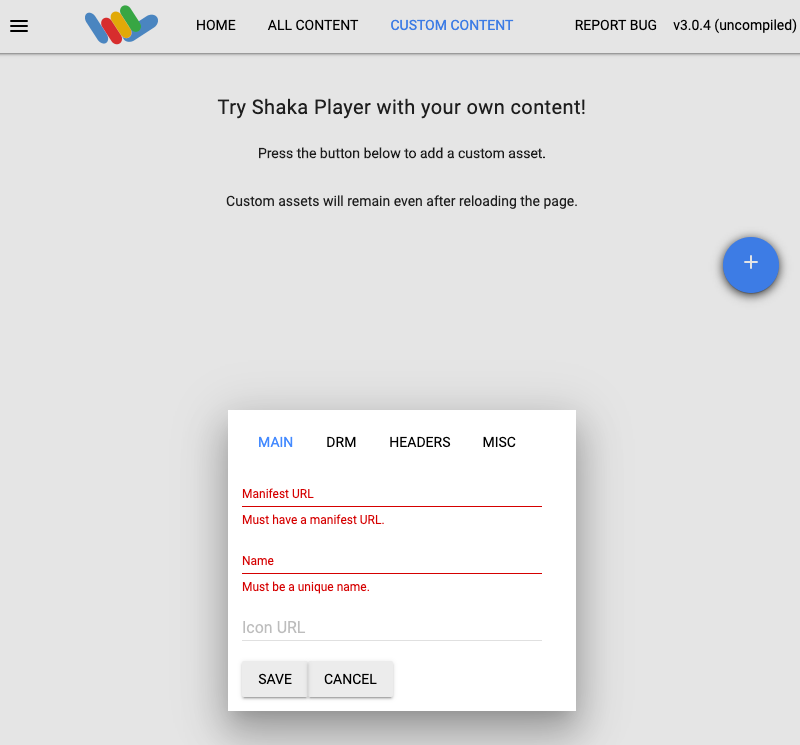
Ketik nama di kotak Name.
Klik Simpan.
Klik Play.
Anda akan melihat pola pengujian diputar sebagai live stream.

Menambahkan penanda jeda iklan ke live stream
Gunakan metode
projects.locations.channels.events.create
untuk menambahkan penanda jeda iklan ke live stream.
REST
Sebelum menggunakan salah satu data permintaan, lakukan penggantian berikut:
PROJECT_NUMBER: nomor Google Cloud project Anda; nomor ini ada di kolom Project number di halaman IAM SettingsLOCATION: lokasi tempat channel Anda berada; gunakan salah satu wilayah yang didukungTampilkan lokasius-central1us-east1us-east4us-west1us-west2northamerica-northeast1southamerica-east1asia-east1asia-east2asia-south1asia-northeast1asia-southeast1australia-southeast1europe-north1europe-west1europe-west2europe-west3europe-west4
CHANNEL_ID: ID yang ditentukan pengguna untuk saluranEVENT_ID: ID yang ditentukan pengguna untuk peristiwa
Untuk mengirim permintaan Anda, luaskan salah satu opsi berikut:
Anda akan melihat respons JSON seperti berikut:
{
  "name": "projects/PROJECT_NUMBER/locations/LOCATION/channels/CHANNEL_ID/events/EVENT_ID",
  "createTime": CREATE_TIME,
  "updateTime": UPDATE_TIME,
  "adBreak": {
    "duration": "100s"
  },
  "executeNow": true,
  "state": "PENDING"
}
C#
Untuk mempelajari cara menginstal dan menggunakan library klien untuk Live Stream API, lihat library klien Live Stream API. Untuk mengetahui informasi selengkapnya, lihat dokumentasi referensi API C# Live Stream API.
Untuk melakukan autentikasi ke Live Stream API, siapkan Kredensial Default Aplikasi. Untuk mengetahui informasi selengkapnya, lihat Menyiapkan autentikasi untuk lingkungan pengembangan lokal.
Go
Untuk mempelajari cara menginstal dan menggunakan library klien untuk Live Stream API, lihat library klien Live Stream API. Untuk mengetahui informasi selengkapnya, lihat dokumentasi referensi API Go Live Stream API.
Untuk melakukan autentikasi ke Live Stream API, siapkan Kredensial Default Aplikasi. Untuk mengetahui informasi selengkapnya, lihat Menyiapkan autentikasi untuk lingkungan pengembangan lokal.
Java
Untuk mempelajari cara menginstal dan menggunakan library klien untuk Live Stream API, lihat library klien Live Stream API. Untuk mengetahui informasi selengkapnya, lihat dokumentasi referensi API Java Live Stream API.
Untuk melakukan autentikasi ke Live Stream API, siapkan Kredensial Default Aplikasi. Untuk mengetahui informasi selengkapnya, lihat Menyiapkan autentikasi untuk lingkungan pengembangan lokal.
Node.js
Untuk mempelajari cara menginstal dan menggunakan library klien untuk Live Stream API, lihat library klien Live Stream API. Untuk mengetahui informasi selengkapnya, lihat dokumentasi referensi API Node.js Live Stream API.
Untuk melakukan autentikasi ke Live Stream API, siapkan Kredensial Default Aplikasi. Untuk mengetahui informasi selengkapnya, lihat Menyiapkan autentikasi untuk lingkungan pengembangan lokal.
PHP
Untuk mempelajari cara menginstal dan menggunakan library klien untuk Live Stream API, lihat library klien Live Stream API. Untuk mengetahui informasi selengkapnya, lihat dokumentasi referensi API PHP Live Stream API.
Untuk melakukan autentikasi ke Live Stream API, siapkan Kredensial Default Aplikasi. Untuk mengetahui informasi selengkapnya, lihat Menyiapkan autentikasi untuk lingkungan pengembangan lokal.
Python
Untuk mempelajari cara menginstal dan menggunakan library klien untuk Live Stream API, lihat library klien Live Stream API. Untuk mengetahui informasi selengkapnya, lihat dokumentasi referensi API Python Live Stream API.
Untuk melakukan autentikasi ke Live Stream API, siapkan Kredensial Default Aplikasi. Untuk mengetahui informasi selengkapnya, lihat Menyiapkan autentikasi untuk lingkungan pengembangan lokal.
Ruby
Untuk mempelajari cara menginstal dan menggunakan library klien untuk Live Stream API, lihat library klien Live Stream API. Untuk mengetahui informasi selengkapnya, lihat dokumentasi referensi API Ruby Live Stream API.
Untuk melakukan autentikasi ke Live Stream API, siapkan Kredensial Default Aplikasi. Untuk mengetahui informasi selengkapnya, lihat Menyiapkan autentikasi untuk lingkungan pengembangan lokal.
Memastikan keberadaan penanda jeda iklan
Saat penanda iklan disisipkan dalam live stream, peristiwa berlabelCUE-OUT akan muncul dalam manifes HLS untuk durasi iklan yang ditentukan (100 detik).
Jalankan perintah berikut untuk melihat isi manifes HLS yang dihasilkan:
gcloud storage cat gs://BUCKET_NAME/mux_video_ts/index-1.m3u8
Anda mungkin harus menjalankan perintah gcloud storage cat beberapa kali hingga bagian
CUE-OUT muncul:
...
#EXTM3U
#EXT-X-VERSION:7
#EXT-X-TARGETDURATION:4
#EXT-X-MEDIA-SEQUENCE:40
#EXT-X-DISCONTINUITY-SEQUENCE:0
#EXT-X-CUE-OUT:100.000000
#EXT-X-PROGRAM-DATE-TIME:2021-07-13T19:11:49.956Z
#EXTINF:2.000000
segment-0000000040.ts
#EXT-X-CUE-OUT-CONT:ElapsedTime=2.000000,Duration=100.000000
#EXT-X-PROGRAM-DATE-TIME:2021-07-13T19:11:51.956Z
#EXTINF:2.000000
segment-0000000041.ts
#EXT-X-CUE-OUT-CONT:ElapsedTime=4.000000,Duration=100.000000
#EXT-X-PROGRAM-DATE-TIME:2021-07-13T19:11:53.956Z
#EXTINF:2.000000
segment-0000000042.ts
#EXT-X-CUE-OUT-CONT:ElapsedTime=6.000000,Duration=100.000000
#EXT-X-PROGRAM-DATE-TIME:2021-07-13T19:11:55.956Z
#EXTINF:2.000000
segment-0000000043.ts
#EXT-X-CUE-OUT-CONT:ElapsedTime=8.000000,Duration=100.000000
...
Pembersihan
Agar akun Google Cloud Anda tidak dikenai biaya untuk resource yang digunakan pada halaman ini, ikuti langkah-langkah berikut.
Menghentikan channel
Gunakan metode
projects.locations.channels.stop
untuk menghentikan saluran. Anda harus menghentikan channel sebelum dapat menghapusnya.
REST
Sebelum menggunakan salah satu data permintaan, lakukan penggantian berikut:
PROJECT_NUMBER: nomor project Google Cloud Anda; nomor ini terletak di kolom Project number di halaman IAM SettingsLOCATION: lokasi tempat channel Anda berada; gunakan salah satu wilayah yang didukungTampilkan lokasius-central1us-east1us-east4us-west1us-west2northamerica-northeast1southamerica-east1asia-east1asia-east2asia-south1asia-northeast1asia-southeast1australia-southeast1europe-north1europe-west1europe-west2europe-west3europe-west4
CHANNEL_ID: ID yang ditentukan pengguna untuk saluran
Untuk mengirim permintaan Anda, luaskan salah satu opsi berikut:
Anda akan melihat respons JSON seperti berikut:
{
  "name": "projects/PROJECT_NUMBER/locations/LOCATION/operations/OPERATION_ID",
  "metadata": {
    "@type": "type.googleapis.com/google.cloud.video.livestream.v1.OperationMetadata",
    "createTime": CREATE_TIME,
    "target": "projects/PROJECT_NUMBER/locations/LOCATION/channels/CHANNEL_ID",
    "verb": "stop",
    "requestedCancellation": false,
    "apiVersion": "v1"
  },
  "done": false
}
C#
Untuk mempelajari cara menginstal dan menggunakan library klien untuk Live Stream API, lihat library klien Live Stream API. Untuk mengetahui informasi selengkapnya, lihat dokumentasi referensi API C# Live Stream API.
Untuk melakukan autentikasi ke Live Stream API, siapkan Kredensial Default Aplikasi. Untuk mengetahui informasi selengkapnya, lihat Menyiapkan autentikasi untuk lingkungan pengembangan lokal.
Go
Untuk mempelajari cara menginstal dan menggunakan library klien untuk Live Stream API, lihat library klien Live Stream API. Untuk mengetahui informasi selengkapnya, lihat dokumentasi referensi API Go Live Stream API.
Untuk melakukan autentikasi ke Live Stream API, siapkan Kredensial Default Aplikasi. Untuk mengetahui informasi selengkapnya, lihat Menyiapkan autentikasi untuk lingkungan pengembangan lokal.
Java
Untuk mempelajari cara menginstal dan menggunakan library klien untuk Live Stream API, lihat library klien Live Stream API. Untuk mengetahui informasi selengkapnya, lihat dokumentasi referensi API Java Live Stream API.
Untuk melakukan autentikasi ke Live Stream API, siapkan Kredensial Default Aplikasi. Untuk mengetahui informasi selengkapnya, lihat Menyiapkan autentikasi untuk lingkungan pengembangan lokal.
Node.js
Untuk mempelajari cara menginstal dan menggunakan library klien untuk Live Stream API, lihat library klien Live Stream API. Untuk mengetahui informasi selengkapnya, lihat dokumentasi referensi API Node.js Live Stream API.
Untuk melakukan autentikasi ke Live Stream API, siapkan Kredensial Default Aplikasi. Untuk mengetahui informasi selengkapnya, lihat Menyiapkan autentikasi untuk lingkungan pengembangan lokal.
PHP
Untuk mempelajari cara menginstal dan menggunakan library klien untuk Live Stream API, lihat library klien Live Stream API. Untuk mengetahui informasi selengkapnya, lihat dokumentasi referensi API PHP Live Stream API.
Untuk melakukan autentikasi ke Live Stream API, siapkan Kredensial Default Aplikasi. Untuk mengetahui informasi selengkapnya, lihat Menyiapkan autentikasi untuk lingkungan pengembangan lokal.
Python
Untuk mempelajari cara menginstal dan menggunakan library klien untuk Live Stream API, lihat library klien Live Stream API. Untuk mengetahui informasi selengkapnya, lihat dokumentasi referensi API Python Live Stream API.
Untuk melakukan autentikasi ke Live Stream API, siapkan Kredensial Default Aplikasi. Untuk mengetahui informasi selengkapnya, lihat Menyiapkan autentikasi untuk lingkungan pengembangan lokal.
Ruby
Untuk mempelajari cara menginstal dan menggunakan library klien untuk Live Stream API, lihat library klien Live Stream API. Untuk mengetahui informasi selengkapnya, lihat dokumentasi referensi API Ruby Live Stream API.
Untuk melakukan autentikasi ke Live Stream API, siapkan Kredensial Default Aplikasi. Untuk mengetahui informasi selengkapnya, lihat Menyiapkan autentikasi untuk lingkungan pengembangan lokal.
Gunakan OPERATION_ID untuk memeriksa status operasi hingga Anda mendapatkan "done":true dalam hasilnya.
Menghentikan aliran input
Jika Anda menggunakan ffmpeg untuk mengirimkan aliran input, koneksi akan otomatis
terputus setelah Anda menghentikan channel.
Jika Anda menggunakan encoder lain dengan mekanisme percobaan ulang, Anda mungkin perlu menghentikan input stream secara manual.
Menghapus acara
Gunakan metode
projects.locations.channels.events.delete
untuk menghapus peristiwa jeda iklan. Anda harus menghapus peristiwa channel sebelum
dapat menghapus channel.
REST
Sebelum menggunakan salah satu data permintaan, lakukan penggantian berikut:
PROJECT_NUMBER: nomor project Google Cloud Anda; nomor ini terletak di kolom Project number di halaman IAM SettingsLOCATION: lokasi tempat channel Anda berada; gunakan salah satu wilayah yang didukungTampilkan lokasius-central1us-east1us-east4us-west1us-west2northamerica-northeast1southamerica-east1asia-east1asia-east2asia-south1asia-northeast1asia-southeast1australia-southeast1europe-north1europe-west1europe-west2europe-west3europe-west4
CHANNEL_ID: ID yang ditentukan pengguna untuk saluranEVENT_ID: ID yang ditentukan pengguna untuk peristiwa
Untuk mengirim permintaan Anda, luaskan salah satu opsi berikut:
Anda akan melihat respons JSON seperti berikut:
{}
C#
Untuk mempelajari cara menginstal dan menggunakan library klien untuk Live Stream API, lihat library klien Live Stream API. Untuk mengetahui informasi selengkapnya, lihat dokumentasi referensi API C# Live Stream API.
Untuk melakukan autentikasi ke Live Stream API, siapkan Kredensial Default Aplikasi. Untuk mengetahui informasi selengkapnya, lihat Menyiapkan autentikasi untuk lingkungan pengembangan lokal.
Go
Untuk mempelajari cara menginstal dan menggunakan library klien untuk Live Stream API, lihat library klien Live Stream API. Untuk mengetahui informasi selengkapnya, lihat dokumentasi referensi API Go Live Stream API.
Untuk melakukan autentikasi ke Live Stream API, siapkan Kredensial Default Aplikasi. Untuk mengetahui informasi selengkapnya, lihat Menyiapkan autentikasi untuk lingkungan pengembangan lokal.
Java
Untuk mempelajari cara menginstal dan menggunakan library klien untuk Live Stream API, lihat library klien Live Stream API. Untuk mengetahui informasi selengkapnya, lihat dokumentasi referensi API Java Live Stream API.
Untuk melakukan autentikasi ke Live Stream API, siapkan Kredensial Default Aplikasi. Untuk mengetahui informasi selengkapnya, lihat Menyiapkan autentikasi untuk lingkungan pengembangan lokal.
Node.js
Untuk mempelajari cara menginstal dan menggunakan library klien untuk Live Stream API, lihat library klien Live Stream API. Untuk mengetahui informasi selengkapnya, lihat dokumentasi referensi API Node.js Live Stream API.
Untuk melakukan autentikasi ke Live Stream API, siapkan Kredensial Default Aplikasi. Untuk mengetahui informasi selengkapnya, lihat Menyiapkan autentikasi untuk lingkungan pengembangan lokal.
PHP
Untuk mempelajari cara menginstal dan menggunakan library klien untuk Live Stream API, lihat library klien Live Stream API. Untuk mengetahui informasi selengkapnya, lihat dokumentasi referensi API PHP Live Stream API.
Untuk melakukan autentikasi ke Live Stream API, siapkan Kredensial Default Aplikasi. Untuk mengetahui informasi selengkapnya, lihat Menyiapkan autentikasi untuk lingkungan pengembangan lokal.
Python
Untuk mempelajari cara menginstal dan menggunakan library klien untuk Live Stream API, lihat library klien Live Stream API. Untuk mengetahui informasi selengkapnya, lihat dokumentasi referensi API Python Live Stream API.
Untuk melakukan autentikasi ke Live Stream API, siapkan Kredensial Default Aplikasi. Untuk mengetahui informasi selengkapnya, lihat Menyiapkan autentikasi untuk lingkungan pengembangan lokal.
Ruby
Untuk mempelajari cara menginstal dan menggunakan library klien untuk Live Stream API, lihat library klien Live Stream API. Untuk mengetahui informasi selengkapnya, lihat dokumentasi referensi API Ruby Live Stream API.
Untuk melakukan autentikasi ke Live Stream API, siapkan Kredensial Default Aplikasi. Untuk mengetahui informasi selengkapnya, lihat Menyiapkan autentikasi untuk lingkungan pengembangan lokal.
Menghapus channel
Gunakan metode
projects.locations.channels.delete
untuk menghapus saluran. Anda harus menghapus saluran sebelum dapat menghapus endpoint input yang digunakan oleh saluran tersebut.
REST
Sebelum menggunakan salah satu data permintaan, lakukan penggantian berikut:
PROJECT_NUMBER: nomor project Google Cloud Anda; nomor ini terletak di kolom Project number di halaman IAM SettingsLOCATION: lokasi tempat channel Anda berada; gunakan salah satu wilayah yang didukungTampilkan lokasius-central1us-east1us-east4us-west1us-west2northamerica-northeast1southamerica-east1asia-east1asia-east2asia-south1asia-northeast1asia-southeast1australia-southeast1europe-north1europe-west1europe-west2europe-west3europe-west4
CHANNEL_ID: ID yang ditentukan pengguna untuk saluran
Untuk mengirim permintaan Anda, luaskan salah satu opsi berikut:
Anda akan melihat respons JSON seperti berikut:
{
  "name": "projects/PROJECT_NUMBER/locations/LOCATION/operations/OPERATION_ID",
  "metadata": {
    "@type": "type.googleapis.com/google.cloud.video.livestream.v1.OperationMetadata",
    "createTime": CREATE_TIME,
    "target": "projects/PROJECT_NUMBER/locations/LOCATION/channels/CHANNEL_ID",
    "verb": "delete",
    "requestedCancellation": false,
    "apiVersion": "v1"
  },
  "done": false
}
C#
Untuk mempelajari cara menginstal dan menggunakan library klien untuk Live Stream API, lihat library klien Live Stream API. Untuk mengetahui informasi selengkapnya, lihat dokumentasi referensi API C# Live Stream API.
Untuk melakukan autentikasi ke Live Stream API, siapkan Kredensial Default Aplikasi. Untuk mengetahui informasi selengkapnya, lihat Menyiapkan autentikasi untuk lingkungan pengembangan lokal.
Go
Untuk mempelajari cara menginstal dan menggunakan library klien untuk Live Stream API, lihat library klien Live Stream API. Untuk mengetahui informasi selengkapnya, lihat dokumentasi referensi API Go Live Stream API.
Untuk melakukan autentikasi ke Live Stream API, siapkan Kredensial Default Aplikasi. Untuk mengetahui informasi selengkapnya, lihat Menyiapkan autentikasi untuk lingkungan pengembangan lokal.
Java
Untuk mempelajari cara menginstal dan menggunakan library klien untuk Live Stream API, lihat library klien Live Stream API. Untuk mengetahui informasi selengkapnya, lihat dokumentasi referensi API Java Live Stream API.
Untuk melakukan autentikasi ke Live Stream API, siapkan Kredensial Default Aplikasi. Untuk mengetahui informasi selengkapnya, lihat Menyiapkan autentikasi untuk lingkungan pengembangan lokal.
Node.js
Untuk mempelajari cara menginstal dan menggunakan library klien untuk Live Stream API, lihat library klien Live Stream API. Untuk mengetahui informasi selengkapnya, lihat dokumentasi referensi API Node.js Live Stream API.
Untuk melakukan autentikasi ke Live Stream API, siapkan Kredensial Default Aplikasi. Untuk mengetahui informasi selengkapnya, lihat Menyiapkan autentikasi untuk lingkungan pengembangan lokal.
PHP
Untuk mempelajari cara menginstal dan menggunakan library klien untuk Live Stream API, lihat library klien Live Stream API. Untuk mengetahui informasi selengkapnya, lihat dokumentasi referensi API PHP Live Stream API.
Untuk melakukan autentikasi ke Live Stream API, siapkan Kredensial Default Aplikasi. Untuk mengetahui informasi selengkapnya, lihat Menyiapkan autentikasi untuk lingkungan pengembangan lokal.
Python
Untuk mempelajari cara menginstal dan menggunakan library klien untuk Live Stream API, lihat library klien Live Stream API. Untuk mengetahui informasi selengkapnya, lihat dokumentasi referensi API Python Live Stream API.
Untuk melakukan autentikasi ke Live Stream API, siapkan Kredensial Default Aplikasi. Untuk mengetahui informasi selengkapnya, lihat Menyiapkan autentikasi untuk lingkungan pengembangan lokal.
Ruby
Untuk mempelajari cara menginstal dan menggunakan library klien untuk Live Stream API, lihat library klien Live Stream API. Untuk mengetahui informasi selengkapnya, lihat dokumentasi referensi API Ruby Live Stream API.
Untuk melakukan autentikasi ke Live Stream API, siapkan Kredensial Default Aplikasi. Untuk mengetahui informasi selengkapnya, lihat Menyiapkan autentikasi untuk lingkungan pengembangan lokal.
Gunakan OPERATION_ID untuk memeriksa status operasi hingga Anda mendapatkan "done":true dalam hasilnya.
Menghapus endpoint input
Gunakan metode
projects.locations.inputs.delete
untuk menghapus endpoint input.
REST
Sebelum menggunakan salah satu data permintaan, lakukan penggantian berikut:
PROJECT_NUMBER: nomor project Google Cloud Anda; nomor ini terletak di kolom Project number di halaman IAM SettingsLOCATION: lokasi tempat endpoint input Anda berada; gunakan salah satu wilayah yang didukungTampilkan lokasius-central1us-east1us-east4us-west1us-west2northamerica-northeast1southamerica-east1asia-east1asia-east2asia-south1asia-northeast1asia-southeast1australia-southeast1europe-north1europe-west1europe-west2europe-west3europe-west4
INPUT_ID: ID yang ditentukan pengguna untuk endpoint input
Untuk mengirim permintaan Anda, luaskan salah satu opsi berikut:
Anda akan melihat respons JSON seperti berikut:
{
  "name": "projects/PROJECT_NUMBER/locations/LOCATION/operations/OPERATION_ID",
  "metadata": {
    "@type": "type.googleapis.com/google.cloud.video.livestream.v1.OperationMetadata",
    "createTime": CREATE_TIME,
    "target": "projects/PROJECT_NUMBER/locations/LOCATION/inputs/INPUT_ID",
    "verb": "delete",
    "requestedCancellation": false,
    "apiVersion": "v1"
  },
  "done": false
}
C#
Untuk mempelajari cara menginstal dan menggunakan library klien untuk Live Stream API, lihat library klien Live Stream API. Untuk mengetahui informasi selengkapnya, lihat dokumentasi referensi API C# Live Stream API.
Untuk melakukan autentikasi ke Live Stream API, siapkan Kredensial Default Aplikasi. Untuk mengetahui informasi selengkapnya, lihat Menyiapkan autentikasi untuk lingkungan pengembangan lokal.
Go
Untuk mempelajari cara menginstal dan menggunakan library klien untuk Live Stream API, lihat library klien Live Stream API. Untuk mengetahui informasi selengkapnya, lihat dokumentasi referensi API Go Live Stream API.
Untuk melakukan autentikasi ke Live Stream API, siapkan Kredensial Default Aplikasi. Untuk mengetahui informasi selengkapnya, lihat Menyiapkan autentikasi untuk lingkungan pengembangan lokal.
Java
Untuk mempelajari cara menginstal dan menggunakan library klien untuk Live Stream API, lihat library klien Live Stream API. Untuk mengetahui informasi selengkapnya, lihat dokumentasi referensi API Java Live Stream API.
Untuk melakukan autentikasi ke Live Stream API, siapkan Kredensial Default Aplikasi. Untuk mengetahui informasi selengkapnya, lihat Menyiapkan autentikasi untuk lingkungan pengembangan lokal.
Node.js
Untuk mempelajari cara menginstal dan menggunakan library klien untuk Live Stream API, lihat library klien Live Stream API. Untuk mengetahui informasi selengkapnya, lihat dokumentasi referensi API Node.js Live Stream API.
Untuk melakukan autentikasi ke Live Stream API, siapkan Kredensial Default Aplikasi. Untuk mengetahui informasi selengkapnya, lihat Menyiapkan autentikasi untuk lingkungan pengembangan lokal.
PHP
Untuk mempelajari cara menginstal dan menggunakan library klien untuk Live Stream API, lihat library klien Live Stream API. Untuk mengetahui informasi selengkapnya, lihat dokumentasi referensi API PHP Live Stream API.
Untuk melakukan autentikasi ke Live Stream API, siapkan Kredensial Default Aplikasi. Untuk mengetahui informasi selengkapnya, lihat Menyiapkan autentikasi untuk lingkungan pengembangan lokal.
Python
Untuk mempelajari cara menginstal dan menggunakan library klien untuk Live Stream API, lihat library klien Live Stream API. Untuk mengetahui informasi selengkapnya, lihat dokumentasi referensi API Python Live Stream API.
Untuk melakukan autentikasi ke Live Stream API, siapkan Kredensial Default Aplikasi. Untuk mengetahui informasi selengkapnya, lihat Menyiapkan autentikasi untuk lingkungan pengembangan lokal.
Ruby
Untuk mempelajari cara menginstal dan menggunakan library klien untuk Live Stream API, lihat library klien Live Stream API. Untuk mengetahui informasi selengkapnya, lihat dokumentasi referensi API Ruby Live Stream API.
Untuk melakukan autentikasi ke Live Stream API, siapkan Kredensial Default Aplikasi. Untuk mengetahui informasi selengkapnya, lihat Menyiapkan autentikasi untuk lingkungan pengembangan lokal.
Menghapus bucket Cloud Storage
Perhatikan bahwa semua file dan folder dalam bucket yang dibuat oleh Live Stream API akan dihapus setelah Anda menghentikan channel.
Di konsol Google Cloud , buka halaman Browser Cloud Storage.
Pilih kotak centang di samping bucket yang Anda buat.
Klik Hapus.
Di jendela pop-up yang muncul, klik Hapus untuk menghapus bucket dan isinya secara permanen.
Mencabut kredensial Anda
-
Opsional: Cabut kredensial autentikasi yang Anda buat, dan hapus file kredensial lokal.
gcloud auth application-default revoke
-
Opsional: Cabut kredensial dari gcloud CLI.
gcloud auth revoke
Langkah berikutnya
- Coba petunjuk panduan memulai untuk live stream MPEG-DASH.
- Pelajari cara mengonfigurasi aliran input cadangan.