Kurzanleitung für einen MPEG-DASH-Livestream

Auf dieser Seite erfahren Sie, wie Sie einen einfachen MPEG-DASH-Livestreamjob mit den Standardeinstellungen der Live Stream API und curl, PowerShell oder den Clientbibliotheken erstellen.

Hinweis

  1. Melden Sie sich in Ihrem Google Cloud -Konto an. Wenn Sie mit Google Cloudnoch nicht vertraut sind, erstellen Sie ein Konto, um die Leistungsfähigkeit unserer Produkte in der Praxis sehen und bewerten zu können. Neukunden erhalten außerdem ein Guthaben von 300 $, um Arbeitslasten auszuführen, zu testen und bereitzustellen.
  2. Installieren Sie die Google Cloud CLI.

  3. Wenn Sie einen externen Identitätsanbieter (IdP) verwenden, müssen Sie sich zuerst mit Ihrer föderierten Identität in der gcloud CLI anmelden.

  4. Führen Sie den folgenden Befehl aus, um die gcloud CLI zu initialisieren:

    gcloud init
  5. Erstellen Sie ein Google Cloud Projekt oder wählen Sie eines aus.

    Rollen, die zum Auswählen oder Erstellen eines Projekts erforderlich sind

    • Projekt auswählen: Für die Auswahl eines Projekts ist keine bestimmte IAM-Rolle erforderlich. Sie können jedes Projekt auswählen, für das Ihnen eine Rolle zugewiesen wurde.
    • Projekt erstellen: Zum Erstellen eines Projekts benötigen Sie die Rolle „Projektersteller“ (roles/resourcemanager.projectCreator), die die Berechtigung resourcemanager.projects.create enthält. Weitere Informationen zum Zuweisen von Rollen
    • So erstellen Sie ein Google Cloud -Projekt:

      gcloud projects create PROJECT_ID

      Ersetzen Sie PROJECT_ID durch einen Namen für das Google Cloud -Projekt, das Sie erstellen.

    • Wählen Sie das von Ihnen erstellte Google Cloud Projekt aus:

      gcloud config set project PROJECT_ID

      Ersetzen Sie PROJECT_ID durch den Namen Ihres Projekts in Google Cloud .

  6. Prüfen Sie, ob für Ihr Google Cloud Projekt die Abrechnung aktiviert ist.

  7. Aktivieren Sie die Live Stream API:

    Rollen, die zum Aktivieren von APIs erforderlich sind

    Zum Aktivieren von APIs benötigen Sie die IAM-Rolle „Service Usage-Administrator“ (roles/serviceusage.serviceUsageAdmin), die die Berechtigung serviceusage.services.enable enthält. Weitere Informationen zum Zuweisen von Rollen

    gcloud services enable livestream.googleapis.com
  8. Erstellen Sie lokale Anmeldedaten zur Authentifizierung für Ihr Nutzerkonto:

    gcloud auth application-default login

    Wenn ein Authentifizierungsfehler zurückgegeben wird und Sie einen externen Identitätsanbieter (IdP) verwenden, prüfen Sie, ob Sie sich mit Ihrer föderierten Identität in der gcloud CLI angemeldet haben.

  9. Weisen Sie Ihrem Nutzerkonto Rollen zu. Führen Sie den folgenden Befehl für jede der folgenden IAM-Rollen einmal aus: roles/livestream.editor, roles/storage.admin

    gcloud projects add-iam-policy-binding PROJECT_ID --member="user:USER_IDENTIFIER" --role=ROLE

    Ersetzen Sie Folgendes:

    • PROJECT_ID: Ihre Projekt-ID.
    • USER_IDENTIFIER: Die Kennung für Ihr Nutzerkonto . Beispiel: myemail@example.com
    • ROLE: Die IAM-Rolle, die Sie Ihrem Nutzerkonto zuweisen.
  10. Installieren Sie die Google Cloud CLI.

  11. Wenn Sie einen externen Identitätsanbieter (IdP) verwenden, müssen Sie sich zuerst mit Ihrer föderierten Identität in der gcloud CLI anmelden.

  12. Führen Sie den folgenden Befehl aus, um die gcloud CLI zu initialisieren:

    gcloud init
  13. Erstellen Sie ein Google Cloud Projekt oder wählen Sie eines aus.

    Rollen, die zum Auswählen oder Erstellen eines Projekts erforderlich sind

    • Projekt auswählen: Für die Auswahl eines Projekts ist keine bestimmte IAM-Rolle erforderlich. Sie können jedes Projekt auswählen, für das Ihnen eine Rolle zugewiesen wurde.
    • Projekt erstellen: Zum Erstellen eines Projekts benötigen Sie die Rolle „Projektersteller“ (roles/resourcemanager.projectCreator), die die Berechtigung resourcemanager.projects.create enthält. Weitere Informationen zum Zuweisen von Rollen
    • So erstellen Sie ein Google Cloud -Projekt:

      gcloud projects create PROJECT_ID

      Ersetzen Sie PROJECT_ID durch einen Namen für das Google Cloud -Projekt, das Sie erstellen.

    • Wählen Sie das von Ihnen erstellte Google Cloud Projekt aus:

      gcloud config set project PROJECT_ID

      Ersetzen Sie PROJECT_ID durch den Namen Ihres Projekts in Google Cloud .

  14. Prüfen Sie, ob für Ihr Google Cloud Projekt die Abrechnung aktiviert ist.

  15. Aktivieren Sie die Live Stream API:

    Rollen, die zum Aktivieren von APIs erforderlich sind

    Zum Aktivieren von APIs benötigen Sie die IAM-Rolle „Service Usage-Administrator“ (roles/serviceusage.serviceUsageAdmin), die die Berechtigung serviceusage.services.enable enthält. Weitere Informationen zum Zuweisen von Rollen

    gcloud services enable livestream.googleapis.com
  16. Erstellen Sie lokale Anmeldedaten zur Authentifizierung für Ihr Nutzerkonto:

    gcloud auth application-default login

    Wenn ein Authentifizierungsfehler zurückgegeben wird und Sie einen externen Identitätsanbieter (IdP) verwenden, prüfen Sie, ob Sie sich mit Ihrer föderierten Identität in der gcloud CLI angemeldet haben.

  17. Weisen Sie Ihrem Nutzerkonto Rollen zu. Führen Sie den folgenden Befehl für jede der folgenden IAM-Rollen einmal aus: roles/livestream.editor, roles/storage.admin

    gcloud projects add-iam-policy-binding PROJECT_ID --member="user:USER_IDENTIFIER" --role=ROLE

    Ersetzen Sie Folgendes:

    • PROJECT_ID: Ihre Projekt-ID.
    • USER_IDENTIFIER: Die Kennung für Ihr Nutzerkonto . Beispiel: myemail@example.com
    • ROLE: Die IAM-Rolle, die Sie Ihrem Nutzerkonto zuweisen.

Cloud Storage-Bucket erstellen

Erstellen Sie einen Cloud Storage-Bucket zum Speichern der Manifest- und Segmentdateien des Livestreams.

Google Cloud Console

  1. Wechseln Sie in der Google Cloud Console unter „Cloud Storage“ zur Seite Buckets.

    Buckets aufrufen

  2. Klicken Sie auf Erstellen.
  3. Geben Sie auf der Seite Bucket erstellen die Bucket-Informationen ein. Klicken Sie auf Weiter, um mit dem nächsten Schritt fortzufahren.
    1. Führen Sie im Abschnitt Einstieg die folgenden Schritte aus:
      • Geben Sie einen global eindeutigen Namen ein, der den Anforderungen für Bucket-Namen entspricht.
      • So fügen Sie ein Bucket-Label hinzu: Maximieren Sie den Abschnitt Labels (), klicken Sie auf Label hinzufügen und geben Sie key und value für Ihr Label an.
    2. Gehen Sie im Bereich Speicherort für Daten auswählen so vor:
      1. Standorttyp auswählen.
      2. Wählen Sie im Drop-down-Menü Standorttyp einen Standort aus, an dem die Daten Ihres Buckets dauerhaft gespeichert werden.
        • Wenn Sie den Standorttyp Dual-Region auswählen, können Sie auch die Turboreplikation aktivieren, indem Sie das entsprechende Kästchen anklicken.
      3. Wenn Sie die Bucket-übergreifende Replikation einrichten möchten, wählen Sie Bucket-übergreifende Replikation über Storage Transfer Service hinzufügen aus und führen Sie die folgenden Schritte aus:

        Bucket-übergreifende Replikation einrichten

        1. Wählen Sie im Menü Bucket einen Bucket aus.
        2. Klicken Sie im Bereich Replikationseinstellungen auf Konfigurieren, um die Einstellungen für den Replikationsjob zu konfigurieren.

          Der Bereich Bucket-übergreifende Replikation konfigurieren wird angezeigt.

          • Wenn Sie die zu replizierenden Objekte nach dem Objektnamenspräfix filtern möchten, geben Sie ein Präfix ein, mit dem Sie Objekte ein- oder ausschließen möchten, und klicken Sie dann auf  Präfix hinzufügen.
          • Wenn Sie eine Speicherklasse für die replizierten Objekte festlegen möchten, wählen Sie im Menü Speicherklasse eine Speicherklasse aus. Wenn Sie diesen Schritt überspringen, wird für replizierte Objekte standardmäßig die Speicherklasse des Ziel-Buckets verwendet.
          • Klicken Sie auf Fertig.
    3. Gehen Sie im Bereich Speicherort für Daten auswählen so vor:
      1. Wählen Sie im Bereich Standardklasse festlegen die Option Standard aus.
      2. Wenn Sie den hierarchischen Namespace aktivieren möchten, wählen Sie im Bereich Speicher für datenintensive Arbeitslasten optimieren die Option Hierarchischen Namespace für diesen Bucket aktivieren aus.
    4. Wählen Sie im Abschnitt Zugriff auf Objekte steuern aus, ob der Bucket Verhinderung des öffentlichen Zugriffs durchsetzt, und wählen Sie eine Zugriffssteuerungsmethode für die Objekte Ihres Buckets aus.
    5. Führen Sie im Bereich Auswählen, wie Objektdaten geschützt werden die folgenden Schritte aus:
      • Wählen Sie unter Datenschutz die gewünschten Optionen für Ihren Bucket aus.
        • Wenn Sie Vorläufiges Löschen aktivieren möchten, klicken Sie das Kästchen Richtlinie für vorläufiges Löschen (zur Datenwiederherstellung) an und geben Sie die Anzahl der Tage an, die Objekte nach dem Löschen beibehalten werden sollen.
        • Wenn Sie die Objektversionsverwaltung festlegen möchten, klicken Sie das Kästchen Objektversionsverwaltung (zur Datenwiederherstellung) an und geben Sie die maximale Anzahl von Versionen pro Objekt und die Anzahl der Tage an, nach denen die nicht aktuellen Versionen ablaufen.
        • Klicken Sie das Kästchen Aufbewahrung (für Compliance) an, um die Aufbewahrungsrichtlinie für Objekte und Buckets zu aktivieren, und gehen Sie dann so vor:
          • Klicken Sie auf das Kästchen Objektaufbewahrung aktivieren, um die Objektaufbewahrungssperre zu aktivieren.
          • Wenn Sie Bucket Lock aktivieren möchten, klicken Sie das Kästchen Bucket-Aufbewahrungsrichtlinie festlegen an und wählen Sie eine Zeiteinheit und eine Zeitdauer für die Aufbewahrungsdauer aus.
      • Um auszuwählen, wie Ihre Objektdaten verschlüsselt werden, maximieren Sie den Bereich Datenverschlüsselung () und wählen Sie eine Methode für die Datenverschlüsselung aus.
  4. Klicken Sie auf Erstellen.

Befehlszeile

    Cloud Storage-Bucket erstellen:
    gcloud storage buckets create gs://BUCKET_NAME
    Ersetzen Sie BUCKET_NAME durch einen Bucket-Namen, der den Anforderungen für Bucket-Namen entspricht.

Encoder installieren

Zur Verwendung der API benötigen Sie einen Encoder, um Eingabestreams zu generieren, die von der API verarbeitet werden.

Installieren Sie ffmpeg, da auf dieser Seite beschrieben wird, wie Sie mit ffmpeg Eingabestreams generieren. Sie können es in Cloud Shell mit dem folgenden Befehl installieren.

sudo apt install ffmpeg

Eingabeendpunkt erstellen

Um einen Livestream zu starten, müssen Sie zuerst mit der Methode projects.locations.inputs.create einen Eingabeendpunkt erstellen. Sie senden den Eingabestream an diesen Endpunkt.

REST

Ersetzen Sie diese Werte in den folgenden Anfragedaten:

  • PROJECT_NUMBER: Ihre Google Cloud Projektnummer. Sie finden sie auf der Seite IAM-Einstellungen im Feld Projektnummer.
  • LOCATION: Der Speicherort, an dem der Eingabeendpunkt erstellt werden soll. Verwenden Sie eine der unterstützten Regionen.
    Standorte anzeigen
    • us-central1
    • us-east1
    • us-east4
    • us-west1
    • us-west2
    • northamerica-northeast1
    • southamerica-east1
    • asia-east1
    • asia-east2
    • asia-south1
    • asia-northeast1
    • asia-southeast1
    • australia-southeast1
    • europe-north1
    • europe-west1
    • europe-west2
    • europe-west3
    • europe-west4
  • INPUT_ID: Eine benutzerdefinierte ID für den neuen zu erstellenden Eingabeendpunkt (an den Sie Ihren Eingabestream senden). Dieser Wert muss 1–63 Zeichen lang sein, mit [a-z0-9] beginnen und enden und darf zwischen den Zeichen Bindestriche (-) enthalten. Beispiel: my-input

Wenn Sie die Anfrage senden möchten, maximieren Sie eine der folgenden Optionen:

Sie sollten eine JSON-Antwort ähnlich wie diese erhalten:

{
  "name": "projects/PROJECT_NUMBER/locations/LOCATION/operations/OPERATION_ID",
  "metadata": {
    "@type": "type.googleapis.com/google.cloud.video.livestream.v1.OperationMetadata",
    "createTime": CREATE_TIME,
    "target": "projects/PROJECT_NUMBER/locations/LOCATION/inputs/INPUT_ID",
    "verb": "create",
    "requestedCancellation": false,
    "apiVersion": "v1"
  },
  "done": false
}

C#

Informationen zum Installieren und Verwenden der Clientbibliothek für die Live Stream API finden Sie unter Live Stream API-Clientbibliotheken. Weitere Informationen finden Sie in der Referenzdokumentation zur Live Stream API für C#.

Richten Sie zur Authentifizierung bei der Live Stream API Standardanmeldedaten für Anwendungen ein. Weitere Informationen finden Sie unter Authentifizierung für eine lokale Entwicklungsumgebung einrichten.


using Google.Api.Gax.ResourceNames;
using Google.Cloud.Video.LiveStream.V1;
using Google.LongRunning;
using System.Threading.Tasks;

public class CreateInputSample
{
    public async Task<Input> CreateInputAsync(
         string projectId, string locationId, string inputId)
    {
        // Create the client.
        LivestreamServiceClient client = LivestreamServiceClient.Create();

        CreateInputRequest request = new CreateInputRequest
        {
            ParentAsLocationName = LocationName.FromProjectLocation(projectId, locationId),
            InputId = inputId,
            Input = new Input
            {
                Type = Input.Types.Type.RtmpPush
            }
        };

        // Make the request.
        Operation<Input, OperationMetadata> response = await client.CreateInputAsync(request);

        // Poll until the returned long-running operation is complete.
        Operation<Input, OperationMetadata> completedResponse = await response.PollUntilCompletedAsync();

        // Retrieve the operation result.
        return completedResponse.Result;
    }
}

Go

Informationen zum Installieren und Verwenden der Clientbibliothek für die Live Stream API finden Sie unter Live Stream API-Clientbibliotheken. Weitere Informationen finden Sie in der Referenzdokumentation zur Live Stream API für Go.

Richten Sie zur Authentifizierung bei der Live Stream API Standardanmeldedaten für Anwendungen ein. Weitere Informationen finden Sie unter Authentifizierung für eine lokale Entwicklungsumgebung einrichten.

import (
	"context"
	"fmt"
	"io"

	livestream "cloud.google.com/go/video/livestream/apiv1"
	"cloud.google.com/go/video/livestream/apiv1/livestreampb"
)

// createInput creates an input endpoint. You send an input video stream to this
// endpoint.
func createInput(w io.Writer, projectID, location, inputID string) error {
	// projectID := "my-project-id"
	// location := "us-central1"
	// inputID := "my-input"
	ctx := context.Background()
	client, err := livestream.NewClient(ctx)
	if err != nil {
		return fmt.Errorf("NewClient: %w", err)
	}
	defer client.Close()

	req := &livestreampb.CreateInputRequest{
		Parent:  fmt.Sprintf("projects/%s/locations/%s", projectID, location),
		InputId: inputID,
		Input: &livestreampb.Input{
			Type: livestreampb.Input_RTMP_PUSH,
		},
	}
	// Creates the input.
	op, err := client.CreateInput(ctx, req)
	if err != nil {
		return fmt.Errorf("CreateInput: %w", err)
	}
	response, err := op.Wait(ctx)
	if err != nil {
		return fmt.Errorf("Wait: %w", err)
	}

	fmt.Fprintf(w, "Input: %v", response.Name)
	return nil
}

Java

Informationen zum Installieren und Verwenden der Clientbibliothek für die Live Stream API finden Sie unter Live Stream API-Clientbibliotheken. Weitere Informationen finden Sie in der Referenzdokumentation zur Live Stream API für Java.

Richten Sie zur Authentifizierung bei der Live Stream API Standardanmeldedaten für Anwendungen ein. Weitere Informationen finden Sie unter Authentifizierung für eine lokale Entwicklungsumgebung einrichten.


import com.google.cloud.video.livestream.v1.CreateInputRequest;
import com.google.cloud.video.livestream.v1.Input;
import com.google.cloud.video.livestream.v1.LivestreamServiceClient;
import com.google.cloud.video.livestream.v1.LocationName;
import java.io.IOException;
import java.util.concurrent.ExecutionException;
import java.util.concurrent.TimeUnit;
import java.util.concurrent.TimeoutException;

public class CreateInput {

  public static void main(String[] args) throws Exception {
    // TODO(developer): Replace these variables before running the sample.
    String projectId = "my-project-id";
    String location = "us-central1";
    String inputId = "my-input-id";

    createInput(projectId, location, inputId);
  }

  public static void createInput(String projectId, String location, String inputId)
      throws InterruptedException, ExecutionException, TimeoutException, IOException {
    // Initialize client that will be used to send requests. This client only needs to be created
    // once, and can be reused for multiple requests. After completing all of your requests, call
    // the "close" method on the client to safely clean up any remaining background resources.
    LivestreamServiceClient livestreamServiceClient = LivestreamServiceClient.create();
    var createInputRequest =
        CreateInputRequest.newBuilder()
            .setParent(LocationName.of(projectId, location).toString())
            .setInputId(inputId)
            .setInput(Input.newBuilder().setType(Input.Type.RTMP_PUSH).build())
            .build();
    // First API call in a project can take up to 15 minutes.
    Input result =
        livestreamServiceClient.createInputAsync(createInputRequest).get(15, TimeUnit.MINUTES);
    System.out.println("Input: " + result.getName());
    livestreamServiceClient.close();
  }
}

Node.js

Informationen zum Installieren und Verwenden der Clientbibliothek für die Live Stream API finden Sie unter Live Stream API-Clientbibliotheken. Weitere Informationen finden Sie in der Referenzdokumentation zur Live Stream API für Node.js.

Richten Sie zur Authentifizierung bei der Live Stream API Standardanmeldedaten für Anwendungen ein. Weitere Informationen finden Sie unter Authentifizierung für eine lokale Entwicklungsumgebung einrichten.

/**
 * TODO(developer): Uncomment these variables before running the sample.
 */
// projectId = 'my-project-id';
// location = 'us-central1';
// inputId = 'my-input';

// Imports the Livestream library
const {LivestreamServiceClient} = require('@google-cloud/livestream').v1;

// Instantiates a client
const livestreamServiceClient = new LivestreamServiceClient();

async function createInput() {
  // Construct request
  const request = {
    parent: livestreamServiceClient.locationPath(projectId, location),
    inputId: inputId,
    input: {
      type: 'RTMP_PUSH',
    },
  };

  // Run request
  const [operation] = await livestreamServiceClient.createInput(request);
  const response = await operation.promise();
  const [input] = response;
  console.log(`Input: ${input.name}`);
}

createInput();

PHP

Informationen zum Installieren und Verwenden der Clientbibliothek für die Live Stream API finden Sie unter Live Stream API-Clientbibliotheken. Weitere Informationen finden Sie in der Referenzdokumentation zur Live Stream API für PHP.

Richten Sie zur Authentifizierung bei der Live Stream API Standardanmeldedaten für Anwendungen ein. Weitere Informationen finden Sie unter Authentifizierung für eine lokale Entwicklungsumgebung einrichten.

use Google\Cloud\Video\LiveStream\V1\Input;
use Google\Cloud\Video\LiveStream\V1\Client\LivestreamServiceClient;
use Google\Cloud\Video\LiveStream\V1\CreateInputRequest;

/**
 * Creates an input. You send an input video stream to this endpoint.
 *
 * @param string  $callingProjectId   The project ID to run the API call under
 * @param string  $location           The location of the input
 * @param string  $inputId            The ID of the input to be created
 */
function create_input(
    string $callingProjectId,
    string $location,
    string $inputId
): void {
    // Instantiate a client.
    $livestreamClient = new LivestreamServiceClient();

    $parent = $livestreamClient->locationName($callingProjectId, $location);
    $input = (new Input())
        ->setType(Input\Type::RTMP_PUSH);

    // Run the input creation request. The response is a long-running operation ID.
    $request = (new CreateInputRequest())
        ->setParent($parent)
        ->setInput($input)
        ->setInputId($inputId);
    $operationResponse = $livestreamClient->createInput($request);
    $operationResponse->pollUntilComplete();
    if ($operationResponse->operationSucceeded()) {
        $result = $operationResponse->getResult();
        // Print results
        printf('Input: %s' . PHP_EOL, $result->getName());
    } else {
        $error = $operationResponse->getError();
        // handleError($error)
    }
}

Python

Informationen zum Installieren und Verwenden der Clientbibliothek für die Live Stream API finden Sie unter Live Stream API-Clientbibliotheken. Weitere Informationen finden Sie in der Referenzdokumentation zur Live Stream API für Python.

Richten Sie zur Authentifizierung bei der Live Stream API Standardanmeldedaten für Anwendungen ein. Weitere Informationen finden Sie unter Authentifizierung für eine lokale Entwicklungsumgebung einrichten.


import argparse

from google.cloud.video import live_stream_v1
from google.cloud.video.live_stream_v1.services.livestream_service import (
    LivestreamServiceClient,
)


def create_input(
    project_id: str, location: str, input_id: str
) -> live_stream_v1.types.Input:
    """Creates an input.
    Args:
        project_id: The GCP project ID.
        location: The location in which to create the input.
        input_id: The user-defined input ID."""

    client = LivestreamServiceClient()

    parent = f"projects/{project_id}/locations/{location}"

    input = live_stream_v1.types.Input(
        type_="RTMP_PUSH",
    )
    operation = client.create_input(parent=parent, input=input, input_id=input_id)
    response = operation.result(900)
    print(f"Input: {response.name}")

    return response

Ruby

Informationen zum Installieren und Verwenden der Clientbibliothek für die Live Stream API finden Sie unter Live Stream API-Clientbibliotheken. Weitere Informationen finden Sie in der Referenzdokumentation zur Live Stream API für Ruby.

Richten Sie zur Authentifizierung bei der Live Stream API Standardanmeldedaten für Anwendungen ein. Weitere Informationen finden Sie unter Authentifizierung für eine lokale Entwicklungsumgebung einrichten.

require "google/cloud/video/live_stream"

##
# Create an input endpoint
#
# @param project_id [String] Your Google Cloud project (e.g. "my-project")
# @param location [String] The location (e.g. "us-central1")
# @param input_id [String] Your input name (e.g. "my-input")
#
def create_input project_id:, location:, input_id:
  # Create a Live Stream client.
  client = Google::Cloud::Video::LiveStream.livestream_service

  # Build the resource name of the parent.
  parent = client.location_path project: project_id, location: location

  # Set the input fields.
  new_input = {
    type: Google::Cloud::Video::LiveStream::V1::Input::Type::RTMP_PUSH
  }

  operation = client.create_input parent: parent, input: new_input, input_id: input_id

  # The returned object is of type Gapic::Operation. You can use this
  # object to check the status of an operation, cancel it, or wait
  # for results. Here is how to block until completion:
  operation.wait_until_done!

  # Print the input name.
  puts "Input: #{operation.response.name}"
end

Kopieren Sie den zurückgegebenen OPERATION_ID zur Verwendung im nächsten Abschnitt.

Ergebnis prüfen

Verwenden Sie die Methode projects.locations.operations.get, um zu prüfen, ob der Eingabeendpunkt erstellt wurde. Wenn die Antwort "done: false" enthält, wiederholen Sie den Befehl, bis die Antwort "done: true" enthält. Das Erstellen des ersten Eingabeendpunkts in einer Region kann bis zu 10 Minuten dauern.

Ersetzen Sie diese Werte in den folgenden Anfragedaten:

  • PROJECT_NUMBER: Ihre Google Cloud Projektnummer. Sie finden sie auf der Seite IAM-Einstellungen im Feld Projektnummer.
  • LOCATION: Der Standort Ihres Eingabeendpunkts. Verwenden Sie eine der unterstützten Regionen.
    Standorte anzeigen
    • us-central1
    • us-east1
    • us-east4
    • us-west1
    • us-west2
    • northamerica-northeast1
    • southamerica-east1
    • asia-east1
    • asia-east2
    • asia-south1
    • asia-northeast1
    • asia-southeast1
    • australia-southeast1
    • europe-north1
    • europe-west1
    • europe-west2
    • europe-west3
    • europe-west4
  • OPERATION_ID: die Kennung für den Vorgang

Wenn Sie die Anfrage senden möchten, maximieren Sie eine der folgenden Optionen:

Sie sollten eine JSON-Antwort ähnlich wie diese erhalten:

{
  "name": "projects/PROJECT_NUMBER/locations/LOCATION/operations/OPERATION_ID",
  "metadata": {
    "@type": "type.googleapis.com/google.cloud.video.livestream.v1.OperationMetadata",
    "createTime": CREATE_TIME,
    "endTime": END_TIME,
    "target": "projects/PROJECT_NUMBER/locations/LOCATION/inputs/INPUT_ID",
    "verb": "create",
    "requestedCancellation": false,
    "apiVersion": "v1"
  },
  "done": true,
  "response": {
    "@type": "type.googleapis.com/google.cloud.video.livestream.v1.Input",
    "name": "projects/PROJECT_NUMBER/locations/LOCATION/inputs/INPUT_ID",
    "createTime": CREATE_TIME,
    "updateTime": UPDATE_TIME,
    "type": "RTMP_PUSH",
    "uri":  INPUT_STREAM_URI, # For example, "rtmp://1.2.3.4/live/b8ebdd94-c8d9-4d88-a16e-b963c43a953b",
    "tier": "HD"
  }
}

Suchen Sie das Feld uri und kopieren Sie den zurückgegebenen INPUT_STREAM_URI zur späteren Verwendung im Abschnitt Eingabestream senden.

Kanäle erstellen

Um den Eingabestream in einen Ausgabestream zu transkodieren, müssen Sie eine Channel-Ressource erstellen.

Verwenden Sie zum Erstellen eines Channels die Methode projects.locations.channels.create. Im folgenden Beispiel wird ein Kanal erstellt, der einen MPEG-DASH-Livestream mit einer einzelnen HD-Wiedergabe (1280 × 720) generiert.

Ersetzen Sie diese Werte in den folgenden Anfragedaten:

  • PROJECT_NUMBER: Ihre Google Cloud Projektnummer. Sie finden sie auf der Seite IAM-Einstellungen im Feld Projektnummer.
  • LOCATION: der Ort, an dem der Channel erstellt werden soll. Verwenden Sie eine der unterstützten Regionen.
    Standorte anzeigen
    • us-central1
    • us-east1
    • us-east4
    • us-west1
    • us-west2
    • northamerica-northeast1
    • southamerica-east1
    • asia-east1
    • asia-east2
    • asia-south1
    • asia-northeast1
    • asia-southeast1
    • australia-southeast1
    • europe-north1
    • europe-west1
    • europe-west2
    • europe-west3
    • europe-west4
  • CHANNEL_ID: Eine benutzerdefinierte Kennung für den zu erstellenden Channel. Dieser Wert muss 1–63 Zeichen lang sein, mit [a-z0-9] beginnen und enden und darf Bindestriche (-) zwischen den Zeichen enthalten.
  • INPUT_ID: die benutzerdefinierte Kennung für den Eingabeendpunkt
  • BUCKET_NAME: Der Name des Cloud Storage-Buckets, den Sie zum Speichern des Livestream-Manifests und der Segmentdateien erstellt haben.

Wenn Sie die Anfrage senden möchten, maximieren Sie eine der folgenden Optionen:

Sie sollten eine JSON-Antwort ähnlich wie diese erhalten:

{
  "name": "projects/PROJECT_NUMBER/locations/LOCATION/operations/OPERATION_ID",
  "metadata": {
    "@type": "type.googleapis.com/google.cloud.video.livestream.v1.OperationMetadata",
    "createTime": CREATE_TIME,
    "target": "projects/PROJECT_NUMBER/locations/LOCATION/channels/CHANNEL_ID",
    "verb": "create",
    "requestedCancellation": false,
    "apiVersion": "v1"
  },
  "done": false
}

Kanal abrufen

Sie können das Ergebnis des Vorgangs zum Erstellen des Kanals anhand der neuen Vorgangs-ID prüfen.

Nachdem der Channel erstellt wurde, können Sie den Channelstatus mit der Methode projects.locations.channels.get abfragen.

REST

Ersetzen Sie diese Werte in den folgenden Anfragedaten:

  • PROJECT_NUMBER: Ihre Google Cloud Projektnummer. Sie finden sie auf der Seite IAM-Einstellungen im Feld Projektnummer.
  • LOCATION: Der Standort Ihres Channels. Verwenden Sie eine der unterstützten Regionen.
    Standorte anzeigen
    • us-central1
    • us-east1
    • us-east4
    • us-west1
    • us-west2
    • northamerica-northeast1
    • southamerica-east1
    • asia-east1
    • asia-east2
    • asia-south1
    • asia-northeast1
    • asia-southeast1
    • australia-southeast1
    • europe-north1
    • europe-west1
    • europe-west2
    • europe-west3
    • europe-west4
  • CHANNEL_ID: eine benutzerdefinierte Kennung für den Channel

Wenn Sie die Anfrage senden möchten, maximieren Sie eine der folgenden Optionen:

Sie sollten eine JSON-Antwort ähnlich wie diese erhalten:

{
  "name": "projects/PROJECT_NUMBER/locations/LOCATION/channels/CHANNEL_ID",
  "createTime": CREATE_TIME,
  "updateTime": UPDATE_TIME,
  "inputAttachments": [
    {
      "key": "INPUT_ID",
      "input": "projects/PROJECT_NUMBER/locations/LOCATION/inputs/INPUT_ID"
    }
  ],
  "activeInput": "INPUT_ID",
  "output": {
    "uri": "gs://BUCKET_NAME"
  },
  "elementaryStreams": [
    {
      "videoStream": {
        "h264": {
          "widthPixels": 1280,
          "heightPixels": 720,
          "frameRate": 30,
          "bitrateBps": 3000000,
          "gopDuration": "2s",
          "vbvSizeBits": 3000000,
          "vbvFullnessBits": 2700000,
          "entropyCoder": "cabac",
          "profile": "high"
        }
      },
      "key": "es_video"
    },
    {
      "audioStream": {
        "codec": "aac",
        "bitrateBps": 160000,
        "channelCount": 2,
        "channelLayout": ["fl", "fr"],
        "sampleRateHertz": 48000
      },
      "key": "es_audio"
    }
  ],
  "muxStreams": [
    {
      "key": "mux_video",
      "container": "fmp4",
      "elementaryStreams": ["es_video"],
      "segmentSettings": { "segmentDuration": "2s" }
    },
    {
      "key": "mux_audio",
      "container": "fmp4",
      "elementaryStreams": ["es_audio"],
      "segmentSettings": { "segmentDuration": "2s" }
    }
  ],
  "manifests": [
    {
      "key": "manifest_dash",
      "fileName": "main.mpd",
      "type": "DASH",
      "muxStreams": [
        "mux_video",
        "mux_audio"
      ],
      "maxSegmentCount": 5,
      "segmentKeepDuration": "60s"
    }
  ],
  "streamingState": "STOPPED"
}

C#

Informationen zum Installieren und Verwenden der Clientbibliothek für die Live Stream API finden Sie unter Live Stream API-Clientbibliotheken. Weitere Informationen finden Sie in der Referenzdokumentation zur Live Stream API für C#.

Richten Sie zur Authentifizierung bei der Live Stream API Standardanmeldedaten für Anwendungen ein. Weitere Informationen finden Sie unter Authentifizierung für eine lokale Entwicklungsumgebung einrichten.


using Google.Cloud.Video.LiveStream.V1;

public class GetChannelSample
{
    public Channel GetChannel(
         string projectId, string locationId, string channelId)
    {
        // Create the client.
        LivestreamServiceClient client = LivestreamServiceClient.Create();

        GetChannelRequest request = new GetChannelRequest
        {
            ChannelName = ChannelName.FromProjectLocationChannel(projectId, locationId, channelId)
        };

        // Make the request.
        Channel response = client.GetChannel(request);
        return response;
    }
}

Go

Informationen zum Installieren und Verwenden der Clientbibliothek für die Live Stream API finden Sie unter Live Stream API-Clientbibliotheken. Weitere Informationen finden Sie in der Referenzdokumentation zur Live Stream API für Go.

Richten Sie zur Authentifizierung bei der Live Stream API Standardanmeldedaten für Anwendungen ein. Weitere Informationen finden Sie unter Authentifizierung für eine lokale Entwicklungsumgebung einrichten.

import (
	"context"
	"fmt"
	"io"

	livestream "cloud.google.com/go/video/livestream/apiv1"
	"cloud.google.com/go/video/livestream/apiv1/livestreampb"
)

// getChannel gets a previously-created channel.
func getChannel(w io.Writer, projectID, location, channelID string) error {
	// projectID := "my-project-id"
	// location := "us-central1"
	// channelID := "my-channel-id"
	ctx := context.Background()
	client, err := livestream.NewClient(ctx)
	if err != nil {
		return fmt.Errorf("NewClient: %w", err)
	}
	defer client.Close()

	req := &livestreampb.GetChannelRequest{
		Name: fmt.Sprintf("projects/%s/locations/%s/channels/%s", projectID, location, channelID),
	}

	response, err := client.GetChannel(ctx, req)
	if err != nil {
		return fmt.Errorf("GetChannel: %w", err)
	}

	fmt.Fprintf(w, "Channel: %v", response.Name)
	return nil
}

Java

Informationen zum Installieren und Verwenden der Clientbibliothek für die Live Stream API finden Sie unter Live Stream API-Clientbibliotheken. Weitere Informationen finden Sie in der Referenzdokumentation zur Live Stream API für Java.

Richten Sie zur Authentifizierung bei der Live Stream API Standardanmeldedaten für Anwendungen ein. Weitere Informationen finden Sie unter Authentifizierung für eine lokale Entwicklungsumgebung einrichten.


import com.google.cloud.video.livestream.v1.Channel;
import com.google.cloud.video.livestream.v1.ChannelName;
import com.google.cloud.video.livestream.v1.LivestreamServiceClient;
import java.io.IOException;

public class GetChannel {

  public static void main(String[] args) throws Exception {
    // TODO(developer): Replace these variables before running the sample.
    String projectId = "my-project-id";
    String location = "us-central1";
    String channelId = "my-channel-id";

    getChannel(projectId, location, channelId);
  }

  public static void getChannel(String projectId, String location, String channelId)
      throws IOException {
    // Initialize client that will be used to send requests. This client only needs to be created
    // once, and can be reused for multiple requests. In this example, try-with-resources is used
    // which automatically calls close() on the client to clean up resources.
    try (LivestreamServiceClient livestreamServiceClient = LivestreamServiceClient.create()) {
      ChannelName name = ChannelName.of(projectId, location, channelId);
      Channel response = livestreamServiceClient.getChannel(name);
      System.out.println("Channel: " + response.getName());
    }
  }
}

Node.js

Informationen zum Installieren und Verwenden der Clientbibliothek für die Live Stream API finden Sie unter Live Stream API-Clientbibliotheken. Weitere Informationen finden Sie in der Referenzdokumentation zur Live Stream API für Node.js.

Richten Sie zur Authentifizierung bei der Live Stream API Standardanmeldedaten für Anwendungen ein. Weitere Informationen finden Sie unter Authentifizierung für eine lokale Entwicklungsumgebung einrichten.

/**
 * TODO(developer): Uncomment these variables before running the sample.
 */
// projectId = 'my-project-id';
// location = 'us-central1';
// channelId = 'my-channel';

// Imports the Livestream library
const {LivestreamServiceClient} = require('@google-cloud/livestream').v1;

// Instantiates a client
const livestreamServiceClient = new LivestreamServiceClient();

async function getChannel() {
  // Construct request
  const request = {
    name: livestreamServiceClient.channelPath(projectId, location, channelId),
  };
  const [channel] = await livestreamServiceClient.getChannel(request);
  console.log(`Channel: ${channel.name}`);
}

getChannel();

PHP

Informationen zum Installieren und Verwenden der Clientbibliothek für die Live Stream API finden Sie unter Live Stream API-Clientbibliotheken. Weitere Informationen finden Sie in der Referenzdokumentation zur Live Stream API für PHP.

Richten Sie zur Authentifizierung bei der Live Stream API Standardanmeldedaten für Anwendungen ein. Weitere Informationen finden Sie unter Authentifizierung für eine lokale Entwicklungsumgebung einrichten.

use Google\Cloud\Video\LiveStream\V1\Client\LivestreamServiceClient;
use Google\Cloud\Video\LiveStream\V1\GetChannelRequest;

/**
 * Gets a channel.
 *
 * @param string  $callingProjectId   The project ID to run the API call under
 * @param string  $location           The location of the channel
 * @param string  $channelId          The ID of the channel
 */
function get_channel(
    string $callingProjectId,
    string $location,
    string $channelId
): void {
    // Instantiate a client.
    $livestreamClient = new LivestreamServiceClient();
    $formattedName = $livestreamClient->channelName($callingProjectId, $location, $channelId);

    // Get the channel.
    $request = (new GetChannelRequest())
        ->setName($formattedName);
    $response = $livestreamClient->getChannel($request);
    // Print results
    printf('Channel: %s' . PHP_EOL, $response->getName());
}

Python

Informationen zum Installieren und Verwenden der Clientbibliothek für die Live Stream API finden Sie unter Live Stream API-Clientbibliotheken. Weitere Informationen finden Sie in der Referenzdokumentation zur Live Stream API für Python.

Richten Sie zur Authentifizierung bei der Live Stream API Standardanmeldedaten für Anwendungen ein. Weitere Informationen finden Sie unter Authentifizierung für eine lokale Entwicklungsumgebung einrichten.


import argparse

from google.cloud.video import live_stream_v1
from google.cloud.video.live_stream_v1.services.livestream_service import (
    LivestreamServiceClient,
)


def get_channel(
    project_id: str, location: str, channel_id: str
) -> live_stream_v1.types.Channel:
    """Gets a channel.
    Args:
        project_id: The GCP project ID.
        location: The location of the channel.
        channel_id: The user-defined channel ID."""

    client = LivestreamServiceClient()

    name = f"projects/{project_id}/locations/{location}/channels/{channel_id}"
    response = client.get_channel(name=name)
    print(f"Channel: {response.name}")

    return response

Ruby

Informationen zum Installieren und Verwenden der Clientbibliothek für die Live Stream API finden Sie unter Live Stream API-Clientbibliotheken. Weitere Informationen finden Sie in der Referenzdokumentation zur Live Stream API für Ruby.

Richten Sie zur Authentifizierung bei der Live Stream API Standardanmeldedaten für Anwendungen ein. Weitere Informationen finden Sie unter Authentifizierung für eine lokale Entwicklungsumgebung einrichten.

require "google/cloud/video/live_stream"

##
# Get a channel
#
# @param project_id [String] Your Google Cloud project (e.g. "my-project")
# @param location [String] The location (e.g. "us-central1")
# @param channel_id [String] Your channel name (e.g. "my-channel")
#
def get_channel project_id:, location:, channel_id:
  # Create a Live Stream client.
  client = Google::Cloud::Video::LiveStream.livestream_service

  # Build the resource name of the channel.
  name = client.channel_path project: project_id, location: location, channel: channel_id

  # Get the channel.
  channel = client.get_channel name: name

  # Print the channel name.
  puts "Channel: #{channel.name}"
end

Die vollständige Antwort enthält das folgende Feld. (Einige der oben genannten Codebeispiele geben nur bestimmte Felder in der Antwort zurück, können aber so geändert werden, dass die vollständige Antwort zurückgegeben wird.)

{
  ...
  "streamingState": "STOPPED"
  ...
}

Diese Antwort bedeutet, dass Sie den Channel jetzt starten können.

Kanal starten

Verwenden Sie die Methode projects.locations.channels.start, um den Kanal zu starten. Ein Channel muss gestartet werden, bevor er Eingabestreams empfangen oder einen Ausgabestream generieren kann.

Das Starten des ersten Kanals in einer Region dauert etwa 10 Minuten.

REST

Ersetzen Sie diese Werte in den folgenden Anfragedaten:

  • PROJECT_NUMBER: Ihre Google Cloud Projektnummer. Sie finden sie auf der Seite IAM-Einstellungen im Feld Projektnummer.
  • LOCATION: Der Standort Ihres Channels. Verwenden Sie eine der unterstützten Regionen.
    Standorte anzeigen
    • us-central1
    • us-east1
    • us-east4
    • us-west1
    • us-west2
    • northamerica-northeast1
    • southamerica-east1
    • asia-east1
    • asia-east2
    • asia-south1
    • asia-northeast1
    • asia-southeast1
    • australia-southeast1
    • europe-north1
    • europe-west1
    • europe-west2
    • europe-west3
    • europe-west4
  • CHANNEL_ID: eine benutzerdefinierte Kennung für den Channel

Wenn Sie die Anfrage senden möchten, maximieren Sie eine der folgenden Optionen:

Sie sollten eine JSON-Antwort ähnlich wie diese erhalten:

{
  "name": "projects/PROJECT_NUMBER/locations/LOCATION/operations/OPERATION_ID",
  "metadata": {
    "@type": "type.googleapis.com/google.cloud.video.livestream.v1.OperationMetadata",
    "createTime": CREATE_TIME,
    "target": "projects/PROJECT_NUMBER/locations/LOCATION/channels/CHANNEL_ID",
    "verb": "start",
    "requestedCancellation": false,
    "apiVersion": "v1"
  },
  "done": false
}

C#

Informationen zum Installieren und Verwenden der Clientbibliothek für die Live Stream API finden Sie unter Live Stream API-Clientbibliotheken. Weitere Informationen finden Sie in der Referenzdokumentation zur Live Stream API für C#.

Richten Sie zur Authentifizierung bei der Live Stream API Standardanmeldedaten für Anwendungen ein. Weitere Informationen finden Sie unter Authentifizierung für eine lokale Entwicklungsumgebung einrichten.


using Google.Cloud.Video.LiveStream.V1;
using Google.LongRunning;
using System.Threading.Tasks;

public class StartChannelSample
{
    public async Task StartChannelAsync(
         string projectId, string locationId, string channelId)
    {
        // Create the client.
        LivestreamServiceClient client = LivestreamServiceClient.Create();

        StartChannelRequest request = new StartChannelRequest
        {
            ChannelName = ChannelName.FromProjectLocationChannel(projectId, locationId, channelId)
        };

        // Make the request.
        Operation<ChannelOperationResponse, OperationMetadata> response = await client.StartChannelAsync(request);

        // Poll until the returned long-running operation is complete.
        await response.PollUntilCompletedAsync();
    }
}

Go

Informationen zum Installieren und Verwenden der Clientbibliothek für die Live Stream API finden Sie unter Live Stream API-Clientbibliotheken. Weitere Informationen finden Sie in der Referenzdokumentation zur Live Stream API für Go.

Richten Sie zur Authentifizierung bei der Live Stream API Standardanmeldedaten für Anwendungen ein. Weitere Informationen finden Sie unter Authentifizierung für eine lokale Entwicklungsumgebung einrichten.

import (
	"context"
	"fmt"
	"io"

	livestream "cloud.google.com/go/video/livestream/apiv1"
	"cloud.google.com/go/video/livestream/apiv1/livestreampb"
)

// startChannel starts a channel.
func startChannel(w io.Writer, projectID, location, channelID string) error {
	// projectID := "my-project-id"
	// location := "us-central1"
	// channelID := "my-channel-id"
	ctx := context.Background()
	client, err := livestream.NewClient(ctx)
	if err != nil {
		return fmt.Errorf("NewClient: %w", err)
	}
	defer client.Close()

	req := &livestreampb.StartChannelRequest{
		Name: fmt.Sprintf("projects/%s/locations/%s/channels/%s", projectID, location, channelID),
	}

	op, err := client.StartChannel(ctx, req)
	if err != nil {
		return fmt.Errorf("StartChannel: %w", err)
	}
	_, err = op.Wait(ctx)
	if err != nil {
		return fmt.Errorf("Wait: %w", err)
	}

	fmt.Fprintf(w, "Started channel")
	return nil
}

Java

Informationen zum Installieren und Verwenden der Clientbibliothek für die Live Stream API finden Sie unter Live Stream API-Clientbibliotheken. Weitere Informationen finden Sie in der Referenzdokumentation zur Live Stream API für Java.

Richten Sie zur Authentifizierung bei der Live Stream API Standardanmeldedaten für Anwendungen ein. Weitere Informationen finden Sie unter Authentifizierung für eine lokale Entwicklungsumgebung einrichten.


import com.google.cloud.video.livestream.v1.ChannelName;
import com.google.cloud.video.livestream.v1.LivestreamServiceClient;
import java.io.IOException;
import java.util.concurrent.ExecutionException;
import java.util.concurrent.TimeUnit;
import java.util.concurrent.TimeoutException;

public class StartChannel {

  public static void main(String[] args) throws Exception {
    // TODO(developer): Replace these variables before running the sample.
    String projectId = "my-project-id";
    String location = "us-central1";
    String channelId = "my-channel-id";

    startChannel(projectId, location, channelId);
  }

  public static void startChannel(String projectId, String location, String channelId)
      throws InterruptedException, ExecutionException, TimeoutException, IOException {
    // Initialize client that will be used to send requests. This client only needs to be created
    // once, and can be reused for multiple requests. After completing all of your requests, call
    // the "close" method on the client to safely clean up any remaining background resources.
    LivestreamServiceClient livestreamServiceClient = LivestreamServiceClient.create();
    ChannelName name = ChannelName.of(projectId, location, channelId);
    // First API call in a project can take up to 15 minutes.
    livestreamServiceClient.startChannelAsync(name).get(15, TimeUnit.MINUTES);
    System.out.println("Started channel");
    livestreamServiceClient.close();
  }
}

Node.js

Informationen zum Installieren und Verwenden der Clientbibliothek für die Live Stream API finden Sie unter Live Stream API-Clientbibliotheken. Weitere Informationen finden Sie in der Referenzdokumentation zur Live Stream API für Node.js.

Richten Sie zur Authentifizierung bei der Live Stream API Standardanmeldedaten für Anwendungen ein. Weitere Informationen finden Sie unter Authentifizierung für eine lokale Entwicklungsumgebung einrichten.

/**
 * TODO(developer): Uncomment these variables before running the sample.
 */
// projectId = 'my-project-id';
// location = 'us-central1';
// channelId = 'my-channel';

// Imports the Livestream library
const {LivestreamServiceClient} = require('@google-cloud/livestream').v1;

// Instantiates a client
const livestreamServiceClient = new LivestreamServiceClient();

async function startChannel() {
  // Construct request
  const request = {
    name: livestreamServiceClient.channelPath(projectId, location, channelId),
  };
  const [operation] = await livestreamServiceClient.startChannel(request);
  await operation.promise();
  console.log('Started channel');
}

startChannel();

PHP

Informationen zum Installieren und Verwenden der Clientbibliothek für die Live Stream API finden Sie unter Live Stream API-Clientbibliotheken. Weitere Informationen finden Sie in der Referenzdokumentation zur Live Stream API für PHP.

Richten Sie zur Authentifizierung bei der Live Stream API Standardanmeldedaten für Anwendungen ein. Weitere Informationen finden Sie unter Authentifizierung für eine lokale Entwicklungsumgebung einrichten.

use Google\Cloud\Video\LiveStream\V1\Client\LivestreamServiceClient;
use Google\Cloud\Video\LiveStream\V1\StartChannelRequest;

/**
 * Starts a channel.
 *
 * @param string  $callingProjectId   The project ID to run the API call under
 * @param string  $location           The location of the channel
 * @param string  $channelId          The ID of the channel
 */
function start_channel(
    string $callingProjectId,
    string $location,
    string $channelId
): void {
    // Instantiate a client.
    $livestreamClient = new LivestreamServiceClient();
    $formattedName = $livestreamClient->channelName($callingProjectId, $location, $channelId);

    // Run the channel start request. The response is a long-running operation ID.
    $request = (new StartChannelRequest())
        ->setName($formattedName);
    $operationResponse = $livestreamClient->startChannel($request);
    $operationResponse->pollUntilComplete();
    if ($operationResponse->operationSucceeded()) {
        // Print results
        printf('Started channel' . PHP_EOL);
    } else {
        $error = $operationResponse->getError();
        // handleError($error)
    }
}

Python

Informationen zum Installieren und Verwenden der Clientbibliothek für die Live Stream API finden Sie unter Live Stream API-Clientbibliotheken. Weitere Informationen finden Sie in der Referenzdokumentation zur Live Stream API für Python.

Richten Sie zur Authentifizierung bei der Live Stream API Standardanmeldedaten für Anwendungen ein. Weitere Informationen finden Sie unter Authentifizierung für eine lokale Entwicklungsumgebung einrichten.


import argparse

from google.cloud.video import live_stream_v1
from google.cloud.video.live_stream_v1.services.livestream_service import (
    LivestreamServiceClient,
)


def start_channel(
    project_id: str, location: str, channel_id: str
) -> live_stream_v1.types.ChannelOperationResponse:
    """Starts a channel.
    Args:
        project_id: The GCP project ID.
        location: The location of the channel.
        channel_id: The user-defined channel ID."""

    client = LivestreamServiceClient()

    name = f"projects/{project_id}/locations/{location}/channels/{channel_id}"
    operation = client.start_channel(name=name)
    response = operation.result(900)
    print("Started channel")

    return response

Ruby

Informationen zum Installieren und Verwenden der Clientbibliothek für die Live Stream API finden Sie unter Live Stream API-Clientbibliotheken. Weitere Informationen finden Sie in der Referenzdokumentation zur Live Stream API für Ruby.

Richten Sie zur Authentifizierung bei der Live Stream API Standardanmeldedaten für Anwendungen ein. Weitere Informationen finden Sie unter Authentifizierung für eine lokale Entwicklungsumgebung einrichten.

require "google/cloud/video/live_stream"

##
# Starts a channel
#
# @param project_id [String] Your Google Cloud project (e.g. "my-project")
# @param location [String] The location (e.g. "us-central1")
# @param channel_id [String] Your channel name (e.g. "my-channel")
#
def start_channel project_id:, location:, channel_id:
  # Create a Live Stream client.
  client = Google::Cloud::Video::LiveStream.livestream_service

  # Build the resource name of the channel.
  name = client.channel_path project: project_id, location: location, channel: channel_id

  # Start the channel.
  operation = client.start_channel name: name

  # The returned object is of type Gapic::Operation. You can use this
  # object to check the status of an operation, cancel it, or wait
  # for results. Here is how to block until completion:
  operation.wait_until_done!

  # Print a success message.
  puts "Started channel"
end

Eingabestream senden

Um festzustellen, ob der Kanal gestartet wurde, rufen Sie die Kanalinformationen ab, wie zuvor beschrieben. Die Antwort sollte Folgendes enthalten:

{
  ...
  "streamingState": "AWAITING_INPUT"
  ...
}

Nachdem der Channel eingerichtet ist, senden Sie einen Testeingabestream an den Eingabeendpunkt, um den Livestream zu generieren.

Öffnen Sie ein neues Terminalfenster. Führen Sie den folgenden Befehl mit dem INPUT_STREAM_URI aus dem Abschnitt Ergebnis prüfen aus:

ffmpeg -re -f lavfi -i "testsrc=size=1280x720 [out0]; sine=frequency=500 [out1]" \
  -acodec aac -vcodec h264 -f flv INPUT_STREAM_URI

Prüfen, ob der Kanal streamt

Um den Status des Livestreaming-Vorgangs zu prüfen, rufen Sie die Kanalinformationen ab, wie zuvor beschrieben. Die Antwort sollte Folgendes enthalten:

{
  ...
  "streamingState": "STREAMING"
  ...
}

Inhalte im Cloud Storage-Bucket prüfen

Öffnen Sie den Cloud Storage-Bucket. Prüfen Sie, ob sie die folgenden Dateien und Verzeichnisse enthält:

  • main.mpd
  • mux_audio/
    • Mehrere segment-segment-number.m4s-Dateien
    • Eine einzelne segment-initialization_segment_0000000000.m4s-Datei
  • mux_video/
    • Mehrere segment-segment-number.m4s-Dateien
    • Eine einzelne segment-initialization_segment_0000000000.m4s-Datei

Generierten Livestream wiedergeben

Führen Sie die folgenden Schritte aus, um die generierte Mediadatei in Shaka Player abzuspielen:

  1. Machen Sie den von Ihnen erstellten Cloud Storage-Bucket öffentlich.
  2. So aktivieren Sie Cross-Origin Resource Sharing (CORS) für einen Cloud Storage-Bucket:
    1. Erstellen Sie eine JSON-Datei, die Folgendes enthält:
      [
        {
          "origin": ["https://shaka-player-demo.appspot.com/"],
          "responseHeader": ["Content-Type", "Range"],
          "method": ["GET", "HEAD"],
          "maxAgeSeconds": 3600
        }
      ]
    2. Führen Sie den folgenden Befehl aus, nachdem Sie JSON_FILE_NAME durch den Namen der im vorherigen Schritt erstellten JSON-Datei ersetzt haben:
      gcloud storage buckets update gs://BUCKET_NAME --cors-file=JSON_FILE_NAME.json
  3. Suchen Sie im Cloud Storage-Bucket die generierte Datei main.mpd. Klicken Sie in der Spalte Öffentlicher Zugriff der Datei auf URL kopieren.
  4. Rufen Sie Shaka Player, ein Online-Livestream-Player, auf.
  5. Klicken Sie in der Navigationsleiste oben auf Benutzerdefinierte Inhalte.
  6. Klicken Sie auf den Button +.
  7. Fügen Sie die öffentliche URL der Datei in das Feld URL manifestieren ein.
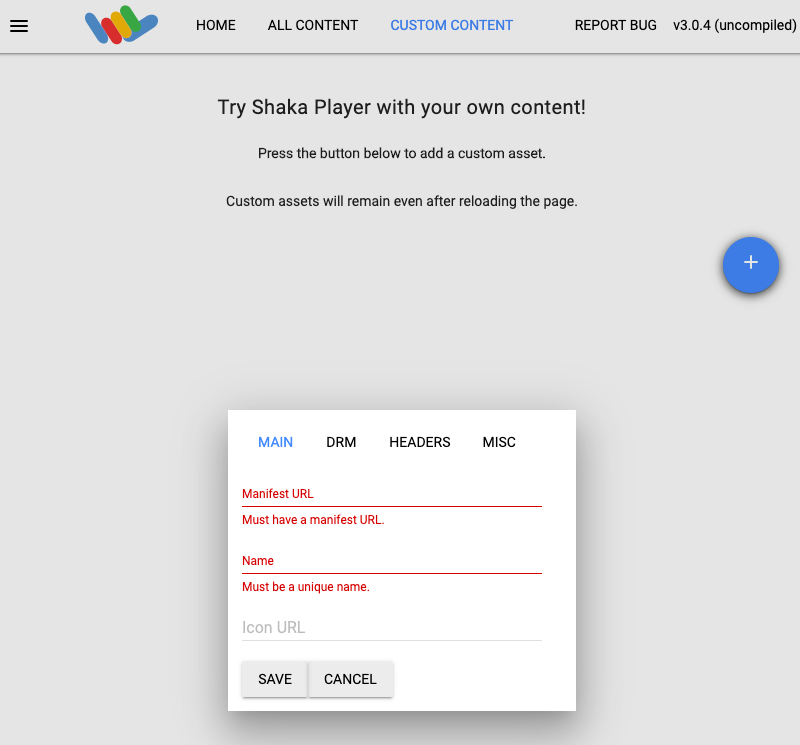
  8. Geben Sie einen Namen in das Feld Name ein.

  9. Klicken Sie auf Speichern.

  10. Klicken Sie auf Wiedergabe.

Während des Livestreams sollte ein Testmuster wiedergegeben werden.

Testmuster-Video

Markierung für eine Werbeunterbrechung zum Livestream hinzufügen

Verwende die Methode projects.locations.channels.events.create, um dem Livestream eine Werbeunterbrechungsmarkierung hinzuzufügen.

REST

Ersetzen Sie diese Werte in den folgenden Anfragedaten:

  • PROJECT_NUMBER: Ihre Google Cloud Projektnummer. Sie finden sie auf der Seite IAM-Einstellungen im Feld Projektnummer.
  • LOCATION: Der Standort Ihres Channels. Verwenden Sie eine der unterstützten Regionen.
    Standorte anzeigen
    • us-central1
    • us-east1
    • us-east4
    • us-west1
    • us-west2
    • northamerica-northeast1
    • southamerica-east1
    • asia-east1
    • asia-east2
    • asia-south1
    • asia-northeast1
    • asia-southeast1
    • australia-southeast1
    • europe-north1
    • europe-west1
    • europe-west2
    • europe-west3
    • europe-west4
  • CHANNEL_ID: eine benutzerdefinierte Kennung für den Channel
  • EVENT_ID: eine benutzerdefinierte Kennung für das Ereignis

Wenn Sie die Anfrage senden möchten, maximieren Sie eine der folgenden Optionen:

Sie sollten eine JSON-Antwort ähnlich wie diese erhalten:

{
  "name": "projects/PROJECT_NUMBER/locations/LOCATION/channels/CHANNEL_ID/events/EVENT_ID",
  "createTime": CREATE_TIME,
  "updateTime": UPDATE_TIME,
  "adBreak": {
    "duration": "100s"
  },
  "executeNow": true,
  "state": "PENDING"
}

C#

Informationen zum Installieren und Verwenden der Clientbibliothek für die Live Stream API finden Sie unter Live Stream API-Clientbibliotheken. Weitere Informationen finden Sie in der Referenzdokumentation zur Live Stream API für C#.

Richten Sie zur Authentifizierung bei der Live Stream API Standardanmeldedaten für Anwendungen ein. Weitere Informationen finden Sie unter Authentifizierung für eine lokale Entwicklungsumgebung einrichten.


using Google.Cloud.Video.LiveStream.V1;

public class CreateChannelEventSample
{
    public Event CreateChannelEvent(
         string projectId, string locationId, string channelId, string eventId)
    {
        // Create the client.
        LivestreamServiceClient client = LivestreamServiceClient.Create();

        CreateEventRequest request = new CreateEventRequest
        {
            ParentAsChannelName = ChannelName.FromProjectLocationChannel(projectId, locationId, channelId),
            EventId = eventId,
            Event = new Event
            {
                AdBreak = new Event.Types.AdBreakTask
                {
                    Duration = new Google.Protobuf.WellKnownTypes.Duration
                    {
                        Seconds = 30
                    }
                },
                ExecuteNow = true
            }
        };

        // Make the request.
        Event response = client.CreateEvent(request);
        return response;
    }
}

Go

Informationen zum Installieren und Verwenden der Clientbibliothek für die Live Stream API finden Sie unter Live Stream API-Clientbibliotheken. Weitere Informationen finden Sie in der Referenzdokumentation zur Live Stream API für Go.

Richten Sie zur Authentifizierung bei der Live Stream API Standardanmeldedaten für Anwendungen ein. Weitere Informationen finden Sie unter Authentifizierung für eine lokale Entwicklungsumgebung einrichten.

import (
	"context"
	"fmt"
	"io"

	"github.com/golang/protobuf/ptypes/duration"

	livestream "cloud.google.com/go/video/livestream/apiv1"
	"cloud.google.com/go/video/livestream/apiv1/livestreampb"
)

// createChannelEvent creates a channel event. An event is a sub-resource of a
// channel, which can be scheduled by the user to execute operations on a
// channel resource without having to stop the channel. This sample creates an
// ad break event.
func createChannelEvent(w io.Writer, projectID, location, channelID, eventID string) error {
	// projectID := "my-project-id"
	// location := "us-central1"
	// channelID := "my-channel"
	// eventID := "my-channel-event"
	ctx := context.Background()
	client, err := livestream.NewClient(ctx)
	if err != nil {
		return fmt.Errorf("NewClient: %w", err)
	}
	defer client.Close()

	req := &livestreampb.CreateEventRequest{
		Parent:  fmt.Sprintf("projects/%s/locations/%s/channels/%s", projectID, location, channelID),
		EventId: eventID,
		Event: &livestreampb.Event{
			Task: &livestreampb.Event_AdBreak{
				AdBreak: &livestreampb.Event_AdBreakTask{
					Duration: &duration.Duration{
						Seconds: 30,
					},
				},
			},
			ExecuteNow: true,
		},
	}
	// Creates the channel event.
	response, err := client.CreateEvent(ctx, req)
	if err != nil {
		return fmt.Errorf("CreateEvent: %w", err)
	}

	fmt.Fprintf(w, "Channel event: %v", response.Name)
	return nil
}

Java

Informationen zum Installieren und Verwenden der Clientbibliothek für die Live Stream API finden Sie unter Live Stream API-Clientbibliotheken. Weitere Informationen finden Sie in der Referenzdokumentation zur Live Stream API für Java.

Richten Sie zur Authentifizierung bei der Live Stream API Standardanmeldedaten für Anwendungen ein. Weitere Informationen finden Sie unter Authentifizierung für eine lokale Entwicklungsumgebung einrichten.


import com.google.cloud.video.livestream.v1.ChannelName;
import com.google.cloud.video.livestream.v1.CreateEventRequest;
import com.google.cloud.video.livestream.v1.Event;
import com.google.cloud.video.livestream.v1.Event.AdBreakTask;
import com.google.cloud.video.livestream.v1.LivestreamServiceClient;
import com.google.protobuf.Duration;
import java.io.IOException;

public class CreateChannelEvent {

  public static void main(String[] args) throws Exception {
    // TODO(developer): Replace these variables before running the sample.
    String projectId = "my-project-id";
    String location = "us-central1";
    String channelId = "my-channel-id";
    String eventId = "my-channel-event-id";

    createChannelEvent(projectId, location, channelId, eventId);
  }

  public static void createChannelEvent(
      String projectId, String location, String channelId, String eventId) throws IOException {
    // Initialize client that will be used to send requests. This client only needs to be created
    // once, and can be reused for multiple requests. In this example, try-with-resources is used
    // which automatically calls close() on the client to clean up resources.
    try (LivestreamServiceClient livestreamServiceClient = LivestreamServiceClient.create()) {
      var createEventRequest =
          CreateEventRequest.newBuilder()
              .setParent(ChannelName.of(projectId, location, channelId).toString())
              .setEventId(eventId)
              .setEvent(
                  Event.newBuilder()
                      .setAdBreak(
                          AdBreakTask.newBuilder()
                              .setDuration(Duration.newBuilder().setSeconds(30).build())
                              .build())
                      .setExecuteNow(true)
                      .build())
              .build();

      Event response = livestreamServiceClient.createEvent(createEventRequest);
      System.out.println("Channel event: " + response.getName());
    }
  }
}

Node.js

Informationen zum Installieren und Verwenden der Clientbibliothek für die Live Stream API finden Sie unter Live Stream API-Clientbibliotheken. Weitere Informationen finden Sie in der Referenzdokumentation zur Live Stream API für Node.js.

Richten Sie zur Authentifizierung bei der Live Stream API Standardanmeldedaten für Anwendungen ein. Weitere Informationen finden Sie unter Authentifizierung für eine lokale Entwicklungsumgebung einrichten.

/**
 * TODO(developer): Uncomment these variables before running the sample.
 */
// projectId = 'my-project-id';
// location = 'us-central1';
// channelId = 'my-channel';
// eventId = 'my-channel-event';

// Imports the Livestream library
const {LivestreamServiceClient} = require('@google-cloud/livestream').v1;

// Instantiates a client
const livestreamServiceClient = new LivestreamServiceClient();

async function createChannelEvent() {
  // Construct request
  const request = {
    parent: livestreamServiceClient.channelPath(
      projectId,
      location,
      channelId
    ),
    eventId: eventId,
    event: {
      adBreak: {
        duration: {
          seconds: 30,
        },
      },
      executeNow: true,
    },
  };

  // Run request
  const [event] = await livestreamServiceClient.createEvent(request);
  console.log(`Channel event: ${event.name}`);
}

createChannelEvent();

PHP

Informationen zum Installieren und Verwenden der Clientbibliothek für die Live Stream API finden Sie unter Live Stream API-Clientbibliotheken. Weitere Informationen finden Sie in der Referenzdokumentation zur Live Stream API für PHP.

Richten Sie zur Authentifizierung bei der Live Stream API Standardanmeldedaten für Anwendungen ein. Weitere Informationen finden Sie unter Authentifizierung für eine lokale Entwicklungsumgebung einrichten.

use Google\Cloud\Video\LiveStream\V1\Event;
use Google\Cloud\Video\LiveStream\V1\Client\LivestreamServiceClient;
use Google\Cloud\Video\LiveStream\V1\CreateEventRequest;
use Google\Protobuf\Duration;

/**
 * Creates a channel event. This particular sample inserts an ad break marker.
 * Other event types are supported.
 *
 * @param string  $callingProjectId   The project ID to run the API call under
 * @param string  $location           The location of the channel
 * @param string  $channelId          The ID of the channel
 * @param string  $eventId            The ID of the channel event
 */
function create_channel_event(
    string $callingProjectId,
    string $location,
    string $channelId,
    string $eventId
): void {
    // Instantiate a client.
    $livestreamClient = new LivestreamServiceClient();

    $parent = $livestreamClient->channelName($callingProjectId, $location, $channelId);

    $eventAdBreak = (new Event\AdBreakTask())
        ->setDuration(new Duration(['seconds' => 30]));
    $event = (new Event())
        ->setAdBreak($eventAdBreak)
        ->setExecuteNow(true);

    // Run the channel event creation request.
    $request = (new CreateEventRequest())
        ->setParent($parent)
        ->setEvent($event)
        ->setEventId($eventId);
    $response = $livestreamClient->createEvent($request);
    // Print results.
    printf('Channel event: %s' . PHP_EOL, $response->getName());
}

Python

Informationen zum Installieren und Verwenden der Clientbibliothek für die Live Stream API finden Sie unter Live Stream API-Clientbibliotheken. Weitere Informationen finden Sie in der Referenzdokumentation zur Live Stream API für Python.

Richten Sie zur Authentifizierung bei der Live Stream API Standardanmeldedaten für Anwendungen ein. Weitere Informationen finden Sie unter Authentifizierung für eine lokale Entwicklungsumgebung einrichten.


import argparse

from google.cloud.video import live_stream_v1
from google.cloud.video.live_stream_v1.services.livestream_service import (
    LivestreamServiceClient,
)
from google.protobuf import duration_pb2 as duration


def create_channel_event(
    project_id: str, location: str, channel_id: str, event_id: str
) -> live_stream_v1.types.Event:
    """Creates a channel event.
    Args:
        project_id: The GCP project ID.
        location: The location of the channel.
        channel_id: The user-defined channel ID.
        event_id: The user-defined event ID."""

    client = LivestreamServiceClient()
    parent = f"projects/{project_id}/locations/{location}/channels/{channel_id}"
    name = f"projects/{project_id}/locations/{location}/channels/{channel_id}/events/{event_id}"

    event = live_stream_v1.types.Event(
        name=name,
        ad_break=live_stream_v1.types.Event.AdBreakTask(
            duration=duration.Duration(
                seconds=30,
            ),
        ),
        execute_now=True,
    )

    response = client.create_event(parent=parent, event=event, event_id=event_id)
    print(f"Channel event: {response.name}")

    return response

Ruby

Informationen zum Installieren und Verwenden der Clientbibliothek für die Live Stream API finden Sie unter Live Stream API-Clientbibliotheken. Weitere Informationen finden Sie in der Referenzdokumentation zur Live Stream API für Ruby.

Richten Sie zur Authentifizierung bei der Live Stream API Standardanmeldedaten für Anwendungen ein. Weitere Informationen finden Sie unter Authentifizierung für eine lokale Entwicklungsumgebung einrichten.

require "google/cloud/video/live_stream"

##
# Create a channel event
#
# @param project_id [String] Your Google Cloud project (e.g. "my-project")
# @param location [String] The location (e.g. "us-central1")
# @param channel_id [String] Your channel name (e.g. "my-channel")
# @param event_id [String] Your event name (e.g. "my-event")
#
def create_channel_event project_id:, location:, channel_id:, event_id:
  # Create a Live Stream client.
  client = Google::Cloud::Video::LiveStream.livestream_service

  # Build the resource name of the parent.
  parent = client.channel_path project: project_id, location: location, channel: channel_id

  # Set the event fields.
  new_event = {
    ad_break: {
      duration: {
        seconds: 100
      }
    },
    execute_now: true
  }

  response = client.create_event parent: parent, event: new_event, event_id: event_id

  # Print the channel event name.
  puts "Channel event: #{response.name}"
end

Prüfen, ob die Markierung für die Werbeunterbrechung vorhanden ist

Wenn die Anzeigenmarkierung in den Livestream eingefügt wird, wird im DASH-Manifest für die angegebene Anzeigendauer (100 Sekunden) ein Ereignis mit dem Label <SpliceInfoSection> angezeigt.

Führen Sie den folgenden Befehl aus, um den Inhalt des generierten DASH-Manifests aufzurufen:

gcloud storage cat gs://BUCKET_NAME/main.mpd

Möglicherweise müssen Sie den Befehl gcloud storage cat mehrmals ausführen, bis der Abschnitt <SpliceInfoSection> angezeigt wird:

<EventStream timescale="10000000" schemeIdUri="urn:scte:scte35:2013:xml">
  <Event duration="100000000" id="809">
    <SpliceInfoSection xmlns="urn:scte:scte35:2013:xml">
      <SpliceInsert outOfNetworkIndicator="true" spliceImmediateFlag="true">
        <BreakDuration autoReturn="true" duration="100000000"/>
      </SpliceInsert>
    </SpliceInfoSection>
  </Event>
</EventStream>

Bereinigen

Mit den folgenden Schritten vermeiden Sie, dass Ihrem Google Cloud -Konto die auf dieser Seite verwendeten Ressourcen in Rechnung gestellt werden:

Kanal beenden

Verwenden Sie die Methode projects.locations.channels.stop, um den Channel zu beenden. Sie müssen den Channel beenden, bevor Sie ihn löschen können.

REST

Ersetzen Sie diese Werte in den folgenden Anfragedaten:

  • PROJECT_NUMBER: Ihre Google Cloud Projektnummer. Sie finden sie auf der Seite IAM-Einstellungen im Feld Projektnummer.
  • LOCATION: Der Standort Ihres Channels. Verwenden Sie eine der unterstützten Regionen.
    Standorte anzeigen
    • us-central1
    • us-east1
    • us-east4
    • us-west1
    • us-west2
    • northamerica-northeast1
    • southamerica-east1
    • asia-east1
    • asia-east2
    • asia-south1
    • asia-northeast1
    • asia-southeast1
    • australia-southeast1
    • europe-north1
    • europe-west1
    • europe-west2
    • europe-west3
    • europe-west4
  • CHANNEL_ID: eine benutzerdefinierte Kennung für den Channel

Wenn Sie die Anfrage senden möchten, maximieren Sie eine der folgenden Optionen:

Sie sollten eine JSON-Antwort ähnlich wie diese erhalten:

{
  "name": "projects/PROJECT_NUMBER/locations/LOCATION/operations/OPERATION_ID",
  "metadata": {
    "@type": "type.googleapis.com/google.cloud.video.livestream.v1.OperationMetadata",
    "createTime": CREATE_TIME,
    "target": "projects/PROJECT_NUMBER/locations/LOCATION/channels/CHANNEL_ID",
    "verb": "stop",
    "requestedCancellation": false,
    "apiVersion": "v1"
  },
  "done": false
}

C#

Informationen zum Installieren und Verwenden der Clientbibliothek für die Live Stream API finden Sie unter Live Stream API-Clientbibliotheken. Weitere Informationen finden Sie in der Referenzdokumentation zur Live Stream API für C#.

Richten Sie zur Authentifizierung bei der Live Stream API Standardanmeldedaten für Anwendungen ein. Weitere Informationen finden Sie unter Authentifizierung für eine lokale Entwicklungsumgebung einrichten.


using Google.Cloud.Video.LiveStream.V1;
using Google.LongRunning;
using System.Threading.Tasks;

public class StopChannelSample
{
    public async Task StopChannelAsync(
         string projectId, string locationId, string channelId)
    {
        // Create the client.
        LivestreamServiceClient client = LivestreamServiceClient.Create();

        StopChannelRequest request = new StopChannelRequest
        {
            ChannelName = ChannelName.FromProjectLocationChannel(projectId, locationId, channelId)
        };

        // Make the request.
        Operation<ChannelOperationResponse, OperationMetadata> response = await client.StopChannelAsync(request);

        // Poll until the returned long-running operation is complete.
        await response.PollUntilCompletedAsync();
    }
}

Go

Informationen zum Installieren und Verwenden der Clientbibliothek für die Live Stream API finden Sie unter Live Stream API-Clientbibliotheken. Weitere Informationen finden Sie in der Referenzdokumentation zur Live Stream API für Go.

Richten Sie zur Authentifizierung bei der Live Stream API Standardanmeldedaten für Anwendungen ein. Weitere Informationen finden Sie unter Authentifizierung für eine lokale Entwicklungsumgebung einrichten.

import (
	"context"
	"fmt"
	"io"

	livestream "cloud.google.com/go/video/livestream/apiv1"
	"cloud.google.com/go/video/livestream/apiv1/livestreampb"
)

// stopChannel stops a channel.
func stopChannel(w io.Writer, projectID, location, channelID string) error {
	// projectID := "my-project-id"
	// location := "us-central1"
	// channelID := "my-channel-id"
	ctx := context.Background()
	client, err := livestream.NewClient(ctx)
	if err != nil {
		return fmt.Errorf("NewClient: %w", err)
	}
	defer client.Close()

	req := &livestreampb.StopChannelRequest{
		Name: fmt.Sprintf("projects/%s/locations/%s/channels/%s", projectID, location, channelID),
	}

	op, err := client.StopChannel(ctx, req)
	if err != nil {
		return fmt.Errorf("StopChannel: %w", err)
	}
	_, err = op.Wait(ctx)
	if err != nil {
		return fmt.Errorf("Wait: %w", err)
	}

	fmt.Fprintf(w, "Stopped channel")
	return nil
}

Java

Informationen zum Installieren und Verwenden der Clientbibliothek für die Live Stream API finden Sie unter Live Stream API-Clientbibliotheken. Weitere Informationen finden Sie in der Referenzdokumentation zur Live Stream API für Java.

Richten Sie zur Authentifizierung bei der Live Stream API Standardanmeldedaten für Anwendungen ein. Weitere Informationen finden Sie unter Authentifizierung für eine lokale Entwicklungsumgebung einrichten.


import com.google.cloud.video.livestream.v1.ChannelName;
import com.google.cloud.video.livestream.v1.LivestreamServiceClient;
import java.io.IOException;
import java.util.concurrent.ExecutionException;
import java.util.concurrent.TimeUnit;
import java.util.concurrent.TimeoutException;

public class StopChannel {

  public static void main(String[] args) throws Exception {
    // TODO(developer): Replace these variables before running the sample.
    String projectId = "my-project-id";
    String location = "us-central1";
    String channelId = "my-channel-id";

    stopChannel(projectId, location, channelId);
  }

  public static void stopChannel(String projectId, String location, String channelId)
      throws InterruptedException, ExecutionException, TimeoutException, IOException {
    // Initialize client that will be used to send requests. This client only needs to be created
    // once, and can be reused for multiple requests. After completing all of your requests, call
    // the "close" method on the client to safely clean up any remaining background resources.
    LivestreamServiceClient livestreamServiceClient = LivestreamServiceClient.create();
    ChannelName name = ChannelName.of(projectId, location, channelId);
    // First API call in a project can take up to 10 minutes.
    livestreamServiceClient.stopChannelAsync(name).get(10, TimeUnit.MINUTES);
    System.out.println("Stopped channel");
    livestreamServiceClient.close();
  }
}

Node.js

Informationen zum Installieren und Verwenden der Clientbibliothek für die Live Stream API finden Sie unter Live Stream API-Clientbibliotheken. Weitere Informationen finden Sie in der Referenzdokumentation zur Live Stream API für Node.js.

Richten Sie zur Authentifizierung bei der Live Stream API Standardanmeldedaten für Anwendungen ein. Weitere Informationen finden Sie unter Authentifizierung für eine lokale Entwicklungsumgebung einrichten.

/**
 * TODO(developer): Uncomment these variables before running the sample.
 */
// projectId = 'my-project-id';
// location = 'us-central1';
// channelId = 'my-channel';

// Imports the Livestream library
const {LivestreamServiceClient} = require('@google-cloud/livestream').v1;

// Instantiates a client
const livestreamServiceClient = new LivestreamServiceClient();

async function stopChannel() {
  // Construct request
  const request = {
    name: livestreamServiceClient.channelPath(projectId, location, channelId),
  };
  const [operation] = await livestreamServiceClient.stopChannel(request);
  await operation.promise();
  console.log('Stopped channel');
}

stopChannel();

PHP

Informationen zum Installieren und Verwenden der Clientbibliothek für die Live Stream API finden Sie unter Live Stream API-Clientbibliotheken. Weitere Informationen finden Sie in der Referenzdokumentation zur Live Stream API für PHP.

Richten Sie zur Authentifizierung bei der Live Stream API Standardanmeldedaten für Anwendungen ein. Weitere Informationen finden Sie unter Authentifizierung für eine lokale Entwicklungsumgebung einrichten.

use Google\Cloud\Video\LiveStream\V1\Client\LivestreamServiceClient;
use Google\Cloud\Video\LiveStream\V1\StopChannelRequest;

/**
 * Stops a channel.
 *
 * @param string  $callingProjectId   The project ID to run the API call under
 * @param string  $location           The location of the channel
 * @param string  $channelId          The ID of the channel
 */
function stop_channel(
    string $callingProjectId,
    string $location,
    string $channelId
): void {
    // Instantiate a client.
    $livestreamClient = new LivestreamServiceClient();
    $formattedName = $livestreamClient->channelName($callingProjectId, $location, $channelId);

    // Run the channel stop request. The response is a long-running operation ID.
    $request = (new StopChannelRequest())
        ->setName($formattedName);
    $operationResponse = $livestreamClient->stopChannel($request);
    $operationResponse->pollUntilComplete();
    if ($operationResponse->operationSucceeded()) {
        // Print results
        printf('Stopped channel' . PHP_EOL);
    } else {
        $error = $operationResponse->getError();
        // handleError($error)
    }
}

Python

Informationen zum Installieren und Verwenden der Clientbibliothek für die Live Stream API finden Sie unter Live Stream API-Clientbibliotheken. Weitere Informationen finden Sie in der Referenzdokumentation zur Live Stream API für Python.

Richten Sie zur Authentifizierung bei der Live Stream API Standardanmeldedaten für Anwendungen ein. Weitere Informationen finden Sie unter Authentifizierung für eine lokale Entwicklungsumgebung einrichten.


import argparse

from google.cloud.video import live_stream_v1
from google.cloud.video.live_stream_v1.services.livestream_service import (
    LivestreamServiceClient,
)


def stop_channel(
    project_id: str, location: str, channel_id: str
) -> live_stream_v1.types.ChannelOperationResponse:
    """Stops a channel.
    Args:
        project_id: The GCP project ID.
        location: The location of the channel.
        channel_id: The user-defined channel ID."""

    client = LivestreamServiceClient()

    name = f"projects/{project_id}/locations/{location}/channels/{channel_id}"
    operation = client.stop_channel(name=name)
    response = operation.result(600)
    print("Stopped channel")

    return response

Ruby

Informationen zum Installieren und Verwenden der Clientbibliothek für die Live Stream API finden Sie unter Live Stream API-Clientbibliotheken. Weitere Informationen finden Sie in der Referenzdokumentation zur Live Stream API für Ruby.

Richten Sie zur Authentifizierung bei der Live Stream API Standardanmeldedaten für Anwendungen ein. Weitere Informationen finden Sie unter Authentifizierung für eine lokale Entwicklungsumgebung einrichten.

require "google/cloud/video/live_stream"

##
# Stops a channel
#
# @param project_id [String] Your Google Cloud project (e.g. "my-project")
# @param location [String] The location (e.g. "us-central1")
# @param channel_id [String] Your channel name (e.g. "my-channel")
#
def stop_channel project_id:, location:, channel_id:
  # Create a Live Stream client.
  client = Google::Cloud::Video::LiveStream.livestream_service

  # Build the resource name of the channel.
  name = client.channel_path project: project_id, location: location, channel: channel_id

  # Stop the channel.
  operation = client.stop_channel name: name

  # The returned object is of type Gapic::Operation. You can use this
  # object to check the status of an operation, cancel it, or wait
  # for results. Here is how to block until completion:
  operation.wait_until_done!

  # Print a success message.
  puts "Stopped channel"
end

Verwenden Sie OPERATION_ID, um den Vorgangsstatus zu prüfen, bis Sie "done":true im Ergebnis erhalten.

Eingabestream beenden

Wenn Sie ffmpeg zum Senden des Eingabestreams verwendet haben, wird die Verbindung automatisch getrennt, nachdem Sie den Kanal beendet haben.

Wenn Sie andere Encoder mit Wiederholungsmechanismen verwendet haben, müssen Sie den Eingabestream möglicherweise manuell beenden.

Termin löschen

Verwenden Sie die Methode projects.locations.channels.events.delete, um das Ereignis für die Werbeunterbrechung zu löschen. Sie müssen Channel-Ereignisse löschen, bevor Sie den Channel löschen können.

REST

Ersetzen Sie diese Werte in den folgenden Anfragedaten:

  • PROJECT_NUMBER: Ihre Google Cloud Projektnummer. Sie finden sie auf der Seite IAM-Einstellungen im Feld Projektnummer.
  • LOCATION: Der Standort Ihres Channels. Verwenden Sie eine der unterstützten Regionen.
    Standorte anzeigen
    • us-central1
    • us-east1
    • us-east4
    • us-west1
    • us-west2
    • northamerica-northeast1
    • southamerica-east1
    • asia-east1
    • asia-east2
    • asia-south1
    • asia-northeast1
    • asia-southeast1
    • australia-southeast1
    • europe-north1
    • europe-west1
    • europe-west2
    • europe-west3
    • europe-west4
  • CHANNEL_ID: eine benutzerdefinierte Kennung für den Channel
  • EVENT_ID: eine benutzerdefinierte Kennung für das Ereignis

Wenn Sie die Anfrage senden möchten, maximieren Sie eine der folgenden Optionen:

Sie sollten eine JSON-Antwort ähnlich wie diese erhalten:

{}

C#

Informationen zum Installieren und Verwenden der Clientbibliothek für die Live Stream API finden Sie unter Live Stream API-Clientbibliotheken. Weitere Informationen finden Sie in der Referenzdokumentation zur Live Stream API für C#.

Richten Sie zur Authentifizierung bei der Live Stream API Standardanmeldedaten für Anwendungen ein. Weitere Informationen finden Sie unter Authentifizierung für eine lokale Entwicklungsumgebung einrichten.


using Google.Cloud.Video.LiveStream.V1;

public class DeleteChannelEventSample
{
    public void DeleteChannelEvent(
         string projectId, string locationId, string channelId, string eventId)
    {
        // Create the client.
        LivestreamServiceClient client = LivestreamServiceClient.Create();

        DeleteEventRequest request = new DeleteEventRequest
        {
            EventName = EventName.FromProjectLocationChannelEvent(projectId, locationId, channelId, eventId),
        };

        // Make the request.
        client.DeleteEvent(request);
    }
}

Go

Informationen zum Installieren und Verwenden der Clientbibliothek für die Live Stream API finden Sie unter Live Stream API-Clientbibliotheken. Weitere Informationen finden Sie in der Referenzdokumentation zur Live Stream API für Go.

Richten Sie zur Authentifizierung bei der Live Stream API Standardanmeldedaten für Anwendungen ein. Weitere Informationen finden Sie unter Authentifizierung für eine lokale Entwicklungsumgebung einrichten.

import (
	"context"
	"fmt"
	"io"

	livestream "cloud.google.com/go/video/livestream/apiv1"
	"cloud.google.com/go/video/livestream/apiv1/livestreampb"
)

// deleteChannelEvent deletes a previously-created channel event.
func deleteChannelEvent(w io.Writer, projectID, location, channelID, eventID string) error {
	// projectID := "my-project-id"
	// location := "us-central1"
	// channelID := "my-channel"
	// eventID := "my-channel-event"
	ctx := context.Background()
	client, err := livestream.NewClient(ctx)
	if err != nil {
		return fmt.Errorf("NewClient: %w", err)
	}
	defer client.Close()

	req := &livestreampb.DeleteEventRequest{
		Name: fmt.Sprintf("projects/%s/locations/%s/channels/%s/events/%s", projectID, location, channelID, eventID),
	}

	err = client.DeleteEvent(ctx, req)
	if err != nil {
		return fmt.Errorf("DeleteEvent: %w", err)
	}

	fmt.Fprintf(w, "Deleted channel event")
	return nil
}

Java

Informationen zum Installieren und Verwenden der Clientbibliothek für die Live Stream API finden Sie unter Live Stream API-Clientbibliotheken. Weitere Informationen finden Sie in der Referenzdokumentation zur Live Stream API für Java.

Richten Sie zur Authentifizierung bei der Live Stream API Standardanmeldedaten für Anwendungen ein. Weitere Informationen finden Sie unter Authentifizierung für eine lokale Entwicklungsumgebung einrichten.


import com.google.cloud.video.livestream.v1.DeleteEventRequest;
import com.google.cloud.video.livestream.v1.EventName;
import com.google.cloud.video.livestream.v1.LivestreamServiceClient;
import java.io.IOException;

public class DeleteChannelEvent {

  public static void main(String[] args) throws Exception {
    // TODO(developer): Replace these variables before running the sample.
    String projectId = "my-project-id";
    String location = "us-central1";
    String channelId = "my-channel-id";
    String eventId = "my-channel-event-id";

    deleteChannelEvent(projectId, location, channelId, eventId);
  }

  public static void deleteChannelEvent(
      String projectId, String location, String channelId, String eventId) throws IOException {
    // Initialize client that will be used to send requests. This client only needs to be created
    // once, and can be reused for multiple requests. In this example, try-with-resources is used
    // which automatically calls close() on the client to clean up resources.
    try (LivestreamServiceClient livestreamServiceClient = LivestreamServiceClient.create()) {
      var deleteEventRequest =
          DeleteEventRequest.newBuilder()
              .setName(EventName.of(projectId, location, channelId, eventId).toString())
              .build();

      livestreamServiceClient.deleteEvent(deleteEventRequest);
      System.out.println("Deleted channel event");
    }
  }
}

Node.js

Informationen zum Installieren und Verwenden der Clientbibliothek für die Live Stream API finden Sie unter Live Stream API-Clientbibliotheken. Weitere Informationen finden Sie in der Referenzdokumentation zur Live Stream API für Node.js.

Richten Sie zur Authentifizierung bei der Live Stream API Standardanmeldedaten für Anwendungen ein. Weitere Informationen finden Sie unter Authentifizierung für eine lokale Entwicklungsumgebung einrichten.

/**
 * TODO(developer): Uncomment these variables before running the sample.
 */
// projectId = 'my-project-id';
// location = 'us-central1';
// channelId = 'my-channel';
// eventId = 'my-channel-event';

// Imports the Livestream library
const {LivestreamServiceClient} = require('@google-cloud/livestream').v1;

// Instantiates a client
const livestreamServiceClient = new LivestreamServiceClient();

async function deleteChannelEvent() {
  // Construct request
  const request = {
    name: livestreamServiceClient.eventPath(
      projectId,
      location,
      channelId,
      eventId
    ),
  };

  // Run request
  await livestreamServiceClient.deleteEvent(request);
  console.log('Deleted channel event');
}

deleteChannelEvent();

PHP

Informationen zum Installieren und Verwenden der Clientbibliothek für die Live Stream API finden Sie unter Live Stream API-Clientbibliotheken. Weitere Informationen finden Sie in der Referenzdokumentation zur Live Stream API für PHP.

Richten Sie zur Authentifizierung bei der Live Stream API Standardanmeldedaten für Anwendungen ein. Weitere Informationen finden Sie unter Authentifizierung für eine lokale Entwicklungsumgebung einrichten.

use Google\Cloud\Video\LiveStream\V1\Client\LivestreamServiceClient;
use Google\Cloud\Video\LiveStream\V1\DeleteEventRequest;

/**
 * Deletes a channel event.
 *
 * @param string  $callingProjectId   The project ID to run the API call under
 * @param string  $location           The location of the channel
 * @param string  $channelId          The ID of the channel
 * @param string  $eventId            The ID of the channel event to be deleted
 */
function delete_channel_event(
    string $callingProjectId,
    string $location,
    string $channelId,
    string $eventId
): void {
    // Instantiate a client.
    $livestreamClient = new LivestreamServiceClient();
    $formattedName = $livestreamClient->eventName($callingProjectId, $location, $channelId, $eventId);

    // Run the channel event deletion request.
    $request = (new DeleteEventRequest())
        ->setName($formattedName);
    $livestreamClient->deleteEvent($request);
    printf('Deleted channel event %s' . PHP_EOL, $eventId);
}

Python

Informationen zum Installieren und Verwenden der Clientbibliothek für die Live Stream API finden Sie unter Live Stream API-Clientbibliotheken. Weitere Informationen finden Sie in der Referenzdokumentation zur Live Stream API für Python.

Richten Sie zur Authentifizierung bei der Live Stream API Standardanmeldedaten für Anwendungen ein. Weitere Informationen finden Sie unter Authentifizierung für eine lokale Entwicklungsumgebung einrichten.


import argparse

from google.cloud.video.live_stream_v1.services.livestream_service import (
    LivestreamServiceClient,
)


def delete_channel_event(
    project_id: str, location: str, channel_id: str, event_id: str
) -> None:
    """Deletes a channel event.
    Args:
        project_id: The GCP project ID.
        location: The location of the channel.
        channel_id: The user-defined channel ID.
        event_id: The user-defined event ID."""

    client = LivestreamServiceClient()

    name = f"projects/{project_id}/locations/{location}/channels/{channel_id}/events/{event_id}"
    response = client.delete_event(name=name)
    print("Deleted channel event")

    return response

Ruby

Informationen zum Installieren und Verwenden der Clientbibliothek für die Live Stream API finden Sie unter Live Stream API-Clientbibliotheken. Weitere Informationen finden Sie in der Referenzdokumentation zur Live Stream API für Ruby.

Richten Sie zur Authentifizierung bei der Live Stream API Standardanmeldedaten für Anwendungen ein. Weitere Informationen finden Sie unter Authentifizierung für eine lokale Entwicklungsumgebung einrichten.

require "google/cloud/video/live_stream"

##
# Delete a channel event
#
# @param project_id [String] Your Google Cloud project (e.g. "my-project")
# @param location [String] The location (e.g. "us-central1")
# @param channel_id [String] Your channel name (e.g. "my-channel")
# @param event_id [String] Your event name (e.g. "my-event")
#
def delete_channel_event project_id:, location:, channel_id:, event_id:
  # Create a Live Stream client.
  client = Google::Cloud::Video::LiveStream.livestream_service

  # Build the resource name of the channel event.
  name = client.event_path project: project_id, location: location, channel: channel_id, event: event_id

  # Delete the channel event.
  client.delete_event name: name

  # Print a success message.
  puts "Deleted channel event"
end

Den Kanal löschen

Verwenden Sie zum Löschen des Kanals die Methode projects.locations.channels.delete. Sie müssen den Channel löschen, bevor Sie den vom Channel verwendeten Eingabeendpunkt löschen können.

REST

Ersetzen Sie diese Werte in den folgenden Anfragedaten:

  • PROJECT_NUMBER: Ihre Google Cloud Projektnummer. Sie finden sie auf der Seite IAM-Einstellungen im Feld Projektnummer.
  • LOCATION: Der Standort Ihres Channels. Verwenden Sie eine der unterstützten Regionen.
    Standorte anzeigen
    • us-central1
    • us-east1
    • us-east4
    • us-west1
    • us-west2
    • northamerica-northeast1
    • southamerica-east1
    • asia-east1
    • asia-east2
    • asia-south1
    • asia-northeast1
    • asia-southeast1
    • australia-southeast1
    • europe-north1
    • europe-west1
    • europe-west2
    • europe-west3
    • europe-west4
  • CHANNEL_ID: eine benutzerdefinierte Kennung für den Channel

Wenn Sie die Anfrage senden möchten, maximieren Sie eine der folgenden Optionen:

Sie sollten eine JSON-Antwort ähnlich wie diese erhalten:

{
  "name": "projects/PROJECT_NUMBER/locations/LOCATION/operations/OPERATION_ID",
  "metadata": {
    "@type": "type.googleapis.com/google.cloud.video.livestream.v1.OperationMetadata",
    "createTime": CREATE_TIME,
    "target": "projects/PROJECT_NUMBER/locations/LOCATION/channels/CHANNEL_ID",
    "verb": "delete",
    "requestedCancellation": false,
    "apiVersion": "v1"
  },
  "done": false
}

C#

Informationen zum Installieren und Verwenden der Clientbibliothek für die Live Stream API finden Sie unter Live Stream API-Clientbibliotheken. Weitere Informationen finden Sie in der Referenzdokumentation zur Live Stream API für C#.

Richten Sie zur Authentifizierung bei der Live Stream API Standardanmeldedaten für Anwendungen ein. Weitere Informationen finden Sie unter Authentifizierung für eine lokale Entwicklungsumgebung einrichten.


using Google.Cloud.Video.LiveStream.V1;
using Google.LongRunning;
using Google.Protobuf.WellKnownTypes;
using System.Threading.Tasks;

public class DeleteChannelSample
{
    public async Task DeleteChannelAsync(
         string projectId, string locationId, string channelId)
    {
        // Create the client.
        LivestreamServiceClient client = LivestreamServiceClient.Create();

        DeleteChannelRequest request = new DeleteChannelRequest
        {
            ChannelName = ChannelName.FromProjectLocationChannel(projectId, locationId, channelId)
        };

        // Make the request.
        Operation<Empty, OperationMetadata> response = await client.DeleteChannelAsync(request);

        // Poll until the returned long-running operation is complete.
        await response.PollUntilCompletedAsync();
    }
}

Go

Informationen zum Installieren und Verwenden der Clientbibliothek für die Live Stream API finden Sie unter Live Stream API-Clientbibliotheken. Weitere Informationen finden Sie in der Referenzdokumentation zur Live Stream API für Go.

Richten Sie zur Authentifizierung bei der Live Stream API Standardanmeldedaten für Anwendungen ein. Weitere Informationen finden Sie unter Authentifizierung für eine lokale Entwicklungsumgebung einrichten.

import (
	"context"
	"fmt"
	"io"

	livestream "cloud.google.com/go/video/livestream/apiv1"
	"cloud.google.com/go/video/livestream/apiv1/livestreampb"
)

// deleteChannel deletes a previously-created channel.
func deleteChannel(w io.Writer, projectID, location, channelID string) error {
	// projectID := "my-project-id"
	// location := "us-central1"
	// channelID := "my-channel"
	ctx := context.Background()
	client, err := livestream.NewClient(ctx)
	if err != nil {
		return fmt.Errorf("NewClient: %w", err)
	}
	defer client.Close()

	req := &livestreampb.DeleteChannelRequest{
		Name: fmt.Sprintf("projects/%s/locations/%s/channels/%s", projectID, location, channelID),
	}

	op, err := client.DeleteChannel(ctx, req)
	if err != nil {
		return fmt.Errorf("DeleteChannel: %w", err)
	}
	err = op.Wait(ctx)
	if err != nil {
		return fmt.Errorf("Wait: %w", err)
	}

	fmt.Fprintf(w, "Deleted channel")
	return nil
}

Java

Informationen zum Installieren und Verwenden der Clientbibliothek für die Live Stream API finden Sie unter Live Stream API-Clientbibliotheken. Weitere Informationen finden Sie in der Referenzdokumentation zur Live Stream API für Java.

Richten Sie zur Authentifizierung bei der Live Stream API Standardanmeldedaten für Anwendungen ein. Weitere Informationen finden Sie unter Authentifizierung für eine lokale Entwicklungsumgebung einrichten.


import com.google.cloud.video.livestream.v1.ChannelName;
import com.google.cloud.video.livestream.v1.DeleteChannelRequest;
import com.google.cloud.video.livestream.v1.LivestreamServiceClient;
import java.io.IOException;
import java.util.concurrent.ExecutionException;
import java.util.concurrent.TimeUnit;
import java.util.concurrent.TimeoutException;

public class DeleteChannel {

  public static void main(String[] args) throws Exception {
    // TODO(developer): Replace these variables before running the sample.
    String projectId = "my-project-id";
    String location = "us-central1";
    String channelId = "my-channel-id";

    deleteChannel(projectId, location, channelId);
  }

  public static void deleteChannel(String projectId, String location, String channelId)
      throws InterruptedException, ExecutionException, TimeoutException, IOException {
    // Initialize client that will be used to send requests. This client only needs to be created
    // once, and can be reused for multiple requests. After completing all of your requests, call
    // the "close" method on the client to safely clean up any remaining background resources.
    LivestreamServiceClient livestreamServiceClient = LivestreamServiceClient.create();
    var deleteChannelRequest =
        DeleteChannelRequest.newBuilder()
            .setName(ChannelName.of(projectId, location, channelId).toString())
            .build();
    // First API call in a project can take up to 10 minutes.
    livestreamServiceClient.deleteChannelAsync(deleteChannelRequest).get(10, TimeUnit.MINUTES);
    System.out.println("Deleted channel");
    livestreamServiceClient.close();
  }
}

Node.js

Informationen zum Installieren und Verwenden der Clientbibliothek für die Live Stream API finden Sie unter Live Stream API-Clientbibliotheken. Weitere Informationen finden Sie in der Referenzdokumentation zur Live Stream API für Node.js.

Richten Sie zur Authentifizierung bei der Live Stream API Standardanmeldedaten für Anwendungen ein. Weitere Informationen finden Sie unter Authentifizierung für eine lokale Entwicklungsumgebung einrichten.

/**
 * TODO(developer): Uncomment these variables before running the sample.
 */
// projectId = 'my-project-id';
// location = 'us-central1';
// channelId = 'my-channel';

// Imports the Livestream library
const {LivestreamServiceClient} = require('@google-cloud/livestream').v1;

// Instantiates a client
const livestreamServiceClient = new LivestreamServiceClient();

async function deleteChannel() {
  // Construct request
  const request = {
    name: livestreamServiceClient.channelPath(projectId, location, channelId),
  };

  // Run request
  const [operation] = await livestreamServiceClient.deleteChannel(request);
  await operation.promise();
  console.log('Deleted channel');
}

deleteChannel();

PHP

Informationen zum Installieren und Verwenden der Clientbibliothek für die Live Stream API finden Sie unter Live Stream API-Clientbibliotheken. Weitere Informationen finden Sie in der Referenzdokumentation zur Live Stream API für PHP.

Richten Sie zur Authentifizierung bei der Live Stream API Standardanmeldedaten für Anwendungen ein. Weitere Informationen finden Sie unter Authentifizierung für eine lokale Entwicklungsumgebung einrichten.

use Google\Cloud\Video\LiveStream\V1\Client\LivestreamServiceClient;
use Google\Cloud\Video\LiveStream\V1\DeleteChannelRequest;

/**
 * Deletes a channel.
 *
 * @param string  $callingProjectId   The project ID to run the API call under
 * @param string  $location           The location of the channel
 * @param string  $channelId          The ID of the channel to be deleted
 */
function delete_channel(
    string $callingProjectId,
    string $location,
    string $channelId
): void {
    // Instantiate a client.
    $livestreamClient = new LivestreamServiceClient();
    $formattedName = $livestreamClient->channelName($callingProjectId, $location, $channelId);

    // Run the channel deletion request. The response is a long-running operation ID.
    $request = (new DeleteChannelRequest())
        ->setName($formattedName);
    $operationResponse = $livestreamClient->deleteChannel($request);
    $operationResponse->pollUntilComplete();
    if ($operationResponse->operationSucceeded()) {
        // Print status
        printf('Deleted channel %s' . PHP_EOL, $channelId);
    } else {
        $error = $operationResponse->getError();
        // handleError($error)
    }
}

Python

Informationen zum Installieren und Verwenden der Clientbibliothek für die Live Stream API finden Sie unter Live Stream API-Clientbibliotheken. Weitere Informationen finden Sie in der Referenzdokumentation zur Live Stream API für Python.

Richten Sie zur Authentifizierung bei der Live Stream API Standardanmeldedaten für Anwendungen ein. Weitere Informationen finden Sie unter Authentifizierung für eine lokale Entwicklungsumgebung einrichten.


import argparse

from google.cloud.video.live_stream_v1.services.livestream_service import (
    LivestreamServiceClient,
)
from google.protobuf import empty_pb2 as empty


def delete_channel(project_id: str, location: str, channel_id: str) -> empty.Empty:
    """Deletes a channel.
    Args:
        project_id: The GCP project ID.
        location: The location of the channel.
        channel_id: The user-defined channel ID."""

    client = LivestreamServiceClient()

    name = f"projects/{project_id}/locations/{location}/channels/{channel_id}"
    operation = client.delete_channel(name=name)
    response = operation.result(600)
    print("Deleted channel")

    return response

Ruby

Informationen zum Installieren und Verwenden der Clientbibliothek für die Live Stream API finden Sie unter Live Stream API-Clientbibliotheken. Weitere Informationen finden Sie in der Referenzdokumentation zur Live Stream API für Ruby.

Richten Sie zur Authentifizierung bei der Live Stream API Standardanmeldedaten für Anwendungen ein. Weitere Informationen finden Sie unter Authentifizierung für eine lokale Entwicklungsumgebung einrichten.

require "google/cloud/video/live_stream"

##
# Delete a channel
#
# @param project_id [String] Your Google Cloud project (e.g. "my-project")
# @param location [String] The location (e.g. "us-central1")
# @param channel_id [String] Your channel name (e.g. "my-channel")
#
def delete_channel project_id:, location:, channel_id:
  # Create a Live Stream client.
  client = Google::Cloud::Video::LiveStream.livestream_service

  # Build the resource name of the channel.
  name = client.channel_path project: project_id, location: location, channel: channel_id

  # Delete the channel.
  operation = client.delete_channel name: name

  # The returned object is of type Gapic::Operation. You can use this
  # object to check the status of an operation, cancel it, or wait
  # for results. Here is how to block until completion:
  operation.wait_until_done!

  # Print a success message.
  puts "Deleted channel"
end

Verwenden Sie OPERATION_ID, um den Vorgangsstatus zu prüfen, bis Sie "done":true im Ergebnis erhalten.

Eingabeendpunkt löschen

Verwenden Sie die Methode projects.locations.inputs.delete, um den Eingabeendpunkt zu löschen.

REST

Ersetzen Sie diese Werte in den folgenden Anfragedaten:

  • PROJECT_NUMBER: Ihre Google Cloud Projektnummer. Sie finden sie auf der Seite IAM-Einstellungen im Feld Projektnummer.
  • LOCATION: Der Standort Ihres Eingabeendpunkts. Verwenden Sie eine der unterstützten Regionen.
    Standorte anzeigen
    • us-central1
    • us-east1
    • us-east4
    • us-west1
    • us-west2
    • northamerica-northeast1
    • southamerica-east1
    • asia-east1
    • asia-east2
    • asia-south1
    • asia-northeast1
    • asia-southeast1
    • australia-southeast1
    • europe-north1
    • europe-west1
    • europe-west2
    • europe-west3
    • europe-west4
  • INPUT_ID: die benutzerdefinierte Kennung für den Eingabeendpunkt

Wenn Sie die Anfrage senden möchten, maximieren Sie eine der folgenden Optionen:

Sie sollten eine JSON-Antwort ähnlich wie diese erhalten:

{
  "name": "projects/PROJECT_NUMBER/locations/LOCATION/operations/OPERATION_ID",
  "metadata": {
    "@type": "type.googleapis.com/google.cloud.video.livestream.v1.OperationMetadata",
    "createTime": CREATE_TIME,
    "target": "projects/PROJECT_NUMBER/locations/LOCATION/inputs/INPUT_ID",
    "verb": "delete",
    "requestedCancellation": false,
    "apiVersion": "v1"
  },
  "done": false
}

C#

Informationen zum Installieren und Verwenden der Clientbibliothek für die Live Stream API finden Sie unter Live Stream API-Clientbibliotheken. Weitere Informationen finden Sie in der Referenzdokumentation zur Live Stream API für C#.

Richten Sie zur Authentifizierung bei der Live Stream API Standardanmeldedaten für Anwendungen ein. Weitere Informationen finden Sie unter Authentifizierung für eine lokale Entwicklungsumgebung einrichten.


using Google.Cloud.Video.LiveStream.V1;
using Google.LongRunning;
using Google.Protobuf.WellKnownTypes;
using System.Threading.Tasks;

public class DeleteInputSample
{
    public async Task DeleteInputAsync(
         string projectId, string locationId, string inputId)
    {
        // Create the client.
        LivestreamServiceClient client = LivestreamServiceClient.Create();

        DeleteInputRequest request = new DeleteInputRequest
        {
            InputName = InputName.FromProjectLocationInput(projectId, locationId, inputId)
        };

        // Make the request.
        Operation<Empty, OperationMetadata> response = await client.DeleteInputAsync(request);

        // Poll until the returned long-running operation is complete.
        await response.PollUntilCompletedAsync();
    }
}

Go

Informationen zum Installieren und Verwenden der Clientbibliothek für die Live Stream API finden Sie unter Live Stream API-Clientbibliotheken. Weitere Informationen finden Sie in der Referenzdokumentation zur Live Stream API für Go.

Richten Sie zur Authentifizierung bei der Live Stream API Standardanmeldedaten für Anwendungen ein. Weitere Informationen finden Sie unter Authentifizierung für eine lokale Entwicklungsumgebung einrichten.

import (
	"context"
	"fmt"
	"io"

	livestream "cloud.google.com/go/video/livestream/apiv1"
	"cloud.google.com/go/video/livestream/apiv1/livestreampb"
)

// deleteInput deletes a previously-created input endpoint.
func deleteInput(w io.Writer, projectID, location, inputID string) error {
	// projectID := "my-project-id"
	// location := "us-central1"
	// inputID := "my-input"
	ctx := context.Background()
	client, err := livestream.NewClient(ctx)
	if err != nil {
		return fmt.Errorf("NewClient: %w", err)
	}
	defer client.Close()

	req := &livestreampb.DeleteInputRequest{
		Name: fmt.Sprintf("projects/%s/locations/%s/inputs/%s", projectID, location, inputID),
	}

	op, err := client.DeleteInput(ctx, req)
	if err != nil {
		return fmt.Errorf("DeleteInput: %w", err)
	}
	err = op.Wait(ctx)
	if err != nil {
		return fmt.Errorf("Wait: %w", err)
	}

	fmt.Fprintf(w, "Deleted input")
	return nil
}

Java

Informationen zum Installieren und Verwenden der Clientbibliothek für die Live Stream API finden Sie unter Live Stream API-Clientbibliotheken. Weitere Informationen finden Sie in der Referenzdokumentation zur Live Stream API für Java.

Richten Sie zur Authentifizierung bei der Live Stream API Standardanmeldedaten für Anwendungen ein. Weitere Informationen finden Sie unter Authentifizierung für eine lokale Entwicklungsumgebung einrichten.


import com.google.cloud.video.livestream.v1.DeleteInputRequest;
import com.google.cloud.video.livestream.v1.InputName;
import com.google.cloud.video.livestream.v1.LivestreamServiceClient;
import java.io.IOException;
import java.util.concurrent.ExecutionException;
import java.util.concurrent.TimeUnit;
import java.util.concurrent.TimeoutException;

public class DeleteInput {

  public static void main(String[] args) throws Exception {
    // TODO(developer): Replace these variables before running the sample.
    String projectId = "my-project-id";
    String location = "us-central1";
    String inputId = "my-input-id";

    deleteInput(projectId, location, inputId);
  }

  public static void deleteInput(String projectId, String location, String inputId)
      throws InterruptedException, ExecutionException, TimeoutException, IOException {
    // Initialize client that will be used to send requests. This client only needs to be created
    // once, and can be reused for multiple requests. After completing all of your requests, call
    // the "close" method on the client to safely clean up any remaining background resources.
    LivestreamServiceClient livestreamServiceClient = LivestreamServiceClient.create();
    var deleteInputRequest =
        DeleteInputRequest.newBuilder()
            .setName(InputName.of(projectId, location, inputId).toString())
            .build();
    // First API call in a project can take up to 10 minutes.
    livestreamServiceClient.deleteInputAsync(deleteInputRequest).get(10, TimeUnit.MINUTES);
    System.out.println("Deleted input");
    livestreamServiceClient.close();
  }
}

Node.js

Informationen zum Installieren und Verwenden der Clientbibliothek für die Live Stream API finden Sie unter Live Stream API-Clientbibliotheken. Weitere Informationen finden Sie in der Referenzdokumentation zur Live Stream API für Node.js.

Richten Sie zur Authentifizierung bei der Live Stream API Standardanmeldedaten für Anwendungen ein. Weitere Informationen finden Sie unter Authentifizierung für eine lokale Entwicklungsumgebung einrichten.

/**
 * TODO(developer): Uncomment these variables before running the sample.
 */
// projectId = 'my-project-id';
// location = 'us-central1';
// inputId = 'my-input';

// Imports the Livestream library
const {LivestreamServiceClient} = require('@google-cloud/livestream').v1;

// Instantiates a client
const livestreamServiceClient = new LivestreamServiceClient();

async function deleteInput() {
  // Construct request
  const request = {
    name: livestreamServiceClient.inputPath(projectId, location, inputId),
  };

  // Run request
  const [operation] = await livestreamServiceClient.deleteInput(request);
  await operation.promise();
  console.log('Deleted input');
}

deleteInput();

PHP

Informationen zum Installieren und Verwenden der Clientbibliothek für die Live Stream API finden Sie unter Live Stream API-Clientbibliotheken. Weitere Informationen finden Sie in der Referenzdokumentation zur Live Stream API für PHP.

Richten Sie zur Authentifizierung bei der Live Stream API Standardanmeldedaten für Anwendungen ein. Weitere Informationen finden Sie unter Authentifizierung für eine lokale Entwicklungsumgebung einrichten.

use Google\Cloud\Video\LiveStream\V1\Client\LivestreamServiceClient;
use Google\Cloud\Video\LiveStream\V1\DeleteInputRequest;

/**
 * Deletes an input.
 *
 * @param string  $callingProjectId   The project ID to run the API call under
 * @param string  $location           The location of the input
 * @param string  $inputId            The ID of the input to be deleted
 */
function delete_input(
    string $callingProjectId,
    string $location,
    string $inputId
): void {
    // Instantiate a client.
    $livestreamClient = new LivestreamServiceClient();
    $formattedName = $livestreamClient->inputName($callingProjectId, $location, $inputId);

    // Run the input deletion request. The response is a long-running operation ID.
    $request = (new DeleteInputRequest())
        ->setName($formattedName);
    $operationResponse = $livestreamClient->deleteInput($request);
    $operationResponse->pollUntilComplete();
    if ($operationResponse->operationSucceeded()) {
        // Print status
        printf('Deleted input %s' . PHP_EOL, $inputId);
    } else {
        $error = $operationResponse->getError();
        // handleError($error)
    }
}

Python

Informationen zum Installieren und Verwenden der Clientbibliothek für die Live Stream API finden Sie unter Live Stream API-Clientbibliotheken. Weitere Informationen finden Sie in der Referenzdokumentation zur Live Stream API für Python.

Richten Sie zur Authentifizierung bei der Live Stream API Standardanmeldedaten für Anwendungen ein. Weitere Informationen finden Sie unter Authentifizierung für eine lokale Entwicklungsumgebung einrichten.


import argparse

from google.cloud.video.live_stream_v1.services.livestream_service import (
    LivestreamServiceClient,
)
from google.protobuf import empty_pb2 as empty


def delete_input(project_id: str, location: str, input_id: str) -> empty.Empty:
    """Deletes an input.
    Args:
        project_id: The GCP project ID.
        location: The location of the input.
        input_id: The user-defined input ID."""

    client = LivestreamServiceClient()

    name = f"projects/{project_id}/locations/{location}/inputs/{input_id}"
    operation = client.delete_input(name=name)
    response = operation.result(600)
    print("Deleted input")

    return response

Ruby

Informationen zum Installieren und Verwenden der Clientbibliothek für die Live Stream API finden Sie unter Live Stream API-Clientbibliotheken. Weitere Informationen finden Sie in der Referenzdokumentation zur Live Stream API für Ruby.

Richten Sie zur Authentifizierung bei der Live Stream API Standardanmeldedaten für Anwendungen ein. Weitere Informationen finden Sie unter Authentifizierung für eine lokale Entwicklungsumgebung einrichten.

require "google/cloud/video/live_stream"

##
# Delete an input endpoint
#
# @param project_id [String] Your Google Cloud project (e.g. "my-project")
# @param location [String] The location (e.g. "us-central1")
# @param input_id [String] Your input name (e.g. "my-input")
#
def delete_input project_id:, location:, input_id:
  # Create a Live Stream client.
  client = Google::Cloud::Video::LiveStream.livestream_service

  # Build the resource name of the input.
  name = client.input_path project: project_id, location: location, input: input_id

  # Delete the input.
  operation = client.delete_input name: name

  # The returned object is of type Gapic::Operation. You can use this
  # object to check the status of an operation, cancel it, or wait
  # for results. Here is how to block until completion:
  operation.wait_until_done!

  # Print a success message.
  puts "Deleted input"
end

Cloud Storage-Bucket löschen

Alle Dateien und Ordner im Bucket, die von der Live Stream API generiert wurden, werden gelöscht, sobald Sie den Kanal beenden.

  1. Wechseln Sie in der Google Cloud Console zur Seite „Cloud Storage-Browser“.

    Zum Cloud Storage-Browser

  2. Klicken Sie das Kästchen neben dem von Ihnen erstellten Bucket an.

  3. Klicken Sie auf Löschen.

  4. Klicken Sie im angezeigten Pop-up-Fenster auf Löschen, um den Bucket und seine Inhalte endgültig zu löschen.

Anmeldedaten widerrufen

  1. Optional: Widerrufen Sie die von Ihnen erstellten Anmeldedaten für die Authentifizierung und löschen Sie die lokale Datei mit den Anmeldedaten:

    gcloud auth application-default revoke
  2. Optional: Widerrufen Sie Anmeldedaten von der gcloud-CLI.

    gcloud auth revoke

Nächste Schritte