


כדי לעבד שידור חי, צריך לנהל כמה רכיבים שמבצעים משימות כמו קליטה, המרה וריבוב. Live Stream API מנהל את הרכיבים והמשאבים האלה באופן פנימי באמצעות מאגרי משאבים. מאגר הוא יחידת עיבוד שמוקצית לכל Google Cloud פרויקט בכל אזור, והוא משותף לכל הערוצים באזור נתון.
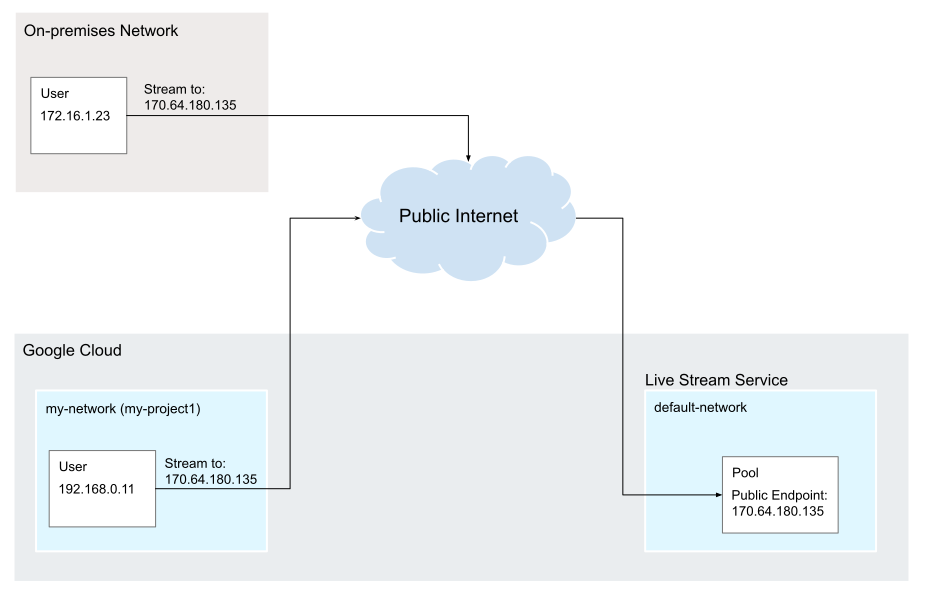
כברירת מחדל, כשיוצרים משאב Input, מקבלים URI של נקודת קצה שמכיל כתובת IP ציבורית שאליה אפשר לשלוח את זרמי הקלט. בין אם אתם משדרים מרשת מקומית או מרשת של Google Cloud ענן וירטואלי פרטי (VPC), הנתונים עוברים דרך האינטרנט הציבורי כדי להגיע לנקודת הקצה של שירות הסטרימינג בשידור חי.
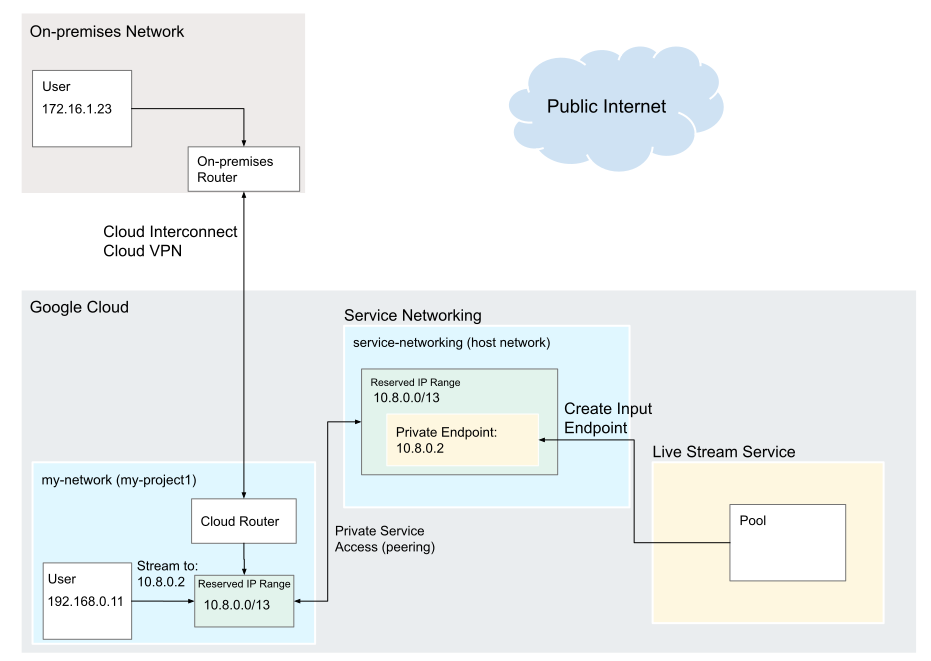
אפשרות אחרת היא להגדיר גישה לשירותים פרטיים לשירות השידור החי. גישה לשירותים פרטיים היא חיבור פרטי ומאובטח ביןGoogle Cloud רשת הענן הווירטואלי הפרטי (VPC) שלכם לבין שירותים שמנוהלים על ידי Google או על ידי צד שלישי. החיבור הזה מאפשר למכונות וירטואליות ברשת ה-VPC לתקשר עם השירותים האלה באמצעות כתובות IP פנימיות, בלי לחשוף את התנועה לאינטרנט הציבורי. כשמפעילים גישה לשירותים פרטיים ב-Live Stream API, כתובת IP פנימית מוזמנת מרשת ה-VPC שלכם כדי לשמש כנקודת קצה של הקלט. היתרונות של השיטה הזו:
- אבטחה משופרת: גישה לשירותים פרטיים מאפשרת לכם להתחבר לנקודות קצה של קלט ב-Live Stream API בלי לחשוף את התעבורה שלכם לאינטרנט הציבורי. כך תוכלו לשפר את מצב האבטחה שלכם ולהפחית את הסיכון לפרצה באבטחת מידע.
- שיפור הביצועים: גישה לשירותים פרטיים יכולה לשפר את הביצועים של החיבורים שלכם כי היא מאפשרת להימנע מהאינטרנט הציבורי. השימוש ב-TCP יכול להועיל במיוחד להשגת זמן אחזור נמוך יותר וקצב העברת נתונים גבוה יותר.
אפשר גם לשלב גישה לשירותים פרטיים עם Cloud Interconnect או Cloud VPN כדי לספק חיבור פרטי מקצה לקצה בין הרשת המקומית לבין שירות השידור החי.
לפני שמתחילים
כדי להגדיר מאגר פרטי, צריך לוודא שמתקיימים התנאים המוקדמים הבאים:
- צריך שיהיה לכם רשת VPC קיימת שתוכלו להשתמש בה כדי להתחבר לרשת של ספק השירות. מכונות וירטואליות צריכות להשתמש ברשת ה-VPC הזו כדי להתחבר לשירותים דרך חיבור פרטי.
- אתם צריכים להגדיר גישה לשירותים פרטיים ברשת ה-VPC.
- צריך לעצור את כל הערוצים באזור, אחרת ה-Live Stream API ידחה את הבקשה לעדכן את הרשת המקבילה של המאגר.
- אי אפשר להפעיל את כל הערוצים באזור בזמן שמאגר הערוצים מתעדכן.
הגדרת בריכה פרטית
מוודאים שמאגר ברירת מחדל כבר נוצר. מאגר ברירת המחדל של מיקום נוצר כשיוצרים את משאב
Inputהראשון.לפני שמשתמשים בנתוני הבקשה, צריך להחליף את הנתונים הבאים:
-
PROJECT_NUMBER: מספר הפרויקט שלכם. הוא מופיע בשדה מספר הפרויקט בדף הגדרות IAM. Google Cloud -
LOCATION: צריך להשתמש באחד האזורים הנתמכים שבהם כבר יצרתם קלטהצגת מיקומיםus-central1us-east1us-east4us-west1us-west2northamerica-northeast1southamerica-east1asia-east1asia-east2asia-south1asia-northeast1asia-southeast1australia-southeast1europe-north1europe-west1europe-west2europe-west3europe-west4
כדי לשלוח את הבקשה צריך להרחיב אחת מהאפשרויות הבאות:
אתם אמורים לקבל תגובת JSON שדומה לזו:
{ "name": "projects/PROJECT_NUMBER/locations/LOCATION/pools/default", "createTime": CREATE_TIME, "updateTime": UPDATE_TIME }-
מעדכנים את המאגר עם שם הרשת שהוגדרה עבורה שותפות.
לפני שמשתמשים בנתוני הבקשה, צריך להחליף את הנתונים הבאים:
-
PROJECT_NUMBER: מספר הפרויקט שלכם. הוא מופיע בשדה מספר הפרויקט בדף הגדרות IAM. Google Cloud -
LOCATION: המיקום של מאגר ברירת המחדל. צריך להשתמש באחד מהאזורים הנתמכים.הצגת מיקומיםus-central1us-east1us-east4us-west1us-west2northamerica-northeast1southamerica-east1asia-east1asia-east2asia-south1asia-northeast1asia-southeast1australia-southeast1europe-north1europe-west1europe-west2europe-west3europe-west4
-
NETWORK: המזהה שהוגדר על ידי המשתמש לרשת בפרויקט הנוכחי, שאליה רוצים ליצור שותפות עם השירות
כדי לשלוח את הבקשה צריך להרחיב אחת מהאפשרויות הבאות:
אתם אמורים לקבל תגובת JSON שדומה לזו:
{
  "name": "projects/PROJECT_NUMBER/locations/LOCATION/operations/OPERATION_ID",
  "metadata": {
    "@type": "type.googleapis.com/google.cloud.video.livestream.v1.OperationMetadata",
    "createTime": CREATE_TIME,
    "target": "projects/PROJECT_NUMBER/locations/LOCATION/pools/default",
    "verb": "update",
    "requestedCancellation": false,
    "apiVersion": "v1"
  },
  "done": false
}
הבקשה מתחילה פעולה ממושכת. מעתיקים את הערך OPERATION_ID שמוחזר כדי להשתמש בו בשלב הבא.
-
כדי לבדוק אם העדכון הושלם, אפשר להשתמש בשיטה
projects.locations.operations.get. יכולות לעבור עד 30 דקות עד שהעדכון של המאגר יושלם. אם התשובה מכילה"done: false", חוזרים על הבקשה עד שהתשובה מכילה"done: true".לפני שמשתמשים בנתוני הבקשה, צריך להחליף את הנתונים הבאים:
-
PROJECT_NUMBER: מספר הפרויקט שלכם. הוא מופיע בשדה מספר הפרויקט בדף הגדרות IAM. Google Cloud -
LOCATION: המיקום שבו המשאב נמצא. צריך להשתמש באחד מהאזורים הנתמכים.הצגת מיקומיםus-central1us-east1us-east4us-west1us-west2northamerica-northeast1southamerica-east1asia-east1asia-east2asia-south1asia-northeast1asia-southeast1australia-southeast1europe-north1europe-west1europe-west2europe-west3europe-west4
-
OPERATION_ID: המזהה של הפעולה
כדי לשלוח את הבקשה צריך להרחיב אחת מהאפשרויות הבאות:
אתם אמורים לקבל תגובת JSON שדומה לזו:
{ "name": "projects/PROJECT_NUMBER/locations/LOCATION/operations/OPERATION_ID", "metadata": { "@type": "type.googleapis.com/google.cloud.video.livestream.v1.OperationMetadata", "createTime": CREATE_TIME, "endTime": END_TIME, "target": "projects/PROJECT_NUMBER/locations/LOCATION/pools/default", "verb": "update", "requestedCancellation": false, "apiVersion": "v1" }, "done": true, "response": { "@type": "type.googleapis.com/google.cloud.video.livestream.v1.Pool", "name": "projects/PROJECT_NUMBER/locations/LOCATION/pools/default", "createTime": CREATE_TIME, "updateTime": UPDATE_TIME, "networkConfig": { "peeredNetwork": "projects/PROJECT_NUMBER/global/networks/NETWORK" } }-
אחרי העדכון, כל כתובות ה-URI של נקודות קצה קיימות (ועתידיות) לקלט באזור הן כתובות IP פנימיות ששמורות מרשת ה-VPC שסופקה. מציגים את רשימת נקודות הקצה של הקלט כדי לראות את מזהי ה-URI המעודכנים.
מעבר לבריכה הציבורית
כדי לחזור לבריכה הציבורית, צריך לספק מחרוזת ריקה כשם הרשת המקבילה בבקשה לעדכון הבריכה.
לפני שמשתמשים בנתוני הבקשה, צריך להחליף את הנתונים הבאים:
-
PROJECT_NUMBER: מספר הפרויקט שלכם. הוא מופיע בשדה מספר הפרויקט בדף הגדרות IAM. Google Cloud -
LOCATION: המיקום של מאגר ברירת המחדל. צריך להשתמש באחד מהאזורים הנתמכים.הצגת מיקומיםus-central1us-east1us-east4us-west1us-west2northamerica-northeast1southamerica-east1asia-east1asia-east2asia-south1asia-northeast1asia-southeast1australia-southeast1europe-north1europe-west1europe-west2europe-west3europe-west4
כדי לשלוח את הבקשה צריך להרחיב אחת מהאפשרויות הבאות:
אתם אמורים לקבל תגובת JSON שדומה לזו:
{
  "name": "projects/PROJECT_NUMBER/locations/LOCATION/operations/OPERATION_ID",
  "metadata": {
    "@type": "type.googleapis.com/google.cloud.video.livestream.v1.OperationMetadata",
    "createTime": CREATE_TIME,
    "target": "projects/PROJECT_NUMBER/locations/LOCATION/pools/default",
    "verb": "update",
    "requestedCancellation": false,
    "apiVersion": "v1"
  },
  "done": false
}
אפשר להשתמש שוב ב-method projects.locations.operations.get כדי לבדוק אם העדכון הושלם.