


בדף הזה מוסבר איך ליצור קליפים של סרטונים על פי דרישה (VOD) משידור חי באמצעות Live Stream API. קליפים של VOD מורכבים מקובצי מניפסט של HLS ומקובצי פלחים שנשמרו משידור חי. יש תמיכה רק במניפסטים של HLS.
ההבדלים בין קליפים של VOD לבין סשנים של DVR
קליפים של תוכן על פי דרישה (נקראים גם קליפים של ערוצים) דומים לסשנים של הקלטה בממיר דיגיטלי, אבל יש ביניהם כמה הבדלים חשובים:
- סשנים של DVR:
- ה-API שומר את מניפסט ה-DVR באותו מיקום שבו נשמרים פלחי השידור החי, כך שלא נדרש העתקה נוספת ל-Cloud Storage. מניפסט ה-DVR דומה למניפסט של השידור החי, אבל ארוך יותר. כשחלון השמירה מסתיים, קובץ המניפסט נמחק יחד עם קובצי הקטע.
- אפשר ליצור סשן DVR לתוכן מהעבר, מההווה ומהעתיד. לדוגמה, אפשר להפעיל סשן DVR אחרי שידור חי, או לתזמן סשן DVR שיתחיל ויסתיים במועד עתידי.
- תרחיש שימוש אופייני להפעלת DVR הוא תמיכה ביכולות DVR לאירועים בשידור חי. לדוגמה, צופה יכול להצטרף לשידור החי שעה אחרי שהוא מתחיל ולצפות בתוכן עם השהיה של שעה (או לדלג על חלקים ממנו).
- קטעי וידאו בערוץ:
- Live Stream API מעתיק את מניפסט הקליפ ואת קובצי הפלח המשויכים לספרייה שצוינה על ידי המשתמש, כך שהם לא נמחקים כשחלון השמירה מסתיים. יש לכם שליטה מלאה בקליפ.
- אפשר ליצור קליפים רק מתוכן קודם. אין תמיכה ביצירת קליפים משידורים חיים ובתזמון של קליפים עתידיים.
- תרחיש שימוש אופייני לקליפים הוא העברה לארכיון של שידור חי, כדי שהשידור החי יהיה זמין כקובץ VOD ללא הגבלת זמן.
מידע נוסף על סשנים של DVR זמין במאמר יצירת סשן של DVR.
הגדרה של Google Cloud הפרויקט והאימות
אם עדיין לא יצרתם פרויקט ופרטי כניסה, כדאי לעיין במאמר לפני שמתחילים.Google Cloudיצירת נקודת קצה לקלט
כדי ליצור נקודת קצה לקלט, משתמשים בשיטה projects.locations.inputs.create.
לפני שמשתמשים בנתוני הבקשה, צריך להחליף את הנתונים הבאים:
-
PROJECT_NUMBER: מספר הפרויקט שלכם. הוא מופיע בשדה מספר הפרויקט בדף הגדרות IAM. Google Cloud -
LOCATION: המיקום שבו רוצים ליצור את נקודת הקצה של הקלט. צריך להשתמש באחד מהאזורים הנתמכיםהצגת מיקומיםus-central1us-east1us-east4us-west1us-west2northamerica-northeast1southamerica-east1asia-east1asia-east2asia-south1asia-northeast1asia-southeast1australia-southeast1europe-north1europe-west1europe-west2europe-west3europe-west4
-
INPUT_ID: מזהה שמוגדר על ידי המשתמש לנקודת הקצה החדשה של הקלט שצריך ליצור (שאליה שולחים את זרם הקלט). הערך הזה צריך לכלול בין 1 ל-63 תווים, להתחיל ולהסתיים ב-[a-z0-9], ויכול לכלול מקפים (-) בין התווים. לדוגמה,my-input.
כדי לשלוח את הבקשה צריך להרחיב אחת מהאפשרויות הבאות:
אתם אמורים לקבל תגובת JSON שדומה לזו:
{
  "name": "projects/PROJECT_NUMBER/locations/LOCATION/operations/OPERATION_ID",
  "metadata": {
    "@type": "type.googleapis.com/google.cloud.video.livestream.v1.OperationMetadata",
    "createTime": CREATE_TIME,
    "target": "projects/PROJECT_NUMBER/locations/LOCATION/inputs/INPUT_ID",
    "verb": "create",
    "requestedCancellation": false,
    "apiVersion": "v1"
  },
  "done": false
}
הפקודה הזו יוצרת פעולה ממושכת (LRO) שאפשר להשתמש בה כדי לעקוב אחרי התקדמות הבקשה. מידע נוסף זמין במאמר בנושא ניהול פעולות ממושכות .
קבלת פרטים של נקודת קצה של קלט
כדי לקבל את הפרטים של נקודת הקצה של הקלט, משתמשים בשיטה projects.locations.inputs.get.
לפני שמשתמשים בנתוני הבקשה, צריך להחליף את הנתונים הבאים:
-
PROJECT_NUMBER: מספר הפרויקט שלכם. הוא מופיע בשדה מספר הפרויקט בדף הגדרות IAM. Google Cloud -
LOCATION: המיקום של נקודת הקצה של הקלט. צריך להשתמש באחד מהאזורים הנתמכים.הצגת מיקומיםus-central1us-east1us-east4us-west1us-west2northamerica-northeast1southamerica-east1asia-east1asia-east2asia-south1asia-northeast1asia-southeast1australia-southeast1europe-north1europe-west1europe-west2europe-west3europe-west4
-
INPUT_ID: המזהה שמוגדר על ידי המשתמש לנקודת הקצה של הקלט
כדי לשלוח את הבקשה צריך להרחיב אחת מהאפשרויות הבאות:
אתם אמורים לקבל תגובת JSON שדומה לזו:
{
  "name": "projects/PROJECT_NUMBER/locations/LOCATION/inputs/INPUT_ID",
  "createTime": CREATE_TIME,
  "updateTime": UPDATE_TIME,
  "type": "RTMP_PUSH",
  "uri":  "INPUT_STREAM_URI", # For example, "rtmp://1.2.3.4/live/b8ebdd94-c8d9-4d88-a16e-b963c43a953b",
  "tier": "HD"
}
מוצאים את השדה uri ומעתיקים את הערך שמוחזר
INPUT_STREAM_URI כדי להשתמש בו בהמשך
בקטע שליחת זרם הקלט.
יצירת ערוץ
כדי ליצור ערוץ, משתמשים ב-method projects.locations.channels.create. בדוגמאות הבאות נוצר ערוץ שמפיק שידור חי בפורמט HLS. השידור החי מורכב מגרסה אחת באיכות גבוהה (1280x720).
כדי לאפשר יצירה של קליפים של תוכן על פי דרישה, מוסיפים את האובייקט
retentionConfig להגדרת הערוץ.
"retentionConfig": {
  "retentionWindowDuration": {
      "seconds": 86400
    }
},
כשמופעלת שמירה של שידור חי בערוץ, פלחי השידור ומניפסט נשמרים כדי ליצור קליפים של וידאו על פי דרישה. האובייקט retentionWindowDuration מציין את משך הזמן שבו הפלט של השידור החי נשמר אחרי שהוא מועלה ל-Cloud Storage. חלון השמירה מתחיל בזמן שבו הקטע נוצר ב-Cloud Storage.
חלון השמירה מוגבל ל-30 ימים. אחרי חלון השמירה, קובצי הפלחים של השידור החי וקובץ המניפסט נמחקים אוטומטית מ-Cloud Storage. (המניפסט של קטע ה-VOD וקבצי הפלחים המשויכים אליו לא נמחקים אוטומטית). אי אפשר ליצור קליפים של תוכן על פי דרישה באמצעות קטעים שנמחקו. תהליך המחיקה הוא אסינכרוני ועשוי להימשך עד 24 שעות.
מציינים מפתח למניפסט כדי להפעיל יצירה של קליפים של תוכן VOD. תצטרכו להשתמש במפתח הזה כשתיצרו את הקליפ. יש תמיכה רק במניפסטים של HLS.
"manifests": [
{
  ...
  "key": "manifest_hls"
}
לפני שמשתמשים בנתוני הבקשה, צריך להחליף את הנתונים הבאים:
-
PROJECT_NUMBER: מספר הפרויקט שלכם. הוא מופיע בשדה מספר הפרויקט בדף הגדרות IAM. Google Cloud -
LOCATION: המיקום שבו רוצים ליצור את הערוץ. צריך להשתמש באחד האזורים הנתמכיםהצגת מיקומיםus-central1us-east1us-east4us-west1us-west2northamerica-northeast1southamerica-east1asia-east1asia-east2asia-south1asia-northeast1asia-southeast1australia-southeast1europe-north1europe-west1europe-west2europe-west3europe-west4
-
CHANNEL_ID: מזהה מוגדר על ידי המשתמש של הערוץ שרוצים ליצור. הערך הזה צריך להיות באורך של 1-63 תווים, להתחיל ולהסתיים ב-[a-z0-9], ויכול להכיל מקפים (-) בין התווים -
INPUT_ID: המזהה שמוגדר על ידי המשתמש לנקודת הקצה של הקלט -
BUCKET_NAME: השם של קטגוריית Cloud Storage שיצרתם כדי לאחסן את קובץ המניפסט ואת קובצי הפלחים של השידור החי
כדי לשלוח את הבקשה צריך להרחיב אחת מהאפשרויות הבאות:
אתם אמורים לקבל תגובת JSON שדומה לזו:
{
  "name": "projects/PROJECT_NUMBER/locations/LOCATION/operations/OPERATION_ID",
  "metadata": {
    "@type": "type.googleapis.com/google.cloud.video.livestream.v1.OperationMetadata",
    "createTime": CREATE_TIME,
    "target": "projects/PROJECT_NUMBER/locations/LOCATION/channels/CHANNEL_ID",
    "verb": "create",
    "requestedCancellation": false,
    "apiVersion": "v1"
  },
  "done": false
}
הפקודה הזו יוצרת פעולה ממושכת (LRO) שאפשר להשתמש בה כדי לעקוב אחרי התקדמות הבקשה. מידע נוסף זמין במאמר בנושא ניהול פעולות ממושכות .
הפעלת הערוץ
כדי להתחיל ערוץ, משתמשים ב-method projects.locations.channels.start.
לפני שמשתמשים בנתוני הבקשה, צריך להחליף את הנתונים הבאים:
-
PROJECT_NUMBER: מספר הפרויקט שלכם. הוא מופיע בשדה מספר הפרויקט בדף הגדרות IAM. Google Cloud -
LOCATION: המיקום שבו הערוץ נמצא. צריך להשתמש באחד מהאזורים הנתמכים.הצגת מיקומיםus-central1us-east1us-east4us-west1us-west2northamerica-northeast1southamerica-east1asia-east1asia-east2asia-south1asia-northeast1asia-southeast1australia-southeast1europe-north1europe-west1europe-west2europe-west3europe-west4
-
CHANNEL_ID: מזהה מוגדר על ידי המשתמש של הערוץ
כדי לשלוח את הבקשה צריך להרחיב אחת מהאפשרויות הבאות:
אתם אמורים לקבל תגובת JSON שדומה לזו:
{
  "name": "projects/PROJECT_NUMBER/locations/LOCATION/operations/OPERATION_ID",
  "metadata": {
    "@type": "type.googleapis.com/google.cloud.video.livestream.v1.OperationMetadata",
    "createTime": CREATE_TIME,
    "target": "projects/PROJECT_NUMBER/locations/LOCATION/channels/CHANNEL_ID",
    "verb": "start",
    "requestedCancellation": false,
    "apiVersion": "v1"
  },
  "done": false
}
הפקודה הזו יוצרת פעולה ממושכת (LRO) שאפשר להשתמש בה כדי לעקוב אחרי התקדמות הבקשה. מידע נוסף זמין במאמר בנושא ניהול פעולות ממושכות .
שליחת זרם הקלט
פותחים חלון טרמינל חדש. מריצים את הפקודה הבאה, באמצעות INPUT_STREAM_URI מהקטע קבלת פרטים על נקודת קצה של קלט:
ffmpeg -re -f lavfi -i "testsrc=size=1280x720 [out0]; sine=frequency=500 [out1]" \
  -acodec aac -vcodec h264 -f flv INPUT_STREAM_URI
יצירת קליפ של תוכן על פי דרישה
כדי ליצור קליפ VOD, משתמשים ב-method projects.locations.channels.clips.create.
בשדה outputUri מציינים את המיקום ב-Cloud Storage שבו רוצים לשמור את הקליפים ואת קובץ המניפסט של הקליפים. אתם יכולים להשתמש באותו באקט שיצרתם בשביל מניפסט השידור החי או בבאקט אחר. אפשר גם להוסיף שם של ספריה לשם הקטגוריה (לדוגמה, my-bucket/vod-clip).
משתמשים בשדה manifestKey במערך clipManifests כדי לציין את המניפסט שממנו רוצים לשמור קליפים. בדוגמה של הגדרת הערוץ בדף הזה, המפתח הזה מוגדר ל-manifest_hls.
בשדה outputType מציינים את אחד מפורמטי הפלט הנתמכים של הקליפ: MANIFEST (ברירת מחדל) או MP4. בהגדרת הערוץ לדוגמה שבדף הזה, השדה הזה מוגדר ל-MANIFEST, וכך נוצר מניפסט של תוכן על פי דרישה (VOD) שדומה לפלט של הערוץ.
אפשר לשלב כמה קטעי זמן מהשידור החי לקליפ אחד על ידי הוספת אובייקטים של timeSlice למערך slices.
"outputUri": "gs://my-bucket",
"clipManifests":[
  {
    "manifestKey": "manifest_hls"
  }
],
"slices":[
  {
    "timeSlice": {
      "markinTime": "2022-07-08T23:03:20.000Z",
      "markoutTime": "2022-07-08T23:04:20.000Z"
    }
  },
  {
    "timeSlice": {
      "markinTime": "2022-07-08T23:05:20.000Z",
      "markoutTime": "2022-07-08T23:06:20.000Z"
    }
  }
]
שימו לב לנקודות הבאות:
- כל קטע חייב להכיל לפחות
timeSliceאחד ב-slices. - השדה
clipManifests.manifestKeyחייב להתייחס למניפסט HLS מוגדר בערוץ האב של הקליפ. אם הבקשה ליצירת קליפ מצליחה, ה-URI של מניפסט הקליפ שנוצר מוחזר בשדהclipManifests.outputUri. מזהה ה-URI הזה נמצא בנתיב שצוין בשדהoutputUriשל הקליפ. - מערך
clipManifestsתומך רק במניפסט אחד לכל בקשה. אם רוצים ליצור כמה קובצי מניפסט לאותה משימת קליפ, צריך לפצל את קובצי המניפסט לכמה בקשות של משימות קליפ. - כל הפרוסות בקליפ צריכות להיות הומוגניות, כלומר כל אלמנט צריך להיות מהסוג
timeSlice. - קבוצת האובייקטים
timeSliceלא יכולה להיות חופפת, והיא צריכה להיות מסודרת בסדר כרונולוגי. הערך שלmarkinTimeחייב להיות מוקדם יותר מהערך שלmarkoutTimeבכלtimeSlice. - אם
markinTimeהאחרון של קליפ מוקדם משעת ההתחלה של הערוץ או מתחילת חלון השמירה, אז שעת הכניסה מוגדרת למועד המאוחר מבין השניים. - אם
markoutTimeהאחרון של קליפ מאוחר משעת הסיום של הערוץ, הוא מוגדר לשעת הסיום של הערוץ. אםmarkoutTimeהאחרון של קליפ מאוחר יותר מהשעה הנוכחית במערכת, הוא מוגדר לשעה שבה ה-API מתחיל בפועל את משימת החיתוך. - בקטעים עם סוג הפלט
MANIFEST, משך הזמן המקסימלי הוא 24 שעות. בסרטונים קצרים עם סוג הפלטMP4, משך הזמן המקסימלי הוא 6 שעות.
לפני שמשתמשים בנתוני הבקשה, צריך להחליף את הנתונים הבאים:
-
PROJECT_NUMBER: מספר הפרויקט שלכם. הוא מופיע בשדה מספר הפרויקט בדף הגדרות IAM. Google Cloud -
LOCATION: המיקום שבו הערוץ נמצא. צריך להשתמש באחד מהאזורים הנתמכים.הצגת מיקומיםus-central1us-east1us-east4us-west1us-west2northamerica-northeast1southamerica-east1asia-east1asia-east2asia-south1asia-northeast1asia-southeast1australia-southeast1europe-north1europe-west1europe-west2europe-west3europe-west4
-
CHANNEL_ID: מזהה מוגדר על ידי המשתמש של הערוץ -
CLIP_ID: מזהה מוגדר על ידי המשתמש לקליפ VOD -
MARK_IN_TIME: חותמת הזמן של נקודת ההתחלה בפורמט Unix epoch במניפסט של השידור החי המקורי. נעשה שימוש בחותמת זמן בפורמט RFC3339 UTC (Zulu) (לדוגמה,2014-10-02T15:01:23Z) -
MARK_OUT_TIME: חותמת הזמן של ראשית זמן יוניקס (Unix epoch) של ההפסקה במניפסט המקורי של השידור החי. נעשה שימוש בחותמת זמן בפורמט RFC3339 UTC 'Zulu' (לדוגמה,2014-10-02T15:01:23Z) -
BUCKET_NAME: שם הקטגוריה של Cloud Storage שיצרתם כדי לאחסן את מניפסט הקליפ של ה-VOD ואת קובצי הפלחים. אתם יכולים להשתמש באותה קטגוריה שיצרתם למניפסט של השידור החי או בקטגוריה אחרת. אפשר גם להוסיף שם של ספרייה לשם הקטגוריה (לדוגמה,my-bucket/vod-clip)
כדי לשלוח את הבקשה צריך להרחיב אחת מהאפשרויות הבאות:
אתם אמורים לקבל תגובת JSON שדומה לזו:
{
  "name": "projects/PROJECT_NUMBER/locations/LOCATION/operations/OPERATION_ID",
  "metadata": {
    "@type": "type.googleapis.com/google.cloud.video.livestream.v1.OperationMetadata",
    "createTime": CREATE_TIME,
    "target": "projects/PROJECT_NUMBER/locations/LOCATION/channels/CHANNEL_ID/clips/CLIP_ID",
    "verb": "create",
    "requestedCancellation": false,
    "apiVersion": "v1"
  },
  "done": false
}
הפקודה הזו יוצרת פעולה ממושכת (LRO) שאפשר להשתמש בה כדי לעקוב אחרי התקדמות הבקשה. מידע נוסף זמין במאמר בנושא ניהול פעולות ממושכות .
איך מקבלים קליפ של תוכן על פי דרישה
כדי לקבל קליפ VOD, משתמשים בשיטה projects.locations.channels.clips.get.
לפני שמשתמשים בנתוני הבקשה, צריך להחליף את הנתונים הבאים:
-
PROJECT_NUMBER: מספר הפרויקט שלכם. הוא מופיע בשדה מספר הפרויקט בדף הגדרות IAM. Google Cloud -
LOCATION: המיקום שבו הערוץ נמצא. צריך להשתמש באחד מהאזורים הנתמכים.הצגת מיקומיםus-central1us-east1us-east4us-west1us-west2northamerica-northeast1southamerica-east1asia-east1asia-east2asia-south1asia-northeast1asia-southeast1australia-southeast1europe-north1europe-west1europe-west2europe-west3europe-west4
-
CHANNEL_ID: מזהה מוגדר על ידי המשתמש של הערוץ -
CLIP_ID: מזהה מוגדר על ידי המשתמש לקליפ VOD
כדי לשלוח את הבקשה צריך להרחיב אחת מהאפשרויות הבאות:
אתם אמורים לקבל תגובת JSON שדומה לזו:
{
  "name": "projects/PROJECT_NUMBER/locations/LOCATION/channels/CHANNEL_ID/clips/CLIP_ID",
  "createTime": CREATE_TIME,
  "startTime": START_TIME,
  "updateTime": UPDATE_TIME,
  "state": "SUCCEEDED",
  "outputUri": "gs://BUCKET_NAME",
  "slices": [
    {
      "timeSlice": {
        "markinTime": "MARK_IN_TIME",
        "markoutTime": "MARK_OUT_TIME"
      }
    }
  ],
  "features": {},
  "clipManifests": [
    {
      "manifestKey": "manifest_hls",
      "outputUri": "gs://BUCKET_NAME/main.m3u8"
    }
  ]
}
המניפסט שנוצר נמצא ב-URI שצוין בשדה clipManifests.outputUri. שם קובץ המניפסט זהה לערך השדה manifests.fileName של ערוץ האב.
התשובה צריכה לכלול את הפרטים הבאים:
{
  ...
  "state": "SUCCEEDED"
  ...
}
אפשר להשתמש בשיטה projects.locations.channels.clips.get כדי לגשת רק ל-1,000 הרשומות האחרונות של משימות יצירת קליפים לכל ערוץ. כל הרשומות של משימות החיתוך שגילן עולה על המגבלה יוסרו. אתם צריכים לנהל את קובצי הקליפים שנוצרו שצוינו על ידי outputUri. ה-Live Stream API לא מוחק את הקבצים האלה מ-Cloud Storage.
אימות התוכן של דלי
פותחים את קטגוריית Cloud Storage שצוינה בשדה outputUri של הקליפ. מוודאים שהוא מכיל את הקבצים והספריות הבאים:
- מניפסט ברמה העליונה של הקליפ עם אותו שם כמו
manifests.fileNameשצוין בהגדרות הערוץ (לדוגמה,main.m3u8). אפשר להפעיל את המניפסט הזה באמצעות נגן מדיה אונליין. - ספרייה לכל
muxStreams.keyשצוין בערוץ (לדוגמה,mux_video_ts)- פלייליסט לקליפ (לדוגמה,
index-1.m3u8) - ספרייה ששמה בפורמט
YYYYMMDDTHHMMSSZ(לדוגמה,20220708T203309Z/). בספרייה הזו נמצאים קטעי הווידאו של ה-VOD.- כמה קובצי פלחים
segment-number.tsשמרכיבים את קליפ ה-VOD
- כמה קובצי פלחים
- פלייליסט לקליפ (לדוגמה,
הפעלת קטע מתוך סרטון VOD
כדי להפעיל את קובץ המדיה שנוצר ב-Shaka Player, מבצעים את השלבים הבאים:
- הפיכת הקטגוריה של Cloud Storage שיצרתם לקריאה באופן ציבורי.
- כדי להפעיל שיתוף משאבים בין מקורות (CORS) בקטגוריה של Cloud Storage, מבצעים את הפעולות הבאות:
- יוצרים קובץ JSON שמכיל את הפרטים הבאים:
[ { "origin": ["https://shaka-player-demo.appspot.com/"], "responseHeader": ["Content-Type", "Range"], "method": ["GET", "HEAD"], "maxAgeSeconds": 3600 } ] -
מריצים את הפקודה הבאה אחרי שמחליפים את
JSON_FILE_NAMEבשם של קובץ ה-JSON שיצרתם בשלב הקודם:gcloud storage buckets update gs://BUCKET_NAME --cors-file=JSON_FILE_NAME.json
- יוצרים קובץ JSON שמכיל את הפרטים הבאים:
- בקטגוריה של Cloud Storage, מוצאים את הקובץ שנוצר. לוחצים על העתקת כתובת URL בעמודה גישה ציבורית של הקובץ.
- עוברים אל Shaka Player, נגן שידורים חיים באינטרנט.
- בסרגל הניווט העליון, לוחצים על תוכן בהתאמה אישית.
- לוחצים על הלחצן +.
מדביקים את כתובת ה-URL הציבורית של הקובץ בתיבה Manifest URL (כתובת ה-URL של קובץ המניפסט).
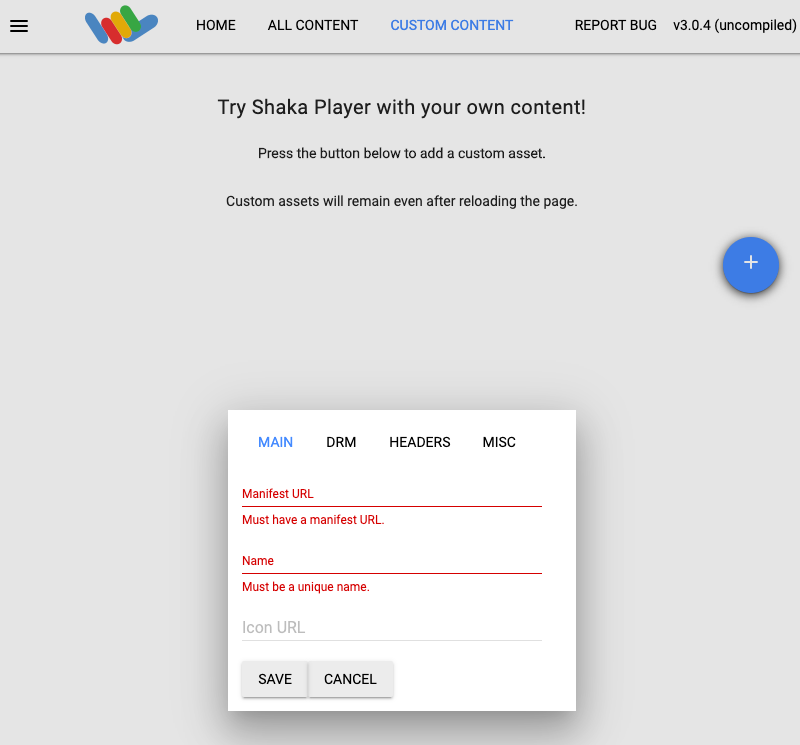
מקלידים שם בתיבה שם.
לוחצים על Save.
לוחצים על הפעלה.
תבנית בדיקה תופעל כשידור חי.

אירועים של הפסקות למודעות ושל כרטיסי מידע
אם יצרתם אירוע של הפסקה למודעה לשידור החי, הקליפים של ה-VOD לא יכללו את המודעות. ה-API יוצר פלייליסט עם נקודות ההפסקה של המודעות שהוחלפו בתגים הבאים:
#EXT-X-CUE-OUT: AD_BREAK_DURATION
#EXT-X-CUE-IN
לוחות שמופיעים בהתחלה או בסוף של קטע VOD מוסרים באופן אוטומטי. לוחות שמופיעים בשידור, מוקפים בתוכן של השידור החי, נשמרים בקליפ ה-VOD שנוצר.