

このページでは、ライブ ストリームの Web Video Text Tracks 形式(WebVTT)で字幕を構成する方法について説明します。字幕は、入力ストリームの cea608 または cea708 の字幕から生成されます。
字幕は、HLS と DASH のライブ ストリームでサポートされています。
始める前に
このページでは、HLS ライブ ストリームのクイックスタートまたは MPEG-DASH ライブ ストリームのクイックスタートの始める前にの手順が完了していることを前提としています。
入力エンドポイントを作成する
入力エンドポイントを作成するには、projects.locations.inputs.create メソッドを使用します。
リクエストのデータを使用する前に、次のように置き換えます。
PROJECT_NUMBER: Google Cloud プロジェクト番号。これは、IAM 設定ページの [プロジェクト番号] フィールドにあります。LOCATION: 入力エンドポイントを作成するロケーション。サポートされているリージョンのいずれかを使用します。ロケーションを表示us-central1us-east1us-east4us-west1us-west2northamerica-northeast1southamerica-east1asia-east1asia-east2asia-south1asia-northeast1asia-southeast1australia-southeast1europe-north1europe-west1europe-west2europe-west3europe-west4
INPUT_ID: 作成する新しい入力エンドポイントのユーザー定義の識別子(入力ストリームの送信先)。この値は 1~63 文字で、先頭と末尾は[a-z0-9]で、文字の間にダッシュ(-)を含めることができます。たとえば、my-inputです。
リクエストの本文(JSON):
{
  "type": "RTMP_PUSH"
}
リクエストを送信するには、次のいずれかのオプションを展開します。
次のような JSON レスポンスが返されます。
{
  "name": "projects/PROJECT_NUMBER/locations/LOCATION/operations/OPERATION_ID",
  "metadata": {
    "@type": "type.googleapis.com/google.cloud.video.livestream.v1.OperationMetadata",
    "createTime": CREATE_TIME,
    "target": "projects/PROJECT_NUMBER/locations/LOCATION/inputs/INPUT_ID",
    "verb": "create",
    "requestedCancellation": false,
    "apiVersion": "v1"
  },
  "done": false
}
返された OPERATION_ID をコピーして、次のセクションで使用します。
結果を確認する
projects.locations.operations.get メソッドを使用して、入力エンドポイントが作成されているかどうかを確認します。レスポンスに "done: false" が含まれている場合は、レスポンスに "done: true" が含まれるまでコマンドを繰り返します。リージョンで最初に入力エンドポイントを作成するには、最大 10 分ほどかかることがあります。
リクエストのデータを使用する前に、次のように置き換えます。
PROJECT_NUMBER: Google Cloud プロジェクト番号。これは、IAM 設定ページの [プロジェクト番号] フィールドにあります。LOCATION: 入力エンドポイントが配置されているロケーション。サポートされているリージョンのいずれかを使用します。ロケーションを表示us-central1us-east1us-east4us-west1us-west2northamerica-northeast1southamerica-east1asia-east1asia-east2asia-south1asia-northeast1asia-southeast1australia-southeast1europe-north1europe-west1europe-west2europe-west3europe-west4
OPERATION_ID: オペレーションの ID。
リクエストを送信するには、次のいずれかのオプションを開きます。
次のような JSON レスポンスが返されます。
{
  "name": "projects/PROJECT_NUMBER/locations/LOCATION/operations/OPERATION_ID",
  "metadata": {
    "@type": "type.googleapis.com/google.cloud.video.livestream.v1.OperationMetadata",
    "createTime": CREATE_TIME,
    "endTime": END_TIME,
    "target": "projects/PROJECT_NUMBER/locations/LOCATION/inputs/INPUT_ID",
    "verb": "create",
    "requestedCancellation": false,
    "apiVersion": "v1"
  },
  "done": true,
  "response": {
    "@type": "type.googleapis.com/google.cloud.video.livestream.v1.Input",
    "name": "projects/PROJECT_NUMBER/locations/LOCATION/inputs/INPUT_ID",
    "createTime": CREATE_TIME,
    "updateTime": UPDATE_TIME,
    "type": "RTMP_PUSH",
    "uri":  INPUT_STREAM_URI, # For example, "rtmp://1.2.3.4/live/b8ebdd94-c8d9-4d88-a16e-b963c43a953b",
    "tier": "HD"
  }
}
uri フィールドを探して、返された INPUT_STREAM_URI をコピーし、後で入力ストリームを送信するセクションで使用します。
チャネルを作成します。
チャネルを作成するには、projects.locations.channels.create ソッドを使用します。
チャネル構成では次の点に注意してください。
字幕には 1 つの
ElementaryStream(TextStream)を使用します。{ "key": "webvtt-english", "textStream": { "codec": "webvtt", "display_name": "English", "language_code": "en-US", "mapping": [ { "input_cea_channel": "CC1" } ] } }TextStreamcodecフィールドはwebvttに設定されています。TextStreammappingフィールドは、入力ストリームをテキスト トラックにマッピングします。この例では、input_cea_channelは英語字幕の入力チャンネルCC1にマッピングされています。エレメンタル ストリームを使用して、キー
vtt-englishを含むMuxStreamを作成します。{ "key": "vtt_english", "container": "vtt", "elementaryStreams": [ "webvtt-english" ], "segmentSettings": { "segmentDuration": "2s" } }この多重化ストリームは、HLS と DASH の両方のマニフェストで参照されます。
{ "fileName": "main.m3u8", "type": "HLS", "muxStreams": [ "mux_video_ts", "vtt_english" ], "maxSegmentCount": 5 }
リクエストのデータを使用する前に、次のように置き換えます。
PROJECT_NUMBER: Google Cloud プロジェクト番号。これは、IAM 設定ページの [プロジェクト番号] フィールドにあります。LOCATION: チャネルを作成するロケーション。サポートされているリージョンのいずれかを使用します。ロケーションを表示us-central1us-east1us-east4us-west1us-west2northamerica-northeast1southamerica-east1asia-east1asia-east2asia-south1asia-northeast1asia-southeast1australia-southeast1europe-north1europe-west1europe-west2europe-west3europe-west4
CHANNEL_ID: 作成するチャネルのユーザー定義の識別子。この値は 1~63 文字で、先頭と末尾は[a-z0-9]で、文字の間にダッシュ(-)を含めることができます。INPUT_ID: 入力エンドポイントのユーザー定義の識別子BUCKET_NAME: ライブ ストリームのマニフェスト ファイルとセグメント ファイルを保持するために作成した Cloud Storage バケットの名前
リクエストの本文(JSON):
{
"inputAttachments": [
{
"key": "my-input",
"input": "projects/PROJECT_NUMBER/locations/LOCATION/inputs/INPUT_ID"
}
],
"output": {
"uri": "gs://BUCKET_NAME"
},
"elementaryStreams": [
{
"key": "es_video",
"videoStream": {
"h264": {
"profile": "high",
"widthPixels": 1280,
"heightPixels": 720,
"bitrateBps": 3000000,
"frameRate": 30
}
}
},
{
"key": "es_audio",
"audioStream": {
"codec": "aac",
"channelCount": 2,
"bitrateBps": 160000
}
},
{
  "key": "webvtt-english",
  "textStream": {
    "codec": "webvtt",
    "display_name": "English",
    "language_code": "en-US",
    "mapping": [
      {
        "input_cea_channel": "CC1"
      }
    ]
  }
}
],
"muxStreams": [
{
"key": "mux_video_fmp4",
"container": "fmp4",
"elementaryStreams": [
"es_video"
],
"segmentSettings": {
"segmentDuration": "2s"
}
},
{
"key": "mux_audio_fmp4",
"container": "fmp4",
"elementaryStreams": [
"es_audio"
],
"segmentSettings": {
"segmentDuration": "2s"
}
},
{
"key": "mux_video_ts",
"container": "ts",
"elementaryStreams": [
"es_video",
"es_audio"
],
"segmentSettings": {
"segmentDuration": "2s"
}
},
{
  "key": "vtt_english",
  "container": "vtt",
  "elementaryStreams": [
    "webvtt-english"
  ],
  "segmentSettings": {
    "segmentDuration": "2s"
  }
}
],
"manifests": [
{
"key": "manifest_dash",
"fileName": "main.mpd",
"type": "DASH",
"muxStreams": [
"mux_video_fmp4",
"mux_audio_fmp4",
"vtt_english"
],
"maxSegmentCount": 5
},
{
"key": "manifest_hls",
"fileName": "main.m3u8",
"type": "HLS",
"muxStreams": [
"mux_video_ts",
"vtt_english"
],
"maxSegmentCount": 5
}
]
}
リクエストを送信するには、次のいずれかのオプションを展開します。
次のような JSON レスポンスが返されます。
{
  "name": "projects/PROJECT_NUMBER/locations/LOCATION/operations/OPERATION_ID",
  "metadata": {
    "@type": "type.googleapis.com/google.cloud.video.livestream.v1.OperationMetadata",
    "createTime": CREATE_TIME,
    "target": "projects/PROJECT_NUMBER/locations/LOCATION/channels/CHANNEL_ID",
    "verb": "create",
    "requestedCancellation": false,
    "apiVersion": "v1"
  },
  "done": false
}
チャネルを取得する
新しいオペレーション ID を使用して、チャネル作成オペレーションの結果を確認できます。
チャネルを作成したら、projects.locations.channels.get メソッドを使用してチャネルの状態をクエリします。
リクエストのデータを使用する前に、次のように置き換えます。
PROJECT_NUMBER: Google Cloud プロジェクト番号。これは、IAM 設定ページの [プロジェクト番号] フィールドにあります。LOCATION: チャネルがあるロケーション。サポートされているリージョンのいずれかを使用します。ロケーションを表示us-central1us-east1us-east4us-west1us-west2northamerica-northeast1southamerica-east1asia-east1asia-east2asia-south1asia-northeast1asia-southeast1australia-southeast1europe-north1europe-west1europe-west2europe-west3europe-west4
CHANNEL_ID: チャネルのユーザー定義の識別子。
リクエストを送信するには、次のいずれかのオプションを開きます。
次のような JSON レスポンスが返されます。
{
  "name": "projects/PROJECT_NUMBER/locations/LOCATION/channels/CHANNEL_ID",
  "createTime": CREATE_TIME,
  "updateTime": UPDATE_TIME,
  "inputAttachments": [
    {
      "key": "INPUT_ID",
      "input": "projects/PROJECT_NUMBER/locations/LOCATION/inputs/INPUT_ID"
    }
  ],
  "activeInput": "INPUT_ID",
  "output": {
    "uri": "gs://BUCKET_NAME"
  },
  "elementaryStreams": [
    {
      "key": "es_video",
      "videoStream": {
        "h264": {
          "profile": "high",
          "widthPixels": 1280,
          "heightPixels": 720,
          "bitrateBps": 3000000,
          "frameRate": 30
        }
      }
    },
    {
      "key": "es_audio",
      "audioStream": {
        "codec": "aac",
        "channelCount": 2,
        "bitrateBps": 160000
      }
    },
    {
      "key": "webvtt-english",
      "textStream": {
        "codec": "webvtt",
        "display_name": "English",
        "language_code": "en-US",
        "mapping": [
          {
            "input_cea_channel": "CC1"
          }
        ]
      }
    }
  ],
  "muxStreams": [
    {
      "key": "mux_video_fmp4",
      "container": "fmp4",
      "elementaryStreams": [
        "es_video"
      ],
      "segmentSettings": {
        "segmentDuration": "2s"
      }
    },
    {
      "key": "mux_audio_fmp4",
      "container": "fmp4",
      "elementaryStreams": [
        "es_audio"
      ],
      "segmentSettings": {
        "segmentDuration": "2s"
      }
    },
    {
      "key": "mux_video_ts",
      "container": "ts",
      "elementaryStreams": [
        "es_video",
        "es_audio"
      ],
      "segmentSettings": {
        "segmentDuration": "2s"
      }
    },
    {
      "key": "vtt_english",
      "container": "vtt",
      "elementaryStreams": [
        "webvtt-english"
      ],
      "segmentSettings": {
        "segmentDuration": "2s"
      }
    }
  ],
  "manifests": [
    {
      "key": "manifest_dash",
      "fileName": "main.mpd",
      "type": "DASH",
      "muxStreams": [
        "mux_video_fmp4",
        "mux_audio_fmp4",
        "vtt_english"
      ],
      "maxSegmentCount": 5
    },
    {
      "key": "manifest_hls",
      "fileName": "main.m3u8",
      "type": "HLS",
      "muxStreams": [
        "mux_video_ts",
        "vtt_english"
      ],
      "maxSegmentCount": 5
    }
  ],
  "streamingState": "STOPPED"
}
完全なレスポンスには、次のフィールドが含まれます。
{
  ...
  "streamingState": "STOPPED"
  ...
}
このレスポンスは、チャネルを開始できるようになったことを示します。
チャネルを開始する
projects.locations.channels.start メソッドを使用してチャネルを開始します。入力ストリームを受け入れるか、出力ストリームを生成する前に、チャネルを開始する必要があります。
リージョン内で最初のチャネルを開始するには 10 分ほどかかります。
リクエストのデータを使用する前に、次のように置き換えます。
PROJECT_NUMBER: Google Cloud プロジェクト番号。これは、IAM 設定ページの [プロジェクト番号] フィールドにあります。LOCATION: チャネルがあるロケーション。サポートされているリージョンのいずれかを使用します。ロケーションを表示us-central1us-east1us-east4us-west1us-west2northamerica-northeast1southamerica-east1asia-east1asia-east2asia-south1asia-northeast1asia-southeast1australia-southeast1europe-north1europe-west1europe-west2europe-west3europe-west4
CHANNEL_ID: チャネルのユーザー定義の識別子。
リクエストを送信するには、次のいずれかのオプションを開きます。
次のような JSON レスポンスが返されます。
{
  "name": "projects/PROJECT_NUMBER/locations/LOCATION/operations/OPERATION_ID",
  "metadata": {
    "@type": "type.googleapis.com/google.cloud.video.livestream.v1.OperationMetadata",
    "createTime": CREATE_TIME,
    "target": "projects/PROJECT_NUMBER/locations/LOCATION/channels/CHANNEL_ID",
    "verb": "start",
    "requestedCancellation": false,
    "apiVersion": "v1"
  },
  "done": false
}
チャネルが開始されたかどうかを確認するには、以前と同様の方法でチャネル情報を取得します。レスポンスには以下が含まれます。
{
  ...
  "streamingState": "AWAITING_INPUT"
  ...
}
入力ストリームを送信する
チャネルの準備が整ったので、入力エンドポイントに入力ストリームを送信して、ライブ ストリームを生成します。字幕付きの MP4(またはその他の TEST_VOD_FILE)をダウンロードし、ffmpeg を使用して入力エンドポイントに送信できます。
新しいターミナル ウィンドウを開きます。[結果を確認する] セクションの INPUT_STREAM_URI を使用して、次のコマンドを実行します。
ffmpeg -re -stream_loop -1 -i "TEST_VOD_FILE" \
  -c:v copy -c:a aac -strict 2 -f "flv" "INPUT_STREAM_URI"
生成されたライブ ストリームを再生する
Shaka Player で生成されたメディア ファイルを再生するには、次の手順に従います。
- 作成した Cloud Storage バケットを一般公開します。
- Cloud Storage バケットでクロスオリジン リソース シェアリング(CORS)を有効にするには、次のようにします。
- 次の内容を含む JSON ファイルを作成します。
[ { "origin": ["https://shaka-player-demo.appspot.com/"], "responseHeader": ["Content-Type", "Range"], "method": ["GET", "HEAD"], "maxAgeSeconds": 3600 } ] -
JSON_FILE_NAMEを前の手順で作成した JSON ファイルの名前に置き換えてから、次のコマンドを実行します。gcloud storage buckets update gs://BUCKET_NAME --cors-file=JSON_FILE_NAME.json
- 次の内容を含む JSON ファイルを作成します。
- Cloud Storage バケットで、生成された
main.m3u8ファイルを見つけます。ファイルの [公開アクセス] 列で [URL をコピー] をクリックします。 - オンライン ライブ ストリーム プレーヤーの Shaka Player に移動します。
- 上部のナビゲーション バーにある [CUSTOM CONTENT](カスタム コンテンツ)をクリックします。
- [+] ボタンをクリックします。
ファイルの公開 URL を [Manifest URL] ボックスに貼り付けます。
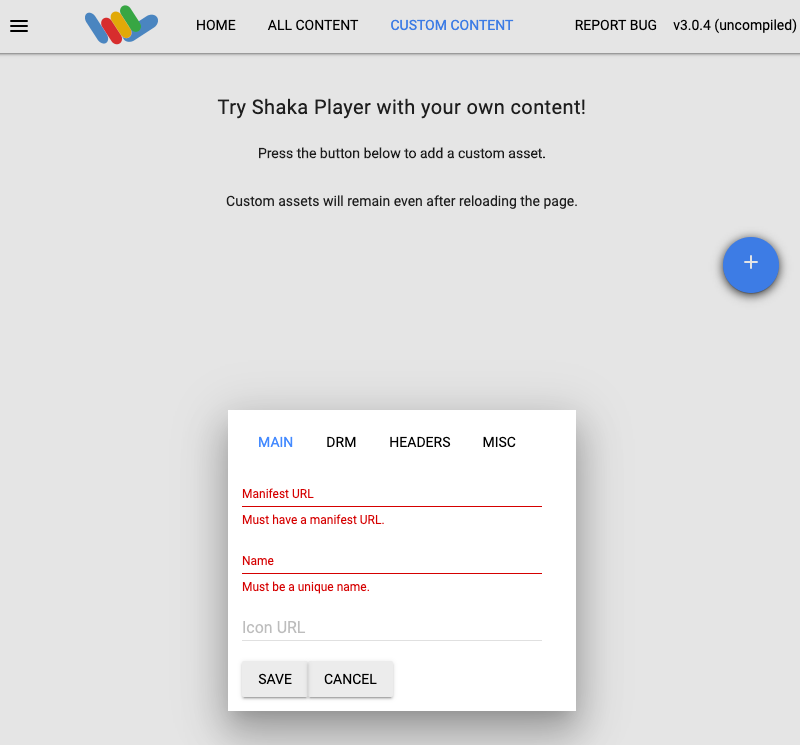
[Name] ボックスに名前を入力します。
[保存] をクリックします。
[Play] をクリックします。
ライブ ストリームが再生されます。Shaka Player UI で字幕を有効にする必要がある場合があります。
クリーンアップ
チャネルを停止する
projects.locations.channels.stop メソッドを使用してチャネルを停止します。チャネルは削除する前に停止する必要があります。
リクエストのデータを使用する前に、次のように置き換えます。
PROJECT_NUMBER: Google Cloud プロジェクト番号。これは、IAM 設定ページの [プロジェクト番号] フィールドにあります。LOCATION: チャネルがあるロケーション。サポートされているリージョンのいずれかを使用します。ロケーションを表示us-central1us-east1us-east4us-west1us-west2northamerica-northeast1southamerica-east1asia-east1asia-east2asia-south1asia-northeast1asia-southeast1australia-southeast1europe-north1europe-west1europe-west2europe-west3europe-west4
CHANNEL_ID: チャネルのユーザー定義の識別子。
リクエストを送信するには、次のいずれかのオプションを開きます。
次のような JSON レスポンスが返されます。
{
  "name": "projects/PROJECT_NUMBER/locations/LOCATION/operations/OPERATION_ID",
  "metadata": {
    "@type": "type.googleapis.com/google.cloud.video.livestream.v1.OperationMetadata",
    "createTime": CREATE_TIME,
    "target": "projects/PROJECT_NUMBER/locations/LOCATION/channels/CHANNEL_ID",
    "verb": "stop",
    "requestedCancellation": false,
    "apiVersion": "v1"
  },
  "done": false
}
入力ストリームを停止する
ffmpeg を使用して入力ストリームを送信した場合、チャネルを停止すると接続が自動的に切断されます。
チャネルを削除する
projects.locations.channels.delete メソッドを使用してチャネルを削除します。チャネルで使用されている入力エンドポイントを削除する前に、そのチャネルを削除する必要があります。
リクエストのデータを使用する前に、次のように置き換えます。
PROJECT_NUMBER: Google Cloud プロジェクト番号。これは、IAM 設定ページの [プロジェクト番号] フィールドにあります。LOCATION: チャネルがあるロケーション。サポートされているリージョンのいずれかを使用します。ロケーションを表示us-central1us-east1us-east4us-west1us-west2northamerica-northeast1southamerica-east1asia-east1asia-east2asia-south1asia-northeast1asia-southeast1australia-southeast1europe-north1europe-west1europe-west2europe-west3europe-west4
CHANNEL_ID: チャネルのユーザー定義の識別子。
リクエストを送信するには、次のいずれかのオプションを開きます。
次のような JSON レスポンスが返されます。
{
  "name": "projects/PROJECT_NUMBER/locations/LOCATION/operations/OPERATION_ID",
  "metadata": {
    "@type": "type.googleapis.com/google.cloud.video.livestream.v1.OperationMetadata",
    "createTime": CREATE_TIME,
    "target": "projects/PROJECT_NUMBER/locations/LOCATION/channels/CHANNEL_ID",
    "verb": "delete",
    "requestedCancellation": false,
    "apiVersion": "v1"
  },
  "done": false
}
入力エンドポイントを削除する
projects.locations.inputs.delete メソッドを使用して、入力エンドポイントを削除します。
リクエストのデータを使用する前に、次のように置き換えます。
PROJECT_NUMBER: Google Cloud プロジェクト番号。これは、IAM 設定ページの [プロジェクト番号] フィールドにあります。LOCATION: 入力エンドポイントが配置されているロケーション。サポートされているリージョンのいずれかを使用します。ロケーションを表示us-central1us-east1us-east4us-west1us-west2northamerica-northeast1southamerica-east1asia-east1asia-east2asia-south1asia-northeast1asia-southeast1australia-southeast1europe-north1europe-west1europe-west2europe-west3europe-west4
INPUT_ID: 入力エンドポイントのユーザー定義の識別子
リクエストを送信するには、次のいずれかのオプションを開きます。
次のような JSON レスポンスが返されます。
{
  "name": "projects/PROJECT_NUMBER/locations/LOCATION/operations/OPERATION_ID",
  "metadata": {
    "@type": "type.googleapis.com/google.cloud.video.livestream.v1.OperationMetadata",
    "createTime": CREATE_TIME,
    "target": "projects/PROJECT_NUMBER/locations/LOCATION/inputs/INPUT_ID",
    "verb": "delete",
    "requestedCancellation": false,
    "apiVersion": "v1"
  },
  "done": false
}
Cloud Storage バケットを削除する
Google Cloud コンソールで、Cloud Storage の [ブラウザ] ページに移動します。
作成したバケットの横にあるチェックボックスをオンにします。
[削除] をクリックします。
表示されるダイアログ ウィンドウで、[削除] をクリックしてバケットとその内容を完全に削除します。