


HLS ライブ ストリームのクイックスタート
このページでは、Live Stream API と curl、PowerShell、またはクライアント ライブラリのデフォルト設定を使用して、基本的な HLS ライブ ストリーム ジョブを作成する方法を説明します。
次のいずれかのプログラミング言語を使用して、 Google Cloud コンソールでこのクイックスタートを直接実行することもできます。
始める前に
- Google Cloud アカウントにログインします。 Google Cloudを初めて使用する場合は、 アカウントを作成して、実際のシナリオで Google プロダクトのパフォーマンスを評価してください。新規のお客様には、ワークロードの実行、テスト、デプロイができる無料クレジット $300 分も差し上げます。
-
Google Cloud CLI をインストールします。
-
外部 ID プロバイダ(IdP)を使用している場合は、まず フェデレーション ID を使用して gcloud CLI にログインする必要があります。
-
gcloud CLI を初期化するには、次のコマンドを実行します。
gcloud init -
Google Cloud プロジェクトを作成または選択します。
プロジェクトの選択または作成に必要なロール
- プロジェクトを選択する: プロジェクトの選択に特定の IAM ロールは必要ありません。ロールが付与されているプロジェクトであれば、どのプロジェクトでも選択できます。
-
プロジェクトを作成する: プロジェクトを作成するには、
resourcemanager.projects.create権限を含むプロジェクト作成者ロール(roles/resourcemanager.projectCreator)が必要です。詳しくは、ロールを付与する方法をご覧ください。
-
Google Cloud プロジェクトを作成します。
gcloud projects create PROJECT_ID
PROJECT_IDは、作成する Google Cloud プロジェクトの名前に置き換えます。 -
作成した Google Cloud プロジェクトを選択します。
gcloud config set project PROJECT_ID
PROJECT_IDは、 Google Cloud プロジェクトの名前に置き換えます。
Live Stream API が有効になっていない場合は、有効にします。
API を有効にするために必要なロール
API を有効にするには、
serviceusage.services.enable権限が必要です。プロジェクトを作成した場合は、オーナーロール(roles/owner)を通じてこの権限がすでに付与されている可能性があります。それ以外の場合は、Service Usage 管理者ロール(roles/serviceusage.serviceUsageAdmin)を通じてこの権限を取得できます。ロールを付与する方法を確認する。gcloud services enable livestream.googleapis.com
-
ユーザー アカウントのローカル認証情報を作成します。
gcloud auth application-default login
認証エラーが返され、外部 ID プロバイダ(IdP)を使用している場合は、 フェデレーション ID を使用して gcloud CLI にログインしていることを確認します。
-
ユーザー アカウントにロールを付与します。次の IAM ロールごとに次のコマンドを 1 回実行します。
roles/livestream.editor, roles/storage.admingcloud projects add-iam-policy-binding PROJECT_ID --member="user:USER_IDENTIFIER" --role=ROLE
次のように置き換えます。
PROJECT_ID: プロジェクト ID。USER_IDENTIFIER: ユーザー アカウントの識別子。例:myemail@example.comROLE: ユーザー アカウントに付与する IAM ロール。
-
Google Cloud CLI をインストールします。
-
外部 ID プロバイダ(IdP)を使用している場合は、まず フェデレーション ID を使用して gcloud CLI にログインする必要があります。
-
gcloud CLI を初期化するには、次のコマンドを実行します。
gcloud init -
Google Cloud プロジェクトを作成または選択します。
プロジェクトの選択または作成に必要なロール
- プロジェクトを選択する: プロジェクトの選択に特定の IAM ロールは必要ありません。ロールが付与されているプロジェクトであれば、どのプロジェクトでも選択できます。
-
プロジェクトを作成する: プロジェクトを作成するには、
resourcemanager.projects.create権限を含むプロジェクト作成者ロール(roles/resourcemanager.projectCreator)が必要です。詳しくは、ロールを付与する方法をご覧ください。
-
Google Cloud プロジェクトを作成します。
gcloud projects create PROJECT_ID
PROJECT_IDは、作成する Google Cloud プロジェクトの名前に置き換えます。 -
作成した Google Cloud プロジェクトを選択します。
gcloud config set project PROJECT_ID
PROJECT_IDは、 Google Cloud プロジェクトの名前に置き換えます。
Live Stream API が有効になっていない場合は、有効にします。
API を有効にするために必要なロール
API を有効にするには、
serviceusage.services.enable権限が必要です。プロジェクトを作成した場合は、オーナーロール(roles/owner)を通じてこの権限がすでに付与されている可能性があります。それ以外の場合は、Service Usage 管理者ロール(roles/serviceusage.serviceUsageAdmin)を通じてこの権限を取得できます。ロールを付与する方法を確認する。gcloud services enable livestream.googleapis.com
-
ユーザー アカウントのローカル認証情報を作成します。
gcloud auth application-default login
認証エラーが返され、外部 ID プロバイダ(IdP)を使用している場合は、 フェデレーション ID を使用して gcloud CLI にログインしていることを確認します。
-
ユーザー アカウントにロールを付与します。次の IAM ロールごとに次のコマンドを 1 回実行します。
roles/livestream.editor, roles/storage.admingcloud projects add-iam-policy-binding PROJECT_ID --member="user:USER_IDENTIFIER" --role=ROLE
次のように置き換えます。
PROJECT_ID: プロジェクト ID。USER_IDENTIFIER: ユーザー アカウントの識別子。例:myemail@example.comROLE: ユーザー アカウントに付与する IAM ロール。
Cloud Storage バケットを作成する
ライブ ストリームのマニフェスト ファイルとセグメント ファイルを保持する Cloud Storage バケットを作成します。
Google Cloud コンソール
- Google Cloud コンソールで Cloud Storage の [バケット] ページに移動します。
- [ 作成] をクリックします。
- [バケットの作成] ページでユーザーのバケット情報を入力します。次のステップに進むには、[続行] をクリックします。
- [始める] セクションで、次の操作を行います。
-
[データの保存場所の選択] セクションで、次の操作を行います。
- ロケーション タイプを選択してください。
- [ロケーション タイプ] プルダウン メニューから、バケットのデータが永続的に保存されるロケーションを選択します。
- ロケーション タイプとして [デュアルリージョン] を選択した場合は、関連するチェックボックスを使用してターボ レプリケーションを有効にすることもできます。
- クロスバケット レプリケーションを設定するには、[Storage Transfer Service 経由でクロスバケット レプリケーションを追加する] を選択し、次の手順を実施します。
クロスバケット レプリケーションを設定する
- [バケット] メニューで、バケットを選択します。
[レプリケーション設定] セクションで、[構成] をクリックして、レプリケーション ジョブの設定を構成します。
[クロスバケット レプリケーションを構成する] ペインが表示されます。
- オブジェクト名の接頭辞で複製するオブジェクトをフィルタするには、オブジェクトを追加または除外する接頭辞を入力し、 [接頭辞を追加] をクリックします。
- 複製されたオブジェクトのストレージ クラスを設定するには、[ストレージ クラス] メニューからストレージ クラスを選択します。この手順をスキップすると、複製されたオブジェクトはデフォルトで宛先バケットのストレージ クラスを使用します。
- [完了] をクリックします。
-
[データの保存場所を選択する] セクションで、次の操作を行います。
- [デフォルトのクラスを設定する] セクションで、[標準] を選択します。
- 階層名前空間を有効にするには、[データ量が多いワークロード向けにストレージを最適化] セクションで、[このバケットで階層的な名前空間を有効にする] を選択します。
- [オブジェクトへのアクセスを制御する方法を選択する] セクションで、バケットに公開アクセスの防止を適用するかどうかを選択し、バケットのオブジェクトに使用するアクセス制御方法を選択します。
-
[オブジェクト データを保護する方法を選択する] セクションで、次の操作を行います。
- [データ保護] で、バケットに設定するオプションを選択します。
- 削除(復元可能)を有効にするには、[削除(復元可能)ポリシー(データ復元用)] チェックボックスをオンにして、削除後にオブジェクトを保持する日数を指定します。
- オブジェクトのバージョニングを設定するには、[オブジェクトのバージョニング(バージョン管理用)] チェックボックスをオンにして、オブジェクトごとの最大バージョン数と、非現行バージョンの有効期限が切れるまでの日数を指定します。
- オブジェクトとバケットで保持ポリシーを有効にするには、[保持(コンプライアンス用)] チェックボックスをオンにして、次の操作を行います。
- オブジェクト保持ロックを有効にするには、[オブジェクト保持を有効にする] チェックボックスをオンにします。
- バケットロックを有効にするには、[バケット保持ポリシーを設定する] チェックボックスをオンにして、保持期間の単位と期間を選択します。
- オブジェクト データの暗号化方法を選択するには、[データ暗号化] セクション()を開き、データの暗号化方法を選択します。
- [データ保護] で、バケットに設定するオプションを選択します。
- [作成] をクリックします。
コマンドライン
-
Cloud Storage バケットを作成します。
gcloud storage buckets create gs://BUCKET_NAME
BUCKET_NAME は、バケット名の要件を満たすバケット名に置き換えます。エンコーダをインストールする
API を使用するには、API によって処理される入力ストリームを生成するエンコーダが必要です。
このページでは、ffmpeg を使用して入力ストリームを生成する方法を説明しているので、ffmpeg をインストールします。 これは、次の場所でCloud Shell で次のコマンドを使用してインストールできます。
sudo apt install ffmpeg
入力エンドポイントを作成する
ライブ ストリームを開始するには、まず projects.locations.inputs.create メソッドを使用して入力エンドポイントを作成する必要があります。入力ストリームをこのエンドポイントに送信します。
REST
リクエストのデータを使用する前に、次のように置き換えます。
PROJECT_NUMBER: Google Cloud プロジェクト番号。これは、IAM 設定ページの [プロジェクト番号] フィールドにあります。LOCATION: 入力エンドポイントを作成するロケーション。サポートされているリージョンのいずれかを使用します。ロケーションを表示us-central1us-east1us-east4us-west1us-west2northamerica-northeast1southamerica-east1asia-east1asia-east2asia-south1asia-northeast1asia-southeast1australia-southeast1europe-north1europe-west1europe-west2europe-west3europe-west4
INPUT_ID: 作成する新しい入力エンドポイントのユーザー定義の識別子(入力ストリームの送信先)。この値は 1~63 文字で、先頭と末尾は[a-z0-9]で、文字の間にダッシュ(-)を含めることができます。たとえば、my-inputです。
リクエストを送信するには、次のいずれかのオプションを開きます。
次のような JSON レスポンスが返されます。
{
  "name": "projects/PROJECT_NUMBER/locations/LOCATION/operations/OPERATION_ID",
  "metadata": {
    "@type": "type.googleapis.com/google.cloud.video.livestream.v1.OperationMetadata",
    "createTime": CREATE_TIME,
    "target": "projects/PROJECT_NUMBER/locations/LOCATION/inputs/INPUT_ID",
    "verb": "create",
    "requestedCancellation": false,
    "apiVersion": "v1"
  },
  "done": false
}
C#
Live Stream API のクライアント ライブラリをインストールして使用する方法については、Live Stream API クライアント ライブラリをご覧ください。 詳細については、Live Stream API の C# API リファレンス ドキュメントをご覧ください。
Live Stream API への認証を行うには、アプリケーションのデフォルト認証情報を設定します。 詳細については、ローカル開発環境の認証の設定をご覧ください。
Go
Live Stream API のクライアント ライブラリをインストールして使用する方法については、Live Stream API クライアント ライブラリをご覧ください。 詳細については、Live Stream API の Go API リファレンス ドキュメントをご覧ください。
Live Stream API への認証を行うには、アプリケーションのデフォルト認証情報を設定します。 詳細については、ローカル開発環境の認証の設定をご覧ください。
Java
Live Stream API のクライアント ライブラリをインストールして使用する方法については、Live Stream API クライアント ライブラリをご覧ください。 詳細については、Live Stream API の Java API リファレンス ドキュメントをご覧ください。
Live Stream API への認証を行うには、アプリケーションのデフォルト認証情報を設定します。 詳細については、ローカル開発環境の認証の設定をご覧ください。
Node.js
Live Stream API のクライアント ライブラリをインストールして使用する方法については、Live Stream API クライアント ライブラリをご覧ください。 詳細については、Live Stream API の Node.js API リファレンス ドキュメントをご覧ください。
Live Stream API への認証を行うには、アプリケーションのデフォルト認証情報を設定します。 詳細については、ローカル開発環境の認証の設定をご覧ください。
PHP
Live Stream API のクライアント ライブラリをインストールして使用する方法については、Live Stream API クライアント ライブラリをご覧ください。 詳細については、Live Stream API の PHP API リファレンス ドキュメントをご覧ください。
Live Stream API への認証を行うには、アプリケーションのデフォルト認証情報を設定します。 詳細については、ローカル開発環境の認証の設定をご覧ください。
Python
Live Stream API のクライアント ライブラリをインストールして使用する方法については、Live Stream API クライアント ライブラリをご覧ください。 詳細については、Live Stream API の Python API リファレンス ドキュメントをご覧ください。
Live Stream API への認証を行うには、アプリケーションのデフォルト認証情報を設定します。 詳細については、ローカル開発環境の認証の設定をご覧ください。
Ruby
Live Stream API のクライアント ライブラリをインストールして使用する方法については、Live Stream API クライアント ライブラリをご覧ください。 詳細については、Live Stream API の Ruby API リファレンス ドキュメントをご覧ください。
Live Stream API への認証を行うには、アプリケーションのデフォルト認証情報を設定します。 詳細については、ローカル開発環境の認証の設定をご覧ください。
返された OPERATION_ID をコピーして、次のセクションで使用します。
結果を確認する
projects.locations.operations.get メソッドを使用して、入力エンドポイントが作成されているかどうかを確認します。レスポンスに "done: false" が含まれている場合は、レスポンスに "done: true" が含まれるまでコマンドを繰り返します。
リージョンで最初に入力エンドポイントを作成するには、最大 10 分かかることがあります。
リクエストのデータを使用する前に、次のように置き換えます。
PROJECT_NUMBER: Google Cloud プロジェクト番号。これは、IAM 設定ページの [プロジェクト番号] フィールドにあります。LOCATION: 入力エンドポイントが配置されているロケーション。サポートされているリージョンのいずれかを使用します。ロケーションを表示us-central1us-east1us-east4us-west1us-west2northamerica-northeast1southamerica-east1asia-east1asia-east2asia-south1asia-northeast1asia-southeast1australia-southeast1europe-north1europe-west1europe-west2europe-west3europe-west4
OPERATION_ID: オペレーションの ID。
リクエストを送信するには、次のいずれかのオプションを開きます。
次のような JSON レスポンスが返されます。
{
  "name": "projects/PROJECT_NUMBER/locations/LOCATION/operations/OPERATION_ID",
  "metadata": {
    "@type": "type.googleapis.com/google.cloud.video.livestream.v1.OperationMetadata",
    "createTime": CREATE_TIME,
    "endTime": END_TIME,
    "target": "projects/PROJECT_NUMBER/locations/LOCATION/inputs/INPUT_ID",
    "verb": "create",
    "requestedCancellation": false,
    "apiVersion": "v1"
  },
  "done": true,
  "response": {
    "@type": "type.googleapis.com/google.cloud.video.livestream.v1.Input",
    "name": "projects/PROJECT_NUMBER/locations/LOCATION/inputs/INPUT_ID",
    "createTime": CREATE_TIME,
    "updateTime": UPDATE_TIME,
    "type": "RTMP_PUSH",
    "uri":  INPUT_STREAM_URI, # For example, "rtmp://1.2.3.4/live/b8ebdd94-c8d9-4d88-a16e-b963c43a953b",
    "tier": "HD"
  }
}
uri フィールドを探して、返された INPUT_STREAM_URI をコピーし、後で入力ストリームを送信するセクションで使用します。
チャネルを作成する
入力ストリームを出力ストリームにコード変換するには、チャネル リソースを作成する必要があります。
チャネルを作成するには、projects.locations.channels.create メソッドを使用します。次の例では、単独の高解像度(1280x720)のレンディションで構成される HLS ライブ ストリームを生成するチャネルを作成しています。
REST
リクエストのデータを使用する前に、次のように置き換えます。
PROJECT_NUMBER: Google Cloud プロジェクト番号。これは、IAM 設定ページの [プロジェクト番号] フィールドにあります。LOCATION: チャネルを作成するロケーション。サポートされているリージョンのいずれかを使用します。ロケーションを表示us-central1us-east1us-east4us-west1us-west2northamerica-northeast1southamerica-east1asia-east1asia-east2asia-south1asia-northeast1asia-southeast1australia-southeast1europe-north1europe-west1europe-west2europe-west3europe-west4
CHANNEL_ID: 作成するチャネルのユーザー定義の識別子。この値は 1~63 文字で、先頭と末尾は[a-z0-9]で、文字の間にダッシュ(-)を含めることができます。INPUT_ID: 入力エンドポイントのユーザー定義の識別子BUCKET_NAME: ライブ ストリームのマニフェスト ファイルとセグメント ファイルを保持するために作成した Cloud Storage バケットの名前
リクエストを送信するには、次のいずれかのオプションを開きます。
次のような JSON レスポンスが返されます。
{
  "name": "projects/PROJECT_NUMBER/locations/LOCATION/operations/OPERATION_ID",
  "metadata": {
    "@type": "type.googleapis.com/google.cloud.video.livestream.v1.OperationMetadata",
    "createTime": CREATE_TIME,
    "target": "projects/PROJECT_NUMBER/locations/LOCATION/channels/CHANNEL_ID",
    "verb": "create",
    "requestedCancellation": false,
    "apiVersion": "v1"
  },
  "done": false
}
C#
Live Stream API のクライアント ライブラリをインストールして使用する方法については、Live Stream API クライアント ライブラリをご覧ください。 詳細については、Live Stream API の C# API リファレンス ドキュメントをご覧ください。
Live Stream API への認証を行うには、アプリケーションのデフォルト認証情報を設定します。 詳細については、ローカル開発環境の認証の設定をご覧ください。
Go
Live Stream API のクライアント ライブラリをインストールして使用する方法については、Live Stream API クライアント ライブラリをご覧ください。 詳細については、Live Stream API の Go API リファレンス ドキュメントをご覧ください。
Live Stream API への認証を行うには、アプリケーションのデフォルト認証情報を設定します。 詳細については、ローカル開発環境の認証の設定をご覧ください。
Java
Live Stream API のクライアント ライブラリをインストールして使用する方法については、Live Stream API クライアント ライブラリをご覧ください。 詳細については、Live Stream API の Java API リファレンス ドキュメントをご覧ください。
Live Stream API への認証を行うには、アプリケーションのデフォルト認証情報を設定します。 詳細については、ローカル開発環境の認証の設定をご覧ください。
Node.js
Live Stream API のクライアント ライブラリをインストールして使用する方法については、Live Stream API クライアント ライブラリをご覧ください。 詳細については、Live Stream API の Node.js API リファレンス ドキュメントをご覧ください。
Live Stream API への認証を行うには、アプリケーションのデフォルト認証情報を設定します。 詳細については、ローカル開発環境の認証の設定をご覧ください。
PHP
Live Stream API のクライアント ライブラリをインストールして使用する方法については、Live Stream API クライアント ライブラリをご覧ください。 詳細については、Live Stream API の PHP API リファレンス ドキュメントをご覧ください。
Live Stream API への認証を行うには、アプリケーションのデフォルト認証情報を設定します。 詳細については、ローカル開発環境の認証の設定をご覧ください。
Python
Live Stream API のクライアント ライブラリをインストールして使用する方法については、Live Stream API クライアント ライブラリをご覧ください。 詳細については、Live Stream API の Python API リファレンス ドキュメントをご覧ください。
Live Stream API への認証を行うには、アプリケーションのデフォルト認証情報を設定します。 詳細については、ローカル開発環境の認証の設定をご覧ください。
Ruby
Live Stream API のクライアント ライブラリをインストールして使用する方法については、Live Stream API クライアント ライブラリをご覧ください。 詳細については、Live Stream API の Ruby API リファレンス ドキュメントをご覧ください。
Live Stream API への認証を行うには、アプリケーションのデフォルト認証情報を設定します。 詳細については、ローカル開発環境の認証の設定をご覧ください。
チャネルを取得する
新しいオペレーション ID を使用して、チャネル作成オペレーションの結果を確認できます。
チャネルを作成したら、projects.locations.channels.get メソッドを使用してチャネルの状態をクエリします。
REST
リクエストのデータを使用する前に、次のように置き換えます。
PROJECT_NUMBER: IAM 設定ページの [プロジェクト番号] フィールドにある Google Cloud プロジェクト番号LOCATION: チャネルがあるロケーション。サポートされているリージョンのいずれかを使用します。ロケーションを表示us-central1us-east1us-east4us-west1us-west2northamerica-northeast1southamerica-east1asia-east1asia-east2asia-south1asia-northeast1asia-southeast1australia-southeast1europe-north1europe-west1europe-west2europe-west3europe-west4
CHANNEL_ID: チャネルのユーザー定義の識別子。
リクエストを送信するには、次のいずれかのオプションを開きます。
次のような JSON レスポンスが返されます。
{
  "name": "projects/PROJECT_NUMBER/locations/LOCATION/channels/CHANNEL_ID",
  "createTime": CREATE_TIME,
  "updateTime": UPDATE_TIME,
  "inputAttachments": [
    {
      "key": "INPUT_ID",
      "input": "projects/PROJECT_NUMBER/locations/LOCATION/inputs/INPUT_ID"
    }
  ],
  "activeInput": "INPUT_ID",
  "output": {
    "uri": "gs://BUCKET_NAME"
  },
  "elementaryStreams": [
    {
      "videoStream": {
        "h264": {
          "widthPixels": 1280,
          "heightPixels": 720,
          "frameRate": 30,
          "bitrateBps": 3000000,
          "gopDuration": "2s",
          "vbvSizeBits": 3000000,
          "vbvFullnessBits": 2700000,
          "entropyCoder": "cabac",
          "profile": "high"
        }
      },
      "key": "es_video"
    },
    {
      "audioStream": {
        "codec": "aac",
        "bitrateBps": 160000,
        "channelCount": 2,
        "channelLayout": ["fl", "fr"],
        "sampleRateHertz": 48000
      },
      "key": "es_audio"
    }
  ],
  "muxStreams": [
    {
      "key": "mux_video_ts",
      "container": "ts",
      "elementaryStreams": ["es_video", "es_audio"],
      "segmentSettings": { "segmentDuration": "2s" }
    }
  ],
  "manifests": [
    {
      "key": "manifest_hls",
      "fileName": "main.m3u8",
      "type": "HLS",
      "muxStreams": [
        "mux_video_ts",
      ],
      "maxSegmentCount": 5,
      "segmentKeepDuration": "60s"
    }
  ],
  "streamingState": "STOPPED"
}
C#
Live Stream API のクライアント ライブラリをインストールして使用する方法については、Live Stream API クライアント ライブラリをご覧ください。 詳細については、Live Stream API の C# API リファレンス ドキュメントをご覧ください。
Live Stream API への認証を行うには、アプリケーションのデフォルト認証情報を設定します。 詳細については、ローカル開発環境の認証の設定をご覧ください。
Go
Live Stream API のクライアント ライブラリをインストールして使用する方法については、Live Stream API クライアント ライブラリをご覧ください。 詳細については、Live Stream API の Go API リファレンス ドキュメントをご覧ください。
Live Stream API への認証を行うには、アプリケーションのデフォルト認証情報を設定します。 詳細については、ローカル開発環境の認証の設定をご覧ください。
Java
Live Stream API のクライアント ライブラリをインストールして使用する方法については、Live Stream API クライアント ライブラリをご覧ください。 詳細については、Live Stream API の Java API リファレンス ドキュメントをご覧ください。
Live Stream API への認証を行うには、アプリケーションのデフォルト認証情報を設定します。 詳細については、ローカル開発環境の認証の設定をご覧ください。
Node.js
Live Stream API のクライアント ライブラリをインストールして使用する方法については、Live Stream API クライアント ライブラリをご覧ください。 詳細については、Live Stream API の Node.js API リファレンス ドキュメントをご覧ください。
Live Stream API への認証を行うには、アプリケーションのデフォルト認証情報を設定します。 詳細については、ローカル開発環境の認証の設定をご覧ください。
PHP
Live Stream API のクライアント ライブラリをインストールして使用する方法については、Live Stream API クライアント ライブラリをご覧ください。 詳細については、Live Stream API の PHP API リファレンス ドキュメントをご覧ください。
Live Stream API への認証を行うには、アプリケーションのデフォルト認証情報を設定します。 詳細については、ローカル開発環境の認証の設定をご覧ください。
Python
Live Stream API のクライアント ライブラリをインストールして使用する方法については、Live Stream API クライアント ライブラリをご覧ください。 詳細については、Live Stream API の Python API リファレンス ドキュメントをご覧ください。
Live Stream API への認証を行うには、アプリケーションのデフォルト認証情報を設定します。 詳細については、ローカル開発環境の認証の設定をご覧ください。
Ruby
Live Stream API のクライアント ライブラリをインストールして使用する方法については、Live Stream API クライアント ライブラリをご覧ください。 詳細については、Live Stream API の Ruby API リファレンス ドキュメントをご覧ください。
Live Stream API への認証を行うには、アプリケーションのデフォルト認証情報を設定します。 詳細については、ローカル開発環境の認証の設定をご覧ください。
完全なレスポンスには、次のフィールドが含まれます(上記のサンプルコードの一部はレスポンスの特定のフィールドのみを返しますが、完全なレスポンスを返すように変更できます)。
{
  ...
  "streamingState": "STOPPED"
  ...
}
このレスポンスは、チャネルを開始できるようになったことを示します。
チャネルを開始する
projects.locations.channels.start メソッドを使用してチャネルを開始します。入力ストリームを受け入れるか、出力ストリームを生成する前に、チャネルを開始する必要があります。
リージョン内で最初のチャネルを開始するには 10 分ほどかかります。
REST
リクエストのデータを使用する前に、次のように置き換えます。
PROJECT_NUMBER: Google Cloud プロジェクト番号。これは、IAM 設定ページの [プロジェクト番号] フィールドにあります。LOCATION: チャネルがあるロケーション。サポートされているリージョンのいずれかを使用します。ロケーションを表示us-central1us-east1us-east4us-west1us-west2northamerica-northeast1southamerica-east1asia-east1asia-east2asia-south1asia-northeast1asia-southeast1australia-southeast1europe-north1europe-west1europe-west2europe-west3europe-west4
CHANNEL_ID: チャネルのユーザー定義の識別子。
リクエストを送信するには、次のいずれかのオプションを開きます。
次のような JSON レスポンスが返されます。
{
  "name": "projects/PROJECT_NUMBER/locations/LOCATION/operations/OPERATION_ID",
  "metadata": {
    "@type": "type.googleapis.com/google.cloud.video.livestream.v1.OperationMetadata",
    "createTime": CREATE_TIME,
    "target": "projects/PROJECT_NUMBER/locations/LOCATION/channels/CHANNEL_ID",
    "verb": "start",
    "requestedCancellation": false,
    "apiVersion": "v1"
  },
  "done": false
}
C#
Live Stream API のクライアント ライブラリをインストールして使用する方法については、Live Stream API クライアント ライブラリをご覧ください。 詳細については、Live Stream API の C# API リファレンス ドキュメントをご覧ください。
Live Stream API への認証を行うには、アプリケーションのデフォルト認証情報を設定します。 詳細については、ローカル開発環境の認証の設定をご覧ください。
Go
Live Stream API のクライアント ライブラリをインストールして使用する方法については、Live Stream API クライアント ライブラリをご覧ください。 詳細については、Live Stream API の Go API リファレンス ドキュメントをご覧ください。
Live Stream API への認証を行うには、アプリケーションのデフォルト認証情報を設定します。 詳細については、ローカル開発環境の認証の設定をご覧ください。
Java
Live Stream API のクライアント ライブラリをインストールして使用する方法については、Live Stream API クライアント ライブラリをご覧ください。 詳細については、Live Stream API の Java API リファレンス ドキュメントをご覧ください。
Live Stream API への認証を行うには、アプリケーションのデフォルト認証情報を設定します。 詳細については、ローカル開発環境の認証の設定をご覧ください。
Node.js
Live Stream API のクライアント ライブラリをインストールして使用する方法については、Live Stream API クライアント ライブラリをご覧ください。 詳細については、Live Stream API の Node.js API リファレンス ドキュメントをご覧ください。
Live Stream API への認証を行うには、アプリケーションのデフォルト認証情報を設定します。 詳細については、ローカル開発環境の認証の設定をご覧ください。
PHP
Live Stream API のクライアント ライブラリをインストールして使用する方法については、Live Stream API クライアント ライブラリをご覧ください。 詳細については、Live Stream API の PHP API リファレンス ドキュメントをご覧ください。
Live Stream API への認証を行うには、アプリケーションのデフォルト認証情報を設定します。 詳細については、ローカル開発環境の認証の設定をご覧ください。
Python
Live Stream API のクライアント ライブラリをインストールして使用する方法については、Live Stream API クライアント ライブラリをご覧ください。 詳細については、Live Stream API の Python API リファレンス ドキュメントをご覧ください。
Live Stream API への認証を行うには、アプリケーションのデフォルト認証情報を設定します。 詳細については、ローカル開発環境の認証の設定をご覧ください。
Ruby
Live Stream API のクライアント ライブラリをインストールして使用する方法については、Live Stream API クライアント ライブラリをご覧ください。 詳細については、Live Stream API の Ruby API リファレンス ドキュメントをご覧ください。
Live Stream API への認証を行うには、アプリケーションのデフォルト認証情報を設定します。 詳細については、ローカル開発環境の認証の設定をご覧ください。
入力ストリームを送信する
チャネルが開始されたかどうかを確認するには、以前と同様の方法でチャネル情報を取得します。レスポンスには以下が含まれます。
{
  ...
  "streamingState": "AWAITING_INPUT"
  ...
}
チャンネルの準備が整ったので、入力エンドポイントにテスト入力ストリームを送信して、ライブ ストリームを生成します。
新しいターミナル ウィンドウを開きます。[結果を確認する] セクションの INPUT_STREAM_URI を使用して、次のコマンドを実行します。
ffmpeg -re -f lavfi -i "testsrc=size=1280x720 [out0]; sine=frequency=500 [out1]" \
  -acodec aac -vcodec h264 -f flv INPUT_STREAM_URI
チャネルがストリーミングされていることを確認する
ライブ ストリーミング オペレーションのステータスを確認するには、以前と同様の方法でチャネル情報を取得します。レスポンスには以下が含まれます。
{
  ...
  "streamingState": "STREAMING"
  ...
}
Cloud Storage バケット内のコンテンツを確認する
Cloud Storage バケットを開きます。次のファイルとディレクトリが含まれていることを確認します。
main.m3u8mux_video_ts/- 複数の
segment-segment-number.tsファイル - 単独の
index-1.m3u8ファイル
- 複数の
生成されたライブ ストリームを再生する
Shaka Player で生成されたメディア ファイルを再生するには、次の手順に従います。
- 作成した Cloud Storage バケットを一般公開します。
- Cloud Storage バケットでクロスオリジン リソース シェアリング(CORS)を有効にするには、次のようにします。
- 次の内容を含む JSON ファイルを作成します。
[ { "origin": ["https://shaka-player-demo.appspot.com/"], "responseHeader": ["Content-Type", "Range"], "method": ["GET", "HEAD"], "maxAgeSeconds": 3600 } ] -
JSON_FILE_NAMEを前の手順で作成した JSON ファイルの名前に置き換えてから、次のコマンドを実行します。gcloud storage buckets update gs://BUCKET_NAME --cors-file=JSON_FILE_NAME.json
- 次の内容を含む JSON ファイルを作成します。
- Cloud Storage バケットで、生成された
main.m3u8ファイルを見つけます。ファイルの [公開アクセス] 列で [URL をコピー] をクリックします。 - オンライン ライブ ストリーム プレーヤーの Shaka Player に移動します。
- 上部のナビゲーション バーにある [CUSTOM CONTENT](カスタム コンテンツ)をクリックします。
- [+] ボタンをクリックします。
ファイルの公開 URL を [Manifest URL] ボックスに貼り付けます。
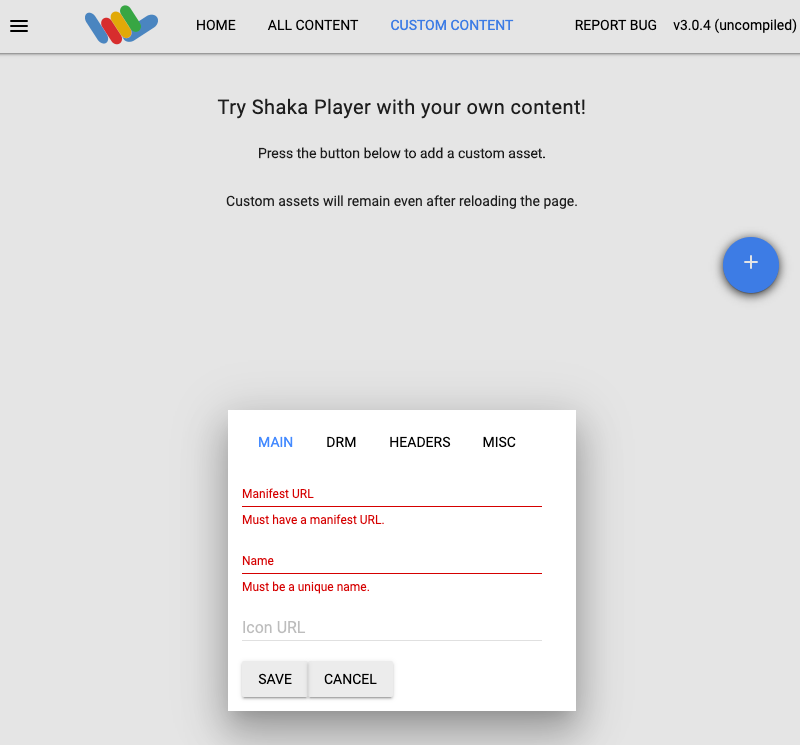
[Name] ボックスに名前を入力します。
[保存] をクリックします。
[Play] をクリックします。
ライブ ストリームとしてテストパターンが再生されます。

ライブ配信にミッドロール挿入点マーカーを追加する
ライブ ストリームにミッドロール挿入点マーカーを追加するには、projects.locations.channels.events.create メソッドを使用します。
REST
リクエストのデータを使用する前に、次のように置き換えます。
PROJECT_NUMBER: IAM 設定ページの [プロジェクト番号] フィールドにある Google Cloud プロジェクト番号LOCATION: チャネルがあるロケーション。サポートされているリージョンのいずれかを使用します。ロケーションを表示us-central1us-east1us-east4us-west1us-west2northamerica-northeast1southamerica-east1asia-east1asia-east2asia-south1asia-northeast1asia-southeast1australia-southeast1europe-north1europe-west1europe-west2europe-west3europe-west4
CHANNEL_ID: チャネルのユーザー定義の識別子。EVENT_ID: イベントのユーザー定義の識別子。
リクエストを送信するには、次のいずれかのオプションを開きます。
次のような JSON レスポンスが返されます。
{
  "name": "projects/PROJECT_NUMBER/locations/LOCATION/channels/CHANNEL_ID/events/EVENT_ID",
  "createTime": CREATE_TIME,
  "updateTime": UPDATE_TIME,
  "adBreak": {
    "duration": "100s"
  },
  "executeNow": true,
  "state": "PENDING"
}
C#
Live Stream API のクライアント ライブラリをインストールして使用する方法については、Live Stream API クライアント ライブラリをご覧ください。 詳細については、Live Stream API の C# API リファレンス ドキュメントをご覧ください。
Live Stream API への認証を行うには、アプリケーションのデフォルト認証情報を設定します。 詳細については、ローカル開発環境の認証の設定をご覧ください。
Go
Live Stream API のクライアント ライブラリをインストールして使用する方法については、Live Stream API クライアント ライブラリをご覧ください。 詳細については、Live Stream API の Go API リファレンス ドキュメントをご覧ください。
Live Stream API への認証を行うには、アプリケーションのデフォルト認証情報を設定します。 詳細については、ローカル開発環境の認証の設定をご覧ください。
Java
Live Stream API のクライアント ライブラリをインストールして使用する方法については、Live Stream API クライアント ライブラリをご覧ください。 詳細については、Live Stream API の Java API リファレンス ドキュメントをご覧ください。
Live Stream API への認証を行うには、アプリケーションのデフォルト認証情報を設定します。 詳細については、ローカル開発環境の認証の設定をご覧ください。
Node.js
Live Stream API のクライアント ライブラリをインストールして使用する方法については、Live Stream API クライアント ライブラリをご覧ください。 詳細については、Live Stream API の Node.js API リファレンス ドキュメントをご覧ください。
Live Stream API への認証を行うには、アプリケーションのデフォルト認証情報を設定します。 詳細については、ローカル開発環境の認証の設定をご覧ください。
PHP
Live Stream API のクライアント ライブラリをインストールして使用する方法については、Live Stream API クライアント ライブラリをご覧ください。 詳細については、Live Stream API の PHP API リファレンス ドキュメントをご覧ください。
Live Stream API への認証を行うには、アプリケーションのデフォルト認証情報を設定します。 詳細については、ローカル開発環境の認証の設定をご覧ください。
Python
Live Stream API のクライアント ライブラリをインストールして使用する方法については、Live Stream API クライアント ライブラリをご覧ください。 詳細については、Live Stream API の Python API リファレンス ドキュメントをご覧ください。
Live Stream API への認証を行うには、アプリケーションのデフォルト認証情報を設定します。 詳細については、ローカル開発環境の認証の設定をご覧ください。
Ruby
Live Stream API のクライアント ライブラリをインストールして使用する方法については、Live Stream API クライアント ライブラリをご覧ください。 詳細については、Live Stream API の Ruby API リファレンス ドキュメントをご覧ください。
Live Stream API への認証を行うには、アプリケーションのデフォルト認証情報を設定します。 詳細については、ローカル開発環境の認証の設定をご覧ください。
ミッドロール挿入点マーカーが存在することを確認する
ミッドロール挿入点マーカーがライブ ストリームに挿入されると、指定した広告時間(100 秒)の間、CUE-OUT というラベルの付いたイベントが HLS マニフェストに表示されます。
次のコマンドを実行して、生成された HLS マニフェストのコンテンツを表示します。
gcloud storage cat gs://BUCKET_NAME/mux_video_ts/index-1.m3u8
CUE-OUT セクションが表示されるまで、gcloud storage cat コマンドを複数回実行しなければならない場合があります。
...
#EXTM3U
#EXT-X-VERSION:7
#EXT-X-TARGETDURATION:4
#EXT-X-MEDIA-SEQUENCE:40
#EXT-X-DISCONTINUITY-SEQUENCE:0
#EXT-X-CUE-OUT:100.000000
#EXT-X-PROGRAM-DATE-TIME:2021-07-13T19:11:49.956Z
#EXTINF:2.000000
segment-0000000040.ts
#EXT-X-CUE-OUT-CONT:ElapsedTime=2.000000,Duration=100.000000
#EXT-X-PROGRAM-DATE-TIME:2021-07-13T19:11:51.956Z
#EXTINF:2.000000
segment-0000000041.ts
#EXT-X-CUE-OUT-CONT:ElapsedTime=4.000000,Duration=100.000000
#EXT-X-PROGRAM-DATE-TIME:2021-07-13T19:11:53.956Z
#EXTINF:2.000000
segment-0000000042.ts
#EXT-X-CUE-OUT-CONT:ElapsedTime=6.000000,Duration=100.000000
#EXT-X-PROGRAM-DATE-TIME:2021-07-13T19:11:55.956Z
#EXTINF:2.000000
segment-0000000043.ts
#EXT-X-CUE-OUT-CONT:ElapsedTime=8.000000,Duration=100.000000
...
クリーンアップ
このページで使用したリソースについて、 Google Cloud アカウントに課金されないようにするには、次の手順を実施します。
チャネルを停止する
projects.locations.channels.stop メソッドを使用してチャネルを停止します。チャネルは削除する前に停止する必要があります。
REST
リクエストのデータを使用する前に、次のように置き換えます。
PROJECT_NUMBER: Google Cloud プロジェクト番号。これは、IAM 設定ページの [プロジェクト番号] フィールドにあります。LOCATION: チャネルがあるロケーション。サポートされているリージョンのいずれかを使用します。ロケーションを表示us-central1us-east1us-east4us-west1us-west2northamerica-northeast1southamerica-east1asia-east1asia-east2asia-south1asia-northeast1asia-southeast1australia-southeast1europe-north1europe-west1europe-west2europe-west3europe-west4
CHANNEL_ID: チャネルのユーザー定義の識別子。
リクエストを送信するには、次のいずれかのオプションを開きます。
次のような JSON レスポンスが返されます。
{
  "name": "projects/PROJECT_NUMBER/locations/LOCATION/operations/OPERATION_ID",
  "metadata": {
    "@type": "type.googleapis.com/google.cloud.video.livestream.v1.OperationMetadata",
    "createTime": CREATE_TIME,
    "target": "projects/PROJECT_NUMBER/locations/LOCATION/channels/CHANNEL_ID",
    "verb": "stop",
    "requestedCancellation": false,
    "apiVersion": "v1"
  },
  "done": false
}
C#
Live Stream API のクライアント ライブラリをインストールして使用する方法については、Live Stream API クライアント ライブラリをご覧ください。 詳細については、Live Stream API の C# API リファレンス ドキュメントをご覧ください。
Live Stream API への認証を行うには、アプリケーションのデフォルト認証情報を設定します。 詳細については、ローカル開発環境の認証の設定をご覧ください。
Go
Live Stream API のクライアント ライブラリをインストールして使用する方法については、Live Stream API クライアント ライブラリをご覧ください。 詳細については、Live Stream API の Go API リファレンス ドキュメントをご覧ください。
Live Stream API への認証を行うには、アプリケーションのデフォルト認証情報を設定します。 詳細については、ローカル開発環境の認証の設定をご覧ください。
Java
Live Stream API のクライアント ライブラリをインストールして使用する方法については、Live Stream API クライアント ライブラリをご覧ください。 詳細については、Live Stream API の Java API リファレンス ドキュメントをご覧ください。
Live Stream API への認証を行うには、アプリケーションのデフォルト認証情報を設定します。 詳細については、ローカル開発環境の認証の設定をご覧ください。
Node.js
Live Stream API のクライアント ライブラリをインストールして使用する方法については、Live Stream API クライアント ライブラリをご覧ください。 詳細については、Live Stream API の Node.js API リファレンス ドキュメントをご覧ください。
Live Stream API への認証を行うには、アプリケーションのデフォルト認証情報を設定します。 詳細については、ローカル開発環境の認証の設定をご覧ください。
PHP
Live Stream API のクライアント ライブラリをインストールして使用する方法については、Live Stream API クライアント ライブラリをご覧ください。 詳細については、Live Stream API の PHP API リファレンス ドキュメントをご覧ください。
Live Stream API への認証を行うには、アプリケーションのデフォルト認証情報を設定します。 詳細については、ローカル開発環境の認証の設定をご覧ください。
Python
Live Stream API のクライアント ライブラリをインストールして使用する方法については、Live Stream API クライアント ライブラリをご覧ください。 詳細については、Live Stream API の Python API リファレンス ドキュメントをご覧ください。
Live Stream API への認証を行うには、アプリケーションのデフォルト認証情報を設定します。 詳細については、ローカル開発環境の認証の設定をご覧ください。
Ruby
Live Stream API のクライアント ライブラリをインストールして使用する方法については、Live Stream API クライアント ライブラリをご覧ください。 詳細については、Live Stream API の Ruby API リファレンス ドキュメントをご覧ください。
Live Stream API への認証を行うには、アプリケーションのデフォルト認証情報を設定します。 詳細については、ローカル開発環境の認証の設定をご覧ください。
結果で "done":true が得られるまで、OPERATION_ID を使用してオペレーションのステータスを確認します。
入力ストリームを停止する
ffmpeg を使用して入力ストリームを送信した場合、チャネルを停止すると接続が自動的に切断されます。
再試行メカニズムとともに他のエンコーダを使用した場合、入力ストリームを手動で停止する必要があります。
イベントを削除する
ミッドロール挿入点イベントを削除するには、projects.locations.channels.events.delete メソッドを使用します。チャネルを削除する前に、チャネル イベントを削除する必要があります。
REST
リクエストのデータを使用する前に、次のように置き換えます。
PROJECT_NUMBER: IAM 設定ページの [プロジェクト番号] フィールドにある Google Cloud プロジェクト番号LOCATION: チャネルがあるロケーション。サポートされているリージョンのいずれかを使用します。ロケーションを表示us-central1us-east1us-east4us-west1us-west2northamerica-northeast1southamerica-east1asia-east1asia-east2asia-south1asia-northeast1asia-southeast1australia-southeast1europe-north1europe-west1europe-west2europe-west3europe-west4
CHANNEL_ID: チャネルのユーザー定義の識別子。EVENT_ID: イベントのユーザー定義の識別子。
リクエストを送信するには、次のいずれかのオプションを開きます。
次のような JSON レスポンスが返されます。
{}
C#
Live Stream API のクライアント ライブラリをインストールして使用する方法については、Live Stream API クライアント ライブラリをご覧ください。 詳細については、Live Stream API の C# API リファレンス ドキュメントをご覧ください。
Live Stream API への認証を行うには、アプリケーションのデフォルト認証情報を設定します。 詳細については、ローカル開発環境の認証の設定をご覧ください。
Go
Live Stream API のクライアント ライブラリをインストールして使用する方法については、Live Stream API クライアント ライブラリをご覧ください。 詳細については、Live Stream API の Go API リファレンス ドキュメントをご覧ください。
Live Stream API への認証を行うには、アプリケーションのデフォルト認証情報を設定します。 詳細については、ローカル開発環境の認証の設定をご覧ください。
Java
Live Stream API のクライアント ライブラリをインストールして使用する方法については、Live Stream API クライアント ライブラリをご覧ください。 詳細については、Live Stream API の Java API リファレンス ドキュメントをご覧ください。
Live Stream API への認証を行うには、アプリケーションのデフォルト認証情報を設定します。 詳細については、ローカル開発環境の認証の設定をご覧ください。
Node.js
Live Stream API のクライアント ライブラリをインストールして使用する方法については、Live Stream API クライアント ライブラリをご覧ください。 詳細については、Live Stream API の Node.js API リファレンス ドキュメントをご覧ください。
Live Stream API への認証を行うには、アプリケーションのデフォルト認証情報を設定します。 詳細については、ローカル開発環境の認証の設定をご覧ください。
PHP
Live Stream API のクライアント ライブラリをインストールして使用する方法については、Live Stream API クライアント ライブラリをご覧ください。 詳細については、Live Stream API の PHP API リファレンス ドキュメントをご覧ください。
Live Stream API への認証を行うには、アプリケーションのデフォルト認証情報を設定します。 詳細については、ローカル開発環境の認証の設定をご覧ください。
Python
Live Stream API のクライアント ライブラリをインストールして使用する方法については、Live Stream API クライアント ライブラリをご覧ください。 詳細については、Live Stream API の Python API リファレンス ドキュメントをご覧ください。
Live Stream API への認証を行うには、アプリケーションのデフォルト認証情報を設定します。 詳細については、ローカル開発環境の認証の設定をご覧ください。
Ruby
Live Stream API のクライアント ライブラリをインストールして使用する方法については、Live Stream API クライアント ライブラリをご覧ください。 詳細については、Live Stream API の Ruby API リファレンス ドキュメントをご覧ください。
Live Stream API への認証を行うには、アプリケーションのデフォルト認証情報を設定します。 詳細については、ローカル開発環境の認証の設定をご覧ください。
チャネルを削除する
projects.locations.channels.delete メソッドを使用してチャネルを削除します。チャネルで使用されている入力エンドポイントを削除する前に、そのチャネルを削除する必要があります。
REST
リクエストのデータを使用する前に、次のように置き換えます。
PROJECT_NUMBER: Google Cloud プロジェクト番号。これは、IAM 設定ページの [プロジェクト番号] フィールドにあります。LOCATION: チャネルがあるロケーション。サポートされているリージョンのいずれかを使用します。ロケーションを表示us-central1us-east1us-east4us-west1us-west2northamerica-northeast1southamerica-east1asia-east1asia-east2asia-south1asia-northeast1asia-southeast1australia-southeast1europe-north1europe-west1europe-west2europe-west3europe-west4
CHANNEL_ID: チャネルのユーザー定義の識別子。
リクエストを送信するには、次のいずれかのオプションを開きます。
次のような JSON レスポンスが返されます。
{
  "name": "projects/PROJECT_NUMBER/locations/LOCATION/operations/OPERATION_ID",
  "metadata": {
    "@type": "type.googleapis.com/google.cloud.video.livestream.v1.OperationMetadata",
    "createTime": CREATE_TIME,
    "target": "projects/PROJECT_NUMBER/locations/LOCATION/channels/CHANNEL_ID",
    "verb": "delete",
    "requestedCancellation": false,
    "apiVersion": "v1"
  },
  "done": false
}
C#
Live Stream API のクライアント ライブラリをインストールして使用する方法については、Live Stream API クライアント ライブラリをご覧ください。 詳細については、Live Stream API の C# API リファレンス ドキュメントをご覧ください。
Live Stream API への認証を行うには、アプリケーションのデフォルト認証情報を設定します。 詳細については、ローカル開発環境の認証の設定をご覧ください。
Go
Live Stream API のクライアント ライブラリをインストールして使用する方法については、Live Stream API クライアント ライブラリをご覧ください。 詳細については、Live Stream API の Go API リファレンス ドキュメントをご覧ください。
Live Stream API への認証を行うには、アプリケーションのデフォルト認証情報を設定します。 詳細については、ローカル開発環境の認証の設定をご覧ください。
Java
Live Stream API のクライアント ライブラリをインストールして使用する方法については、Live Stream API クライアント ライブラリをご覧ください。 詳細については、Live Stream API の Java API リファレンス ドキュメントをご覧ください。
Live Stream API への認証を行うには、アプリケーションのデフォルト認証情報を設定します。 詳細については、ローカル開発環境の認証の設定をご覧ください。
Node.js
Live Stream API のクライアント ライブラリをインストールして使用する方法については、Live Stream API クライアント ライブラリをご覧ください。 詳細については、Live Stream API の Node.js API リファレンス ドキュメントをご覧ください。
Live Stream API への認証を行うには、アプリケーションのデフォルト認証情報を設定します。 詳細については、ローカル開発環境の認証の設定をご覧ください。
PHP
Live Stream API のクライアント ライブラリをインストールして使用する方法については、Live Stream API クライアント ライブラリをご覧ください。 詳細については、Live Stream API の PHP API リファレンス ドキュメントをご覧ください。
Live Stream API への認証を行うには、アプリケーションのデフォルト認証情報を設定します。 詳細については、ローカル開発環境の認証の設定をご覧ください。
Python
Live Stream API のクライアント ライブラリをインストールして使用する方法については、Live Stream API クライアント ライブラリをご覧ください。 詳細については、Live Stream API の Python API リファレンス ドキュメントをご覧ください。
Live Stream API への認証を行うには、アプリケーションのデフォルト認証情報を設定します。 詳細については、ローカル開発環境の認証の設定をご覧ください。
Ruby
Live Stream API のクライアント ライブラリをインストールして使用する方法については、Live Stream API クライアント ライブラリをご覧ください。 詳細については、Live Stream API の Ruby API リファレンス ドキュメントをご覧ください。
Live Stream API への認証を行うには、アプリケーションのデフォルト認証情報を設定します。 詳細については、ローカル開発環境の認証の設定をご覧ください。
結果で "done":true が得られるまで、OPERATION_ID を使用してオペレーションのステータスを確認します。
入力エンドポイントを削除する
projects.locations.inputs.delete メソッドを使用して、入力エンドポイントを削除します。
REST
リクエストのデータを使用する前に、次のように置き換えます。
PROJECT_NUMBER: Google Cloud プロジェクト番号。これは、IAM 設定ページの [プロジェクト番号] フィールドにあります。LOCATION: 入力エンドポイントが配置されているロケーション。サポートされているリージョンのいずれかを使用します。ロケーションを表示us-central1us-east1us-east4us-west1us-west2northamerica-northeast1southamerica-east1asia-east1asia-east2asia-south1asia-northeast1asia-southeast1australia-southeast1europe-north1europe-west1europe-west2europe-west3europe-west4
INPUT_ID: 入力エンドポイントのユーザー定義の識別子
リクエストを送信するには、次のいずれかのオプションを開きます。
次のような JSON レスポンスが返されます。
{
  "name": "projects/PROJECT_NUMBER/locations/LOCATION/operations/OPERATION_ID",
  "metadata": {
    "@type": "type.googleapis.com/google.cloud.video.livestream.v1.OperationMetadata",
    "createTime": CREATE_TIME,
    "target": "projects/PROJECT_NUMBER/locations/LOCATION/inputs/INPUT_ID",
    "verb": "delete",
    "requestedCancellation": false,
    "apiVersion": "v1"
  },
  "done": false
}
C#
Live Stream API のクライアント ライブラリをインストールして使用する方法については、Live Stream API クライアント ライブラリをご覧ください。 詳細については、Live Stream API の C# API リファレンス ドキュメントをご覧ください。
Live Stream API への認証を行うには、アプリケーションのデフォルト認証情報を設定します。 詳細については、ローカル開発環境の認証の設定をご覧ください。
Go
Live Stream API のクライアント ライブラリをインストールして使用する方法については、Live Stream API クライアント ライブラリをご覧ください。 詳細については、Live Stream API の Go API リファレンス ドキュメントをご覧ください。
Live Stream API への認証を行うには、アプリケーションのデフォルト認証情報を設定します。 詳細については、ローカル開発環境の認証の設定をご覧ください。
Java
Live Stream API のクライアント ライブラリをインストールして使用する方法については、Live Stream API クライアント ライブラリをご覧ください。 詳細については、Live Stream API の Java API リファレンス ドキュメントをご覧ください。
Live Stream API への認証を行うには、アプリケーションのデフォルト認証情報を設定します。 詳細については、ローカル開発環境の認証の設定をご覧ください。
Node.js
Live Stream API のクライアント ライブラリをインストールして使用する方法については、Live Stream API クライアント ライブラリをご覧ください。 詳細については、Live Stream API の Node.js API リファレンス ドキュメントをご覧ください。
Live Stream API への認証を行うには、アプリケーションのデフォルト認証情報を設定します。 詳細については、ローカル開発環境の認証の設定をご覧ください。
PHP
Live Stream API のクライアント ライブラリをインストールして使用する方法については、Live Stream API クライアント ライブラリをご覧ください。 詳細については、Live Stream API の PHP API リファレンス ドキュメントをご覧ください。
Live Stream API への認証を行うには、アプリケーションのデフォルト認証情報を設定します。 詳細については、ローカル開発環境の認証の設定をご覧ください。
Python
Live Stream API のクライアント ライブラリをインストールして使用する方法については、Live Stream API クライアント ライブラリをご覧ください。 詳細については、Live Stream API の Python API リファレンス ドキュメントをご覧ください。
Live Stream API への認証を行うには、アプリケーションのデフォルト認証情報を設定します。 詳細については、ローカル開発環境の認証の設定をご覧ください。
Ruby
Live Stream API のクライアント ライブラリをインストールして使用する方法については、Live Stream API クライアント ライブラリをご覧ください。 詳細については、Live Stream API の Ruby API リファレンス ドキュメントをご覧ください。
Live Stream API への認証を行うには、アプリケーションのデフォルト認証情報を設定します。 詳細については、ローカル開発環境の認証の設定をご覧ください。
Cloud Storage バケットを削除する
チャネルを停止すると、Live Stream API によって生成されたバケット内のすべてのファイルとフォルダが削除されます。
Google Cloud コンソールで、Cloud Storage の [ブラウザ] ページに移動します。
作成したバケットの横にあるチェックボックスをオンにします。
[削除] をクリックします。
表示されるポップアップ ウィンドウで、[削除] をクリックしてバケットとその内容を完全に削除します。
認証情報を取り消す
-
作成した認証情報を取り消して、ローカル認証情報ファイルを削除します。
gcloud auth application-default revoke
-
(省略可)gcloud CLI から認証情報を取り消します。
gcloud auth revoke
次のステップ
- MPEG-DASH ライブ ストリームのクイックスタートの手順を試す。
- バックアップ入力ストリームを構成する方法を学習する。