


בדף הזה מוסבר איך להגדיר כתוביות בפורמט Web Video Text Tracks (WebVTT) לשידור חי. הכתוביות נוצרות מכתוביות בתקן cea608 או cea708 בזרם הקלט.
יש תמיכה בכתוביות בשידורים חיים בפורמטים HLS ו-DASH.
לפני שמתחילים
בדף הזה אנחנו מניחים שהשלמתם את השלבים שבקטע לפני שמתחילים במדריך התחלה מהירה לשידור חי בפורמט HLS או במדריך התחלה מהירה לשידור חי בפורמט MPEG-DASH.
יצירת נקודת הקצה של הקלט
כדי ליצור את נקודת הקצה של הקלט, משתמשים בשיטה projects.locations.inputs.create.
לפני שמשתמשים בנתוני הבקשה, צריך להחליף את הנתונים הבאים:
-
PROJECT_NUMBER: מספר הפרויקט שלכם. הוא מופיע בשדה מספר הפרויקט בדף הגדרות IAM. Google Cloud -
LOCATION: המיקום שבו רוצים ליצור את נקודת הקצה של הקלט. צריך להשתמש באחד מהאזורים הנתמכיםהצגת מיקומיםus-central1us-east1us-east4us-west1us-west2northamerica-northeast1southamerica-east1asia-east1asia-east2asia-south1asia-northeast1asia-southeast1australia-southeast1europe-north1europe-west1europe-west2europe-west3europe-west4
-
INPUT_ID: מזהה שמוגדר על ידי המשתמש לנקודת הקצה החדשה של הקלט שצריך ליצור (שאליה שולחים את זרם הקלט). הערך הזה צריך לכלול בין 1 ל-63 תווים, להתחיל ולהסתיים ב-[a-z0-9], ויכול לכלול מקפים (-) בין התווים. לדוגמה,my-input.
תוכן בקשת JSON:
{
  "type": "RTMP_PUSH"
}
כדי לשלוח את הבקשה צריך להרחיב אחת מהאפשרויות הבאות:
אתם אמורים לקבל תגובת JSON שדומה לזו:
{
  "name": "projects/PROJECT_NUMBER/locations/LOCATION/operations/OPERATION_ID",
  "metadata": {
    "@type": "type.googleapis.com/google.cloud.video.livestream.v1.OperationMetadata",
    "createTime": CREATE_TIME,
    "target": "projects/PROJECT_NUMBER/locations/LOCATION/inputs/INPUT_ID",
    "verb": "create",
    "requestedCancellation": false,
    "apiVersion": "v1"
  },
  "done": false
}
מעתיקים את הערך OPERATION_ID שמוחזר כדי להשתמש בו בקטע הבא.
בדיקת התוצאה
משתמשים בשיטה projects.locations.operations.get כדי לבדוק אם נוצרה נקודת הקצה של הקלט. אם התשובה מכילה "done: false", חוזרים על הפקודה עד שהתשובה מכילה "done: true". יצירת נקודת הקצה הראשונה של הקלט באזור עשויה להימשך עד 10 דקות.
לפני שמשתמשים בנתוני הבקשה, צריך להחליף את הנתונים הבאים:
-
PROJECT_NUMBER: מספר הפרויקט שלכם. הוא מופיע בשדה מספר הפרויקט בדף הגדרות IAM. Google Cloud -
LOCATION: המיקום של נקודת הקצה של הקלט. צריך להשתמש באחד מהאזורים הנתמכים.הצגת מיקומיםus-central1us-east1us-east4us-west1us-west2northamerica-northeast1southamerica-east1asia-east1asia-east2asia-south1asia-northeast1asia-southeast1australia-southeast1europe-north1europe-west1europe-west2europe-west3europe-west4
-
OPERATION_ID: המזהה של הפעולה
כדי לשלוח את הבקשה צריך להרחיב אחת מהאפשרויות הבאות:
אתם אמורים לקבל תגובת JSON שדומה לזו:
{
  "name": "projects/PROJECT_NUMBER/locations/LOCATION/operations/OPERATION_ID",
  "metadata": {
    "@type": "type.googleapis.com/google.cloud.video.livestream.v1.OperationMetadata",
    "createTime": CREATE_TIME,
    "endTime": END_TIME,
    "target": "projects/PROJECT_NUMBER/locations/LOCATION/inputs/INPUT_ID",
    "verb": "create",
    "requestedCancellation": false,
    "apiVersion": "v1"
  },
  "done": true,
  "response": {
    "@type": "type.googleapis.com/google.cloud.video.livestream.v1.Input",
    "name": "projects/PROJECT_NUMBER/locations/LOCATION/inputs/INPUT_ID",
    "createTime": CREATE_TIME,
    "updateTime": UPDATE_TIME,
    "type": "RTMP_PUSH",
    "uri":  INPUT_STREAM_URI, # For example, "rtmp://1.2.3.4/live/b8ebdd94-c8d9-4d88-a16e-b963c43a953b",
    "tier": "HD"
  }
}
מוצאים את השדה uri ומעתיקים את הערך שמוחזר
INPUT_STREAM_URI כדי להשתמש בו בהמשך
בקטע שליחת זרם הקלט.
יצירת הערוץ
כדי ליצור את הערוץ, משתמשים ב-method projects.locations.channels.create.
כמה דברים שכדאי לשים לב אליהם בהגדרת הערוץ:
אחת
ElementaryStream, TextStream, משמשת לכתוביות.{ "key": "webvtt-english", "textStream": { "codec": "webvtt", "display_name": "English", "language_code": "en-US", "mapping": [ { "input_cea_channel": "CC1" } ] } }השדה
TextStreamcodecמוגדר ל-webvtt.השדה
TextStreammappingממפה זרמי קלט למסלולי טקסט. בדוגמה הזו,input_cea_channelממופה לערוץ הקלטCC1לכתוביות באנגלית.הזרם האלמנטרי משמש ליצירת
MuxStreamעם מפתחvtt-english.{ "key": "vtt_english", "container": "vtt", "elementaryStreams": [ "webvtt-english" ], "segmentSettings": { "segmentDuration": "2s" } }לאחר מכן יש הפניה לזרם ה-mux הזה במניפסטים של HLS ו-DASH.
{ "fileName": "main.m3u8", "type": "HLS", "muxStreams": [ "mux_video_ts", "vtt_english" ], "maxSegmentCount": 5 }
לפני שמשתמשים בנתוני הבקשה, צריך להחליף את הנתונים הבאים:
-
PROJECT_NUMBER: מספר הפרויקט שלכם. הוא מופיע בשדה מספר הפרויקט בדף הגדרות IAM. Google Cloud -
LOCATION: המיקום שבו רוצים ליצור את הערוץ. צריך להשתמש באחד האזורים הנתמכיםהצגת מיקומיםus-central1us-east1us-east4us-west1us-west2northamerica-northeast1southamerica-east1asia-east1asia-east2asia-south1asia-northeast1asia-southeast1australia-southeast1europe-north1europe-west1europe-west2europe-west3europe-west4
-
CHANNEL_ID: מזהה מוגדר על ידי המשתמש של הערוץ שרוצים ליצור. הערך הזה צריך להיות באורך של 1-63 תווים, להתחיל ולהסתיים ב-[a-z0-9], ויכול להכיל מקפים (-) בין התווים -
INPUT_ID: המזהה שמוגדר על ידי המשתמש לנקודת הקצה של הקלט -
BUCKET_NAME: השם של קטגוריית Cloud Storage שיצרתם כדי לאחסן את קובץ המניפסט ואת קובצי הפלחים של השידור החי
תוכן בקשת JSON:
{
"inputAttachments": [
{
"key": "my-input",
"input": "projects/PROJECT_NUMBER/locations/LOCATION/inputs/INPUT_ID"
}
],
"output": {
"uri": "gs://BUCKET_NAME"
},
"elementaryStreams": [
{
"key": "es_video",
"videoStream": {
"h264": {
"profile": "high",
"widthPixels": 1280,
"heightPixels": 720,
"bitrateBps": 3000000,
"frameRate": 30
}
}
},
{
"key": "es_audio",
"audioStream": {
"codec": "aac",
"channelCount": 2,
"bitrateBps": 160000
}
},
{
  "key": "webvtt-english",
  "textStream": {
    "codec": "webvtt",
    "display_name": "English",
    "language_code": "en-US",
    "mapping": [
      {
        "input_cea_channel": "CC1"
      }
    ]
  }
}
],
"muxStreams": [
{
"key": "mux_video_fmp4",
"container": "fmp4",
"elementaryStreams": [
"es_video"
],
"segmentSettings": {
"segmentDuration": "2s"
}
},
{
"key": "mux_audio_fmp4",
"container": "fmp4",
"elementaryStreams": [
"es_audio"
],
"segmentSettings": {
"segmentDuration": "2s"
}
},
{
"key": "mux_video_ts",
"container": "ts",
"elementaryStreams": [
"es_video",
"es_audio"
],
"segmentSettings": {
"segmentDuration": "2s"
}
},
{
  "key": "vtt_english",
  "container": "vtt",
  "elementaryStreams": [
    "webvtt-english"
  ],
  "segmentSettings": {
    "segmentDuration": "2s"
  }
}
],
"manifests": [
{
"key": "manifest_dash",
"fileName": "main.mpd",
"type": "DASH",
"muxStreams": [
"mux_video_fmp4",
"mux_audio_fmp4",
"vtt_english"
],
"maxSegmentCount": 5
},
{
"key": "manifest_hls",
"fileName": "main.m3u8",
"type": "HLS",
"muxStreams": [
"mux_video_ts",
"vtt_english"
],
"maxSegmentCount": 5
}
]
}
כדי לשלוח את הבקשה צריך להרחיב אחת מהאפשרויות הבאות:
אתם אמורים לקבל תגובת JSON שדומה לזו:
{
  "name": "projects/PROJECT_NUMBER/locations/LOCATION/operations/OPERATION_ID",
  "metadata": {
    "@type": "type.googleapis.com/google.cloud.video.livestream.v1.OperationMetadata",
    "createTime": CREATE_TIME,
    "target": "projects/PROJECT_NUMBER/locations/LOCATION/channels/CHANNEL_ID",
    "verb": "create",
    "requestedCancellation": false,
    "apiVersion": "v1"
  },
  "done": false
}
קבלת הערוץ
אפשר לבדוק את התוצאה של פעולת יצירת הערוץ באמצעות מזהה הפעולה החדש.
אחרי שיוצרים את הערוץ, משתמשים בשיטה projects.locations.channels.get כדי לשלוח שאילתה לגבי מצב הערוץ.
לפני שמשתמשים בנתוני הבקשה, צריך להחליף את הנתונים הבאים:
-
PROJECT_NUMBER: מספר הפרויקט שלכם. הוא מופיע בשדה מספר הפרויקט בדף הגדרות IAM. Google Cloud -
LOCATION: המיקום שבו הערוץ נמצא. צריך להשתמש באחד מהאזורים הנתמכים.הצגת מיקומיםus-central1us-east1us-east4us-west1us-west2northamerica-northeast1southamerica-east1asia-east1asia-east2asia-south1asia-northeast1asia-southeast1australia-southeast1europe-north1europe-west1europe-west2europe-west3europe-west4
-
CHANNEL_ID: מזהה מוגדר על ידי המשתמש של הערוץ
כדי לשלוח את הבקשה צריך להרחיב אחת מהאפשרויות הבאות:
אתם אמורים לקבל תגובת JSON שדומה לזו:
{
  "name": "projects/PROJECT_NUMBER/locations/LOCATION/channels/CHANNEL_ID",
  "createTime": CREATE_TIME,
  "updateTime": UPDATE_TIME,
  "inputAttachments": [
    {
      "key": "INPUT_ID",
      "input": "projects/PROJECT_NUMBER/locations/LOCATION/inputs/INPUT_ID"
    }
  ],
  "activeInput": "INPUT_ID",
  "output": {
    "uri": "gs://BUCKET_NAME"
  },
  "elementaryStreams": [
    {
      "key": "es_video",
      "videoStream": {
        "h264": {
          "profile": "high",
          "widthPixels": 1280,
          "heightPixels": 720,
          "bitrateBps": 3000000,
          "frameRate": 30
        }
      }
    },
    {
      "key": "es_audio",
      "audioStream": {
        "codec": "aac",
        "channelCount": 2,
        "bitrateBps": 160000
      }
    },
    {
      "key": "webvtt-english",
      "textStream": {
        "codec": "webvtt",
        "display_name": "English",
        "language_code": "en-US",
        "mapping": [
          {
            "input_cea_channel": "CC1"
          }
        ]
      }
    }
  ],
  "muxStreams": [
    {
      "key": "mux_video_fmp4",
      "container": "fmp4",
      "elementaryStreams": [
        "es_video"
      ],
      "segmentSettings": {
        "segmentDuration": "2s"
      }
    },
    {
      "key": "mux_audio_fmp4",
      "container": "fmp4",
      "elementaryStreams": [
        "es_audio"
      ],
      "segmentSettings": {
        "segmentDuration": "2s"
      }
    },
    {
      "key": "mux_video_ts",
      "container": "ts",
      "elementaryStreams": [
        "es_video",
        "es_audio"
      ],
      "segmentSettings": {
        "segmentDuration": "2s"
      }
    },
    {
      "key": "vtt_english",
      "container": "vtt",
      "elementaryStreams": [
        "webvtt-english"
      ],
      "segmentSettings": {
        "segmentDuration": "2s"
      }
    }
  ],
  "manifests": [
    {
      "key": "manifest_dash",
      "fileName": "main.mpd",
      "type": "DASH",
      "muxStreams": [
        "mux_video_fmp4",
        "mux_audio_fmp4",
        "vtt_english"
      ],
      "maxSegmentCount": 5
    },
    {
      "key": "manifest_hls",
      "fileName": "main.m3u8",
      "type": "HLS",
      "muxStreams": [
        "mux_video_ts",
        "vtt_english"
      ],
      "maxSegmentCount": 5
    }
  ],
  "streamingState": "STOPPED"
}
התשובה המלאה מכילה את השדה הבא:
{
  ...
  "streamingState": "STOPPED"
  ...
}
התשובה הזו מציינת שעכשיו אפשר להתחיל את הערוץ.
הפעלת הערוץ
משתמשים ב-projects.locations.channels.start method כדי להתחיל את הערוץ. צריך להפעיל ערוץ כדי שיוכל לקבל זרמי קלט או ליצור זרם פלט.
הפעלת הערוץ הראשון באזור מסוים אורכת כ-10 דקות.
לפני שמשתמשים בנתוני הבקשה, צריך להחליף את הנתונים הבאים:
-
PROJECT_NUMBER: מספר הפרויקט שלכם. הוא מופיע בשדה מספר הפרויקט בדף הגדרות IAM. Google Cloud -
LOCATION: המיקום שבו הערוץ נמצא. צריך להשתמש באחד מהאזורים הנתמכים.הצגת מיקומיםus-central1us-east1us-east4us-west1us-west2northamerica-northeast1southamerica-east1asia-east1asia-east2asia-south1asia-northeast1asia-southeast1australia-southeast1europe-north1europe-west1europe-west2europe-west3europe-west4
-
CHANNEL_ID: מזהה מוגדר על ידי המשתמש של הערוץ
כדי לשלוח את הבקשה צריך להרחיב אחת מהאפשרויות הבאות:
אתם אמורים לקבל תגובת JSON שדומה לזו:
{
  "name": "projects/PROJECT_NUMBER/locations/LOCATION/operations/OPERATION_ID",
  "metadata": {
    "@type": "type.googleapis.com/google.cloud.video.livestream.v1.OperationMetadata",
    "createTime": CREATE_TIME,
    "target": "projects/PROJECT_NUMBER/locations/LOCATION/channels/CHANNEL_ID",
    "verb": "start",
    "requestedCancellation": false,
    "apiVersion": "v1"
  },
  "done": false
}
כדי לבדוק אם הערוץ הופעל, מקבלים את פרטי הערוץ כמו שמתואר למעלה. התשובה צריכה לכלול את הפרטים הבאים:
{
  ...
  "streamingState": "AWAITING_INPUT"
  ...
}
שליחת זרם הקלט
עכשיו שהערוץ מוכן, שולחים זרם קלט לנקודת הקצה של הקלט כדי ליצור את השידור החי. אפשר להוריד קובץ MP4 (או קובץ אחר של TEST_VOD_FILE) עם כתוביות ולהשתמש ב-ffmpeg כדי לשלוח אותו לנקודת הקצה של הקלט.
פותחים חלון טרמינל חדש. מריצים את הפקודה הבאה, באמצעות INPUT_STREAM_URI מהקטע בדיקת התוצאה:
ffmpeg -re -stream_loop -1 -i "TEST_VOD_FILE" \
  -c:v copy -c:a aac -strict 2 -f "flv" "INPUT_STREAM_URI"
הפעלת השידור החי שנוצר
כדי להפעיל את קובץ המדיה שנוצר ב-Shaka Player, מבצעים את השלבים הבאים:
- הפיכת הקטגוריה של Cloud Storage שיצרתם לקריאה באופן ציבורי.
- כדי להפעיל שיתוף משאבים בין מקורות (CORS) בקטגוריה של Cloud Storage, מבצעים את הפעולות הבאות:
- יוצרים קובץ JSON שמכיל את הפרטים הבאים:
[ { "origin": ["https://shaka-player-demo.appspot.com/"], "responseHeader": ["Content-Type", "Range"], "method": ["GET", "HEAD"], "maxAgeSeconds": 3600 } ] -
מריצים את הפקודה הבאה אחרי שמחליפים את
JSON_FILE_NAMEבשם של קובץ ה-JSON שיצרתם בשלב הקודם:gcloud storage buckets update gs://BUCKET_NAME --cors-file=JSON_FILE_NAME.json
- יוצרים קובץ JSON שמכיל את הפרטים הבאים:
- בקטגוריה של Cloud Storage, מוצאים את הקובץ
main.m3u8שנוצר. לוחצים על העתקת כתובת URL בעמודה גישה ציבורית של הקובץ. - עוברים אל Shaka Player, נגן שידורים חיים באינטרנט.
- בסרגל הניווט העליון, לוחצים על תוכן בהתאמה אישית.
- לוחצים על הלחצן +.
מדביקים את כתובת ה-URL הציבורית של הקובץ בתיבה Manifest URL (כתובת ה-URL של קובץ המניפסט).
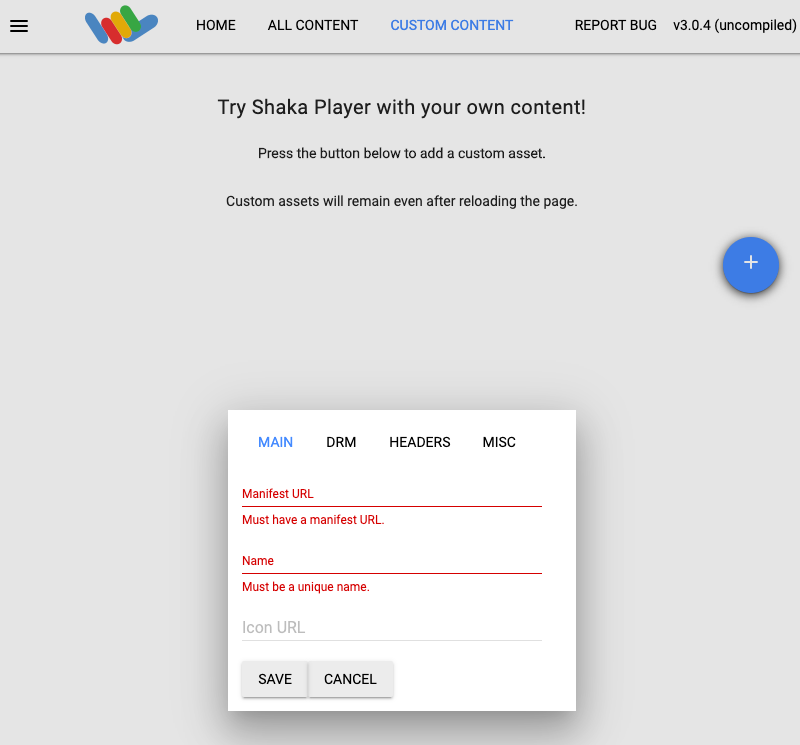
מקלידים שם בתיבה שם.
לוחצים על Save.
לוחצים על הפעלה.
השידור החי אמור להתחיל לפעול. יכול להיות שתצטרכו להפעיל את הכתוביות בממשק המשתמש של Shaka Player.
הסרת המשאבים
הפסקת הערוץ
משתמשים ב-method projects.locations.channels.stop כדי להפסיק את הערוץ.
כדי למחוק ערוץ, צריך קודם להפסיק אותו.
לפני שמשתמשים בנתוני הבקשה, צריך להחליף את הנתונים הבאים:
-
PROJECT_NUMBER: מספר הפרויקט שלכם. הוא מופיע בשדה מספר הפרויקט בדף הגדרות IAM. Google Cloud -
LOCATION: המיקום שבו הערוץ נמצא. צריך להשתמש באחד מהאזורים הנתמכים.הצגת מיקומיםus-central1us-east1us-east4us-west1us-west2northamerica-northeast1southamerica-east1asia-east1asia-east2asia-south1asia-northeast1asia-southeast1australia-southeast1europe-north1europe-west1europe-west2europe-west3europe-west4
-
CHANNEL_ID: מזהה מוגדר על ידי המשתמש של הערוץ
כדי לשלוח את הבקשה צריך להרחיב אחת מהאפשרויות הבאות:
אתם אמורים לקבל תגובת JSON שדומה לזו:
{
  "name": "projects/PROJECT_NUMBER/locations/LOCATION/operations/OPERATION_ID",
  "metadata": {
    "@type": "type.googleapis.com/google.cloud.video.livestream.v1.OperationMetadata",
    "createTime": CREATE_TIME,
    "target": "projects/PROJECT_NUMBER/locations/LOCATION/channels/CHANNEL_ID",
    "verb": "stop",
    "requestedCancellation": false,
    "apiVersion": "v1"
  },
  "done": false
}
הפסקת זרם הקלט
אם השתמשתם ב-ffmpeg כדי לשלוח את זרם הקלט, החיבור ינותק אוטומטית אחרי שתפסיקו את הערוץ.
מחיקת הערוץ
כדי למחוק את הערוץ, משתמשים בשיטה projects.locations.channels.delete. כדי למחוק את נקודת הקלט שבה הערוץ משתמש, צריך למחוק את הערוץ.
לפני שמשתמשים בנתוני הבקשה, צריך להחליף את הנתונים הבאים:
-
PROJECT_NUMBER: מספר הפרויקט שלכם. הוא מופיע בשדה מספר הפרויקט בדף הגדרות IAM. Google Cloud -
LOCATION: המיקום שבו הערוץ נמצא. צריך להשתמש באחד מהאזורים הנתמכים.הצגת מיקומיםus-central1us-east1us-east4us-west1us-west2northamerica-northeast1southamerica-east1asia-east1asia-east2asia-south1asia-northeast1asia-southeast1australia-southeast1europe-north1europe-west1europe-west2europe-west3europe-west4
-
CHANNEL_ID: מזהה מוגדר על ידי המשתמש של הערוץ
כדי לשלוח את הבקשה צריך להרחיב אחת מהאפשרויות הבאות:
אתם אמורים לקבל תגובת JSON שדומה לזו:
{
  "name": "projects/PROJECT_NUMBER/locations/LOCATION/operations/OPERATION_ID",
  "metadata": {
    "@type": "type.googleapis.com/google.cloud.video.livestream.v1.OperationMetadata",
    "createTime": CREATE_TIME,
    "target": "projects/PROJECT_NUMBER/locations/LOCATION/channels/CHANNEL_ID",
    "verb": "delete",
    "requestedCancellation": false,
    "apiVersion": "v1"
  },
  "done": false
}
מחיקת נקודת הקצה של הקלט
משתמשים ב-method projects.locations.inputs.delete כדי למחוק את נקודת הקצה של הקלט.
לפני שמשתמשים בנתוני הבקשה, צריך להחליף את הנתונים הבאים:
-
PROJECT_NUMBER: מספר הפרויקט שלכם. הוא מופיע בשדה מספר הפרויקט בדף הגדרות IAM. Google Cloud -
LOCATION: המיקום של נקודת הקצה של הקלט. צריך להשתמש באחד מהאזורים הנתמכים.הצגת מיקומיםus-central1us-east1us-east4us-west1us-west2northamerica-northeast1southamerica-east1asia-east1asia-east2asia-south1asia-northeast1asia-southeast1australia-southeast1europe-north1europe-west1europe-west2europe-west3europe-west4
-
INPUT_ID: המזהה שמוגדר על ידי המשתמש לנקודת הקצה של הקלט
כדי לשלוח את הבקשה צריך להרחיב אחת מהאפשרויות הבאות:
אתם אמורים לקבל תגובת JSON שדומה לזו:
{
  "name": "projects/PROJECT_NUMBER/locations/LOCATION/operations/OPERATION_ID",
  "metadata": {
    "@type": "type.googleapis.com/google.cloud.video.livestream.v1.OperationMetadata",
    "createTime": CREATE_TIME,
    "target": "projects/PROJECT_NUMBER/locations/LOCATION/inputs/INPUT_ID",
    "verb": "delete",
    "requestedCancellation": false,
    "apiVersion": "v1"
  },
  "done": false
}
מחיקת הקטגוריה של Cloud Storage
פותחים את הדף Cloud Storage Browser במסוף Google Cloud .
מסמנים את התיבה ליד הקטגוריה שיצרתם.
לוחצים על Delete.
בתיבת הדו-שיח שמופיעה, לוחצים על מחיקה כדי למחוק סופית את הקטגוריה ואת התוכן שלה.