

Questo è un tutorial di base su come integrare Cloud Build con il gateway Connect, che ti consente di creare una pipeline CI/CD per i cluster GKE in esecuzione in molti ambienti diversi.
Questo tutorial presuppone che tu abbia familiarità con le sezioni precedenti della guida al gateway Connect e con Cloud Build. Queste istruzioni utilizzano l'immagine del builder cloud-sdk, che richiede alcuni script secondari (come vedrai di seguito).
Prima di iniziare
Assicurati di aver installato i seguenti strumenti a riga di comando:
- L'ultima versione di Google Cloud CLI, che include
gcloud, lo strumento a riga di comando per l'interazione con Google Cloud. kubectl, lo strumento a riga di comando per l'interazione con Kubernetes.
Se utilizzi Cloud Shell come ambiente shell per l'interazione con Google Cloud, questi strumenti vengono installati automaticamente.
- L'ultima versione di Google Cloud CLI, che include
Assicurati di aver inizializzato gcloud CLI per l'utilizzo con il tuo progetto.
Assicurati che il gateway Connect e le altre API richieste siano abilitate per il tuo progetto, come descritto nella guida alla configurazione.
1. Concedi ruoli IAM al account di servizio Cloud Build
Per impostazione predefinita, Cloud Build utilizza un Google Cloud service account per eseguire tutto il lavoro richiesto, con un indirizzo nel formato MY_PROJECT_NUMBER-compute@cloudbuild.gserviceaccount.com. Puoi trovare l'email di questo account di servizio per il tuo progetto in Cloud Build - Autorizzazioni nella Google Cloud console.
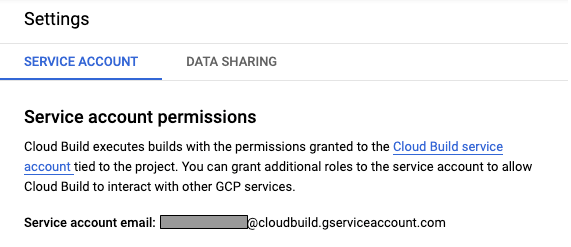
Segui le istruzioni riportate in Concedere le autorizzazioni IAM nella guida alla configurazione del gateway per concedere a questo account i ruoli richiesti nel tuo progetto.
2. Specifica i criteri RBAC per il account di servizio Cloud Build
Segui le istruzioni riportate in Configurare i criteri RBAC nella guida alla configurazione del gateway per concedere al account di servizio Cloud Build le autorizzazioni appropriate su tutti i cluster che vuoi utilizzare.
Ti consigliamo vivamente di utilizzare Policy Controller per eseguire il deployment e gestire i criteri RBAC su più cluster.
3. Crea una pipeline Cloud Build
Il flusso di lavoro di Cloud Build richiede un file cloudbuild.yaml per configurare la pipeline. Di seguito è riportato un semplice esempio che esegue il deployment di un manifest statico in due cluster diversi (un cluster GKE su Google Cloud, e uno su VMware). Puoi scoprire di più su come configurare una pipeline Cloud Build nella documentazione di Cloud Build.
steps:
- name: 'gcr.io/google.com/cloudsdktool/cloud-sdk'
  entrypoint: bash
  id: Deploy to cluster on Google Cloud
  args:
  - '-c'
  - |
    set -x && \
    export KUBECONFIG="$(pwd)/gateway-kubeconfig" && \
    gcloud container fleet memberships get-credentials my-gke-cluster && \
    kubectl --kubeconfig gateway-kubeconfig apply -f myapp.yaml
- name: 'gcr.io/google.com/cloudsdktool/cloud-sdk'
  entrypoint: bash
  id: Deploy to cluster on VMware
  args:
  - '-c'
  - |
    set -x && \
    export KUBECONFIG="$(pwd)/gateway-kubeconfig" && \
    gcloud container fleet memberships get-credentials my-vmware-cluster && \
    kubectl --kubeconfig gateway-kubeconfig apply -f myapp.yaml
Puoi inserire qualsiasi flusso di lavoro desiderato in myapp.yaml per configurare i cluster. Ecco un esempio:
apiVersion: apps/v1
kind: Deployment
metadata:
  name: my-nginx
spec:
  selector:
    matchLabels:
      app: nginx
  replicas: 3
  template:
    metadata:
      labels:
        app: nginx
    spec:
      containers:
      - name: nginx
        image: nginx:1.14.2
        ports:
        - containerPort: 80
Una volta eseguito il push della configurazione nel repository Git, il flusso di lavoro di Cloud Build esegue il deployment dell'applicazione richiesta nei cluster specificati. Puoi anche configurare Cloud Build in modo che rilevi le modifiche nel repository Git collegato per attivare l'aggiornamento o l'installazione automatica dell'applicazione.
Utilizzo avanzato
Poiché utilizza i concetti standard di Cloud Build, puoi adattare e personalizzare ulteriormente il nostro esempio in base alle tue esigenze specifiche di CI/CD. In particolare, se vuoi creare un'immagine da zero ed eseguirne il deployment nella pipeline, puoi utilizzare la modalità di preparazione del builder gke-deploy. Ad esempio, la seguente configurazione di compilazione di Cloud Build:
- Crea un'immagine Docker dal Dockerfile nella directory principale del repository Git e la tagga con lo SHA Git.
- Esegue il push dell'immagine taggata in Container Registry del progetto.
- Prepara i manifest Kubernetes nella directory
manifestimpostando i tag immagine corretti e inserendo i manifest di output inoutput/expanded. - Esegue il deployment in un cluster GKE on-premise utilizzando il gateway Connect.
steps:
- name: 'gcr.io/cloud-builders/docker'
  id: "Build Container"
  args: ['build', '--tag=gcr.io/$PROJECT_ID/demo-app:$SHORT_SHA', '.']
- name: 'gcr.io/cloud-builders/docker'
  id: "Push to GCR"
  args: ['push', 'gcr.io/$PROJECT_ID/demo-app:$SHORT_SHA']
- name: "gcr.io/cloud-builders/gke-deploy"
  id: "Prepare Manifests"
  args:
  - prepare
  - --filename=manifests/
  - --image=gcr.io/$PROJECT_ID/demo-app:$SHORT_SHA
- name: 'gcr.io/google.com/cloudsdktool/cloud-sdk'
  entrypoint: bash
  id: "Deploy to cluster on VMware
  args:
  - '-c'
  - |
    set -x && \
    export KUBECONFIG="$(pwd)/gateway-kubeconfig" && \
    gcloud container fleet memberships get-credentials my-vmware-cluster && \
    kubectl --kubeconfig=gateway-kubeconfig apply -f output/expanded
Tieni presente che in questo esempio abbiamo dovuto creare un secret di pull dell'immagine per autorizzare il cluster GKE on-premise a eseguire il pull delle immagini da Container Registry.
Per ulteriori idee sull'utilizzo di Cloud Build, consulta la documentazione di Cloud Build.