

Panduan ini ditujukan bagi administrator platform yang perlu menyiapkan gateway koneksi untuk digunakan oleh akun pengguna project mereka, menggunakan Google Grup untuk otorisasi. Sebelum membaca halaman ini, pastikan Anda memahami konsep dalam ringkasan kami. Untuk mengizinkan masing-masing akun, lihat penyiapan default.
Penyiapan ini memungkinkan pengguna login ke cluster fleet yang dikonfigurasi menggunakan Google Cloud CLI, gateway Connect, dan konsol Google Cloud .
Fitur ini menggunakan Google Grup yang terkait dengan Google Workspace atau edisi Cloud Identity apa pun.
Jenis cluster yang didukung
Anda dapat menyiapkan kontrol akses dengan Grup Google melalui gateway connect untuk jenis cluster berikut:
- GKE di Google Cloud: semua versi yang tersedia. Untuk menyiapkan gateway Connect, konfigurasikan Google Grup untuk RBAC, lalu berikan peran IAM ke Google Grup.
- Google Distributed Cloud (khusus software) di VMware dan bare metal: semua versi yang tersedia.
- Google Distributed Cloud terhubung: semua versi yang tersedia.
- Cluster yang terpasang ke GKE: versi 1.28.0-gke.2 dan yang lebih baru.
GKE di AWS dan GKE di Azure: semua versi yang tersedia.
Untuk menggunakan fitur ini dengan lingkungan yang tidak ada dalam daftar sebelumnya, hubungi Cloud Customer Care atau tim gateway penghubung.
Cara kerjanya
Seperti yang dijelaskan dalam ringkasan, sering kali berguna untuk dapat memberi pengguna akses ke cluster berdasarkan keanggotaan mereka di Grup Google, yaitu grup yang dibuat di Google Workspace. Dengan memberikan otorisasi berdasarkan keanggotaan grup, Anda tidak perlu menyiapkan otorisasi terpisah untuk setiap akun, sehingga kebijakan lebih mudah dikelola dan diaudit. Jadi, misalnya, Anda dapat dengan mudah membagikan akses cluster kepada tim, sehingga tidak perlu menambahkan/menghapus pengguna satu per satu dari cluster secara manual saat mereka bergabung atau keluar dari tim. Anda dapat mengonfigurasi gateway Connect untuk mendapatkan informasi keanggotaan Google Grup bagi setiap pengguna yang login ke cluster. Selanjutnya, Anda dapat menggunakan informasi ini dalam kebijakan kontrol akses Anda.
Berikut menunjukkan alur umum bagi pengguna yang melakukan autentikasi dan menjalankan perintah terhadap cluster dengan layanan ini diaktifkan. Agar alur ini berhasil, kebijakan RBAC harus ada di cluster untuk grup yang:
Berisi pengguna
alice@example.comsebagai anggota.Adalah grup bertingkat dari
gke-security-groups@example.com.
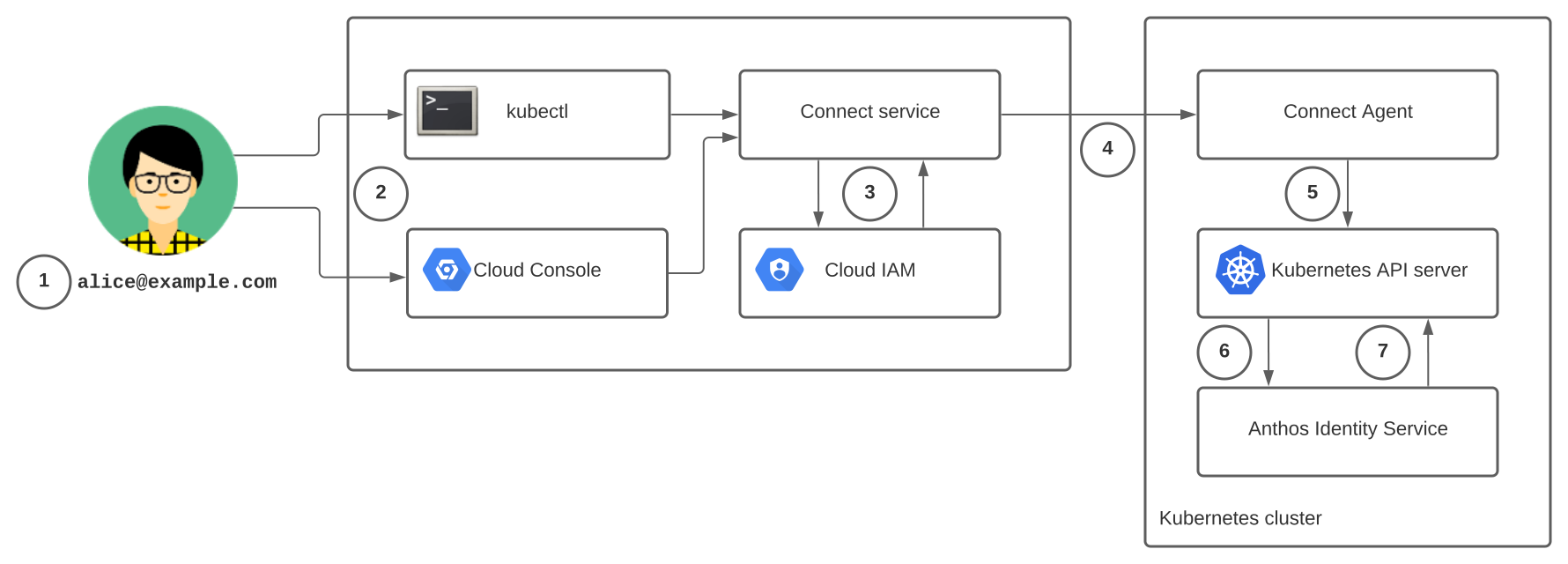
- Pengguna
alice@example.comlogin menggunakan Google Identity-nya dan, jika berencana menggunakan cluster dari command line, mendapatkan gatewaykubeconfigcluster seperti yang dijelaskan dalam Menggunakan gateway Connect. - Pengguna mengirim permintaan dengan menjalankan perintah
kubectlatau membuka halaman Workloads atau browser objek Google Kubernetes Engine di konsolGoogle Cloud . - Permintaan diterima oleh layanan Connect, yang melakukan pemeriksaan otorisasi dengan IAM.
- Layanan Connect meneruskan permintaan ke Connect Agent yang berjalan di cluster. Permintaan disertai dengan informasi kredensial pengguna untuk digunakan dalam autentikasi dan otorisasi di cluster.
- Connect Agent meneruskan permintaan ke server Kubernetes API.
- Server Kubernetes API meneruskan permintaan ke Pod
anthos-identity-servicedi cluster, yang memvalidasi permintaan. - Pod
anthos-identity-servicemenampilkan informasi pengguna dan grup ke server Kubernetes API. Server API Kubernetes kemudian dapat menggunakan informasi ini untuk mengizinkan permintaan berdasarkan kebijakan RBAC yang dikonfigurasi cluster.
Sebelum memulai
- Login ke akun Google Cloud Anda. Jika Anda baru menggunakan Google Cloud, buat akun untuk mengevaluasi performa produk kami dalam skenario dunia nyata. Pelanggan baru juga mendapatkan kredit gratis senilai $300 untuk menjalankan, menguji, dan men-deploy workload.
-
Instal Google Cloud CLI.
-
Jika Anda menggunakan penyedia identitas (IdP) eksternal, Anda harus login ke gcloud CLI dengan identitas gabungan Anda terlebih dahulu.
-
Untuk melakukan inisialisasi gcloud CLI, jalankan perintah berikut:
gcloud init -
Pastikan Anda memiliki izin yang diperlukan untuk menyelesaikan panduan ini.
Aktifkan API Connect Gateway, GKE Connect, GKE Hub, Anthos Identity Service, dan Cloud Resource Manager, jika belum diaktifkan:
Peran yang diperlukan untuk mengaktifkan API
Untuk mengaktifkan API, Anda memerlukan izin
serviceusage.services.enable. Jika Anda membuat project, kemungkinan Anda sudah memiliki izin ini melalui peran Pemilik (roles/owner). Jika tidak, Anda bisa mendapatkan izin ini melalui peran Service Usage Admin (roles/serviceusage.serviceUsageAdmin). Pelajari cara memberikan peran.gcloud services enable connectgateway.googleapis.com
gkeconnect.googleapis.com gkehub.googleapis.com anthosidentityservice.googleapis.com cloudresourcemanager.googleapis.com -
Instal Google Cloud CLI.
-
Jika Anda menggunakan penyedia identitas (IdP) eksternal, Anda harus login ke gcloud CLI dengan identitas gabungan Anda terlebih dahulu.
-
Untuk melakukan inisialisasi gcloud CLI, jalankan perintah berikut:
gcloud init -
Pastikan Anda memiliki izin yang diperlukan untuk menyelesaikan panduan ini.
Aktifkan API Connect Gateway, GKE Connect, GKE Hub, Anthos Identity Service, dan Cloud Resource Manager, jika belum diaktifkan:
Peran yang diperlukan untuk mengaktifkan API
Untuk mengaktifkan API, Anda memerlukan izin
serviceusage.services.enable. Jika Anda membuat project, kemungkinan Anda sudah memiliki izin ini melalui peran Pemilik (roles/owner). Jika tidak, Anda bisa mendapatkan izin ini melalui peran Service Usage Admin (roles/serviceusage.serviceUsageAdmin). Pelajari cara memberikan peran.gcloud services enable connectgateway.googleapis.com
gkeconnect.googleapis.com gkehub.googleapis.com anthosidentityservice.googleapis.com cloudresourcemanager.googleapis.com - Untuk cluster di luar Google Cloud, komponen autentikasi di cluster Anda harus memanggil Cloud Identity API. Periksa apakah Anda memiliki kebijakan jaringan yang mewajibkan traffic keluar dari cluster Anda melewati proxy.
Peran yang diperlukan
Untuk mendapatkan izin yang
diperlukan guna mengonfigurasi gateway koneksi dan cluster Anda,
minta administrator untuk memberi Anda peran IAM
Editor (roles/editor) di project.
Untuk mengetahui informasi selengkapnya tentang cara memberikan peran, lihat Mengelola akses ke project, folder, dan organisasi.
Anda mungkin juga bisa mendapatkan izin yang diperlukan melalui peran khusus atau peran bawaan lainnya.
Menyiapkan pengguna dan grup
Pastikan grup yang ingin Anda gunakan dengan fitur ini disiapkan sebagai berikut:
- Pastikan ada grup di Google Workspace organisasi Anda dengan format
gke-security-groups@YOUR-DOMAIN. Jika Anda tidak memiliki grup tersebut, ikuti petunjuk di Membuat grup di organisasi Anda untuk membuat grup menggunakan konsol Google Admin. - Ikuti petunjuk di Menambahkan grup ke grup lain untuk menambahkan grup yang ingin Anda gunakan untuk kontrol akses sebagai grup bertingkat dari
gke-security-groups. Jangan menambahkan pengguna satu per satu sebagai anggotagke-security-groups.
Akun pengguna yang ingin Anda gunakan dengan fitur ini harus menggunakan nama domain yang sama dengan nama grupnya.
Mengonfigurasi dukungan untuk grup
Gateway koneksi menggunakan komponen autentikasi di cluster Anda untuk mengambil informasi keanggotaan grup. Untuk mengaktifkan komponen yang diperlukan, lihat salah satu dokumen berikut, bergantung pada jenis cluster Anda:
- GKE di Google Cloud: konfigurasikan Google Grup untuk RBAC, lalu lanjutkan ke bagian Memberikan peran IAM ke grup.
- Cluster terpasang GKE:
Google Distributed Cloud: aktifkan dukungan untuk grup dengan memperbarui resource kustom ClientConfig di cluster Anda. Distributed Cloud otomatis membuat ClientConfig bernama
defaultdi namespacekube-publicdi setiap cluster. Untuk memverifikasi bahwa resource kustom ini ada, jalankan perintah berikut:kubectl --kubeconfig CLUSTER_KUBECONFIG get ClientConfig default -n kube-publicGanti
CLUSTER_KUBECONFIGdengan jalur ke kubeconfig cluster.
Bagian berikut menunjukkan cara memperbarui resource kustom ClientConfig untuk mengaktifkan dukungan grup. Bagian ini hanya berlaku untuk cluster Google Distributed Cloud. Untuk jenis cluster lainnya, seperti GKE di Google Cloud; GKE di AWS; dan GKE di Azure, lanjutkan ke bagian Memberikan peran IAM ke grup.
Untuk Distributed Cloud, Anda dapat mengonfigurasi dukungan untuk grup bagi cluster individual atau untuk fleet. Jenis cluster yang Anda gunakan menentukan cara Anda mengonfigurasi dukungan grup, sebagai berikut:
- Distributed Cloud terhubung: hanya cluster individual. Konfigurasi tingkat armada tidak didukung.
- Google Distributed Cloud (khusus software) di VMware dan bare metal: cluster atau fleet individual.
Mengonfigurasi dukungan grup menggunakan GKE Fleet API
Untuk Google Distributed Cloud (khusus software) di VMware dan bare metal, Anda dapat mengonfigurasi dukungan grup di tingkat armada. Jika sebelumnya Anda mengonfigurasi autentikasi tingkat armada, seperti untuk penyedia identitas lain, autentikasi grup sudah diaktifkan. Namun, jika kebijakan jaringan Anda mengharuskan traffic keluar melewati proxy, Anda harus memperbarui konfigurasi yang ada dengan informasi tentang proxy tersebut.
Untuk mengonfigurasi dukungan grup di tingkat fleet, pilih salah satu opsi berikut:
Konsol
Di konsol Google Cloud , buka halaman GKE Identity Service.
Klik Aktifkan Layanan Identitas.
Pilih cluster Google Distributed Cloud (khusus software) di VMware dan bare metal yang ingin Anda konfigurasi.
Klik Update configuration. Panel Edit Identity Service Clusters Config akan terbuka.
Di bagian Configure Identity Providers, Anda dapat memilih untuk mempertahankan, menambahkan, memperbarui, atau menghapus penyedia identitas.
Klik Lanjutkan untuk melanjutkan ke langkah konfigurasi berikutnya. Jika Anda telah memilih setidaknya satu cluster yang memenuhi syarat untuk penyiapan ini, bagian Google Authentication akan ditampilkan.
Pilih Aktifkan untuk mengaktifkan autentikasi Google bagi cluster yang dipilih. Jika Anda perlu mengakses penyedia identitas Google melalui proxy, masukkan detail Proxy.
Klik Update Configuration. Tindakan ini menerapkan konfigurasi identitas pada cluster yang Anda pilih.
gcloud
- Aktifkan fitur layanan identitas tingkat fleet dan konfigurasi cluster, seperti yang dijelaskan dalam Menyiapkan pengelolaan autentikasi tingkat fleet.
Di file
auth-config.yamlyang berisi spesifikasi ClientConfig, tambahkan kolom berikut:spec: authentication: - name: google-authentication-method google: disable: falseNilai
falsedi kolomgoogle.disablemengaktifkan dukungan grup. Untuk menonaktifkan dukungan grup, ubah nilai ini menjaditrue.Opsional: Jika Anda perlu mengakses penyedia identitas Google melalui proxy, tambahkan kolom
proxyke konfigurasi sebelumnya:spec: authentication: - name: google-authentication-method google: disable: false proxy: PROXY_URLGanti
PROXY_URLdengan alamat server proxy untuk terhubung ke Google Identity. Contoh:http://user:password@10.10.10.10:8888Terapkan konfigurasi ke cluster di fleet Anda:
gcloud container fleet identity-service apply \
--membership=CLUSTER_NAME \
--config=/path/to/auth-config.yaml
Ganti
CLUSTER_NAMEdengan nama keanggotaan unik cluster Anda dalam fleet.
Setelah Anda menyiapkan dukungan grup di tingkat fleet, pengontrol fleet akan mengelola konfigurasi. Konfigurasi tingkat armada akan menggantikan perubahan lokal apa pun yang Anda lakukan pada konfigurasi di cluster tertentu.
Mengonfigurasi dukungan grup untuk setiap cluster
Untuk semua cluster Distributed Cloud, termasuk
Distributed Cloud yang terhubung, aktifkan dukungan grup dengan
memperbarui ClientConfig default di setiap cluster:
Dapatkan detail keanggotaan cluster Anda:
kubectl --kubeconfig USER_CLUSTER_KUBECONFIG get memberships membership -o yamlGanti
USER_CLUSTER_KUBECONFIGdengan jalur ke file kubeconfig untuk cluster. Jika ada beberapa konteks dalam kubeconfig, konteks saat ini akan digunakan. Anda mungkin perlu mereset konteks saat ini ke cluster yang benar sebelum menjalankan perintah.Dalam respons, lihat kolom
spec.owner.iduntuk mengambil detail keanggotaan cluster. ID keanggotaan memiliki format//gkehub.googleapis.com/projects/PROJECT_NUMBER/locations/global/memberships/MEMBERSHIP.Outputnya mirip dengan hal berikut ini:
id: //gkehub.googleapis.com/projects/123456789/locations/global/memberships/xy-ab12cd34efBuka ClientConfig
defaultdi cluster Anda untuk mengedit:kubectl --kubeconfig USER_CLUSTER_KUBECONFIG -n kube-public edit clientconfig defaultUntuk mengaktifkan dukungan grup, tambahkan kolom
googleke kolomspec.authentication:spec: internalServer: https://kubernetes.default.svc authentication: - google: audiences: - "CLUSTER_IDENTIFIER" name: google-authentication-methodGanti
CLUSTER_IDENTIFIERdengan detail keanggotaan cluster Anda.Pastikan kolom
internalServermemiliki nilaihttps://kubernetes.default.svc.Opsional: Jika Anda perlu mengakses penyedia identitas Google melalui proxy, tambahkan kolom
proxyke konfigurasi sebelumnya:spec: internalServer: https://kubernetes.default.svc authentication: - google: audiences: - "CLUSTER_IDENTIFIER" name: google-authentication-method proxy: PROXY_URLGanti
PROXY_URLdengan alamat server proxy untuk terhubung ke Google Identity. Contoh:http://user:password@10.10.10.10:8888
Memberikan peran IAM ke Google Grup
Grup memerlukan peran Google Cloud tambahan berikut untuk berinteraksi dengan cluster yang terhubung melalui gateway:
roles/gkehub.gatewayAdmin. Peran ini memungkinkan anggota grup mengakses API gateway koneksi.- Jika anggota grup hanya memerlukan akses hanya baca ke cluster yang terhubung,
roles/gkehub.gatewayReaderdapat digunakan. - Jika anggota grup memerlukan akses baca/tulis ke cluster yang terhubung,
roles/gkehub.gatewayEditordapat digunakan.
- Jika anggota grup hanya memerlukan akses hanya baca ke cluster yang terhubung,
roles/gkehub.viewer. Peran ini memungkinkan anggota grup melihat keanggotaan cluster terdaftar.
Anda memberikan peran ini menggunakan perintah gcloud projects add-iam-policy-binding, sebagai berikut:
gcloud projects add-iam-policy-binding --member=group:GROUP_NAME@DOMAIN --role=GATEWAY_ROLE PROJECT_ID
gcloud projects add-iam-policy-binding --member=group:GROUP_NAME@DOMAIN --role=roles/gkehub.viewer PROJECT_ID
di mana
- GROUP_NAME adalah Grup Google yang ingin Anda beri peran
- DOMAIN adalah domain Google Workspace Anda
- GROUP_NAME@DOMAIN adalah grup bertingkat di bawah gke-security-groups@DOMAIN
- GATEWAY_ROLE adalah salah satu dari
roles/gkehub.gatewayAdmin,roles/gkehub.gatewayReader, ataugkehub.gatewayEditor. - PROJECT_ID adalah project Anda
Anda dapat mengetahui lebih lanjut cara memberikan izin dan peran IAM di Memberikan, mengubah, dan mencabut akses ke resource.
Mengonfigurasi kebijakan role-based access control (RBAC)
Terakhir, server Kubernetes API setiap cluster harus dapat mengizinkan perintah kubectl yang masuk melalui gateway dari grup yang Anda tentukan. Untuk setiap cluster, Anda perlu menambahkan kebijakan izin RBAC yang menentukan izin yang dimiliki grup di cluster.
Dalam contoh berikut, Anda akan melihat cara memberikan izin cluster-admin kepada anggota grup cluster-admin-team di cluster, menyimpan file kebijakan sebagai /tmp/admin-permission.yaml, dan menerapkannya ke cluster yang terkait dengan konteks saat ini. Pastikan Anda juga menyertakan grup cluster-admin-team di grup gke-security-groups.
cat <<EOF > /tmp/admin-permission.yaml
apiVersion: rbac.authorization.k8s.io/v1
kind: ClusterRoleBinding
metadata:
  name: gateway-cluster-admin-group
subjects:
- kind: Group
  name: cluster-admin-team@example.com
roleRef:
  kind: ClusterRole
  name: cluster-admin
  apiGroup: rbac.authorization.k8s.io
EOF
# Apply permission policy to the cluster.
kubectl apply --kubeconfig=KUBECONFIG_PATH -f /tmp/admin-permission.yaml
Anda dapat mengetahui lebih lanjut cara menentukan izin RBAC di Using RBAC authorization.
Apa langkah selanjutnya?
- Pelajari cara menggunakan gateway koneksi untuk terhubung ke cluster dari command line.
- Lihat contoh cara menggunakan gateway koneksi sebagai bagian dari otomatisasi DevOps Anda dalam tutorial Mengintegrasikan dengan Cloud Build kami.