

כשפורסים שירות או משנים את ההגדרות של שירות, נוצרת גרסה שלא ניתן לשנות.
השיקולים הבאים רלוונטיים לשינויים:
אתם יכולים לציין אם גרסה חדשה מקבלת את כל התנועה, חלק ממנה או אף חלק ממנה, להשיק בהדרגה גרסה חדשה, לפצל את התנועה בין כמה גרסאות ולבטל שינויים שבוצעו בגרסה. מידע נוסף זמין במאמר בנושא החזרות לגרסה קודמת, השקות הדרגתיות והעברת תעבורה.
אפשר להשתמש בתגי גרסה כדי לבדוק גרסה שלא מוצגת למשתמשים.
אתם לא צריכים למחוק ידנית את הגרסאות, אבל אתם יכולים לעשות את זה אם אתם רוצים.
גרסאות שלא מוצגות לא צורכות משאבים ולא מחויבות.
יש מגבלה של 1,000 גרסאות לכל שירות: אם חורגים מהמגבלה הזו, גרסאות ישנות יותר נמחקות באופן אוטומטי.
הסיומת של הגרסה מוקצית באופן אוטומטי. אם רוצים להשתמש בסיומת גרסה משלכם, אפשר לעשות זאת באמצעות הפרמטר --revision-suffix של Google Cloud CLI.
הצגת רשימת הגרסאות של שירות
המסוף
כדי לראות את רשימת הגרסאות בפרויקט:
נכנסים אל Knative serving במסוף Google Cloud :
מאתרים את השירות ברשימת השירותים ולוחצים עליו.
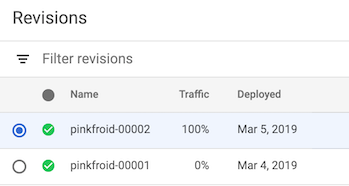
לוחצים על הכרטיסייה Revisions (גרסאות) כדי לראות את רשימת הגרסאות הנוכחיות של השירות הזה.
שורת הפקודה
כדי לראות את רשימת הגרסאות של שירות מסוים:
מוצאים את שם השירות ברשימת השירותים שזמינים בפרויקט:
gcloud run services list
כדי לפרט את כל הגרסאות של שירות מסוים, מציינים את שם השירות בפקודה הבאה:
gcloud run revisions list --service SERVICE
מחליפים את SERVICE בשם השירות.
הצגת פרטי הגרסה
המסוף
כדי לראות את הפרטים של גרסה בפרויקט:
נכנסים אל Knative serving במסוף Google Cloud :
מאתרים את השירות ברשימת השירותים ולוחצים עליו.
לוחצים על הכרטיסייה Revisions (גרסאות) כדי לראות את רשימת הגרסאות הנוכחיות של השירות הזה.
בוחרים את הגרסה של השירות שמעניינת אתכם:
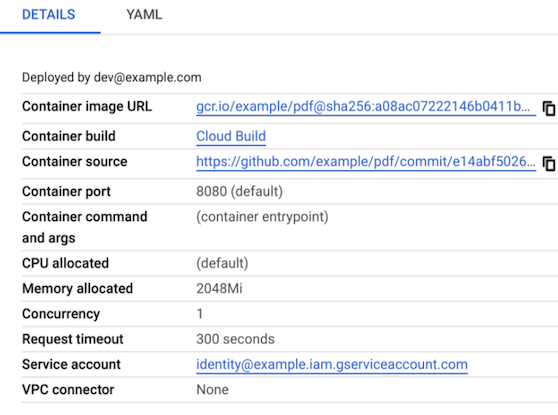
בודקים את החלונית פרטים בצד שמאל הרחוק כדי לראות מידע ספציפי לגרסה, כמו כתובת ה-URL של קובץ האימג' של הקונטיינר שנפרס, כמות הזיכרון שהוקצה, משתני הסביבה וגם פרטים על ה-build ומאגר המקור.
שורת הפקודה
כדי לראות את הפרטים של גרסה בפרויקט:
מוצאים את שם השירות ברשימת השירותים שזמינים בפרויקט:
gcloud run services list
כדי לפרט את כל הגרסאות של שירות מסוים, מציינים את שם השירות בפקודה הבאה:
gcloud run revisions list --service SERVICE
מחליפים את SERVICE בשם השירות.
כדי להציג את הפרטים של גרסה, מציינים את השם של הגרסה בפקודה הבאה:
gcloud run revisions describe REVISION
מחליפים את REVISION בשם של הגרסה שרוצים לקבל עליה מידע נוסף.
gcloud run revisions describe REVISION --format yaml
שימו לב: יכול להיות שלגרסה לא עדכנית יהיה הסטטוס RETIRED, כלומר, Knative Serving הוציא משימוש את התשתית שנדרשת לגרסה הספציפית הזו.
מידע על ה-build ומאגר המקורות בחלונית Details
אם Artifact Analysis API מופעל והקונטיינר נוצר באמצעות Cloud Build, פרטי הבנייה מוצגים בחלונית פרטים.
בנוסף, אם נעשה שימוש בטריגר לפיתוח גרסת Build של Cloud Build כדי ליצור את הקונטיינר, פרטים על מאגר המקור מוצגים גם בחלונית Details.
מחיקת גרסאות
תרחיש נפוץ לדוגמה למחיקת עדכון הוא כשרוצים לוודא שעדכון מסוים לא ישמש בטעות.
אי אפשר למחוק גרסה אם:
- היא יכולה לקבל תנועה,
- זו הגרסה היחידה של השירות,
- זו הגרסה העדכנית ביותר של השירות.
כשמוחקים גרסה, קובץ אימג' של קונטיינר שמשמש את הגרסה הזו לא נמחק אוטומטית מ-Container Registry או מ-Artifact Registry. כדי למחוק קובץ אימג' של קונטיינר ממרשם, אפשר לעיין בהוראות המחיקה של Container Registry או של Artifact Registry.
אי אפשר לבטל מחיקה של גרסה קודמת.
אפשר להשתמש במסוף או בשורת הפקודה:
המסוף
כדי למחוק גרסה:
נכנסים אל Knative serving במסוף Google Cloud :
מאתרים את השירות ברשימת השירותים ולוחצים עליו.
לוחצים על הכרטיסייה Revisions (גרסאות) כדי לראות את רשימת הגרסאות הנוכחיות של השירות הזה.
מאתרים את הגרסה של השירות שרוצים למחוק.
לוחצים על סמל האליפסה האנכית עם שלוש הנקודות שמימין לגרסה כדי להציג את התפריט מחיקה.
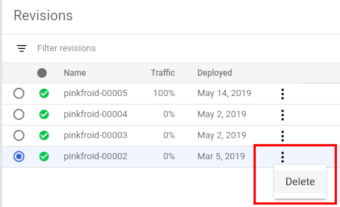
לוחצים על מחיקה כדי למחוק את השינוי.
שורת הפקודה
כדי למחוק גרסה, משתמשים בפקודה הבאה:
gcloud run revisions delete REVISION
מחליפים את REVISION בשם של הגרסה שרוצים למחוק.
המאמרים הבאים
אחרי שמפעילים גרסה, אפשר: