

כאן מוסבר איך יוצרים תוויות ומשתמשים בהן בשירותים ובגרסאות של Knative Serving.
תוויות הן צמדי מפתח/ערך שמוחלים על השירות ועל הגרסאות. כשמגדירים תווית בשירות Knative Serving, נוצרת גרסה חדשה עם התווית הזו בשירות הזה. התווית לא מוחלת על גרסאות קודמות.
התוויות ל-Knative Serving הן תוויות של משאבי Kubernetes, והן לא מועברות אל Google Cloud. כאן אפשר לקרוא מידע נוסף על שימוש בתוויות כדי לנתח את השימוש במשאבי האשכול.
כללי שימוש בתוויות
ב-Knative Serving אפשר להשתמש רק בתוויות תקינות של Kubernetes.
הגדרת תוויות או שינוי שלהן
כל שינוי בהגדרות מוביל ליצירה של גרסה חדשה. גם גרסאות מתוקנות עתידיות יקבלו את הגדרת התצורה הזו באופן אוטומטי, אלא אם תבצעו עדכונים מפורשים כדי לשנות אותה.
אפשר להגדיר או לשנות תוויות באמצעות Google Cloud המסוף, Google Cloud CLI או קובץ YAML כשפורסים שירות חדש או מעדכנים שירות קיים ופורסים עדכון:
המסוף
- נכנסים אל Knative serving במסוף Google Cloud :
מסמנים את תיבת הסימון שמימין לשירות שרוצים להגדיר לו את התווית.
מוודאים שהאפשרות Info Panel (חלונית המידע) מופעלת בצד שמאל (Show Info Panel).
לוחצים על תוויות כדי להציג את חלונית התוויות.
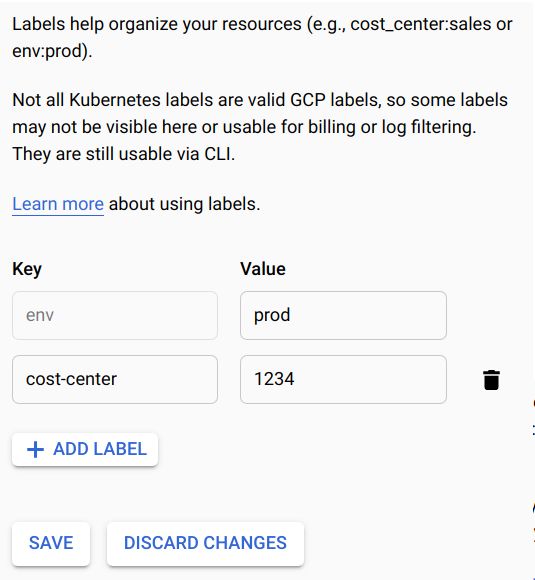
כדי לערוך ערך קיים של מפתח תווית, מאתרים את התווית ומשנים את הערך שלה לפי הצורך.
כדי להגדיר תווית חדשה בשירות, לוחצים על Add Label (הוספת תווית) ומזינים את המפתח ואת הערך.
לוחצים על שמירה
שורת הפקודה
אפשר להשתמש ב-Google Cloud CLI כדי להגדיר תוויות לשירותים חדשים או לעדכן שירותים קיימים:
בשירותים קיימים, כדי לעדכן תוויות מריצים את הפקודה
gcloud run services updateעם אחד מהפרמטרים הבאים:דוגמה:
gcloud run services update SERVICE --update-labels KEY1=VALUE1,KEY2=VALUE2
מחליפים את:
- SERVICE בשם של השירות.
- KEY1=VALUE1,KEY2=VALUE2 ברשימה מופרדת בפסיקים של צמדים של שמות וערכים לכל תווית. מציינים את שם התווית לכל KEY ואת הערך לכל VALUE. איך מציינים כמה פרמטרים
אפשרויות של פרמטרים של פקודות
כדי לציין כמה קבוצות של צמדי מפתח/ערך, אפשר לציין כמה פרמטרים כדי שהקוד יהיה קריא. דוגמה:[...] --set-labels "KEY=VALUE1" \ --set-labels "KEY=VALUE2" \ --set-labels "KEY=VALUE3"
בשירותים חדשים, מגדירים תוויות באמצעות הפעלת הפקודה
gcloud run deployעם הפרמטר--set-labels:gcloud run deploy SERVICE --image=IMAGE_URL --set-labels KEY1=VALUE1,KEY2=VALUE2
מחליפים את:
- IMAGE_URL עם הפניה לקובץ אימג' של קונטיינר, לדוגמה,
gcr.io/cloudrun/hello. - SERVICE בשם של השירות.
- KEY1=VALUE1,KEY2=VALUE2 ברשימה מופרדת בפסיקים של צמדים של שמות וערכים לכל תווית. מציינים את שם התווית לכל KEY ואת הערך לכל VALUE. איך מציינים כמה פרמטרים
אפשרויות של פרמטרים של פקודות
כדי לציין כמה קבוצות של צמדי מפתח/ערך, אפשר לציין כמה פרמטרים כדי שהקוד יהיה קריא. דוגמה:[...] --set-labels "KEY=VALUE1" \ --set-labels "KEY=VALUE2" \ --set-labels "KEY=VALUE3"
- IMAGE_URL עם הפניה לקובץ אימג' של קונטיינר, לדוגמה,
YAML
אפשר להוריד את ההגדרה של שירות קיים לקובץ YAML באמצעות הפקודה gcloud run services describe והדגל --format=export.
אחר כך תוכלו לשנות את קובץ ה-YAML ולפרוס את השינויים האלה באמצעות הפקודה gcloud run services replace.
חשוב לוודא שמשנים רק את המאפיינים שצוינו.
מורידים את ההגדרה של השירות לקובץ בשם
service.yamlבסביבת העבודה המקומית:gcloud run services describe SERVICE --format export > service.yaml
מחליפים את SERVICE בשם של שירות Knative serving.
מעדכנים את המאפיין
labelsבקובץ המקומי:apiVersion: serving.knative.dev/v1 kind: Service metadata: name: SERVICE labels: LABEL: 'VALUE'
החלפה
- SERVICE בשם של שירות Knative serving
- LABEL עם שם התווית
- VALUE עם הערך הרצוי
מחליפים את השירות בהגדרות החדשות באמצעות הפקודה הבאה:
gcloud run services replace service.yaml
הצגת רשימת שירותים לפי תווית
אפשר להציג רשימה של שירותים לפי תווית באמצעות מסנן Google Cloud CLI:
gcloud run services list --filter metadata.labels.LABEL=VALUE
מחליפים את:
- LABEL עם שם התווית
- VALUE עם הערך שרוצים לכלול ברשימה המסוננת
מחיקת תווית
אפשר להשתמש במסוף או בשורת הפקודה כדי למחוק תוויות.
המסוף
- נכנסים אל Knative serving במסוף Google Cloud :
מסמנים את התיבה שמימין לשירות שממנו רוצים למחוק את התווית.
מוודאים שהאפשרות Info Panel (חלונית המידע) מופעלת בצד שמאל (Show Info Panel).
לוחצים על תוויות כדי להציג את חלונית התוויות.
מאתרים את התווית שרוצים למחוק.
מעבירים את הסמן שמאלה לתיבת הטקסט Value של התווית כדי להציג את סמל הפח, ולוחצים על סמל הפח.
לוחצים על שמירה
שורת הפקודה
כדי לנקות את כל התוויות משירות:
gcloud run services update SERVICE --clear-labels
כדי למחוק תוויות ספציפיות משירות, צריך לספק רשימה של מפתחות מופרדים בפסיקים:
gcloud run services update SERVICE --remove-labels LABEL
החלפה
- SERVICE בשם של שירות Knative serving
- LABEL בשם התווית