


Este tutorial usa o Kueue para mostrar como implementar um sistema de colocação em fila de tarefas, configurar a partilha de recursos e quotas de cargas de trabalho entre diferentes espaços de nomes no Google Kubernetes Engine (GKE) e maximizar a utilização do seu cluster.
Contexto
Como engenheiro de infraestrutura ou administrador de clusters, maximizar a utilização entre espaços de nomes é muito importante. Um lote de tarefas num espaço de nomes pode não usar totalmente a quota atribuída ao espaço de nomes, enquanto outro espaço de nomes pode ter várias tarefas pendentes. Para usar eficientemente os recursos do cluster entre tarefas em diferentes espaços de nomes e aumentar a flexibilidade da gestão de quotas, pode configurar coortes no Kueue. Uma coorte é um grupo de ClusterQueues que podem pedir emprestado quota não utilizada entre si. Uma ClusterQueue rege um conjunto de recursos, como a CPU, a memória e os aceleradores de hardware.
Pode encontrar uma definição mais detalhada de todos estes conceitos na documentação do Kueue
Objetivos
Este tutorial destina-se a engenheiros de infraestrutura ou administradores de clusters que queiram implementar um sistema de filas de tarefas no Kubernetes através do Kueue com partilha de quotas.Este tutorial vai simular duas equipas em dois espaços de nomes diferentes, onde cada equipa tem os seus recursos dedicados, mas pode usar os recursos da outra. Um terceiro conjunto de recursos pode ser usado como transbordo quando as tarefas se acumulam.
Use o operador Prometheus para monitorizar tarefas e a atribuição de recursos em diferentes espaços de nomes.
Este tutorial aborda os seguintes passos necessários:
- Crie um cluster do GKE
- Crie os ResourceFlavors
- Para cada equipa, crie um ClusterQueue e um LocalQueue
- Crie tarefas e observe as cargas de trabalho admitidas
- Peça emprestada quota não usada com coortes
- Adicione uma ClusterQueue de transbordo que rege as VMs do Spot
Custos
Este tutorial usa os seguintes componentes faturáveis do Google Cloud:Use a calculadora de preços para gerar uma estimativa de custo com base na sua utilização projetada.
Quando terminar este tutorial, pode evitar a faturação contínua eliminando os recursos que criou. Para mais informações, consulte o artigo Limpe.
Antes de começar
Configure o seu projeto
- Sign in to your Google Cloud account. If you're new to Google Cloud, create an account to evaluate how our products perform in real-world scenarios. New customers also get $300 in free credits to run, test, and deploy workloads.
-
In the Google Cloud console, on the project selector page, click Create project to begin creating a new Google Cloud project.
Roles required to create a project
To create a project, you need the Project Creator role (
roles/resourcemanager.projectCreator), which contains theresourcemanager.projects.createpermission. Learn how to grant roles. -
Verify that billing is enabled for your Google Cloud project.
-
Enable the GKE API.
Roles required to enable APIs
To enable APIs, you need the Service Usage Admin IAM role (
roles/serviceusage.serviceUsageAdmin), which contains theserviceusage.services.enablepermission. Learn how to grant roles. -
In the Google Cloud console, on the project selector page, click Create project to begin creating a new Google Cloud project.
Roles required to create a project
To create a project, you need the Project Creator role (
roles/resourcemanager.projectCreator), which contains theresourcemanager.projects.createpermission. Learn how to grant roles. -
Verify that billing is enabled for your Google Cloud project.
-
Enable the GKE API.
Roles required to enable APIs
To enable APIs, you need the Service Usage Admin IAM role (
roles/serviceusage.serviceUsageAdmin), which contains theserviceusage.services.enablepermission. Learn how to grant roles. Na Google Cloud consola, inicie uma instância do Cloud Shell:
Abrir Cloud ShellTransfira o código-fonte desta app de exemplo:
git clone https://github.com/GoogleCloudPlatform/kubernetes-engine-samplesDefina as variáveis de ambiente predefinidas:
gcloud config set project PROJECT_ID
gcloud config set compute/region COMPUTE_REGION
Substitua os seguintes valores:
- PROJECT_ID: o seu Google Cloud ID do projeto.
- COMPUTE_REGION: a região do Compute Engine.
Crie um cluster do GKE com o nome
kueue-cohort:Vai criar um cluster com 6 nós (2 por zona) no conjunto predefinido e sem escalamento automático. Estes são todos os recursos disponíveis para as equipas no início, pelo que têm de competir por eles.
Mais tarde, vai ver como o Kueue gere as cargas de trabalho que ambas as equipas vão enviar para as respetivas filas.
gcloud container clusters create kueue-cohort --location COMPUTE_REGION \ --release-channel rapid --machine-type e2-standard-4 --num-nodes 2O resultado é semelhante ao seguinte assim que o cluster é criado:
  kubeconfig entry generated for kueue-cohort.
  NAME: kueue-cohort
  LOCATION: us-central1
  MASTER_VERSION: 1.26.2-gke.1000
  MASTER_IP: 35.224.108.58
  MACHINE_TYPE: e2-medium
  NODE_VERSION: 1.26.2-gke.1000
  NUM_NODES: 6
  STATUS: RUNNING
Onde o
STATUSéRUNNINGpara okueue-cluster.Crie um node pool com o nome
spot.Este conjunto de nós usa a VM do Spot e tem o dimensionamento automático ativado. Começa com 0 nós, mas, mais tarde, vai disponibilizá-lo às equipas para utilização como capacidade de transbordo.
gcloud container node-pools create spot --cluster=kueue-cohort --location COMPUTE_REGION  \
--spot --enable-autoscaling --max-nodes 20 --num-nodes 0 \
--machine-type e2-standard-4
Instale a versão de lançamento do Kueue no cluster:
VERSION=VERSION
kubectl apply -f \
  https://github.com/kubernetes-sigs/kueue/releases/download/$VERSION/manifests.yaml
Substitua VERSION pela letra v após a versão mais recente do Kueue, por exemplo,
v0.4.0. Para mais informações sobre as versões do Kueue, consulte o artigo Lançamentos do Kueue.Aguarde até que o controlador Kueue esteja pronto:
watch kubectl -n kueue-system get podsA saída deve ser semelhante à seguinte antes de poder continuar:
NAME                                        READY   STATUS    RESTARTS   AGE
kueue-controller-manager-6cfcbb5dc5-rsf8k   2/2     Running   0          3m
Crie dois novos espaços de nomes denominados
team-aeteam-b:kubectl create namespace team-a kubectl create namespace team-bOs trabalhos são gerados em cada espaço de nomes.
- O ResourceFlavor
on-demandtem a etiqueta definida comocloud.google.com/gke-provisioning: standard. - O ResourceFlavor
spottem a etiqueta definida comocloud.google.com/gke-provisioning: spot. Transfira o código-fonte do operador do Prometheus:
cd git clone https://github.com/prometheus-operator/kube-prometheus.gitCrie as CustomResourceDefinitions(CRDs):
kubectl create -f kube-prometheus/manifests/setupCrie os componentes de monitorização:
kubectl create -f kube-prometheus/manifestsPermitir que o
prometheus-operatorextraia métricas dos componentes do Kueue:kubectl apply -f https://github.com/kubernetes-sigs/kueue/releases/download/$VERSION/prometheus.yamlAltere para o diretório de trabalho:
cd kubernetes-engine-samples/batch/kueue-cohortConfigure o encaminhamento de portas para o serviço Prometheus em execução no seu cluster do GKE:
kubectl --namespace monitoring port-forward svc/prometheus-k8s 9090Abra a IU Web do Prometheus em localhost:9090 no navegador.
No Cloud Shell:
Clique em Pré-visualização Web.
Clique em Alterar porta e defina o número da porta para
9090.Clique em Alterar e pré-visualizar.
É apresentada a seguinte IU Web do Prometheus.
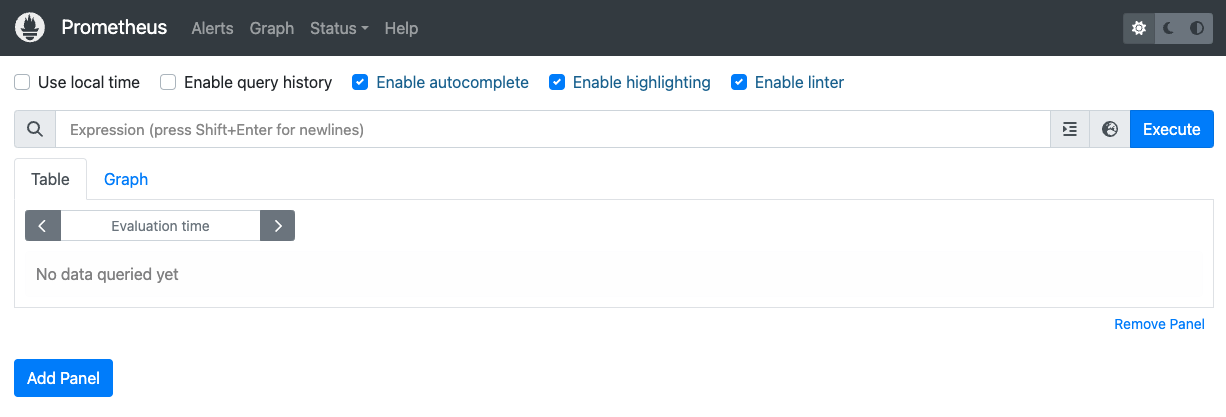
Na caixa de consulta Expressão, introduza a seguinte consulta para criar o primeiro painel que monitoriza as cargas de trabalho ativas para
cq-team-aClusterQueue:kueue_pending_workloads{cluster_queue="cq-team-a", status="active"} or kueue_admitted_active_workloads{cluster_queue="cq-team-a"}Clique em Adicionar painel.
Na caixa de consulta Expressão, introduza a seguinte consulta para criar outro painel que monitorize os encargos de trabalho ativos para
cq-team-bClusterQueue:kueue_pending_workloads{cluster_queue="cq-team-b", status="active"} or kueue_admitted_active_workloads{cluster_queue="cq-team-b"}Clique em Adicionar painel.
Na caixa de consulta Expressão, introduza a seguinte consulta para criar um painel que monitorize o número de nós no cluster:
count(kube_node_info)Configure a identidade e o RBAC para o acesso às métricas:
A seguinte configuração cria 4 recursos do Kubernetes que fornecem acesso a métricas para os coletores do Google Cloud Managed Service for Prometheus.
É usada uma ServiceAccount denominada
kueue-metrics-readerno espaço de nomeskueue-systempara autenticar o acesso às métricas do Kueue.Um segredo associado à conta de serviço
kueue-metrics-reader, armazena um token de autenticação que é usado pelo coletor para fazer a autenticação no ponto final de métricas exposto pela implementação do Kueue.Uma função denominada
kueue-secret-readerno espaço de nomeskueue-system, que permite ler o segredo que contém o token da conta de serviço.Um ClusterRoleBinding que concede à conta de serviço
kueue-metrics-readero ClusterRolekueue-metrics-reader.
apiVersion: v1 kind: ServiceAccount metadata: name: kueue-metrics-reader namespace: kueue-system --- apiVersion: v1 kind: Secret metadata: name: kueue-metrics-reader-token namespace: kueue-system annotations: kubernetes.io/service-account.name: kueue-metrics-reader type: kubernetes.io/service-account-token --- apiVersion: rbac.authorization.k8s.io/v1 kind: Role metadata: name: kueue-secret-reader namespace: kueue-system rules: - resources: - secrets apiGroups: [""] verbs: ["get", "list", "watch"] resourceNames: ["kueue-metrics-reader-token"] --- apiVersion: rbac.authorization.k8s.io/v1 kind: ClusterRoleBinding metadata: name: kueue-metrics-reader subjects: - kind: ServiceAccount name: kueue-metrics-reader namespace: kueue-system roleRef: kind: ClusterRole name: kueue-metrics-reader apiGroup: rbac.authorization.k8s.ioConfigure RoleBinding para o Google Cloud Managed Service for Prometheus:
Consoante esteja a usar um cluster do Autopilot ou Standard, tem de criar o RoleBinding no espaço de nomes
gke-gmp-systemougmp-system. Este recurso permite que a conta de serviço do coletor aceda ao segredokueue-metrics-reader-tokenpara autenticar e extrair as métricas do Kueue.Piloto automático
apiVersion: rbac.authorization.k8s.io/v1 kind: RoleBinding metadata: name: gmp-system:collector:kueue-secret-reader namespace: kueue-system roleRef: name: kueue-secret-reader kind: Role apiGroup: rbac.authorization.k8s.io subjects: - name: collector namespace: gke-gmp-system kind: ServiceAccountStandard
apiVersion: rbac.authorization.k8s.io/v1 kind: RoleBinding metadata: name: gmp-system:collector:kueue-secret-reader namespace: kueue-system roleRef: name: kueue-secret-reader kind: Role apiGroup: rbac.authorization.k8s.io subjects: - name: collector namespace: gmp-system kind: ServiceAccountConfigure o recurso de monitorização de pods:
A seguinte configuração de recursos configura a monitorização da implementação do Kueue. Especifica que as métricas são expostas no caminho /metrics através de HTTPS. Usa o segredo
kueue-metrics-reader-tokenpara autenticação ao extrair as métricas.apiVersion: monitoring.googleapis.com/v1 kind: PodMonitoring metadata: name: kueue namespace: kueue-system spec: selector: matchLabels: control-plane: controller-manager endpoints: - port: 8443 interval: 30s path: /metrics scheme: https tls: insecureSkipVerify: true authorization: type: Bearer credentials: secret: name: kueue-metrics-reader-token key: tokenInicie um novo terminal e execute este script para gerar uma tarefa a cada segundo:
./create_jobs.sh job-team-a.yaml 1Inicie outro terminal e crie trabalhos para o espaço de nomes
team-b:./create_jobs.sh job-team-b.yaml 1Observe as tarefas que estão a ser colocadas em fila no Prometheus. Em alternativa, com este comando:
watch -n 2 kubectl get clusterqueues -o wideQuando existirem tarefas em fila para as ClusterQueues
cq-team-aecq-team-b, pare o script para o espaço de nomesteam-bpremindoCTRL+cno terminal correspondente.Assim que todos os trabalhos pendentes do espaço de nomes
team-bforem processados, os trabalhos do espaço de nomesteam-apodem usar os recursos disponíveis emcq-team-b:kubectl describe clusterqueue cq-team-aUma vez que
cq-team-aecq-team-bpartilham a mesma coorte denominadaall-teams, estas ClusterQueues podem partilhar recursos que não são utilizados.Flavors Usage: Name: on-demand Resources: Borrowed: 5 Name: cpu Total: 15 Borrowed: 5Gi Name: memory Total: 15GiRetome o script para o espaço de nomes
team-b../create_jobs.sh job-team-b.yaml 3Observe como os recursos emprestados de
cq-team-aregressam a0, enquanto os recursos decq-team-bsão usados para as suas próprias cargas de trabalho:kubectl describe clusterqueue cq-team-aFlavors Usage: Name: on-demand Resources: Borrowed: 0 Name: cpu Total: 9 Borrowed: 0 Name: memory Total: 9GiCrie uma nova ClusterQueue denominada
cq-spotcom o conjunto de coortes definido comoall-teams:Uma vez que esta ClusterQueue partilha a mesma coorte com
cq-team-aecq-team-b, a ClusterQueuecq-team-aecq-team-bpodem pedir emprestados recursos até 15 pedidos de CPU e 15 Gi de memória.kubectl apply -f cq-spot.yamlNo Prometheus, observe como os volumes de trabalho admitidos aumentam para
cq-team-aecq-team-bgraças à quota adicionada porcq-spot, que partilha a mesma coorte. Em alternativa, com este comando:watch -n 2 kubectl get clusterqueues -o wideNo Prometheus, observe o número de nós no cluster. Em alternativa, com este comando:
watch -n 2 kubectl get nodes -o widePare ambos os scripts premindo
CTRL+cpara o espaço de nomesteam-aeteam-b.- In the Google Cloud console, go to the Manage resources page.
- In the project list, select the project that you want to delete, and then click Delete.
- In the dialog, type the project ID, and then click Shut down to delete the project.
Elimine o sistema de quotas do Kueue:
kubectl delete -n team-a localqueue lq-team-a kubectl delete -n team-b localqueue lq-team-b kubectl delete clusterqueue cq-team-a kubectl delete clusterqueue cq-team-b kubectl delete clusterqueue cq-spot kubectl delete resourceflavor default kubectl delete resourceflavor on-demand kubectl delete resourceflavor spotElimine o manifesto do Kueue:
VERSION=VERSION kubectl delete -f \ https://github.com/kubernetes-sigs/kueue/releases/download/$VERSION/manifests.yamlElimine o cluster:
gcloud container clusters delete kueue-cohort --location=COMPUTE_REGIONSaiba como implementar um sistema de lotes com o Kueue.
Saiba mais sobre os trabalhos no GKE.
Defina predefinições para a CLI Google Cloud
Crie um cluster do GKE
Crie os ResourceFlavors
Um ResourceFlavor representa variações de recursos nos nós do cluster, como VMs diferentes (por exemplo, spot versus a pedido), arquiteturas (por exemplo, CPUs x86 vs ARM), marcas e modelos (por exemplo, GPUs Nvidia A100 versus T4).
Os ResourceFlavors usam etiquetas de nós e taints para corresponder a um conjunto de nós no cluster.
Neste manifesto:
Quando é atribuído um ResourceFlavor a uma carga de trabalho, o Kueue atribui os pods da carga de trabalho a nós que correspondem às etiquetas de nós definidas para o ResourceFlavor.
Implemente o ResourceFlavor:
kubectl apply -f flavors.yaml
Crie o ClusterQueue e o LocalQueue
Crie duas ClusterQueues cq-team-a e cq-team-b, e as respetivas LocalQueues lq-team-a e lq-team-b com espaço de nomes team-a e team-b, respetivamente.
As ClusterQueues são objetos com âmbito de cluster que regem um conjunto de recursos, como CPU, memória e aceleradores de hardware. Os administradores de lotes podem restringir a visibilidade destes objetos aos utilizadores de lotes.
LocalQueues são objetos com espaço de nomes que os utilizadores podem listar em lote. Apontam para CluterQueues, a partir dos quais são alocados recursos para executar as cargas de trabalho LocalQueue.
As ClusterQueues permitem que os recursos tenham vários tipos. Neste caso, ambas as ClusterQueues têm duas variantes, on-demand e spot, cada uma fornecendo recursos cpu.
A quota do ResourceFlavor spot está definida como 0 e não vai ser usada por agora.
Ambas as ClusterQueues partilham a mesma coorte denominada all-teams, definida em .spec.cohort.
Quando duas ou mais ClusterQueues partilham a mesma coorte, podem pedir emprestada quota não utilizada umas às outras.
Pode saber mais sobre como funcionam as coortes e a semântica de empréstimo na documentação do Kueue
Implemente as ClusterQueues e as LocalQueues:
kubectl apply -f cq-team-a.yaml
kubectl apply -f cq-team-b.yaml
(Opcional) Monitorize cargas de trabalho com o kube-prometheus
Pode usar o Prometheus para monitorizar as cargas de trabalho ativas e pendentes do Kueue.
Para monitorizar as cargas de trabalho que estão a ser iniciadas e observar a carga em cada ClusterQueue, implemente o kube-prometheus no cluster no espaço de nomes monitoring:
(Opcional) Monitorize cargas de trabalho com o serviço gerido do Google Cloud para Prometheus
Pode usar o serviço gerido do Google Cloud para Prometheus para monitorizar as suas cargas de trabalho do Kueue ativas e pendentes. Pode encontrar uma lista completa de métricas na documentação do Kueue.
Consulte métricas exportadas
Exemplos de consultas PromQL para monitorizar sistemas baseados em Kueue
Estas consultas PromQL permitem-lhe monitorizar as principais métricas do Kueue, como o débito de tarefas, a utilização de recursos por fila e os tempos de espera da carga de trabalho, para compreender o desempenho do sistema e identificar potenciais gargalos.
Tráfego transmitido de tarefas
Isto calcula a taxa por segundo de cargas de trabalho admitidas durante 5 minutos para cada cluster_queue. Esta métrica pode ajudar a discriminar por fila, o que ajuda a identificar gargalos, e a somá-la fornece o débito geral do sistema.
Consulta:
sum(rate(kueue_admitted_workloads_total[5m])) by (cluster_queue)
Utilização de recursos
Isto pressupõe que a funcionalidade metrics.enableClusterQueueResources está ativada. Calcula a relação entre a utilização atual da CPU e a quota nominal da CPU para cada fila. Um valor
próximo de 1 indica uma utilização elevada. Pode adaptar isto para a memória ou outros recursos alterando a etiqueta do recurso.
Para instalar uma versão lançada do Kueue configurada de forma personalizada no seu cluster, siga a documentação do Kueue.
Consulta:
sum(kueue_cluster_queue_resource_usage{resource="cpu"}) by (cluster_queue) / sum(kueue_cluster_queue_nominal_quota{resource="cpu"}) by (cluster_queue)Tempos de espera na fila
Isto indica o tempo de espera do percentil 90 para cargas de trabalho numa fila específica. Pode modificar o valor do quantil (por exemplo, 0,5 para a mediana, 0,99 para o percentil 99) para compreender a distribuição do tempo de espera.
Consulta:
histogram_quantile(0.9, kueue_admission_wait_time_seconds_bucket{cluster_queue="QUEUE_NAME"})Crie tarefas e observe as cargas de trabalho admitidas
Nesta secção, cria tarefas do Kubernetes no espaço de nomes team-a e team-b. Um controlador de tarefas no Kubernetes cria um ou mais pods e garante que executam com êxito uma tarefa específica.
Gere tarefas para ambas as ClusterQueues que vão ficar inativas durante 10 segundos, com três tarefas paralelas e que vão ser concluídas com três conclusões. Em seguida, é limpo após 60 segundos.
job-team-a.yaml cria tarefas no espaço de nomes team-a e aponta para
LocalQueue lq-team-a e ClusterQueue cq-team-a.
Da mesma forma, job-team-b.yaml cria tarefas no espaço de nomes team-b e aponta para LocalQueue lq-team-b e ClusterQueue cq-team-b.
O resultado deve ser semelhante ao seguinte:
    NAME        COHORT      STRATEGY         PENDING WORKLOADS   ADMITTED WORKLOADS
    cq-team-a   all-teams   BestEffortFIFO   0                   5
    cq-team-b   all-teams   BestEffortFIFO   0                   4
Peça emprestada quota não usada com coortes
As ClusterQueues podem não estar sempre com capacidade total. A utilização de quotas não é maximizada quando as cargas de trabalho não estão distribuídas uniformemente entre as ClusterQueues. Se os ClusterQueues partilharem a mesma coorte entre si, os ClusterQueues podem pedir emprestado quotas a outros ClusterQueues para maximizar a utilização de quotas.
Aumente a quota com VMs do Spot
Quando a quota precisa de ser aumentada temporariamente, por exemplo, para satisfazer a elevada procura em cargas de trabalho pendentes, pode configurar o Kueue para satisfazer a procura adicionando mais ClusterQueues à coorte. As ClusterQueues com recursos não usados podem partilhar esses recursos com outras ClusterQueues que pertencem à mesma coorte.
No início do tutorial, criou um conjunto de nós denominado spot com VMs Spot e um ResourceFlavor denominado spot com a etiqueta definida como cloud.google.com/gke-provisioning: spot. Crie uma ClusterQueue para usar este node pool e o ResourceFlavor que o representa:
Limpar
Para evitar incorrer em custos na sua conta do Google Cloud pelos recursos usados neste tutorial, elimine o projeto que contém os recursos ou mantenha o projeto e elimine os recursos individuais.