


In dieser Anleitung wird gezeigt, wie Sie containerisierte agentenbasierte KI-/ML-Anwendungen mit Google Kubernetes Engine (GKE) bereitstellen und verwalten. Durch die Kombination des Google Agent Development Kit (ADK) mit einem selbst gehosteten Large Language Model (LLM) wie Llama 3.1, das von vLLM bereitgestellt wird, können Sie KI-Agenten effizient und in großem Maßstab einsetzen und gleichzeitig die volle Kontrolle über den Modell-Stack behalten. In dieser Anleitung wird der gesamte Prozess durchlaufen, um einen Python-basierten Agenten von der Entwicklung bis zur Produktionsbereitstellung in einem GKE Autopilot-Cluster mit GPU-Beschleunigung zu bringen.
Diese Anleitung richtet sich an Machine-Learning-Entwickler, Entwickler und Cloud-Architekten, die daran interessiert sind, Kubernetes-Container-Orchestrierungsfunktionen zum Bereitstellen von agentischer KI/ML-Anwendungen zu nutzen. Weitere Informationen zu gängigen Rollen und Beispielaufgaben, auf die wir in Google Cloud-Inhalten verweisen, finden Sie unter Häufig verwendete GKE-Nutzerrollen und -Aufgaben.
Machen Sie sich vorher mit folgenden Punkten vertraut:
Hintergrund
In diesem Abschnitt werden die in dieser Anleitung verwendeten Schlüsseltechnologien beschrieben.
Agent Development Kit (ADK)
Das Agent Development Kit (ADK) ist ein flexibles und modulares Framework zum Entwickeln und Bereitstellen von KI-Agenten. Das ADK ist zwar für Gemini und das Google-Ökosystem optimiert, erfordert aber nicht, dass Sie ein bestimmtes Modell oder eine bestimmte Bereitstellung verwenden. Es ist für die Kompatibilität mit anderen Frameworks konzipiert. Das ADK wurde entwickelt, um die Entwicklung von Agenten eher wie die Softwareentwicklung zu gestalten und Entwicklern das Erstellen, Bereitstellen und Orchestrieren von agentischen Architekturen zu erleichtern, die von einfachen Aufgaben bis hin zu komplexen Workflows reichen.
Weitere Informationen finden Sie in der ADK-Dokumentation.
Verwalteter Kubernetes-Dienst von GKE
Google Cloud bietet eine Reihe von Diensten, darunter GKE, das sich gut für die Bereitstellung und Verwaltung von KI-/ML-Arbeitslasten eignet. GKE ist ein verwalteter Kubernetes-Dienst, der die Bereitstellung, Skalierung und Verwaltung von Containeranwendungen vereinfacht. GKE bietet die erforderliche Infrastruktur, einschließlich skalierbarer Ressourcen, verteilter Rechenleistung und effizienter Vernetzung, um die Rechenanforderungen von LLMs zu bewältigen.
Weitere Informationen zu wichtigen Kubernetes-Konzepten finden Sie unter Kubernetes lernen. Weitere Informationen zu GKE und dazu, wie Sie damit Kubernetes skalieren, automatisieren und verwalten können, finden Sie in der GKE-Übersicht.
vLLM
vLLM ist ein hoch optimiertes Open-Source-LLM-Bereitstellungs-Framework, das den Bereitstellungsdurchsatz auf GPUs über Funktionen wie die Folgenden beschleunigen kann:
- Optimierte Transformer-Implementierung mit PagedAttention.
- Kontinuierliche Batchverarbeitung zur Verbesserung des allgemeinen Bereitstellungsdurchsatzes.
- Tensor-Parallelität und verteilte Bereitstellung auf mehreren GPUs.
Weitere Informationen finden Sie in der vLLM-Dokumentation.
Ziele
In dieser Anleitung wird Folgendes beschrieben:
- Richten Sie Ihre Google Cloud Umgebung ein.
- Stellen Sie einen GPU-fähigen GKE-Cluster bereit.
- Ein Llama 3.1-Modell mit dem vLLM-Inferenzserver bereitstellen.
- Container-Image für Ihren ADK-basierten Agenten erstellen
- Stellen Sie den Agent im GKE-Cluster bereit und verbinden Sie ihn mit dem selbst gehosteten LLM.
- Testen Sie den bereitgestellten KI-Agenten.
Architektur
In dieser Anleitung wird eine skalierbare Architektur für die Bereitstellung von agentischen KI-Anwendungen in GKE vorgestellt. Die ADK-Agent-Anwendung wird in einem Standard-CPU-Knotenpool und die selbst gehostete LLM (Llama 3.1 auf vLLM) in einem GPU-fähigen Knotenpool ausgeführt, beide im selben GKE-Cluster. Bei dieser Architektur wird die Anwendungslogik des KI-Agenten von der LLM-Inferenz-Arbeitslast getrennt. So kann jede Komponente unabhängig skaliert und verwaltet werden.
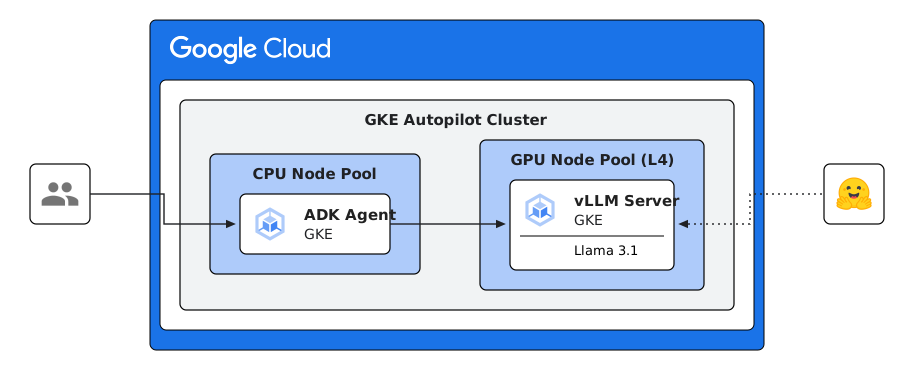
Die Architektur hat zwei Kernkomponenten, die jeweils in einem eigenen GKE-Deployment enthalten sind:
ADK-Agent-Anwendung: Die benutzerdefinierte Geschäftslogik und die Tools Ihres Agenten (z. B.
get_weather) befinden sich in einem Container-Image. Das Image wird in einem Standard-CPU-Knotenpool ausgeführt und kommuniziert über einen internen Kubernetes-Dienst mit dem LLM.Selbst gehostetes LLM (Llama 3.1 auf vLLM): Das Modell Llama 3.1 wird auf einem dedizierten vLLM-Server in einem GPU-fähigen Knotenpool ausgeführt. Bei dieser Bereitstellung wird ein öffentliches Container-Image (
vllm/vllm-openai:v0.8.5) verwendet, das so konfiguriert ist, dass das angegebene Modell von Hugging Face heruntergeladen und bereitgestellt wird, wenn der Container gestartet wird. Der Agent kommuniziert mit diesem Server über eine REST API, die vomvllm-llama3-service-Kubernetes-Dienst bereitgestellt wird.
Sowohl der ADK-Agent als auch die vLLM-Bereitstellungen werden im selben GKE-Cluster ausgeführt. Diese Colocation in einem einzelnen Cluster vereinfacht die Vernetzung, Verwaltung und Bereitstellung und ermöglicht gleichzeitig die Zuweisung spezialisierter Hardware für Komponenten der Anwendung.
Kosten
In dieser Anleitung werden die folgenden kostenpflichtigen Komponenten von Google Cloudverwendet:
Sehen Sie sich die Preise für die einzelnen Dienste an, um potenzielle Kosten nachzuvollziehen.
Hinweis
- Melden Sie sich in Ihrem Google Cloud -Konto an. Wenn Sie mit Google Cloudnoch nicht vertraut sind, erstellen Sie ein Konto, um die Leistungsfähigkeit unserer Produkte in der Praxis sehen und bewerten zu können. Neukunden erhalten außerdem ein Guthaben von 300 $, um Arbeitslasten auszuführen, zu testen und bereitzustellen.
-
In the Google Cloud console, on the project selector page, select or create a Google Cloud project.
Roles required to select or create a project
- Select a project: Selecting a project doesn't require a specific IAM role—you can select any project that you've been granted a role on.
-
Create a project: To create a project, you need the Project Creator role
(
roles/resourcemanager.projectCreator), which contains theresourcemanager.projects.createpermission. Learn how to grant roles.
-
Verify that billing is enabled for your Google Cloud project.
Enable the required APIs.
Roles required to enable APIs
To enable APIs, you need the Service Usage Admin IAM role (
roles/serviceusage.serviceUsageAdmin), which contains theserviceusage.services.enablepermission. Learn how to grant roles.-
In the Google Cloud console, on the project selector page, select or create a Google Cloud project.
Roles required to select or create a project
- Select a project: Selecting a project doesn't require a specific IAM role—you can select any project that you've been granted a role on.
-
Create a project: To create a project, you need the Project Creator role
(
roles/resourcemanager.projectCreator), which contains theresourcemanager.projects.createpermission. Learn how to grant roles.
-
Verify that billing is enabled for your Google Cloud project.
Enable the required APIs.
Roles required to enable APIs
To enable APIs, you need the Service Usage Admin IAM role (
roles/serviceusage.serviceUsageAdmin), which contains theserviceusage.services.enablepermission. Learn how to grant roles.-
Prüfen Sie, ob Sie die folgenden Rollen für das Projekt haben: roles/container.admin, roles/iam.serviceAccountAdmin, roles/artifactregistry.admin, roles/cloudbuild.builds.editor, roles/resourcemanager.projectIamAdmin
Rollen prüfen
-
Rufen Sie in der Google Cloud Console die Seite IAM auf.
IAM aufrufen - Wählen Sie das Projekt aus.
-
Suchen Sie in der Spalte Hauptkonto nach allen Zeilen, in denen Sie oder eine Gruppe, zu der Sie gehören, angegeben sind. Fragen Sie Ihren Administrator, zu welchen Gruppen Sie gehören.
- Prüfen Sie in allen Zeilen, in denen Sie angegeben oder enthalten sind, die Spalte Rolle, um zu sehen, ob die Liste der Rollen die erforderlichen Rollen enthält.
Rollen zuweisen
-
Rufen Sie in der Google Cloud Console die Seite IAM auf.
IAM aufrufen - Wählen Sie das Projekt aus.
- Klicken Sie auf Zugriffsrechte erteilen.
-
Geben Sie im Feld Neue Hauptkonten Ihre Nutzer-ID ein. Das ist in der Regel die E‑Mail-Adresse eines Google-Kontos.
- Klicken Sie auf Rolle auswählen und suchen Sie nach der Rolle.
- Klicken Sie auf Weitere Rolle hinzufügen, wenn Sie weitere Rollen zuweisen möchten.
- Klicken Sie auf Speichern.
-
- Lesetoken von Hugging Face abrufen, um das Llama-Modell herunterzuladen. Außerdem müssen Sie Zugriff auf das Llama 3.1-Modell anfordern.
Umgebung vorbereiten
In dieser Anleitung wird Cloud Shell verwendet, um Ressourcen zu verwalten, die auf Google Cloudgehostet werden.
Die Software, die Sie für diese Anleitung benötigen, ist in Cloud Shell vorinstalliert, einschließlich kubectl, terraform und Google Cloud CLI.
So richten Sie Ihre Umgebung mit Cloud Shell ein:
- Starten Sie in der Google Cloud Console eine Cloud Shell-Sitzung und klicken Sie auf Cloud Shell aktivieren (
 ). Dadurch wird eine Sitzung in einem Google Cloud Konsolenbereich gestartet.
 Legen Sie die Standardumgebungsvariablen fest:
gcloud config set project PROJECT_ID
export GOOGLE_CLOUD_REGION=REGION
export PROJECT_ID=PROJECT_ID
Ersetzen Sie die folgenden Werte:
- PROJECT_ID: Ihre Google Cloud Projekt-ID.
- REGION: die Google Cloud Region (z. B.
us-east4), in der Ihr GKE-Cluster, Artifact Registry und andere regionale Ressourcen bereitgestellt werden. Geben Sie eine Region an, die L4-GPUs und G2-Maschinentypinstanzen unterstützt. Informationen zur regionalen Verfügbarkeit finden Sie in der Compute Engine-Dokumentation unter GPU-Regionen und -Zonen.
Beispielprojekt klonen
Klonen Sie in Ihrem Cloud Shell-Terminal das Beispielcode-Repository des Tutorials:
git clone https://github.com/GoogleCloudPlatform/kubernetes-engine-samples.gitRufen Sie das Anleitungsverzeichnis auf:
cd kubernetes-engine-samples/ai-ml/adk-vllm
Google Cloud -Ressourcen erstellen und konfigurieren
Bevor Sie Ihren KI-Agenten bereitstellen können, müssen Sie zuerst die erforderlichen Google Cloud-Ressourcen bereitstellen. Sie können den GKE-Cluster und das Artifact Registry-Repository entweder mit der gcloud CLI oder mit Terraform erstellen.
gcloud
In diesem Abschnitt finden Sie gcloud-Befehlszeilenbefehle zum Einrichten Ihres GKE-Cluster und von Artifact Registry.
GKE-Cluster erstellen: Sie können Ihre containerisierte agentenbasierte Anwendung in einem GKE Autopilot- oder Standard-Cluster bereitstellen. Verwenden Sie einen Autopilot-Cluster für eine vollständig verwaltete Kubernetes-Umgebung. Informationen zum Auswählen des GKE-Betriebsmodus, der für Ihre Arbeitslasten am besten geeignet ist, finden Sie unter GKE-Betriebsmodi.
Autopilot
Führen Sie in Cloud Shell den folgenden Befehl aus:
gcloud container clusters create-auto CLUSTER_NAME \
    --location=$GOOGLE_CLOUD_REGION
Ersetzen Sie dabei CLUSTER_NAME durch den Namen Ihres GKE-Clusters.
Mit Autopilot stellt GKE Knoten automatisch basierend auf den Ressourcenanforderungen Ihrer Arbeitslast bereit. Die für das LLM erforderliche GPU wird im
deploy-llm.yaml-Manifest mit einemnodeSelectorangefordert.So fügen Sie eine
nodeSelector-Anfrage für dienvidia-l4-GPU hinzu:- Öffnen Sie
kubernetes-engine-samples/ai-ml/adk-vllm/deploy-llm/deploy-llm.yamlin einem Editor. Fügen Sie unter
spec.template.specFolgendesnodeSelectorhinzu:nodeSelector: cloud.google.com/gke-accelerator: nvidia-l4
Standard
Erstellen Sie in Cloud Shell einen Standardcluster, indem Sie den folgenden Befehl ausführen:
gcloud container clusters create CLUSTER_NAME \
    --location=$GOOGLE_CLOUD_REGION
Ersetzen Sie CLUSTER_NAME durch den Namen Ihres GKE-Cluster.
Erstellen Sie einen GPU-fähigen Knotenpool für Ihren Cluster, indem Sie den folgenden Befehl ausführen:
gcloud container node-pools create gpu-node-pool \
    --cluster=CLUSTER_NAME \
    --location=$GOOGLE_CLOUD_REGION \
    --machine-type=g2-standard-8 \
    --accelerator=type=nvidia-l4,count=1 \
    --enable-gvnic
In der Datei
deploy-llm.yamlwird einenvidia-l4-GPU angegeben, die in der G2-Maschinenserie verfügbar ist. Weitere Informationen zu diesem Maschinentyp finden Sie unter GPU-Maschinentypen in der Compute Engine-Dokumentation.
- Öffnen Sie
Artifact Registry-Repository erstellen: Erstellen Sie ein Artifact Registry-Repository, um das Docker-Container-Image Ihres Agents sicher zu speichern und zu verwalten.
gcloud artifacts repositories create REPO_NAME \
    --repository-format=docker \
    --location=$GOOGLE_CLOUD_REGION
Ersetzen Sie REPO_NAME durch den Namen des Artifact Registry-Repositorys, das Sie verwenden möchten (z. B.
adk-repo).Repository-URL abrufen: Führen Sie diesen Befehl aus, um den vollständigen Pfad zu Ihrem Repository zu prüfen. Sie verwenden dieses Format, um Ihr Docker-Image zu taggen, wenn Sie das Agent-Image erstellen.
gcloud artifacts repositories describe REPO_NAME \
    --location $GOOGLE_CLOUD_REGION
Terraform
In diesem Abschnitt wird beschrieben, wie Sie die im Beispiel-Repository enthaltene Terraform-Konfiguration verwenden, um Ihre Google Cloud Ressourcen automatisch bereitzustellen.
Zum Terraform-Verzeichnis wechseln: Das Verzeichnis
\terraformenthält alle erforderlichen Konfigurationsdateien zum Erstellen des GKE-Cluster und anderer erforderlicher Ressourcen.cd terraformTerraform-Variablendatei erstellen: Kopieren Sie die bereitgestellte Beispielvariablendatei (
example_vars.tfvars), um Ihre eigenevars.tfvars-Datei zu erstellen.cp example_vars.tfvars vars.tfvarsÖffnen Sie die Datei
vars.tfvarsin einem Editor und ersetzen Sie die Platzhalterwerte durch Ihre spezifische Konfiguration. Sie müssen mindestens PROJECT_ID durch Ihre Google Cloud Projekt-ID und CLUSTER_NAME durch den Namen Ihres GKE-Cluster ersetzen.Terraform initialisieren: Führen Sie diesen Befehl aus, um die erforderlichen Bereitsteller-Plug-ins für Google Cloudherunterzuladen.
terraform initAusführungsplan prüfen: Dieser Befehl zeigt die Infrastrukturänderungen, die Terraform vornehmen wird.
terraform plan -var-file=vars.tfvarsKonfiguration anwenden: Führen Sie den Terraform-Plan aus, um die Ressourcen in Ihrem Google Cloud Projekt zu erstellen. Bestätigen Sie den Vorgang, wenn Sie dazu aufgefordert werden.
yesterraform apply -var-file=vars.tfvars
Nachdem Sie diese Befehle ausgeführt haben, stellt Terraform Ihren GKE-Cluster und Ihr Artifact Registry-Repository bereit und konfiguriert die erforderlichen IAM-Rollen und Dienstkonten, einschließlich Workload Identity Federation for GKE.
Weitere Informationen zur Verwendung von Terraform finden Sie unter GKE-Ressourcen mit Terraform bereitstellen.
kubectl für die Kommunikation mit Ihrem Cluster konfigurieren
Führen Sie den folgenden Befehl aus, um kubectl für die Kommunikation mit Ihrem Cluster zu konfigurieren:
gcloud container clusters get-credentials CLUSTER_NAME \
    --location=${GOOGLE_CLOUD_REGION}
Ersetzen Sie dabei CLUSTER_NAME durch den Namen Ihres GKE-Clusters.
Agent-Image erstellen
Nachdem Sie die Infrastruktur mit der gcloud CLI oder Terraform erstellt haben, führen Sie die folgenden Schritte aus, um Ihre Agent-Anwendung zu erstellen.
Erforderliche IAM-Rolle für Cloud Build zuweisen: Der Cloud Build-Dienst benötigt Berechtigungen, um das Container-Image des Agents per Push-Funktion in Artifact Registry zu übertragen. Weisen Sie dem Compute Engine-Standarddienstkonto, das von Cloud Build verwendet wird, die Rolle
roles/artifactregistry.writerzu.Erstellen Sie die E-Mail-Adresse für das Compute Engine-Standarddienstkonto:
export PROJECT_NUMBER=$(gcloud projects describe $PROJECT_ID --format="value(projectNumber)")
export COMPUTE_SA_EMAIL=${PROJECT_NUMBER}-compute@developer.gserviceaccount.com
Weisen Sie dem Dienstkonto die Rolle
roles/artifactregistry.writerzu.gcloud projects add-iam-policy-binding $PROJECT_ID \ --member=serviceAccount:${COMPUTE_SA_EMAIL} \ --role=roles/artifactregistry.writer
Agent-Container-Image erstellen und per Push übertragen: Erstellen Sie im Projektstammverzeichnis (
adk/llama/vllm) Ihr Docker-Image und übertragen Sie es per Push in Ihre Artifact Registry, indem Sie die folgenden Befehle ausführen.export IMAGE_URL="${GOOGLE_CLOUD_REGION}-docker.pkg.dev/${PROJECT_ID}/REPO_NAME/adk-agent:latest" gcloud builds submit --tag $IMAGE_URLPrüfen, ob das Image per Push übertragen wurde: Nachdem der Build-Prozess erfolgreich abgeschlossen wurde, prüfen Sie, ob das Container-Image Ihres Agents per Push an Artifact Registry übertragen wurde. Dazu listen Sie die Images in Ihrem Repository auf.
gcloud artifacts docker images list ${GOOGLE_CLOUD_REGION}-docker.pkg.dev/${PROJECT_ID}/REPO_NAMEIn der Ausgabe sollte das Image aufgeführt sein, das Sie gerade per Push übertragen und mit dem Tag
latestversehen haben.
Modell bereitstellen
Nachdem Sie Ihren GKE-Cluster eingerichtet und das Agent-Image erstellt haben, müssen Sie das selbst gehostete Llama 3.1-Modell in Ihrem Cluster bereitstellen. Dazu stellen Sie einen vorkonfigurierten vLLM-Inferenzserver bereit, der das Modell von Hugging Face abruft und intern im Cluster bereitstellt.
Kubernetes-Secret für Hugging Face-Anmeldedaten erstellen: Damit der GKE-Cluster das Llama 3.1-Modell mit eingeschränktem Zugriff herunterladen kann, müssen Sie Ihr Hugging Face-Token als Kubernetes-Secret angeben. Das
deploy-llm.yaml-Manifest ist für die Verwendung dieses Secrets zur Authentifizierung konfiguriert.kubectl create secret generic hf-secret \ --from-literal=hf-token-secret=HUGGING_FACE_TOKENErsetzen Sie HUGGING_FACE_TOKEN durch Ihr Token.
Manifest ansehen: Wechseln Sie vom Stammverzeichnis Ihres Projekts (
adk/llama/vllm) zum Verzeichnis/deploy-llm, das das Manifest für die Modellbereitstellung enthält.cd deploy-llmManifest anwenden: Führen Sie den folgenden Befehl aus, um das Manifest
deploy-llm.yamlauf Ihren Cluster anzuwenden.kubectl apply -f deploy-llm.yamlMit dem Befehl werden drei Kubernetes-Ressourcen erstellt:
- Eine Bereitstellung, auf der der vLLM-Server ausgeführt wird, der für die Verwendung des Modells
meta-llama/Llama-3.1-8B-Instructkonfiguriert ist. - Ein Dienst mit dem Namen
vllm-llama3-service, der den vLLM-Server über eine interne Cluster-IP-Adresse verfügbar macht, sodass der ADK-Agent mit ihm kommunizieren kann. - Eine ConfigMap mit einer Jinja-Chatvorlage, die für das Llama 3.1-Modell erforderlich ist.
- Eine Bereitstellung, auf der der vLLM-Server ausgeführt wird, der für die Verwendung des Modells
Modellbereitstellung prüfen: Der vLLM-Server ruft die Modelldateien von Hugging Face ab. Dieser Vorgang kann einige Minuten dauern. Sie können den Status des Pods überwachen, um sicherzustellen, dass er bereit ist.
Warten Sie, bis die Bereitstellung verfügbar ist.
kubectl wait --for=condition=available --timeout=600s deployment/vllm-llama3-deploymentSehen Sie sich die Logs des ausgeführten Pods an, um zu bestätigen, dass der Server erfolgreich gestartet wurde.
export LLM_POD=$(kubectl get pods -l app=vllm-llama3 -o jsonpath='{.items[0].metadata.name}')
kubectl logs -f $LLM_POD
Die Bereitstellung ist abgeschlossen, wenn Sie eine Logausgabe wie die folgende sehen, die angibt, dass der LLM-Server gestartet wurde und die API-Routen verfügbar sind:
INFO 07-16 14:15:16 api_server.py:129] Uvicorn running on http://0.0.0.0:8000 (Press CTRL+C to quit)Senden Sie eine Anfrage direkt an den Modellserver, um zu bestätigen, dass das LLM bereit ist. Öffnen Sie dazu ein neues Cloud Shell-Terminal und führen Sie den folgenden Befehl aus, um
vllm-llama3-servicean Ihren lokalen Computer weiterzuleiten:kubectl port-forward service/vllm-llama3-service 8000:8000Senden Sie in einem anderen Terminal mit
curleine Beispielanfrage an den API-Endpunkt des Modells. Beispiel:curl -X POST http://localhost:8000/v1/completions \ -H "Content-Type: application/json" \ -d '{ "model": "meta-llama/Llama-3.1-8B-Instruct", "prompt": "Hello!", "max_tokens": 10 }'Wenn der Befehl eine erfolgreiche JSON-Antwort zurückgibt, ist Ihr LLM bereit. Sie können den Portweiterleitungsprozess jetzt beenden, indem Sie zum zugehörigen Terminalfenster zurückkehren und
Ctrl+Cdrücken. Fahren Sie dann mit der Bereitstellung des Agents fort.
Agent-Anwendung bereitstellen
Im nächsten Schritt stellen Sie die ADK-basierte Agent-Anwendung bereit.
Zum Verzeichnis
/deploy-agentwechseln: Wechseln Sie vom Stammverzeichnis Ihres Projekts (adk/llama/vllm) zum Verzeichnis/deploy-agent, das den Quellcode und das Bereitstellungsmanifest des Agents enthält.cd ../deploy-agentManifest für die Agent-Bereitstellung aktualisieren:
Die
deploy-agent.yaml-Beispielmanifestdatei enthält einen Platzhalter für Ihre Projekt-ID in der Container-Image-URL. Sie müssen den Platzhalter durch Ihre Google Cloud Projekt-ID ersetzen.image: us-central1-docker.pkg.dev/PROJECT_ID/adk-repo/adk-agent:latestFühren Sie den folgenden Befehl aus, um diese Ersetzung vor Ort vorzunehmen:
sed -i "s/<PROJECT_ID>/$PROJECT_ID/g" deploy-agent.yamlAchten Sie darauf, dass der Pfad
readinessProbeauf/anstatt auf/dev-uifestgelegt ist. Führen Sie den folgenden Befehl aus, um diese Ersetzung vor Ort vorzunehmen:sed -i "s|path: /dev-ui/|path: /|g" deploy-agent.yaml
Manifest anwenden: Führen Sie den folgenden Befehl aus, um das Manifest
deploy-agent.yamlauf Ihren Cluster anzuwenden.kubectl apply -f deploy-agent.yamlMit diesem Befehl werden zwei Kubernetes-Ressourcen erstellt:
- Ein Deployment mit dem Namen
adk-agent, in dem Ihr benutzerdefiniertes Agent-Container-Image ausgeführt wird. - Ein Dienst mit dem Namen
adk-agentvom Typ „NodePort“, der die Agent-Anwendung verfügbar macht, damit sie für Tests aufgerufen werden kann.
- Ein Deployment mit dem Namen
Agent-Bereitstellung überprüfen: Prüfen Sie den Status des Pods, um sicherzustellen, dass er ordnungsgemäß ausgeführt wird.
Warten Sie, bis die Bereitstellung verfügbar ist:
kubectl wait --for=condition=available --timeout=300s deployment/adk-agentSo rufen Sie die Logs des laufenden Agent-Pods auf:
export AGENT_POD=$(kubectl get pods -l app=adk-agent -o jsonpath='{.items[0].metadata.name}')
kubectl logs -f $AGENT_POD
Die Bereitstellung ist erfolgreich, wenn Sie eine Logausgabe sehen, die in etwa so aussieht und darauf hinweist, dass der Uvicorn-Server ausgeführt wird und bereit ist, Anfragen anzunehmen:
INFO: Uvicorn running on http://0.0.0.0:8001 (Press CTRL+C to quit)
Bereitgestellten KI-Agenten testen
Nachdem Sie sowohl den vLLM-Server als auch die Agent-Anwendung bereitgestellt haben, können Sie die End-to-End-Funktionalität testen, indem Sie mit der Web-UI des Agents interagieren.
Dienst des Agents an Ihren lokalen Computer weiterleiten: Der
adk-agent-Dienst hat den TypNodePort. Der direkteste Weg, um von Ihrer Cloud Shell-Umgebung aus darauf zuzugreifen, ist die Verwendung des Befehlskubectl port-forward. Erstellen Sie einen sicheren Tunnel zum Pod des Agents, indem Sie diesen Befehl ausführen.kubectl port-forward $AGENT_POD 8001:8001Auf die Web-UI des Agents zugreifen: Klicken Sie in Cloud Shell auf die Schaltfläche Webvorschau und wählen Sie Vorschau auf Port 8001 aus. Ein neuer Browsertab wird geöffnet, auf dem die Chatoberfläche des Agents angezeigt wird.
Mit dem Agent interagieren: Stellen Sie dem Agenten eine Frage, die sein
get_weather-Tool aufruft. Beispiel:What's the weather like in Tokyo?Der Agent ruft zuerst das LLM auf, um die Intention zu verstehen und festzustellen, ob das Tool
get_weatherverwendet werden muss. Anschließend wird das Tool mit „Tokio“ als Parameter ausgeführt. Schließlich wird die Ausgabe des Tools verwendet, um eine Antwort zu generieren. Die Antwort sieht ungefähr so aus:The weather in Tokyo is 25°C and sunny.(Optional) Tool-Aufruf in den Logs überprüfen: Sie können die Interaktion des Agents mit dem LLM und die Tool-Ausführung beobachten, indem Sie die Logs der entsprechenden Pods aufrufen.
Agent-Pod-Logs: Rufen Sie in einem neuen Terminal die Logs des
adk-agent-Pods auf. Sie sehen den Tool-Aufruf und das Ergebnis.kubectl logs -f $AGENT_PODIn der Ausgabe wird angezeigt, dass das Tool aufgerufen und das Ergebnis verarbeitet wird.
LLM-Pod-Logs: Sehen Sie sich die Logs des
vllm-llama3-deployment-Pods an, um die eingehende Anfrage vom Agent zu sehen.kubectl logs -f $LLM_PODDie Logs enthalten den vollständigen Prompt, der vom Agent an das LLM gesendet wurde, einschließlich der Systemnachricht, Ihrer Anfrage und der Definition des Tools
get_weather.
Wenn Sie die Tests abgeschlossen haben, können Sie den port-forward-Prozess beenden, indem Sie zum zugehörigen Terminalfenster zurückkehren und Ctrl+C drücken.
Bereinigen
Damit Ihrem Google Cloud-Konto die in dieser Anleitung verwendeten Ressourcen nicht in Rechnung gestellt werden, löschen Sie entweder das Projekt, das die Ressourcen enthält, oder Sie behalten das Projekt und löschen die einzelnen Ressourcen.
Bereitgestellte Ressourcen löschen
Mit den folgenden Befehlen vermeiden Sie, dass Ihrem Google Cloud Konto die in dieser Anleitung erstellten Ressourcen in Rechnung gestellt werden:
gcloud
Wenn Sie die gcloud CLI zum Erstellen Ihrer Ressourcen verwendet haben, führen Sie die folgenden Befehle aus, um den GKE-Cluster und das Artifact Registry-Repository zu löschen und die Berechtigungen des Dienstkontos in den ursprünglichen Zustand zurückzusetzen.
gcloud container clusters delete CLUSTER_NAME \
    --location=$GOOGLE_CLOUD_REGION

gcloud artifacts repositories delete REPO_NAME \
    --location=$GOOGLE_CLOUD_REGION

gcloud projects remove-iam-policy-binding $PROJECT_ID \
    --member=serviceAccount:${COMPUTE_SA_EMAIL} \
    --role=roles/artifactregistry.writer
Terraform
Wenn Sie Ihre Infrastruktur mit Terraform bereitgestellt haben, können Sie alle Ressourcen mit einem einzigen Befehl im Verzeichnis /terraform löschen.
Wechseln Sie im Stammverzeichnis Ihres Projekts (
adk/llama/vllm) zum Verzeichnis/terraform:cd terraformFühren Sie diesen Befehl aus, um alle in Ihren Terraform-Konfigurationsdateien definierten Ressourcen zu entfernen:
terraform destroy
Nächste Schritte
- Informationen zum Konfigurieren des horizontalen Pod-Autoscaling (HPA), um die Ressourcen Ihres Agents automatisch bei Bedarf anzupassen.
- Informationen zum Konfigurieren von Identity-Aware Proxy (IAP) für Ihre Webanwendungen, die auf Google Cloudausgeführt werden, um eine zentrale Autorisierung für den Zugriff auf die Benutzeroberfläche Ihres Agents zu ermöglichen.
- Hier erfahren Sie, wie Sie Cloud Logging und Cloud Monitoring verwenden, um Informationen zur Leistung und zum Zustand Ihres Agents in Ihrem GKE-Cluster zu erhalten.
- In GKE AI Labs finden Sie experimentelle Beispiele, die Ihnen helfen können, GKE zu nutzen, um Ihre Initiativen für Agent-basierte KI zu beschleunigen.