


이 문서에서는 Knowledge Studio를 사용하여 관련 데이터 애셋을 검색하고 채팅하고, 이러한 데이터 애셋이 어떻게 연결되어 있는지 시각적으로 탐색하고, 자연어를 사용하여 데이터 애셋에 대한 답변을 찾는 방법을 설명합니다. Knowledge Studio는 대화형 채팅 인터페이스와 대화형 컨텍스트 그래프를 결합하여 전체 데이터 환경을 직관적으로 탐색하고 탐색할 수 있도록 지원합니다.
이 문서는 자연어를 사용하여 엔터프라이즈 메타데이터를 쿼리하고 컨텍스트 그래프에서 데이터 애셋에 대한 관계를 시각적으로 탐색하려는 데이터 분석가, 비즈니스 분석가, 데이터 관리 책임자를 대상으로 합니다.
데이터 탐색 작동 방식
새 채팅 인터페이스는 대화형 데이터 검색을 위한 다음 기능을 제공합니다.
자연어 인터페이스: 데이터 자산에 대해 영어로 질문합니다 (예: '유럽 고객 이탈 측정항목이 포함된 테이블은 무엇인가요?').
Gemini 기반 채팅: Gemini를 기반으로 하는 에이전트는 자연어 질문을 파싱하고, Knowledge Catalog에 대해 검색 및 메타데이터 조회 도구를 실행하고, 다단계 탐색 계획을 수립하고, 접을 수 있는 사고 추적에 진행 상황을 표시합니다.
컨텍스트 그래프 시각화 도구: 데이터 세트, 테이블, 쿼리, 비즈니스 용어 간의 관계를 대화형으로 탐색합니다. 시각적 그래프에는 탐색 세션의 작업 컨텍스트 집합을 구성하는 활성 노드와 항목 링크가 표시됩니다. 노드를 클릭하여 자세한 열 스키마를 검사하거나, 활성 노드 창 목록을 검토하거나, 애셋 유형별로 그래프를 필터링합니다.
BigQuery 코드 지원 실행: 탐색 인터페이스 내에서 데이터 웨어하우스에 대해 생성된 SQL 쿼리를 직접 실행하여 데이터 관계를 검증합니다.
컨텍스트 그래프는 시맨틱 비즈니스 관계, 용어집 정의, 검증된 조인 경로를 시각화합니다. 운영 ETL 파이프라인 실행 뷰어가 아닙니다. 파이프라인 변환 단계, 런타임 작업 또는 운영 데이터 흐름 (예: Dataflow 파이프라인)을 검사하려면 Knowledge Catalog 데이터 계보를 확인하세요. 자세한 내용은 데이터 계보 사용을 참조하세요.
시작하기 전에
- Google Cloud 계정에 로그인합니다. Google Cloud를 처음 사용하는 경우 계정을 만들고 Google 제품의 실제 성능을 평가해 보세요. 신규 고객에게는 워크로드를 실행, 테스트, 배포하는 데 사용할 수 있는 $300의 무료 크레딧이 제공됩니다.
-
In the Google Cloud console, on the project selector page, select or create a Google Cloud project.
Roles required to select or create a project
- Select a project: Selecting a project doesn't require a specific IAM role—you can select any project that you've been granted a role on.
-
Create a project: To create a project, you need the Project Creator role
(
roles/resourcemanager.projectCreator), which contains theresourcemanager.projects.createpermission. Learn how to grant roles.
-
If you're using an existing project for this guide, verify that you have the permissions required to complete this guide. If you created a new project, then you already have the required permissions.
-
Verify that billing is enabled for your Google Cloud project.
-
In the Google Cloud console, on the project selector page, select or create a Google Cloud project.
Roles required to select or create a project
- Select a project: Selecting a project doesn't require a specific IAM role—you can select any project that you've been granted a role on.
-
Create a project: To create a project, you need the Project Creator role
(
roles/resourcemanager.projectCreator), which contains theresourcemanager.projects.createpermission. Learn how to grant roles.
-
If you're using an existing project for this guide, verify that you have the permissions required to complete this guide. If you created a new project, then you already have the required permissions.
-
Verify that billing is enabled for your Google Cloud project.
- 데이터 애셋이 있는지 확인합니다. Knowledge Catalog는 수동 구성 없이 핵심 Google Cloud 서비스에서 구조 및 운영 메타데이터를 자동으로 수집합니다. 맞춤형 기술 자료, 서드 파티 거버넌스 도구 또는 온프레미스 시스템이 있는 조직의 경우 Knowledge Catalog는 유연한 수집 메커니즘을 제공합니다.
- 선택사항: 비즈니스 용어집 및 용어 (예: 비즈니스 KPI 정의)가 Knowledge Catalog에 구성되어 있고 기본 데이터 애셋에 연결되어 있는지 확인합니다. 자세한 내용은 비즈니스 용어집 관리를 참조하세요.
- 필요한 API를 사용 설정합니다.
핵심 탐색에 필요:
- Dataplex API (
dataplex.googleapis.com): Knowledge Studio를 열고, 카탈로그를 검색하고, 컨텍스트 그래프와 용어집을 탐색하는 데 필요합니다.
기능별로 필요 (프로젝트에서 사용 설정됨):
- BigQuery API (
bigquery.googleapis.com): BigQuery 데이터 세트 및 테이블을 탐색하고, 쿼리 작업을 검사하고, SQL 쿼리를 실행하는 데 사용됩니다. - Data Lineage API (
datalineage.googleapis.com): 업스트림 및 다운스트림 데이터 계보를 탐색하고 계보 프로세스를 검사합니다. - Gemini Data Analytics API (
geminidataanalytics.googleapis.com): BigQuery 대화형 분석을 사용하고 데이터 분포 인사이트를 생성합니다. - Google Documents API (
docs.googleapis.com): 채팅 프롬프트에 연결된 Google 문서를 읽는 데 사용됩니다.
- Dataplex API (
필요한 역할
Knowledge Studio에서 데이터 애셋과 컨텍스트 그래프를 탐색하는 데 필요한 권한을 얻으려면 관리자에게 프로젝트에 대한 다음 IAM 역할을 부여해 달라고 요청하세요.
-
핵심 카탈로그 검색 및 컨텍스트 그래프 탐색:
- Dataplex 카탈로그 뷰어 (
roles/dataplex.catalogViewer) - 서비스 사용량 소비자 (
roles/serviceusage.serviceUsageConsumer)
- Dataplex 카탈로그 뷰어 (
-
BigQuery 메타데이터 탐색 및 SQL 쿼리 실행:
- BigQuery 메타데이터 뷰어 (
roles/bigquery.metadataViewer) - BigQuery 데이터 뷰어 (
roles/bigquery.dataViewer) - BigQuery 작업 사용자 (
roles/bigquery.jobUser)
- BigQuery 메타데이터 뷰어 (
-
BigQuery 대화형 분석 사용:
- Google Cloud를 위한 Gemini 데이터 에이전트 스테이트리스(Stateless) 사용자 (
roles/geminidataanalytics.dataAgentStatelessUser) - BigQuery 데이터 뷰어 (
roles/bigquery.dataViewer) - BigQuery 작업 사용자 (
roles/bigquery.jobUser)
- Google Cloud를 위한 Gemini 데이터 에이전트 스테이트리스(Stateless) 사용자 (
-
데이터 계보 탐색:
- 데이터 계보 뷰어 (
roles/datalineage.viewer) - BigQuery 리소스 뷰어 (
roles/bigquery.resourceViewer)
- 데이터 계보 뷰어 (
역할 부여에 대한 자세한 내용은 프로젝트, 폴더, 조직에 대한 액세스 관리를 참조하세요.
커스텀 역할이나 다른 사전 정의된 역할을 통해 필요한 권한을 얻을 수도 있습니다.
사용자 계정에 역할 부여
프로젝트에서 Identity and Access Management (IAM) 액세스를 관리하는 데 필요한 권한이 있으면 자신의 사용자 계정에 이러한 역할을 부여할 수 있습니다. 역할을 부여하려면 gcloud projects add-iam-policy-binding 명령어를 사용합니다.
아래의 명령어 데이터를 사용하기 전에 다음을 바꿉니다.
- PROJECT_ID: Google Cloud 프로젝트 ID입니다.
- USER_EMAIL: 사용자 계정 이메일 주소 (예:
name@example.com)
다음 명령어를 실행합니다.
Linux, macOS 또는 Cloud Shell
gcloud projects add-iam-policy-binding PROJECT_ID \
    --member="user:USER_EMAIL" \
    --role="roles/dataplex.catalogViewer"

gcloud projects add-iam-policy-binding PROJECT_ID \
    --member="user:USER_EMAIL" \
    --role="roles/serviceusage.serviceUsageConsumer"

gcloud projects add-iam-policy-binding PROJECT_ID \
    --member="user:USER_EMAIL" \
    --role="roles/bigquery.metadataViewer"

gcloud projects add-iam-policy-binding PROJECT_ID \
    --member="user:USER_EMAIL" \
    --role="roles/bigquery.dataViewer"

gcloud projects add-iam-policy-binding PROJECT_ID \
    --member="user:USER_EMAIL" \
    --role="roles/bigquery.jobUser"

gcloud projects add-iam-policy-binding PROJECT_ID \
    --member="user:USER_EMAIL" \
    --role="roles/geminidataanalytics.dataAgentStatelessUser"

gcloud projects add-iam-policy-binding PROJECT_ID \
    --member="user:USER_EMAIL" \
    --role="roles/datalineage.viewer"

gcloud projects add-iam-policy-binding PROJECT_ID \
    --member="user:USER_EMAIL" \
    --role="roles/bigquery.resourceViewer"
Windows(PowerShell)
gcloud projects add-iam-policy-binding PROJECT_ID `
    --member="user:USER_EMAIL" `
    --role="roles/dataplex.catalogViewer"

gcloud projects add-iam-policy-binding PROJECT_ID `
    --member="user:USER_EMAIL" `
    --role="roles/serviceusage.serviceUsageConsumer"

gcloud projects add-iam-policy-binding PROJECT_ID `
    --member="user:USER_EMAIL" `
    --role="roles/bigquery.metadataViewer"

gcloud projects add-iam-policy-binding PROJECT_ID `
    --member="user:USER_EMAIL" `
    --role="roles/bigquery.dataViewer"

gcloud projects add-iam-policy-binding PROJECT_ID `
    --member="user:USER_EMAIL" `
    --role="roles/bigquery.jobUser"

gcloud projects add-iam-policy-binding PROJECT_ID `
    --member="user:USER_EMAIL" `
    --role="roles/geminidataanalytics.dataAgentStatelessUser"

gcloud projects add-iam-policy-binding PROJECT_ID `
    --member="user:USER_EMAIL" `
    --role="roles/datalineage.viewer"

gcloud projects add-iam-policy-binding PROJECT_ID `
    --member="user:USER_EMAIL" `
    --role="roles/bigquery.resourceViewer"
Windows(cmd.exe)
gcloud projects add-iam-policy-binding PROJECT_ID ^
    --member="user:USER_EMAIL" ^
    --role="roles/dataplex.catalogViewer"

gcloud projects add-iam-policy-binding PROJECT_ID ^
    --member="user:USER_EMAIL" ^
    --role="roles/serviceusage.serviceUsageConsumer"

gcloud projects add-iam-policy-binding PROJECT_ID ^
    --member="user:USER_EMAIL" ^
    --role="roles/bigquery.metadataViewer"

gcloud projects add-iam-policy-binding PROJECT_ID ^
    --member="user:USER_EMAIL" ^
    --role="roles/bigquery.dataViewer"

gcloud projects add-iam-policy-binding PROJECT_ID ^
    --member="user:USER_EMAIL" ^
    --role="roles/bigquery.jobUser"

gcloud projects add-iam-policy-binding PROJECT_ID ^
    --member="user:USER_EMAIL" ^
    --role="roles/geminidataanalytics.dataAgentStatelessUser"

gcloud projects add-iam-policy-binding PROJECT_ID ^
    --member="user:USER_EMAIL" ^
    --role="roles/datalineage.viewer"

gcloud projects add-iam-policy-binding PROJECT_ID ^
    --member="user:USER_EMAIL" ^
    --role="roles/bigquery.resourceViewer"
Cloud Shell 또는 Google Cloud CLI가 설치 및 초기화된 로컬 터미널에서 이러한 명령어를 실행할 수 있습니다.
탐색 분석 인터페이스 열기
Google Cloud 콘솔에서 Knowledge Studio (프리뷰)로 이동합니다.
인터페이스에는 다음 인터페이스 요소가 표시됩니다.
사이드바: 새 탐색 세션 (새 채팅)을 시작하거나, 이전 채팅 세션을 검색하거나, 새 채팅, 컨텍스트 세트, 보강 인터페이스 간에 전환할 수 있습니다.
대화형 채팅 창: 모델 선택기와 시작 프롬프트 칩(예: Knowledge Catalog에 어떤 데이터가 있나요?)이 있는 중앙 프롬프트 필드가 있습니다.
그래프 패널 표시 아이콘: 컨텍스트 그래프 패널을 열거나 닫습니다.
자연어를 사용하여 데이터 애셋 탐색
데이터 애셋을 검색하려면 새 채팅 인터페이스 프롬프트 필드에 질문을 입력하거나 시작 프롬프트 칩 중 하나를 클릭합니다 (예: Knowledge Catalog에 어떤 데이터가 있나요?).
Gemini는 요청을 분석하고 내부 탐색 도구를 실행하며 채팅 패널에 구조화된 결과를 표시합니다.
질문에 따라 에이전트의 채팅 응답에는 다음이 포함될 수 있습니다.
- 일치하는 애셋 확장기: 발견된 데이터 애셋의 대화형 카드 요약을 유형별로 그룹화하여 표시합니다 (예: 테이블 또는 용어집).
- 텍스트 요약: 발견된 핵심 데이터 세트, 테이블, 용어집을 설명합니다.
- 후속 안내: 에이전트가 특정 도메인 탐색 또는 테이블 스키마 검사와 같은 다음 단계를 제안합니다.
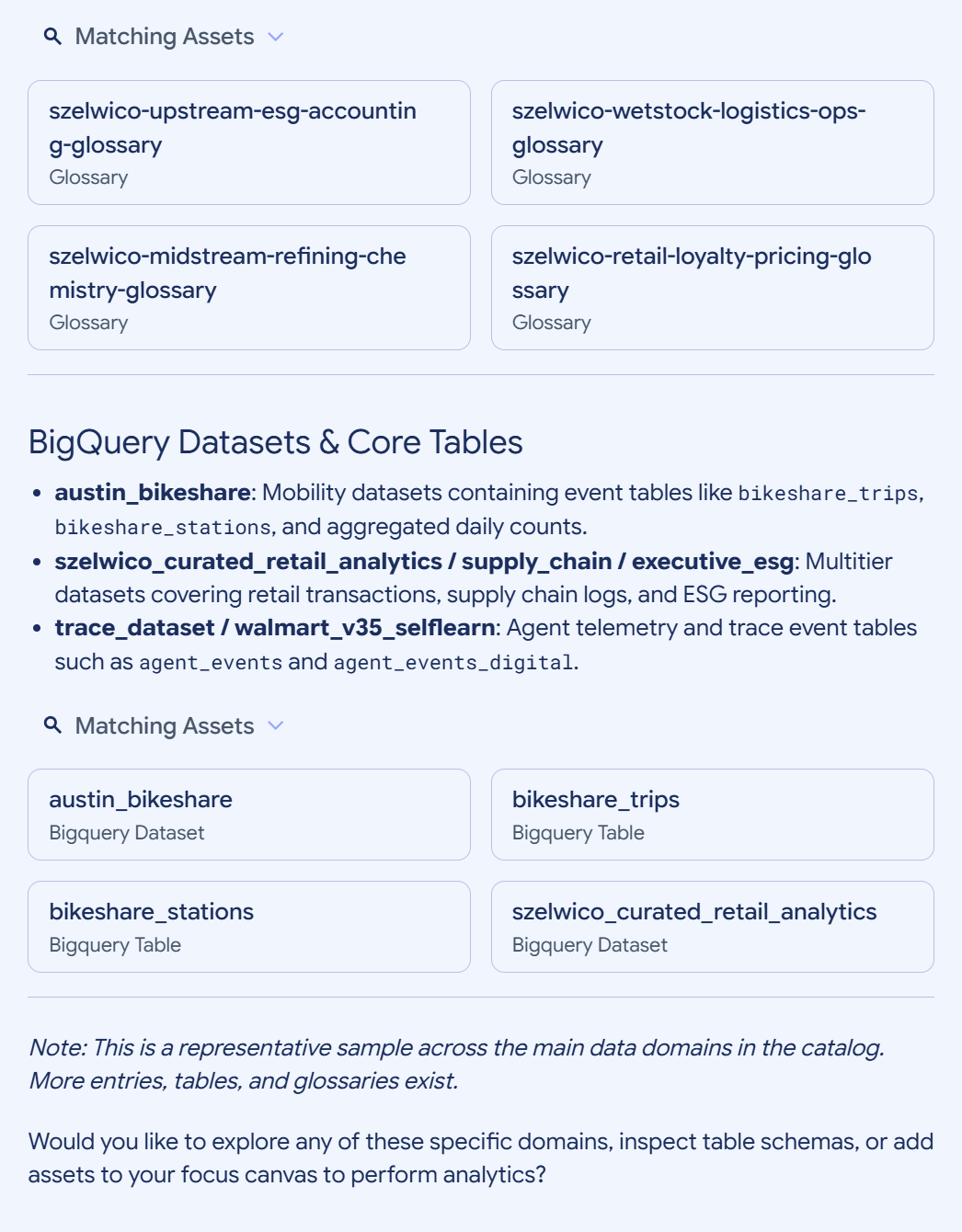
그림 1. 일치하는 애셋, 데이터 세트 요약, 후속 안내가 표시된 채팅 응답 (이미지를 클릭하면 확대됩니다.) 선택사항: 에이전트의 추론 단계와 내부 도구 호출을 검사하려면 채팅 대답에서 사고 섹션을 펼칩니다. 이 섹션에서는 광범위한 검색어에서 타겟팅된 애셋 필터로 진행되는 방식을 포함하여 에이전트의 다단계 검색 전략에 대한 설명을 제공합니다. 다음 목록은 에이전트가 요청에 답변하기 위해 수행할 수 있는 내부 작업 중 일부를 보여줍니다.
카탈로그 검색: 키워드 및 시맨틱 일치를 사용하여 정확한 프로젝트 제약조건으로 Knowledge Catalog를 쿼리합니다 (예:
type=dataset또는type=context-set로 필터링). 기본 메커니즘에 대한 자세한 내용은 데이터 애셋 검색을 참조하세요.메타데이터 검색: 일치하는 항목의 스키마, 설명, 계보를 검색합니다. BigQuery 테이블의 경우 연결된 비즈니스 용어집과 구조적으로 관련된 테이블도 가져옵니다. 기본 API에 대한 자세한 내용은 데이터 애셋의 컨텍스트 검색을 참조하세요.
UI 렌더링: 검색된 메타데이터를 채팅 패널에서 대화형 카드로 형식 지정합니다.
검색 범위 및 추론 구성
Gemini가 가장 정확한 대답을 제공하는 동시에 응답 대기 시간을 최소화할 수 있도록 채팅 프롬프트 상자 아래에 있는 드롭다운 컨트롤을 사용하여 에이전트의 대상 환경과 추론 복잡성을 제한할 수 있습니다.
데이터 탐색: 에이전트의 내부 검색 작업을 하나 이상의 특정 Google Cloud 프로젝트로 제한합니다.
Knowledge Catalog 사용량이 많고 대상 데이터 애셋이 포함된 프로젝트를 정확히 알고 있는 경우 이 옵션을 선택하세요. 프로젝트별로 필터링하면 검색 속도가 크게 빨라지고 에이전트가 테스트 또는 스테이징 환경에서 할루시네이션을 일으키거나 유사한 이름의 테이블을 반환하는 것을 방지할 수 있습니다. 데이터 레지던시가 어디에 있는지 모르는 경우 모든 프로젝트로 설정해 둡니다.
사고 수준: 에이전트가 프롬프트에 대해 얼마나 깊이 추론하는지 제어하여 사용자에게 대답하기 전에 쿼리 가능성을 얼마나 철저하게 평가하고 검색 결과를 반복하는지 결정합니다.
응답 속도와 검색의 철저함 간의 균형을 맞춰야 하는 경우 이 옵션을 선택합니다. * 애셋 이름을 알고 있는 경우 빠르고 직접적이며 간단한 키워드 조회를 위해 낮음을 선택합니다. * 에이전트가 한두 개의 후속 쿼리를 수행해야 할 수 있는 일반적인 탐색 워크플로의 경우 중간을 선택하십시오. * 에이전트가 다단계 검색 전략을 실행하고, 초기 결과를 평가하고, 최종 답변을 반환하기 전에 쿼리를 개선해야 하는 복잡하고 모호하거나 애매한 질문의 경우 높음을 선택하십시오.
전문 분석 에이전트 실행
기본적으로 Gemini 기반 채팅은 쿼리를 구조적 메타데이터 및 설명 카탈로그로 제한합니다. 질문에 심층 데이터 분석이 필요하거나 실제 테이블 데이터에 대한 쿼리를 실행해야 하는 경우 채팅 프롬프트에 직접 특정 멘션을 추가하여 전문 분석 에이전트를 호출할 수 있습니다.
다음 목록에는 지원되는 분석 에이전트와 해당 기능이 나와 있습니다.
@BqJobs: BigQuery 쿼리 작업 에이전트를 호출합니다. 이 권한을 포함하면 Gemini 기반 채팅에 테이블에 대해 SQL 문을 직접 실행할 수 있는 권한이 부여됩니다. 에이전트가 메타데이터를 검토하는 대신 데이터를 쿼리하여 질문에 답변하도록 하려면 이 멘션을 사용하세요.Google 문서 링크: Google 문서 링크를 채팅에 붙여넣으면 에이전트가 문서의 콘텐츠를 읽을 수 있습니다. 연결된 문서에 대한 Google Drive 뷰어 액세스 권한이 있어야 하며 프로젝트에서 Google Drive API를 사용 설정해야 합니다.
@BqCA: BigQuery 대화형 분석 에이전트를 호출합니다. 이 도구를 포함하면 추세, 집계 또는 복잡한 비즈니스 인텔리전스 워크플로에 대한 분석 질문이 테이블 컨텍스트와 함께 고급 다단계 SQL 추론을 수행할 수 있는 고도로 전문화된 하위 에이전트로 전송됩니다.
이러한 하위 에이전트의 기능, 필수 권한, 가격 책정에 대한 자세한 내용은 BigQuery의 대화형 분석을 참조하세요.
시맨틱 관계 시각화
컨텍스트 그래프는 기술 스토리지 리소스와 논리적 비즈니스 시맨틱과의 관계를 볼 수 있는 대화형 캔버스 역할을 합니다.
데이터 연결 살펴보기
그래프 캔버스에서 시맨틱 관계를 적극적으로 탐색하고 확장하려면 먼저 그래프를 로드해야 합니다.
채팅 결과에서 초기 컨텍스트 그래프를 로드하려면 일치하는 애셋 타일에서 항목 카드를 클릭합니다. 컨텍스트 그래프 패널에는 해당 데이터 애셋과 연결된 항목의 대화형 위상 그래프가 표시됩니다.
예를 들어 컨텍스트 그래프가 비즈니스 로직을 데이터 스토리지에 매핑하는 방법을 이해하려면 그림 2에 표시된 szelwico_curated_retail_analytics 그래프를 살펴보세요.
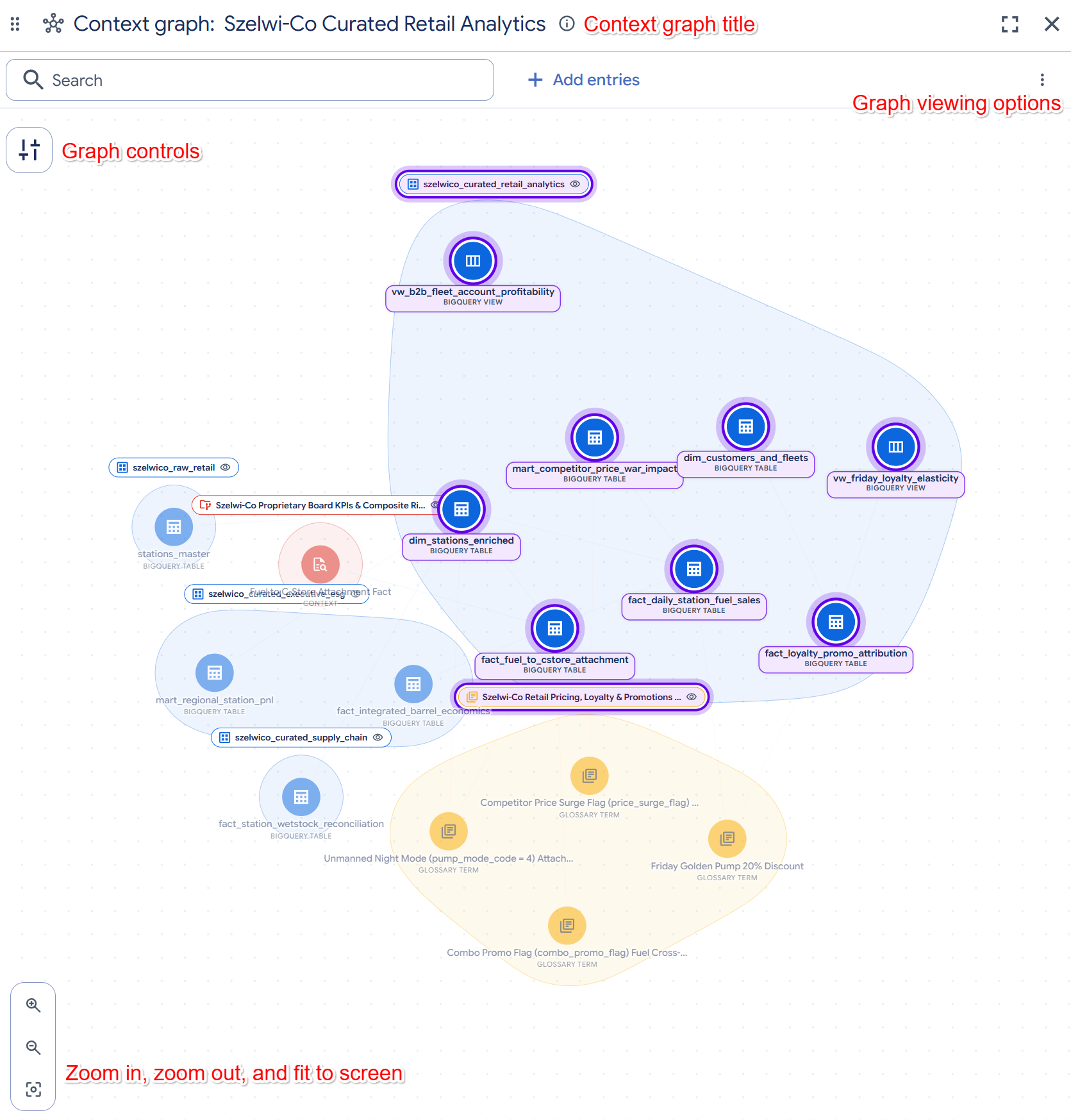
이 그래프는 소매 주유소 네트워크 및 편의점의 보고 및 분석 데이터 웨어하우스 역할을 합니다.
그래프는 기술 데이터 애셋과 비즈니스 규칙을 단일 뷰로 통합합니다.
- 핵심 사실 테이블: 파란색 BigQuery 노드는 일일 연료 판매(
fact_daily_station_fuel_sales) 및 포인트 멤버십 실적(fact_loyalty_promo_attribution)과 같은 트랜잭션 데이터를 나타냅니다. - 측정기준 테이블: 추가 파란색 노드는 스테이션 (
dim_stations_enriched) 및 고객 차량(dim_customers_and_fleets)과 같은 보강된 측정기준 테이블을 나타냅니다. - 관리형 비즈니스 로직: 노란색 노드는 데이터의 엄격한 계산 규칙을 정의하는 용어집 용어를 나타냅니다. 예를 들어 금요일 골든 펌프 20% 할인 노드는 포인트 멤버십 회원의 순 할인 후 요금을 계산하는 방법을 정의합니다.
- 관계: 노드 간의 선은 테이블이 조인되는 방식을 보여줍니다. 예를 들어 주유소 측정기준 테이블이 일일 연료 판매 사실 테이블에 조인되는 방식을 보여줍니다.
컨텍스트 그래프 캔버스
컨텍스트 그래프 캔버스는 데이터 토폴로지를 탐색하는 데 도움이 되는 다음과 같은 기본 UI 영역을 제공합니다.
- 캔버스 헤더: 상단 헤더 메뉴에는 활성 노드 수와 컨텍스트 세트 제목이 표시되며 레이아웃 및 렌더링 옵션이 제공됩니다.
- 항목 검색 필드: 이름, 데이터 세트 또는 설명으로 항목 검색 필드에 키워드를 입력하여 새 데이터 애셋을 검색하고 캔버스 레이아웃에 직접 수동으로 추가합니다.
- 전체 화면 아이콘: 아이콘을 사용하여 캔버스 표시 영역을 전체 화면으로 확장합니다.
- 그래프 보기 옵션: 옵션 더보기() 아이콘을 클릭하여 렌더링을 관리하는 메뉴를 엽니다. 다음 전환 버튼을 제공합니다.
- 포커스 노드만: 주변 연결을 숨겨 컨텍스트의 노드만 강조 표시합니다.
- 에지 표시: 모든 에지 관계 선의 공개 상태를 전환하여 밀도가 높은 그래프를 정리하고 속도를 높입니다.
- 컨테이너 강조표시: 노드가 있는 데이터 세트 또는 용어집과 같은 구조적 데이터베이스 그룹을 강조합니다.
- 탐색기 표시: 노드 목록 사이드바 탐색기의 공개 상태를 전환합니다.
- 그래프 범례 열기: 그래프의 시각적 어휘에 대한 정의를 표시합니다.
- 그래프 필터: 그래프 컨트롤() 아이콘을 클릭하여 필터 패널을 엽니다. 이 패널에서 연결을 필터링하여 그래프 밀도를 제어할 수 있습니다. 다음과 같은 필터 카테고리를 제공합니다.
- 유형: 항목 유형 (예: 테이블 및 뷰, 용어집 용어, 데이터 제품, 컨텍스트)별로 노드를 필터링합니다.
- 관계: 노드를 연결하는 색상 가장자리를 관계 유형 (예: 스키마 조인, 관련, 정의, 컨텍스트, 패키지)으로 필터링합니다.
- 계보: 업스트림 (노드로 유입되는 계보) 및 다운스트림 (노드에서 유출되는 계보) 전환을 포함하여 데이터 계보 에지의 공개 상태를 제어합니다.
- 격리된 노드: 모든 노드를 표시하거나, 연결되지 않은 노드를 숨기거나, 격리된 노드만 표시하도록 선택합니다.
- 홉 깊이: 캔버스에서 거리를 측정할 앵커 노드를 선택한 다음 숫자 거리 (예: 1, 2, 3, 모두)를 선택하여 앵커에서 더 멀리 있는 노드를 필터링합니다.
- 캔버스 확대/축소 컨트롤: 캔버스의 왼쪽 하단에는 표시 영역 렌더링을 관리하는 뷰 컨트롤이 있습니다.
- 확대/축소 컨트롤: 확대() 및 축소() 버튼을 사용하여 그래프의 크기를 조정합니다.
- 화면에 맞추기: 아이콘을 사용하여 표시 영역 내에 안전하게 맞도록 그래프 레이아웃의 크기를 조절합니다.
그래프 시각적 요소 이해
컨텍스트 그래프는 특정 색상, 아이콘, 에지 스타일을 사용하여 다양한 유형의 데이터 애셋과 관계를 나타냅니다. 그래프의 시각적 어휘에 대한 정의를 보려면 옵션 더보기() 아이콘을 클릭하고 그래프 범례 열기를 선택합니다.
노드 상태
노드에는 캔버스에서 현재 상태를 나타내는 배지가 표시됩니다.
- 선택됨: 검사 중인 항목입니다. 그래프의 나머지 부분은 흐리게 표시되어 연결이 눈에 띕니다.
- 에이전트 포커스: 포커스의 일부로, 사용자와 에이전트가 탐색 중인 작업 세트입니다.
- 확장 중: 시스템이 계보, 조인, 용어집 용어와 같이 이 항목과 관련된 항목을 로드하고 그래프에 추가하고 있음을 나타냅니다.
데이터 소스 색상 코딩
노드의 색상은 기본 데이터 소스 또는 항목 유형을 나타냅니다.
- 파란색: BigQuery (테이블, 뷰, 데이터 세트)
- 청록색: 레이크하우스 (카탈로그, 네임스페이스, 테이블, 뷰)
- 노란색: 용어집, 카탈로그 또는 Knowledge Catalog (용어집, 용어, 카탈로그)
- 갈색: 데이터베이스 또는 스토리지 (Spanner, AlloyDB, Cloud Storage)
- 분홍색: dbt (모델, 시맨틱 모델, 테스트, 매크로, 노출)
- 주황색: 데이터 제품
- 빨간색: 컨텍스트 (컨텍스트 세트)
- 녹색: Looker (LookML 프로젝트, 모델, Explore, 뷰)
- 회색: 커스텀 애셋 (커스텀 항목 그룹 및 지원되지 않는 항목 유형)
관계 에지
노드를 연결하는 선은 시맨틱 관계를 나타냅니다. 필터 패널을 사용하여 이러한 에지를 필터링할 수 있습니다 (데이터 연결 탐색에 설명된 대로).
- 스키마 조인: 확인된 다중 테이블 조인 경로, 기본 키, 외래 키를 매핑하는 파란색 에지입니다.
- 정의: 기본 테이블 열을 인증된 비즈니스 용어집 용어 및 KPI 수식에 직접 연결하는 주황색 에지입니다.
- 컨텍스트: 전문화된 컨텍스트를 대상 데이터 애셋에 지정하는 회색 에지입니다.
- 패키지: 특정 데이터 제품에 번들로 묶인 데이터 애셋을 보여주는 회색 가장자리입니다.
컨텍스트 그래프에 항목 수동 추가
채팅 명령어에만 의존하는 대신 캔버스 인터페이스에서 직접 특정 데이터 애셋으로 컨텍스트 그래프를 수동으로 시드할 수 있습니다. 이 방법은 연결하고 시각화할 리소스를 이미 알고 있는 경우에 유용합니다.
특정 애셋을 검색하여 그래프에 추가하려면 다음 단계를 따르세요.
- 항목을 검색하려면 캔버스 헤더에 있는 이름, 데이터 세트 또는 설명으로 항목 검색 필드를 클릭합니다.
- (선택사항) 대상 프로젝트를 변경하려면 프로젝트 드롭다운 메뉴에서 Google Cloud 프로젝트를 선택합니다(기본적으로 모든 프로젝트로 설정됨).
- 키워드, 데이터 세트 이름 또는 항목 설명을 입력합니다.
- 캔버스에 노드를 배치하려면 일치하는 검색 결과 드롭다운 목록에서 필요한 항목을 클릭합니다. 그래프가 업데이트되어 새 노드를 표시하고 기존 시맨틱 또는 구조적 관계를 자동으로 매핑합니다.
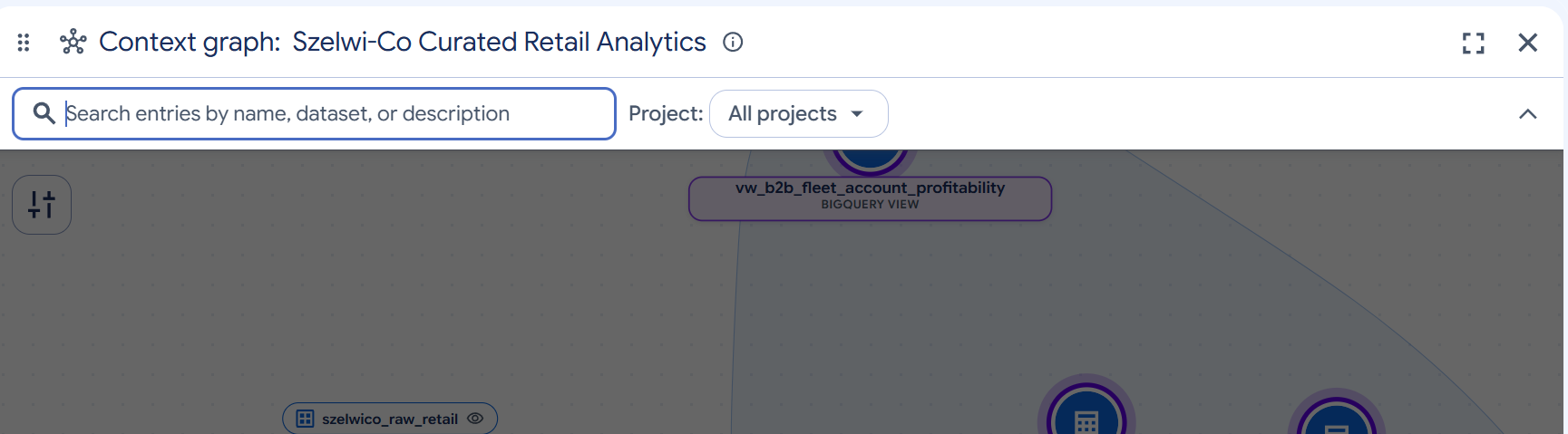
특정 노드의 연결 살펴보기
활성 캔버스에서 개별 노드의 메타데이터 세부정보를 보거나, 관계를 펼치거나, 추가 작업에 액세스하려면 다양한 마우스 클릭을 사용하여 노드와 직접 상호작용할 수 있습니다.
특정 노드와 상호작용하려면 다음 방법 중 하나를 사용합니다.
메타데이터 보기: 선택한 애셋의 세부 메타데이터(예: 연결된 노드)를 표시하는 측면 패널을 열려면 노드를 한 번 클릭합니다.
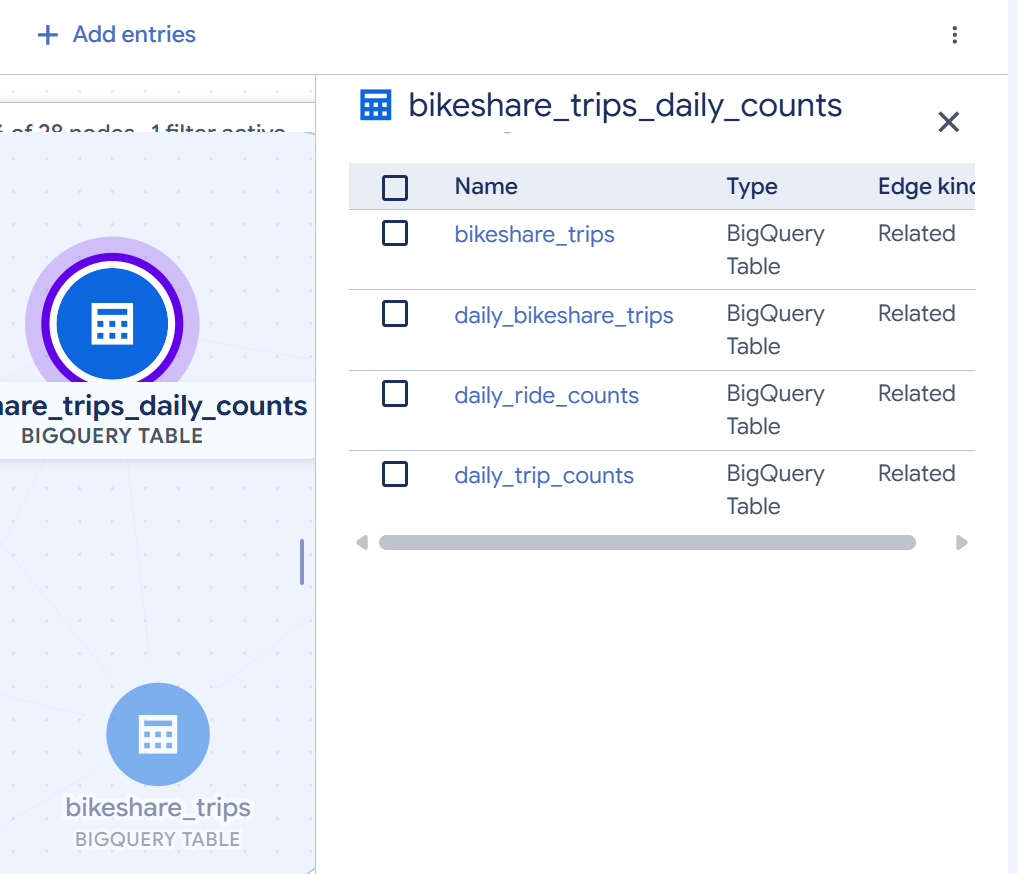
그림 4. 노드의 메타데이터 세부정보 측면 패널 (이미지를 클릭하면 확대됩니다.) 추가 옵션 열기: 계보 추적 또는 노드 삭제와 같은 추가 작업에 액세스하려면 노드를 마우스 오른쪽 버튼으로 클릭하여 컨텍스트 메뉴를 엽니다. 이 메뉴에서 다음 작업을 선택할 수 있습니다.
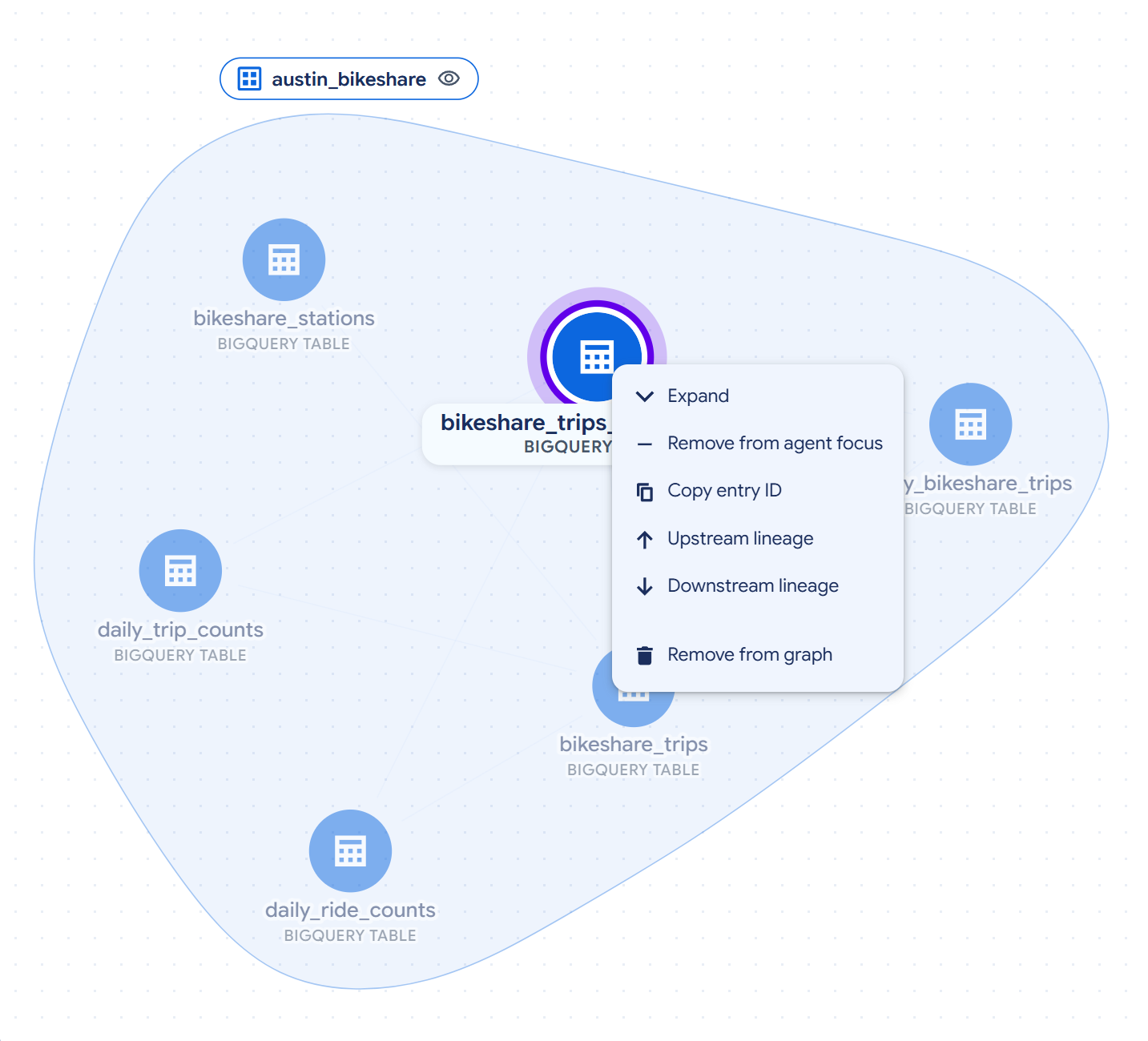
그림 5. 노드의 컨텍스트 메뉴 (이미지를 클릭하면 확대됩니다.) - 펼치기: 관계 유형별로 바로 인접한 연결을 가져와 표시합니다.
- 에이전트 포커스에서 삭제: 사용자와 에이전트가 탐색 중인 작업 세트에서 노드를 제외합니다.
- 항목 ID 복사: 애셋의 고유 식별자를 복사합니다.
- 업스트림 계보: 노드로 유입되는 데이터 계보를 추적하고 확장합니다.
- 다운스트림 계보: 노드에서 흘러나오는 데이터 계보를 추적하고 확장합니다.
- 그래프에서 삭제: 활성 캔버스에서 노드를 삭제합니다.
관계 펼치기: 모든 관계를 한 번에 펼치려면 (연결된 모든 테이블, 뷰, 용어집 용어 표시) 노드를 더블클릭합니다. 노드에 연결이 펼쳐져 있음을 나타내는 접기 배지 (
-)가 표시됩니다. 관계를 접으려면 노드를 다시 더블클릭합니다.
활성 컨텍스트 쿼리 및 확장
Gemini 기반 채팅은 프롬프트 전반에서 대화 컨텍스트를 유지합니다. 활성 컨텍스트 그래프는 작업 메모리에 보관되므로 이전 세부정보를 반복하지 않고도 후속 질문을 하거나 그래프를 외부로 확장하거나 쿼리를 생성할 수 있습니다.
컨텍스트 내 애셋에 관해 질문하기
이미 캔버스에 있는 애셋에 대해 질문하면 에이전트는 탐색 도구를 다시 호출하지 않고 인메모리 컨텍스트 그래프를 직접 검사합니다.
캔버스의 애셋에 관해 질문하려면 다음 단계를 따르세요.
프롬프트 필드에 캔버스의 애셋에 대한 연결된 비즈니스 용어 또는 메타데이터에 대한 질문을 입력한 후 보내기를 클릭합니다. 예를 들면 다음과 같습니다.
Are there any glossaries connected to TABLE_NAME?TABLE_NAME을 컨텍스트 그래프에 로드된 테이블 또는 데이터 애셋의 이름으로 바꿉니다 (예:
customers).에이전트는 메모리에서 활성 컨텍스트 그래프를 검사하고 카탈로그를 다시 쿼리하지 않고도 연결된 비즈니스 용어집 용어 및 열 관계에 대한 대화 내용 요약을 반환합니다.
선택사항: 외부 지식을 사용하여 질문에 답변하려면 프롬프트에 외부 Google 문서 링크를 제공합니다. 에이전트는 문서 콘텐츠를 읽고 해당 외부 지식을 사용하여 질문에 답변할 수 있습니다.
시맨틱 그래프 순회 및 확장
활성 그래프를 넘어 새롭거나 더 깊은 관계를 탐색하도록 요청하면 에이전트는 도구 전략을 동적으로 전환하여 스키마 조인, 용어집 정의, 커스텀 시맨틱 문서와 같은 연결을 검색합니다.
비즈니스 개념 또는 항목에서 외부로 관계를 추적하려면 다음을 수행합니다.
프롬프트 필드에 관계를 외부로 추적하는 요청을 입력한 후 보내기를 클릭합니다. 예를 들면 다음과 같습니다.
Show how my data is connected to GLOSSARY_TERMGLOSSARY_TERM을 카탈로그의 비즈니스 용어집 용어 이름으로 바꿉니다 (예:
Customer Value).에이전트는 쿼리 기반
schema-join링크, 용어집의definition링크, 데이터 제품의packages와 같은 시맨틱 그래프 에지를 순회하고 새로 발견된 테이블을 캔버스에 추가합니다. 그래프는 새로 탐색된 용어집 노드를 중심으로 시맨틱 링크를 렌더링하고 활성 노드 카운터를 업데이트합니다.
SQL 생성 및 분포 검사
채팅 인터페이스에서 애셋을 탐색하는 동안 인라인 BigQuery 대화형 분석을 사용하여 데이터에 대해 직접 심층 분석을 수행할 수 있습니다.
활성 컨텍스트를 사용하여 쿼리를 생성하고 데이터 분포를 검사하려면 다음을 수행합니다.
프롬프트 필드에서 에이전트에게 표시되는 노드를 사용하여 쿼리를 작성하도록 요청한 후 보내기를 클릭합니다. 예를 들면 다음과 같습니다.
Generate a query to calculate average customer balance by region
using the active tables.
에이전트는 활성 컨텍스트 그래프를 그라운딩으로 사용하여 확인된 조인 키 (예:
customer_id및region_id)가 포함된 컨텍스트 인식 SQL을 생성합니다.선택사항: 데이터 분포를 평가하려면 에이전트에 통계 요약을 요청합니다.
에이전트는 채팅 창 내에서 쿼리를 실행하고 인라인 데이터 분포 차트를 렌더링하여 커스텀 코드를 작성하기 전에 데이터 분포를 평가하는 데 도움을 줄 수 있습니다.
채팅 기록 관리
Knowledge Studio는 탐색 세션을 자동으로 저장하므로 탐색 창에서 직접 이전 채팅을 검색, 재개, 삭제할 수 있습니다.
채팅 기록을 보거나 관리하려면 다음 단계를 따르세요.
- Knowledge Studio 탐색창에서 최근 섹션이 펼쳐져 있는지 확인합니다.
- 특정 이전 대화를 찾으려면 채팅 검색 필드에 채팅의 이전 질문 또는 컨텍스트와 관련된 키워드를 입력합니다.
- 탐색 세션을 다시 시작하려면 목록에서 채팅 이름을 클릭합니다. 이렇게 하면 이전 채팅 대화목록이 복원됩니다.
- 이전 대화를 삭제하려면 목록에서 채팅 이름을 가리킨 다음 삭제 아이콘을 클릭합니다.
다음 단계
Knowledge Studio로 컨텍스트 보강
Knowledge Studio 인터페이스를 사용하여 풍부한 데이터 컨텍스트를 조정하고, 컨텍스트 세트를 빌드하고, AI 에이전트를 그라운딩하는 방법을 알아봅니다.