

Criar e configurar um conector do MCP
A página descreve como criar e configurar um conector do MCP no Integration Connectors. Para mais informações sobre o conector do MCP, consulte Visão geral do conector do MCP.
Antes de começar
Antes de usar o conector do MCP, conclua as seguintes tarefas:
- No seu projeto Google Cloud :
- Verifique se a conectividade de rede está configurada. Para informações sobre padrões de rede, consulte Conectividade de rede.
- Conceda o papel do IAM roles/connectors.admin ao usuário que está configurando o conector.
- Conceda os seguintes papéis do IAM à conta de serviço que você quer usar para o conector:
roles/secretmanager.viewerroles/secretmanager.secretAccessor
Uma conta de serviço é um tipo especial de Conta do Google destinada a representar um usuário não humano que precisa ser autenticado e autorizado a acessar dados nas APIs do Google. Se você não tiver uma conta de serviço, será necessário criar uma. O conector e a conta de serviço precisam pertencer ao mesmo projeto. Para mais informações, consulte Como criar uma conta de serviço.
- Ative os seguintes serviços:
secretmanager.googleapis.com(API Secret Manager)connectors.googleapis.com(API Connectors)
Para entender como ativar os serviços, consulte Como ativar serviços. Se esses serviços ou permissões não tiverem sido ativados no seu projeto, você precisará ativá-los ao configurar o conector.
Configurar o conector
Uma conexão é específica a uma fonte de dados. Isso significa que, se você tiver muitas fontes de dados, precisará criar uma conexão separada para cada uma. Para criar uma conexão, faça o seguinte:
- No console do Google Cloud , acesse a página Integration Connectors > Conexões.
- Selecione ou crie um projeto para usar com o conector.
- Clique em Criar conexão.
A página Criar conexão é exibida.
-
Na seção Local:
- Clique em Região e selecione um local para a conexão.
Para conferir a lista de todas as regiões com suporte, consulte Locais.
- Clique em Próxima.
- Clique em Região e selecione um local para a conexão.
- Na seção Detalhes da conexão, forneça as seguintes informações:
- Conector: selecione MCP (pré-lançamento).
- Versão do conector: selecione a versão do conector a ser usada.
- Nome da conexão: insira um nome para a conexão.
- Descrição: (opcional) insira uma descrição para a conexão.
- Se quiser, ative o Cloud Logging e selecione um nível de registro. Por padrão, o nível de registro é definido como
Error. - Conta de serviço: selecione a conta de serviço a ser usada para a conexão. Verifique se a conta de serviço tem os papéis e permissões do IAM relevantes.
- Endpoint do MCP: (opcional) deixe em branco para usar o endpoint padrão:
/mcp. Se o endpoint for igual ao endereço do host, defina como/. Aplicável apenas ao servidor HTTP transmitível. - Configurações do nó de conexão: (opcional) defina as configurações do nó de conexão.
- Número mínimo de nós: digite o número mínimo de nós de conexão.
- Número máximo de nós: digite o número máximo de nós de conexão.
Um nó é uma unidade (ou réplica) de uma conexão que processa transações. Mais nós processam mais transações para uma conexão, e menos nós processam menos transações. Para entender como os nós afetam os preços do conector, consulte Preços dos nós de conexão. Se você não inserir nenhum valor, por padrão, o número mínimo de nós será 2 (para melhor disponibilidade) e o número máximo de nós será 50.
- Clique em Próxima.
- Na seção Destinos, insira os detalhes do host remoto (sistema de back-end) a que você quer se conectar.
-
Tipo de destino: selecione o tipo de destino.
- Para especificar o nome do host ou o endereço IP de destino, selecione Endereço do host e insira o endereço no campo Host 1.
- Para estabelecer uma conexão particular, selecione Endereço do host e adicione o anexo de endpoint criado para o SAP Gateway usando o protocolo HTTPS.
Para estabelecer uma conexão pública com os sistemas de back-end com mais segurança, considere configurar endereços IP de saída estáticos para suas conexões e configure as regras de firewall para autorizar apenas os endereços IP estáticos específicos.
Exemplos de endereços de host a serem usados:
https://your-service.example.com/sse(sem autenticação)https://your-oauth-provider.example.com/sse(OAuth 2.0 - Código de autorização)https://your-api-key-service.example.com/sse(autenticação com chave de API)
- Para inserir outros destinos, clique em + Adicionar destino.
- Clique em Próxima.
-
Tipo de destino: selecione o tipo de destino.
- Na seção Autenticação, selecione e configure a autenticação da conexão:
Sem autenticação
Esse tipo é usado para hosts sem requisitos específicos de autenticação.
Código de autorização OAuth 2.0
Esse tipo é usado para hosts que oferecem suporte ao tipo de concessão de código de autorização do OAuth 2.0.
- ID do cliente : insira o ID do cliente fornecido pelo aplicativo externo.
- Escopos : insira os escopos de permissão necessários.
- Chave secreta do cliente : escolha o secret do Secret Manager que contém a chave secreta do cliente.
- Versão do secret : selecione a versão do chave secreta do cliente no Secret Manager.
- Ativar PKCE : opcional. Ative a PKCE para o fluxo de código de autorização. Ative apenas se o servidor for compatível com PKCE.
- URL de autorização : insira o URL de autorização.
- URL do token de acesso : insira o URL para receber o token de acesso.
Para a autenticação
Authorization code, depois de criar a conexão, é necessário concluir mais algumas etapas para finalizar a configuração. Para mais informações, consulte Etapas adicionais após a criação da conexão.Etapas adicionais após a criação da conexão
Se você selecionou "OAuth 2.0 - Código de autorização" para autenticação, conclua as seguintes etapas adicionais depois de criar a conexão:
- Na página Conexões, localize a conexão recém-criada.
- O status da nova conexão é Autorização necessária.
- Clique em Autorização necessária.
O painel Editar autorização é exibido.
- Copie o valor de URI de redirecionamento para seu aplicativo externo.
- Verifique os detalhes da autorização.
- Clique em Autorizar.
Se a autorização for bem-sucedida, o status da conexão será definido como Ativa na página "Conexões".
Autenticação de chave de API
Esse tipo é usado para hosts que exigem uma chave de API para autenticação.
- Chave de API : selecione o secret do Secret Manager que contém a chave de API. Por exemplo,
projects/PROJECT_ID/secrets/your-api-key-secret/versions/1. - Nome do parâmetro da chave de API : o nome do parâmetro da chave de API. Por exemplo,
Authorization. - Local da chave de API : o local em que a chave de API é enviada. Por exemplo,
Header.
- Clique em Próxima.
- Na seção Revisão, revise os detalhes de conexão e autenticação. Para fazer mudanças, clique em qualquer uma das seções anteriores.
- Clique em Criar.
Os Integration Connectors começam a criar a conexão com a configuração fornecida. A criação da conexão leva alguns minutos. Depois que a conexão for criada, o sistema vai redirecionar você para a página Conexões.
Usar a conexão do MCP em uma integração
Depois de criar a conexão, ela fica disponível na Application Integration. É possível usar a conexão em uma integração pela tarefa "Conectores".
- Para entender como criar e usar a tarefa "Conectores" na Application Integration, consulte Tarefa "Conectores".
Criar uma integração usando o conector do MCP
Para criar uma integração usando o conector do MCP, siga estas etapas:
- Adicione um acionador de API à sua integração:
- No console Google Cloud , acesse a página "Application Integration".
- No menu de navegação, clique em Integrações. A página Lista de integrações é exibida.
- Selecione uma integração ou clique em Criar integração para criar uma.
- Se você estiver criando uma nova integração:
- Digite um nome e uma descrição para a integração no painel Criar integração.
- Selecione uma região para a integração.
- Opcional. Selecione uma conta de serviço para a integração.
- Clique em Criar. A integração recém-criada é aberta no editor de integração.
- Na barra de navegação do editor de integração, clique em Gatilhos para conferir a lista de gatilhos disponíveis.
- Clique e posicione o elemento Acionador de API no designer.
- Adicione Mapeamento de dados, se necessário.
- Acesse Tarefas e escolha um dos conectores listados acima ou aquele que você criou, se aplicável.
- Clique em Configurar conector e escolha as ações. As configurações padrão são pré-selecionadas.
Um menu suspenso vai mostrar várias ações, que são ferramentas nesse contexto.
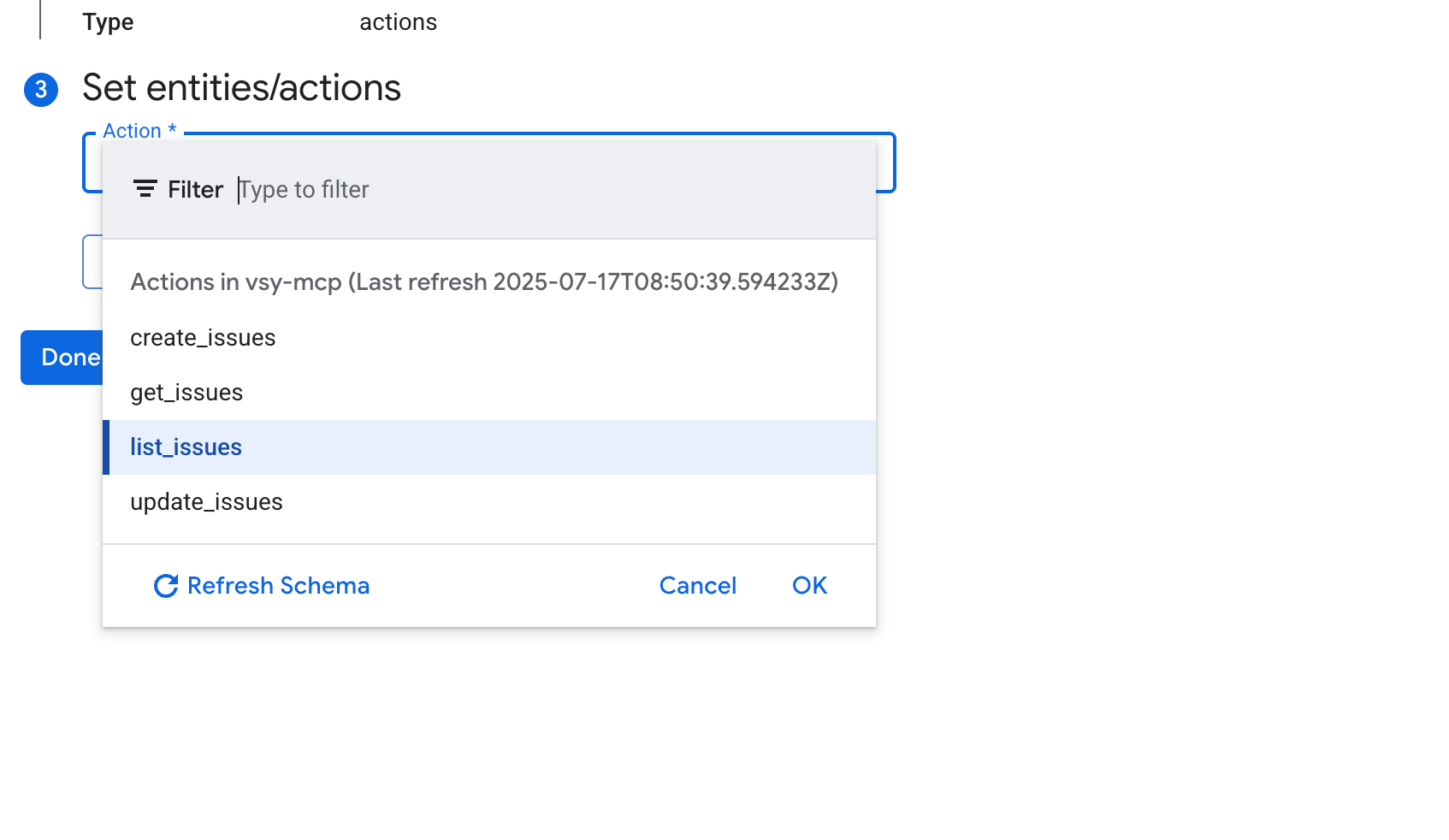
- Configure os parâmetros de entrada necessários para a ação. É possível definir esses valores como entradas de integração, usar variáveis de tarefas anteriores ou especificar valores padrão diretamente.
- Transmita os argumentos necessários e teste a conexão.
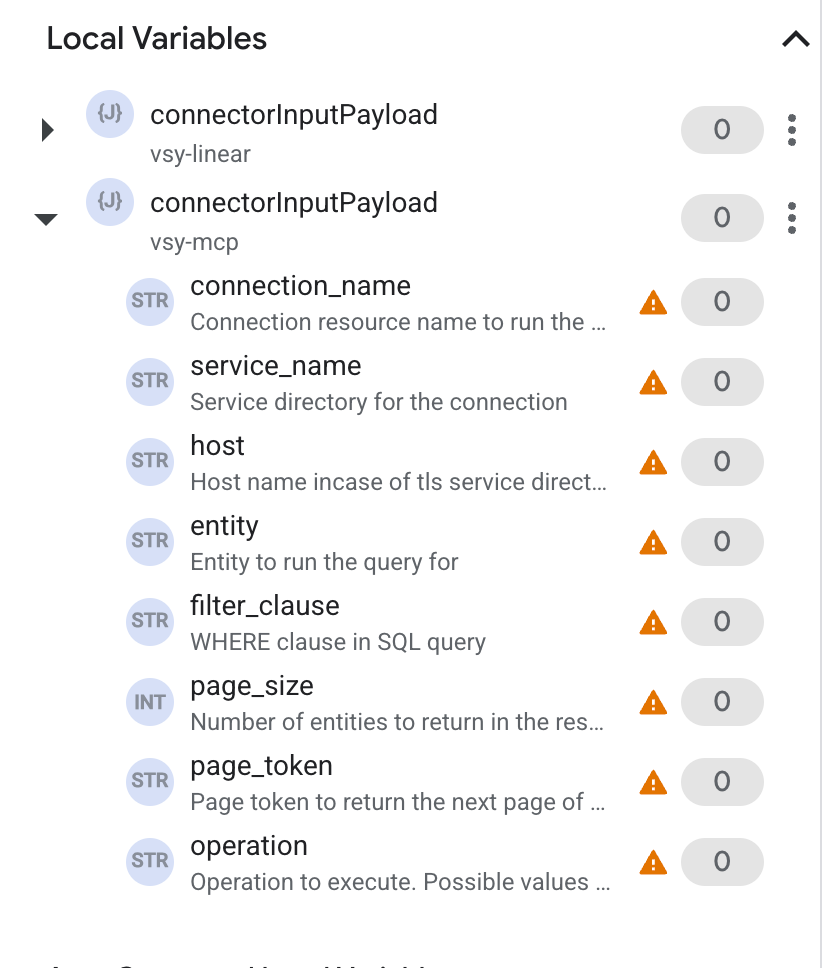
Para conferir a lista de entidades e operações compatíveis, consulte Entidades e operações compatíveis. Para informações sobre as ações específicas do conector compatíveis, consulte Ações compatíveis.
Exemplo de caso de uso na Application Integration
Os exemplos a seguir demonstram como usar a tarefa "Conectores" na Application Integration para realizar operações usando sua conexão MCP configurada.
Exemplo: Jira: criar problema
Para criar um problema no Jira usando uma conexão do MCP:
- Na caixa de diálogo Configurar conector, selecione sua conexão do Jira MCP (por exemplo,
jira-connection). - Clique em Ações.
- Selecione a ação
create_issue. - Clique em Concluído.
- Na seção Entrada da tarefa, transmita os seguintes argumentos:
{
  "fields": {
    "project": {
      "key": "YOUR_PROJECT_KEY"
    },
    "summary": "New issue created from Integration Connectors",
    "issuetype": {
      "name": "Task"
    },
    "description": "This is a test issue created via the MCP Jira connector."
  }
}
Criar conexões usando o Terraform
Use o recurso do Terraform para criar uma conexão.
Para saber como aplicar ou remover uma configuração do Terraform, consulte Comandos básicos do Terraform.
Para conferir um modelo do Terraform de exemplo para criação de conexão, consulte modelo de exemplo.
Ao criar essa conexão usando o Terraform, defina as seguintes variáveis no arquivo de configuração do Terraform:
| Nome do parâmetro | Tipo de dados | Obrigatório | Descrição |
|---|---|---|---|
| proxy_enabled | BOOLEANO | Falso | Defina como "true" para configurar um servidor proxy para a conexão. |
| proxy_auth_scheme | ENUM | Falso | O tipo de autenticação a ser usado para autenticar o proxy ProxyServer. Os valores aceitos são: BASIC, DIGEST, NONE |
| proxy_user | STRING | Falso | Um nome de usuário a ser usado para autenticar no proxy ProxyServer. |
| proxy_password | SECRET | Falso | Uma senha a ser usada para autenticar no proxy ProxyServer. |
| proxy_ssltype | ENUM | Falso | O tipo de SSL a ser usado ao se conectar ao proxy ProxyServer. Os valores aceitos são: AUTO, ALWAYS, NEVER, TUNNEL |