

Crea e configura un connettore MCP
La pagina descrive come creare e configurare un connettore MCP in Integration Connectors. Per saperne di più sul connettore MCP, consulta Panoramica del connettore MCP.
Prima di iniziare
Prima di utilizzare il connettore MCP, completa le seguenti attività:
- Nel tuo progetto Google Cloud :
- Assicurati che la connettività di rete sia configurata. Per informazioni sui pattern di rete, vedi Connettività di rete.
- Concedi all'utente il ruolo IAM roles/connectors.admin che configura il connettore.
- Concedi i seguenti ruoli IAM al account di servizio che vuoi utilizzare per il connettore:
roles/secretmanager.viewerroles/secretmanager.secretAccessor
Un account di servizio è un tipo speciale di Account Google destinato a rappresentare un utente non umano che deve autenticarsi ed essere autorizzato ad accedere ai dati nelle API di Google. Se non hai un account di servizio, devi crearne uno. Il connettore e il account di servizio devono appartenere allo stesso progetto. Per saperne di più, consulta Creare un service account.
- Attiva i seguenti servizi:
secretmanager.googleapis.com(API Secret Manager)connectors.googleapis.com(API Connectors)
Per capire come abilitare i servizi, consulta Abilitazione dei servizi. Se questi servizi o autorizzazioni non sono stati attivati in precedenza per il tuo progetto, ti viene chiesto di attivarli durante la configurazione del connettore.
Configura il connettore
Una connessione è specifica per un'origine dati. Ciò significa che se hai molte origini dati, devi creare una connessione separata per ciascuna origine dati. Per creare una connessione:
- Nella console Google Cloud , vai alla pagina Integration Connectors > Connessioni.
- Seleziona o crea un progetto da utilizzare per il connettore.
- Fai clic su Crea connessione.
Viene visualizzata la pagina Crea connessione.
-
Nella sezione Località:
- Fai clic su Regione e poi seleziona una posizione per la connessione.
Per l'elenco di tutte le regioni supportate, consulta Località.
- Fai clic su Avanti.
- Fai clic su Regione e poi seleziona una posizione per la connessione.
- Nella sezione Dettagli connessione, fornisci i seguenti dettagli:
- Connettore: seleziona MCP (anteprima).
- Versione del connettore: seleziona la versione del connettore da utilizzare.
- Nome connessione: inserisci un nome per la connessione.
- (Facoltativo) Descrizione: inserisci una descrizione per la connessione.
- (Facoltativo) Abilita Cloud Logging,
quindi seleziona un livello di log. Per impostazione predefinita, il livello di log è impostato su
Error. - Service Account (Service Account): seleziona il account di servizio da utilizzare per la connessione. Assicurati che il account di servizio disponga dei ruoli e delle autorizzazioni IAM pertinenti.
- Endpoint MCP: (facoltativo) lascia vuoto per utilizzare l'endpoint predefinito
/mcp. Se l'endpoint è uguale all'indirizzo host, impostalo su/. Applicabile solo al server HTTP Streamable. - Impostazioni del nodo di connessione: (facoltativo) configura le impostazioni del nodo di connessione.
- Numero minimo di nodi: inserisci il numero minimo di nodi di connessione.
- Numero massimo di nodi: inserisci il numero massimo di nodi di connessione.
Un nodo è un'unità (o una replica) di una connessione che elabora le transazioni. Più nodi elaborano più transazioni per una connessione, mentre meno nodi elaborano meno transazioni. Per capire in che modo i nodi influiscono sui prezzi dei connettori, consulta Prezzi dei nodi di connessione. Se non inserisci alcun valore, per impostazione predefinita, il numero minimo di nodi è 2 (per una migliore disponibilità) e il numero massimo di nodi è 50.
- Fai clic su Avanti.
- Nella sezione Destinazioni, inserisci i dettagli dell'host remoto (sistema di backend) a cui connetterti.
-
Tipo di destinazione: seleziona il tipo di destinazione.
- Per specificare il nome host o l'indirizzo IP di destinazione, seleziona Indirizzo host e inserisci l'indirizzo nel campo Host 1.
- Per stabilire una connessione privata, seleziona Indirizzo host e aggiungi il collegamento dell'endpoint creato per SAP Gateway utilizzando il protocollo HTTPS.
Se vuoi stabilire una connessione pubblica ai tuoi sistemi di backend con una sicurezza aggiuntiva, puoi valutare la possibilità di configurare indirizzi IP statici in uscita per le tue connessioni e poi configurare le regole firewall per consentire solo gli indirizzi IP statici specifici.
Esempi di indirizzi host da utilizzare:
https://your-service.example.com/sse(nessuna autenticazione)https://your-oauth-provider.example.com/sse(OAuth 2.0 - Codice di autorizzazione)https://your-api-key-service.example.com/sse(autenticazione con chiave API)
- Per inserire altre destinazioni, fai clic su +Aggiungi destinazione.
- Fai clic su Avanti.
-
Tipo di destinazione: seleziona il tipo di destinazione.
- Nella sezione Autenticazione, seleziona e configura l'autenticazione per la connessione:
Nessuna autenticazione
Questo tipo viene utilizzato per gli host senza requisiti di autenticazione specifici.
OAuth 2.0 - Codice di autorizzazione
Questo tipo viene utilizzato per gli host che supportano il tipo di autorizzazione del codice di autorizzazione OAuth 2.0.
- ID client : inserisci l'ID client fornito dall'applicazione esterna.
- Ambiti : inserisci gli ambiti di autorizzazione richiesti.
- Client secret : scegli il secret di Secret Manager contenente il client secret.
- Versione del secret : seleziona la versione del secret di Secret Manager per il client secret.
- Attiva PKCE : facoltativo: attiva PKCE per il flusso del codice di autorizzazione. Attiva solo se il server supporta PKCE.
- URL di autorizzazione : inserisci l'URL per l'autorizzazione.
- URL del token di accesso : inserisci l'URL per ottenere il token di accesso.
Per l'autenticazione
Authorization code, dopo aver creato la connessione, devi completare alcuni passaggi aggiuntivi per completare la configurazione dell'autenticazione. Per saperne di più, vedi Passaggi aggiuntivi dopo la creazione della connessione.Passaggi aggiuntivi dopo la creazione della connessione
Se hai selezionato OAuth 2.0 - Codice di autorizzazione per l'autenticazione, devi completare i seguenti passaggi aggiuntivi dopo aver creato la connessione:
- Nella pagina Connessioni, individua la connessione appena creata.
- Lo stato della nuova connessione è Autorizzazione richiesta.
- Fai clic su Autorizzazione obbligatoria.
Viene visualizzato il riquadro Modifica autorizzazione.
- Copia il valore URI di reindirizzamento nell'applicazione esterna.
- Verifica i dettagli dell'autorizzazione.
- Fai clic su Autorizza.
Se l'autorizzazione va a buon fine, lo stato della connessione viene impostato su Attiva nella pagina Connessioni.
Autenticazione con chiave API
Questo tipo viene utilizzato per gli host che richiedono una chiave API per l'autenticazione.
- Chiave API : seleziona il secret di Secret Manager contenente la chiave API. Ad esempio,
projects/PROJECT_ID/secrets/your-api-key-secret/versions/1. - Nome parametro chiave API : il nome del parametro per la chiave API. Ad esempio,
Authorization. - Località chiave API : la località in cui viene inviata la chiave API. Ad esempio,
Header.
- Fai clic su Avanti.
- Nella sezione Rivedi, esamina i dettagli della connessione e dell'autenticazione. Per apportare modifiche, fai clic su una delle sezioni precedenti.
- Fai clic su Crea.
Integration Connectors inizia a creare la connessione con la configurazione fornita. La creazione della connessione richiede alcuni minuti. Una volta creata la connessione, il sistema ti reindirizza alla pagina Connessioni.
Utilizzare la connessione MCP in un'integrazione
Dopo aver creato la connessione, questa diventa disponibile in Application Integration. Puoi utilizzare la connessione in un'integrazione tramite l'attività Connettori.
- Per capire come creare e utilizzare l'attività Connettori in Application Integration, consulta Attività Connettori.
Creare un'integrazione utilizzando il connettore MCP
Per creare un'integrazione utilizzando il connettore MCP, segui questi passaggi:
- Aggiungi un trigger API all'integrazione:
- Nella console Google Cloud , vai alla pagina Application Integration.
- Nel menu di navigazione, fai clic su Integrazioni. Viene visualizzata la pagina Elenco integrazioni.
- Seleziona un'integrazione esistente o fai clic su Crea integrazione per crearne una nuova.
- Se stai creando una nuova integrazione:
- Inserisci un nome e una descrizione per l'integrazione nel riquadro Crea integrazione.
- Seleziona una regione per l'integrazione.
- Facoltativo. Seleziona un account di servizio per l'integrazione.
- Fai clic su Crea. L'integrazione appena creata si apre nell'editor integrazioni.
- Nella barra di navigazione dell'editor dell'integrazione, fai clic su Attivatori per visualizzare l'elenco degli attivatori disponibili.
- Fai clic sull'elemento API trigger e posizionalo nel designer.
- Se necessario, aggiungi la Mappatura dei dati.
- Vai ad Attività e scegli uno dei connettori elencati sopra o quello che hai creato, se applicabile.
- Fai clic su Configura connettore e scegli le azioni. Le impostazioni predefinite sono preselezionate.
Un menu a discesa mostrerà varie azioni, che in questo contesto sono strumenti.
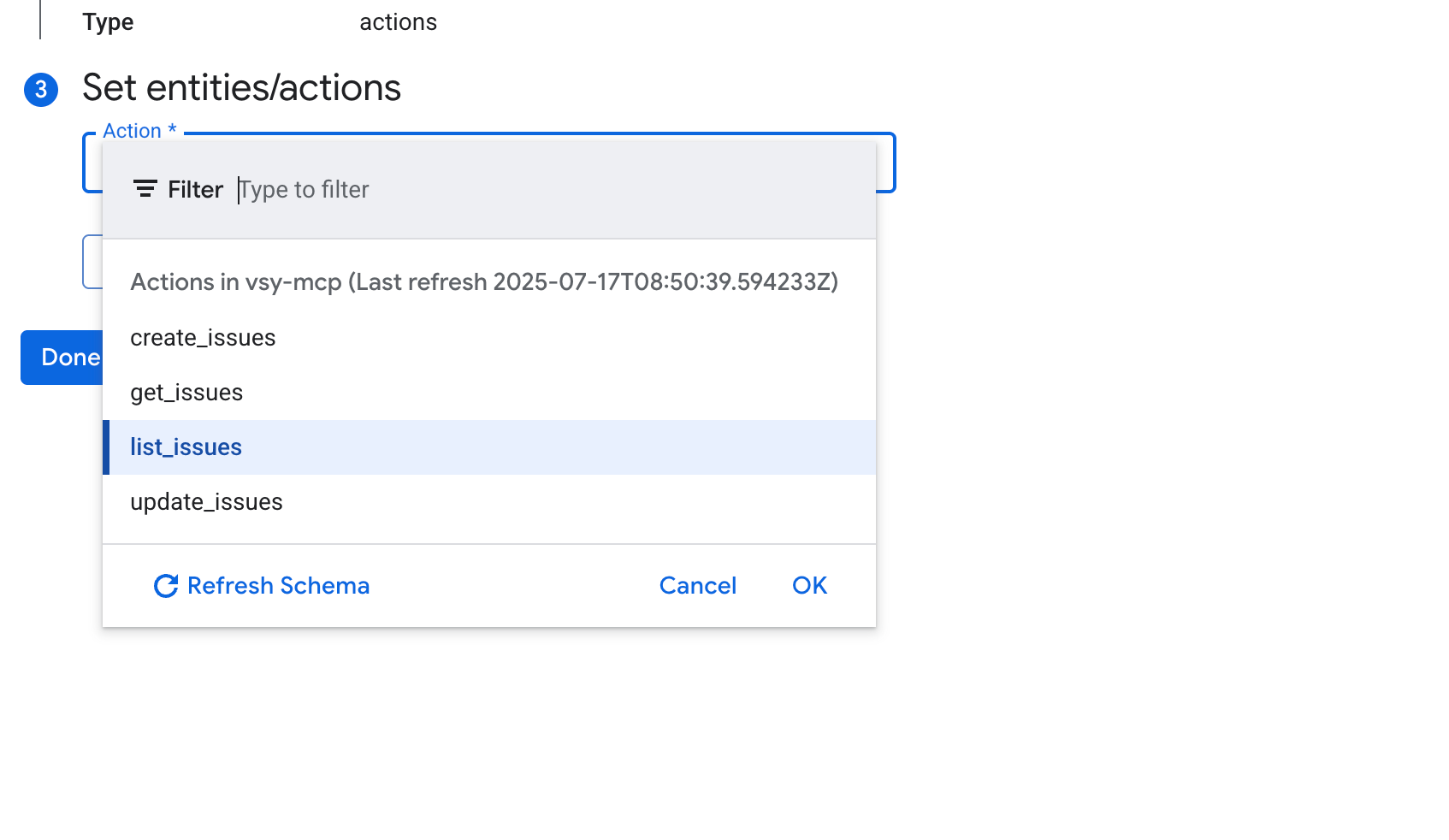
- Configura i parametri di input richiesti per l'azione. Puoi impostarli come input di integrazione, utilizzare le variabili delle attività precedenti o specificare direttamente i valori predefiniti.
- Trasmetti gli argomenti richiesti e verifica la connessione.
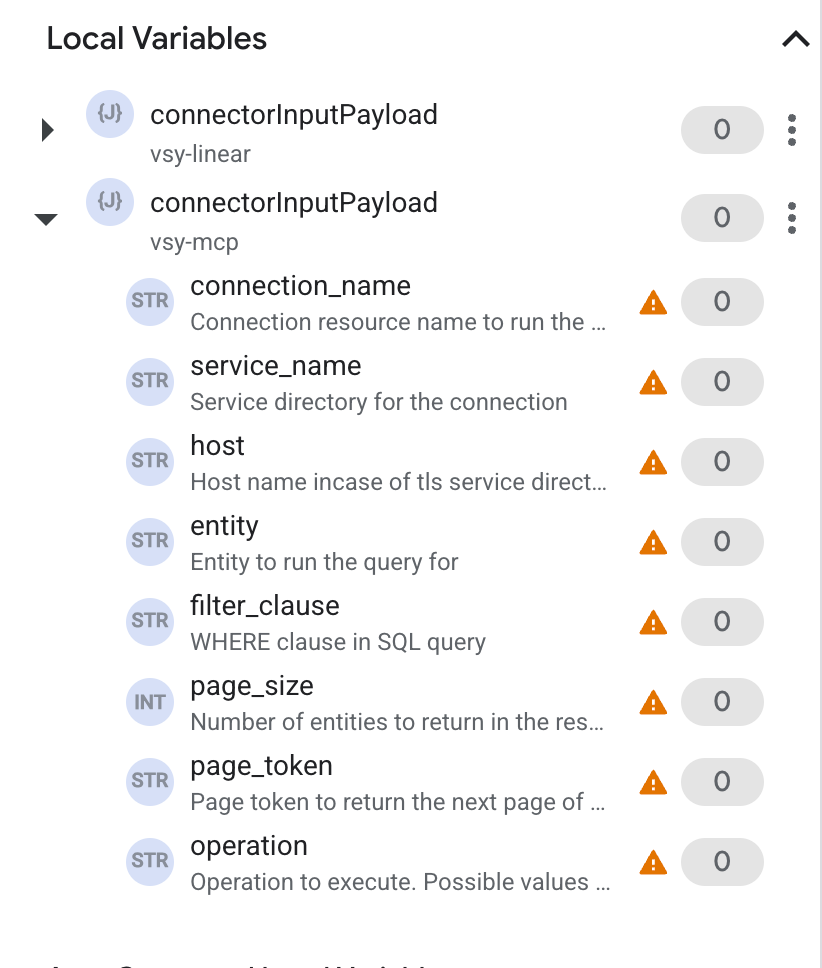
Per l'elenco delle entità e delle operazioni supportate, consulta Entità e operazioni supportate. Per informazioni sulle azioni specifiche del connettore supportate, vedi Azioni supportate.
Esempio di caso d'uso in Application Integration
Gli esempi seguenti mostrano come utilizzare l'attività Connettori in Application Integration per eseguire operazioni utilizzando la connessione MCP configurata.
Esempio: Jira: crea problema
Per creare un problema in Jira utilizzando una connessione MCP:
- Nella finestra di dialogo dell'attività Configura connettore, seleziona la connessione Jira MCP (ad es.
jira-connection). - Fai clic su Azioni.
- Seleziona l'azione
create_issue. - Fai clic su Fine.
- Nella sezione Input attività, passa i seguenti argomenti:
{
  "fields": {
    "project": {
      "key": "YOUR_PROJECT_KEY"
    },
    "summary": "New issue created from Integration Connectors",
    "issuetype": {
      "name": "Task"
    },
    "description": "This is a test issue created via the MCP Jira connector."
  }
}
Creare connessioni utilizzando Terraform
Puoi utilizzare la risorsa Terraform per creare una nuova connessione.
Per scoprire come applicare o rimuovere una configurazione Terraform, consulta Comandi Terraform di base.
Per visualizzare un template Terraform di esempio per la creazione di connessioni, consulta template di esempio.
Quando crei questa connessione utilizzando Terraform, devi impostare le seguenti variabili nel file di configurazione Terraform:
| Nome parametro | Tipo di dati | Obbligatorio | Descrizione |
|---|---|---|---|
| proxy_enabled | BOOLEANO | Falso | Imposta su true per configurare un server proxy per la connessione. |
| proxy_auth_scheme | ENUM | Falso | Il tipo di autenticazione da utilizzare per l'autenticazione al proxy ProxyServer. I valori supportati sono: BASIC, DIGEST, NONE |
| proxy_user | STRING | Falso | Un nome utente da utilizzare per l'autenticazione al proxy ProxyServer. |
| proxy_password | SECRET | Falso | Una password da utilizzare per l'autenticazione al proxy ProxyServer. |
| proxy_ssltype | ENUM | Falso | Il tipo di SSL da utilizzare per la connessione al proxy ProxyServer. I valori supportati sono: AUTO, ALWAYS, NEVER, TUNNEL |