

Membuat dan mengonfigurasi konektor MCP
Halaman ini menjelaskan cara membuat dan mengonfigurasi konektor MCP di Integration Connectors. Untuk mengetahui informasi selengkapnya tentang konektor MCP, lihat Ringkasan konektor MCP.
Sebelum memulai
Sebelum menggunakan konektor MCP, selesaikan tugas berikut:
- Di project Google Cloud Anda:
- Pastikan konektivitas jaringan telah disiapkan. Untuk mengetahui informasi tentang pola jaringan, lihat Konektivitas jaringan.
- Berikan peran IAM roles/connectors.admin kepada pengguna yang mengonfigurasi konektor.
- Berikan peran IAM berikut ke akun layanan yang ingin Anda gunakan untuk konektor:
roles/secretmanager.viewerroles/secretmanager.secretAccessor
Akun layanan adalah jenis Akun Google khusus yang dimaksudkan untuk mewakili pengguna non-manusia yang perlu diautentikasi dan diberi otorisasi untuk mengakses data di Google API. Jika Anda tidak memiliki akun layanan, Anda harus membuat akun layanan. Konektor dan akun layanan harus berada di project yang sama. Untuk mengetahui informasi selengkapnya, lihat Membuat akun layanan.
- Aktifkan layanan berikut:
secretmanager.googleapis.com(Secret Manager API)connectors.googleapis.com(Connectors API)
Untuk memahami cara mengaktifkan layanan, lihat Mengaktifkan layanan. Jika layanan atau izin ini belum diaktifkan untuk project Anda sebelumnya, Anda akan diminta untuk mengaktifkannya saat mengonfigurasi konektor.
Mengonfigurasi konektor
Koneksi khusus untuk sumber data. Artinya, jika Anda memiliki banyak sumber data, Anda harus membuat koneksi terpisah untuk setiap sumber data. Untuk membuat koneksi, lakukan hal berikut:
- Di konsol Google Cloud , buka halaman Integration Connectors > Connections.
- Pilih atau buat project yang akan digunakan untuk konektor.
- Klik Buat Koneksi.
Halaman Buat Koneksi akan muncul.
-
Di bagian Lokasi:
- Klik Region, lalu pilih lokasi untuk koneksi.
Untuk mengetahui daftar semua region yang didukung, lihat Lokasi.
- Klik Berikutnya.
- Klik Region, lalu pilih lokasi untuk koneksi.
- Di bagian Connection Details, berikan detail berikut:
- Konektor: Pilih MCP (Pratinjau).
- Versi konektor: Pilih versi konektor yang akan digunakan.
- Nama Koneksi: Masukkan nama untuk koneksi.
- Deskripsi: (Opsional) Masukkan deskripsi untuk koneksi.
- Secara opsional, aktifkan Cloud Logging,
lalu pilih level log. Secara default, level log disetel ke
Error. - Service Account: Pilih akun layanan yang akan digunakan untuk koneksi. Pastikan akun layanan memiliki peran dan izin IAM yang relevan.
- Endpoint MCP: (Opsional) Biarkan kosong untuk menggunakan endpoint default -
/mcp. Jika endpoint sama dengan alamat host, setel ini ke/. Hanya berlaku untuk Server HTTP yang Dapat Di-streaming. - Setelan node koneksi: (Opsional) Konfigurasi setelan node koneksi.
- Jumlah minimum node: Masukkan jumlah minimum node koneksi.
- Maximum number of nodes: Masukkan jumlah maksimum node koneksi.
Node adalah unit (atau replika) koneksi yang memproses transaksi. Lebih banyak node memproses lebih banyak transaksi untuk koneksi, dan lebih sedikit node memproses lebih sedikit transaksi. Untuk memahami pengaruh node terhadap harga konektor, lihat Harga untuk node koneksi. Jika Anda tidak memasukkan nilai apa pun, secara default, jumlah minimum node adalah 2 (untuk ketersediaan yang lebih baik), dan jumlah maksimum node adalah 50.
- Klik Berikutnya.
- Di bagian Tujuan, masukkan detail host jarak jauh (sistem backend) yang akan dihubungkan.
-
Jenis Tujuan: Pilih jenis tujuan.
- Untuk menentukan nama host atau alamat IP tujuan, pilih Alamat host dan masukkan alamat di kolom Host 1.
- Untuk membuat koneksi pribadi, pilih Alamat Host dan tambahkan lampiran endpoint yang dibuat untuk SAP Gateway menggunakan protokol HTTPS.
Jika ingin membuat koneksi publik ke sistem backend dengan keamanan tambahan, Anda dapat mempertimbangkan mengonfigurasi alamat IP keluar statis untuk koneksi Anda, lalu mengonfigurasi aturan firewall untuk hanya memasukkan alamat IP statis tertentu ke dalam daftar yang diizinkan.
Contoh alamat host yang akan digunakan:
https://your-service.example.com/sse(Tanpa Autentikasi)https://your-oauth-provider.example.com/sse(OAuth 2.0 - Kode otorisasi)https://your-api-key-service.example.com/sse(Autentikasi Kunci API)
- Untuk memasukkan tujuan tambahan, klik +Tambahkan Tujuan.
- Klik Berikutnya.
-
Jenis Tujuan: Pilih jenis tujuan.
- Di bagian Autentikasi, pilih dan konfigurasi autentikasi untuk koneksi:
Tanpa Autentikasi
Jenis ini digunakan untuk host tanpa persyaratan autentikasi tertentu.
OAuth 2.0 - Kode otorisasi
Jenis ini digunakan untuk host yang mendukung jenis pemberian Kode Otorisasi OAuth 2.0.
- Client ID: Masukkan Client ID yang diberikan oleh aplikasi eksternal Anda.
- Cakupan: Masukkan cakupan izin yang diperlukan.
- Rahasia klien: Pilih rahasia Secret Manager yang berisi rahasia klien.
- Secret version: Pilih versi rahasia Secret Manager untuk rahasia klien.
- Aktifkan PKCE: Opsional: Aktifkan PKCE untuk alur kode autentikasi. Aktifkan hanya jika server mendukung PKCE.
- URL otorisasi: Masukkan URL untuk otorisasi.
- URL Token Akses: Masukkan URL untuk mendapatkan token akses.
Untuk autentikasi
Authorization code, setelah membuat koneksi, Anda harus menyelesaikan beberapa langkah tambahan untuk menyelesaikan konfigurasi autentikasi. Untuk mengetahui informasi selengkapnya, lihat Langkah tambahan setelah pembuatan koneksi.Langkah tambahan setelah pembuatan koneksi
Jika Anda memilih OAuth 2.0 - Kode otorisasi untuk autentikasi, Anda harus menyelesaikan langkah tambahan berikut setelah membuat koneksi:
- Di halaman Connections, temukan koneksi yang baru dibuat.
- Status untuk koneksi baru adalah Otorisasi diperlukan.
- Klik Otorisasi diperlukan.
Panel Edit otorisasi akan muncul.
- Salin nilai Redirect URI ke aplikasi eksternal Anda.
- Verifikasi detail otorisasi.
- Klik Otorisasi.
Jika otorisasi berhasil, status koneksi akan disetel ke Aktif di halaman Koneksi.
Autentikasi Kunci API
Jenis ini digunakan untuk host yang memerlukan kunci API untuk autentikasi.
- Kunci API: Pilih secret Secret Manager yang berisi kunci API. Misalnya,
projects/PROJECT_ID/secrets/your-api-key-secret/versions/1. - Nama parameter kunci API: Nama parameter untuk kunci API. Contoh,
Authorization. - Lokasi kunci API: Lokasi tempat kunci API dikirim. Contoh,
Header.
- Klik Berikutnya.
- Di bagian Tinjau, tinjau detail koneksi dan autentikasi. Untuk melakukan perubahan, klik salah satu bagian sebelumnya.
- Klik Create.
Integration Connectors mulai membuat koneksi dengan konfigurasi yang diberikan. Pembuatan koneksi memerlukan waktu beberapa menit hingga selesai. Setelah koneksi dibuat, sistem akan mengalihkan Anda ke halaman Koneksi.
Menggunakan koneksi MCP dalam integrasi
Setelah Anda membuat koneksi, koneksi tersebut akan tersedia di Integrasi Aplikasi. Anda dapat menggunakan koneksi dalam integrasi melalui tugas Connectors.
- Untuk memahami cara membuat dan menggunakan tugas Konektor di Integrasi Aplikasi, lihat Tugas konektor.
Membuat integrasi menggunakan konektor MCP
Untuk membuat integrasi menggunakan konektor MCP, lakukan langkah-langkah berikut:
- Tambahkan Pemicu API ke integrasi Anda:
- Di konsol Google Cloud , buka halaman Application Integration.
- Di menu navigasi, klik Integrasi. Halaman Integrations List akan muncul.
- Pilih integrasi yang ada atau klik Buat integrasi untuk membuat integrasi baru.
- Jika Anda membuat integrasi baru:
- Masukkan nama dan deskripsi integrasi di panel Buat Integrasi.
- Pilih region untuk integrasi.
- Opsional. Pilih akun layanan untuk integrasi.
- Klik Create. Integrasi yang baru dibuat akan terbuka di editor integrasi.
- Di menu navigasi editor integrasi, klik Pemicu untuk melihat daftar pemicu yang tersedia.
- Klik dan tempatkan elemen pemicu API ke desainer.
- Tambahkan Pemetaan Data jika diperlukan.
- Buka Tasks dan pilih salah satu konektor yang tercantum di atas atau konektor yang Anda buat, jika berlaku.
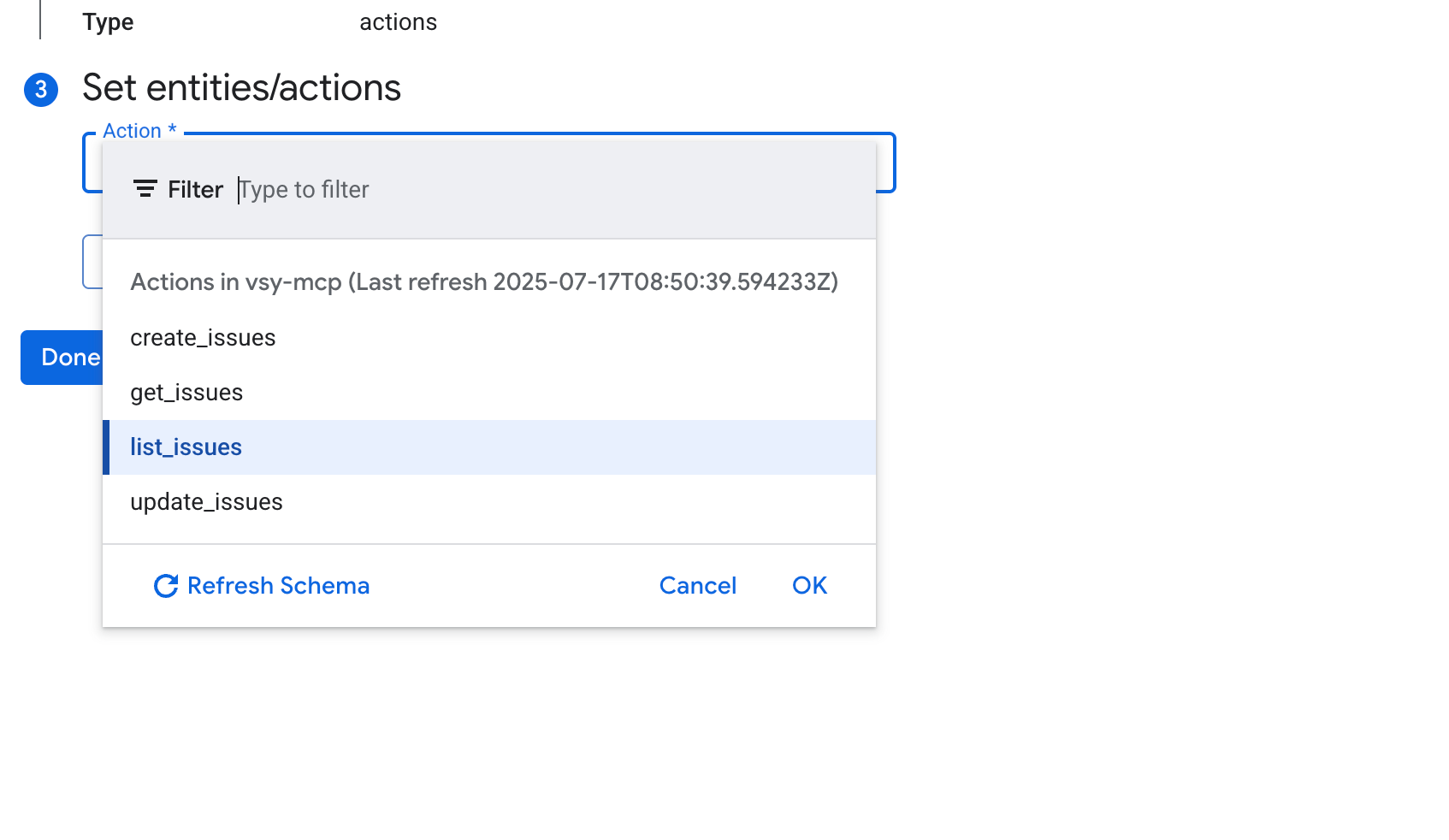
- Klik Konfigurasi konektor, lalu pilih tindakan. Setelan default sudah dipilih sebelumnya.
Dropdown akan menampilkan berbagai tindakan, yang merupakan alat dalam konteks ini.
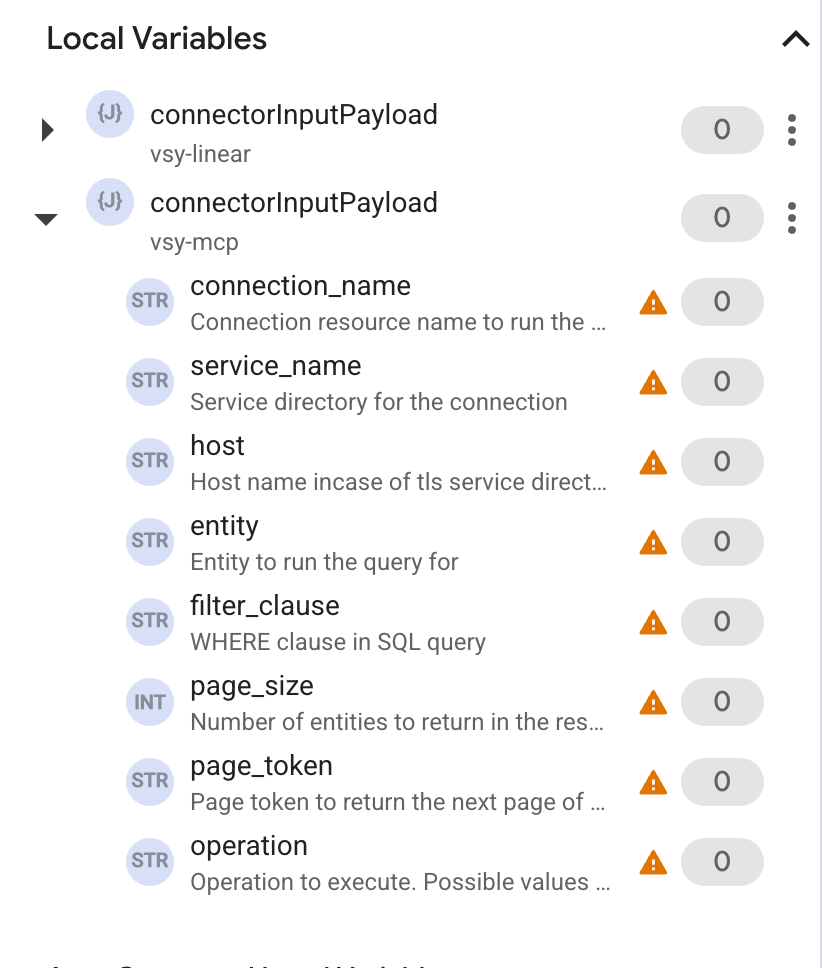
- Konfigurasi parameter input yang diperlukan untuk tindakan. Anda dapat menetapkannya sebagai input integrasi, menggunakan variabel dari tugas sebelumnya, atau menentukan nilai default secara langsung.
- Teruskan argumen yang diperlukan dan uji koneksi.
Untuk mengetahui daftar operasi dan entitas yang didukung, lihat Entitas dan operasi yang didukung. Untuk mengetahui informasi tentang tindakan khusus konektor yang didukung, lihat Tindakan yang didukung.
Contoh kasus penggunaan di Application Integration
Contoh berikut menunjukkan cara menggunakan tugas Konektor di Integrasi Aplikasi untuk melakukan operasi menggunakan koneksi MCP yang telah Anda konfigurasi.
Contoh - Jira: Buat Masalah
Untuk membuat masalah di Jira menggunakan koneksi MCP:
- Dalam dialog tugas Configure connector, pilih koneksi MCP Jira Anda (misalnya,
jira-connection). - Klik Tindakan.
- Pilih tindakan
create_issue. - Klik Done.
- Di bagian Task Input, teruskan argumen berikut:
{
  "fields": {
    "project": {
      "key": "YOUR_PROJECT_KEY"
    },
    "summary": "New issue created from Integration Connectors",
    "issuetype": {
      "name": "Task"
    },
    "description": "This is a test issue created via the MCP Jira connector."
  }
}
Membuat koneksi menggunakan Terraform
Anda dapat menggunakan resource Terraform untuk membuat koneksi baru.
Untuk mempelajari cara menerapkan atau menghapus konfigurasi Terraform, lihat Perintah dasar Terraform.
Untuk melihat contoh template terraform untuk pembuatan koneksi, lihat contoh template.
Saat membuat koneksi ini menggunakan Terraform, Anda harus menetapkan variabel berikut dalam file konfigurasi Terraform:
| Nama parameter | Jenis data | Wajib | Deskripsi |
|---|---|---|---|
| proxy_enabled | BOOLEAN | Salah | Tetapkan ke benar (true) untuk mengonfigurasi server proxy untuk koneksi. |
| proxy_auth_scheme | ENUM | Salah | Jenis autentikasi yang akan digunakan untuk melakukan autentikasi ke proxy ProxyServer. Nilai yang didukung adalah: BASIC, DIGEST, NONE |
| proxy_user | STRING | Salah | Nama pengguna yang akan digunakan untuk melakukan autentikasi ke proxy ProxyServer. |
| proxy_password | SECRET | Salah | Sandi yang akan digunakan untuk melakukan autentikasi ke proxy ProxyServer. |
| proxy_ssltype | ENUM | Salah | Jenis SSL yang akan digunakan saat terhubung ke proxy ProxyServer. Nilai yang didukung adalah: AUTO, ALWAYS, NEVER, TUNNEL |