


יצירה והגדרה של מחבר MCP
בדף הזה מוסבר איך ליצור ולהגדיר מחבר MCP ב-Integration Connectors. מידע נוסף על מחבר MCP זמין במאמר סקירה כללית על מחבר MCP.
לפני שמתחילים
לפני שמשתמשים במחבר MCP, צריך לבצע את המשימות הבאות:
- בפרויקט Google Cloud :
- מוודאים שהגדרתם חיבור לרשת. מידע על תבניות רשת זמין במאמר קישוריות לרשת.
- נותנים למשתמש שמגדיר את המחבר את תפקיד ה-IAM roles/connectors.admin.
- מקצים לחשבון השירות שרוצים להשתמש בו עבור המחבר את תפקידי ה-IAM הבאים:
roles/secretmanager.viewerroles/secretmanager.secretAccessor
חשבון שירות הוא סוג מיוחד של חשבון Google שמייצג משתמש לא אנושי, שצריך לאמת ולאשר כדי לתת לו גישה לנתונים ב-Google APIs. אם אין לכם חשבון שירות, אתם צריכים ליצור חשבון שירות. המחבר וחשבון השירות צריכים להיות שייכים לאותו פרויקט. מידע נוסף זמין במאמר יצירת חשבון שירות.
- מפעילים את השירותים הבאים:
-
secretmanager.googleapis.com(Secret Manager API) -
connectors.googleapis.com(Connectors API)
במאמר הפעלת שירותים מוסבר איך להפעיל שירותים. אם השירותים או ההרשאות האלה לא הופעלו בפרויקט שלכם בעבר, תתבקשו להפעיל אותם כשאתם מגדירים את המחבר.
-
הגדרת המחבר
החיבור ספציפי למקור נתונים. אם יש לכם הרבה מקורות נתונים, תצטרכו ליצור חיבור נפרד לכל אחד מהם. כדי ליצור קישור:
- במסוף Google Cloud , נכנסים לדף Integration Connectors > Connections.
- בוחרים פרויקט או יוצרים פרויקט לשימוש במחבר.
- לוחצים על Create Connection (יצירת חיבור).
יופיע הדף יצירת חיבור.
-
בקטע מיקום:
- לוחצים על אזור ובוחרים מיקום לחיבור.
רשימה של כל האזורים הנתמכים מופיעה במאמר מיקומים.
- לוחצים על הבא.
- לוחצים על אזור ובוחרים מיקום לחיבור.
- בקטע פרטי החיבור, מציינים את הפרטים הבאים:
- Connector: בוחרים באפשרות MCP (Preview).
- גרסת המחבר: בוחרים את גרסת המחבר שרוצים להשתמש בה.
- שם החיבור: מזינים שם לחיבור.
- תיאור: (אופציונלי) מזינים תיאור לחיבור.
- אופציונלי: מפעילים את Cloud logging ובוחרים רמת יומן. כברירת מחדל, רמת היומן מוגדרת כ-
Error. - Service Account (חשבון שירות): בוחרים את חשבון השירות שבו רוצים להשתמש לחיבור. מוודאים שלחשבון השירות יש את התפקידים וההרשאות הרלוונטיים ב-IAM.
- נקודת קצה של MCP: (אופציונלי) אפשר להשאיר את השדה ריק כדי להשתמש בנקודת הקצה שמוגדרת כברירת מחדל –
/mcp. אם נקודת הקצה זהה לכתובת המארח, צריך להגדיר את הערך הזה כ-/. רלוונטי רק לשרת HTTP שניתן להזרמה. - הגדרות של צומת החיבור: (אופציונלי) קובעים את ההגדרות של צומת החיבור.
- מספר מינימלי של צמתים: מזינים את המספר המינימלי של צמתי חיבור.
- מספר הצמתים המקסימלי: מזינים את מספר צמתי החיבור המקסימלי.
צומת הוא יחידה (או עותק) של חיבור שמבצעת עיבוד של עסקאות. יותר צמתים מעבדים יותר עסקאות לחיבור, ופחות צמתים מעבדים פחות עסקאות. כדי להבין איך הצמתים משפיעים על התמחור של המחבר, אפשר לעיין במאמר תמחור של צמתי חיבור. אם לא מזינים ערכים, כברירת מחדל, מספר הצמתים המינימלי הוא 2 (לזמינות טובה יותר), ומספר הצמתים המקסימלי הוא 50.
- לוחצים על הבא.
- בקטע יעדים, מזינים את הפרטים של המארח המרוחק (מערכת העורף) שאליו רוצים להתחבר.
-
סוג היעד: בוחרים את סוג היעד.
- כדי לציין את שם המארח או את כתובת ה-IP של היעד, בוחרים באפשרות כתובת המארח ומזינים את הכתובת בשדה מארח 1.
- כדי ליצור חיבור פרטי, בוחרים באפשרות Endpoint attachment (צירוף נקודת קצה). ברשימה Endpoint Attachment, בוחרים את נקודת הקצה של הקישור שנוצרה עבור מערכת ה-Backend.
אם רוצים ליצור חיבור ציבורי למערכות העורפיות עם אבטחה נוספת, אפשר להגדיר כתובות IP סטטיות יוצאות לחיבורים, ואז להגדיר את כללי חומת האש כך שרק כתובות ה-IP הסטטיות הספציפיות יופיעו ברשימת ההיתרים.
דוגמאות לכתובות של מארחים שאפשר להשתמש בהן:
-
https://your-service.example.com/sse(No Authentication) https://your-oauth-provider.example.com/sse(OAuth 2.0 – קוד הרשאה)-
https://your-api-key-service.example.com/sse(אימות באמצעות מפתח API)
- כדי להזין יעדים נוספים, לוחצים על +הוספת יעד.
- לוחצים על הבא.
-
סוג היעד: בוחרים את סוג היעד.
- בקטע אימות, בוחרים את שיטת האימות לחיבור ומגדירים אותה:
ללא אימות
הסוג הזה משמש למארחים ללא דרישות אימות ספציפיות.
OAuth 2.0 – קוד הרשאה
הסוג הזה משמש מארחים שתומכים בסוג ההרשאה OAuth 2.0 Authorization Code grant.
- Client ID: מזינים את מספר הלקוח שסופק על ידי האפליקציה החיצונית.
- היקפים: מזינים את היקפי ההרשאות הנדרשים.
- סוד לקוח: בוחרים את הסוד ב-Secret Manager שמכיל את סוד הלקוח.
- Secret version: בוחרים את הגרסה של הסוד ב-Secret Manager בשביל סוד הלקוח.
- הפעלת PKCE: אופציונלי: הפעלת PKCE לתהליך קוד האימות. ההגדרה הזו מופעלת רק אם השרת תומך ב-PKCE.
- כתובת URL להרשאה: מזינים את כתובת ה-URL להרשאה.
- כתובת אתר של טוקן גישה: מזינים את כתובת ה-URL לקבלת טוקן הגישה.
כדי להשלים את הגדרת האימות של
Authorization code, אחרי שיוצרים את החיבור צריך לבצע עוד כמה שלבים. מידע נוסף זמין במאמר שלבים נוספים אחרי יצירת החיבור.שלבים נוספים אחרי יצירת החיבור
אם בחרתם באפשרות OAuth 2.0 – קוד הרשאה לאימות, תצטרכו להשלים את השלבים הנוספים הבאים אחרי יצירת החיבור:
- בדף Connections (חיבורים), מאתרים את החיבור החדש שנוצר.
- הסטטוס של החיבור החדש הוא נדרשת הרשאה.
- לוחצים על דרושה הרשאה.
מופיעה החלונית Edit authorization.
- מעתיקים את הערך של Redirect URI (ה-URI של ההפניה האוטומטית) לאפליקציה החיצונית.
- מאמתים את פרטי ההרשאה.
- לוחצים על Authorize.
אם ההרשאה מתבצעת בהצלחה, סטטוס החיבור מוגדר כפעיל בדף 'חיבורים'.
אימות באמצעות מפתח API
הסוג הזה משמש מארחים שנדרש להם מפתח API לאימות.
- מפתח API: בוחרים את הסוד ב-Secret Manager שמכיל את מפתח ה-API. לדוגמה,
projects/PROJECT_ID/secrets/your-api-key-secret/versions/1. - שם הפרמטר של מפתח ה-API: השם של הפרמטר של מפתח ה-API. לדוגמה,
Authorization. - מיקום מפתח ה-API: המיקום שבו מפתח ה-API נשלח. לדוגמה,
Header.
- לוחצים על הבא.
- בקטע בדיקה, בודקים את פרטי החיבור והאימות. כדי לבצע שינויים, לוחצים על אחד מהקטעים הקודמים.
- לוחצים על יצירה.
Integration Connectors מתחיל ליצור את החיבור עם ההגדרה שסופקה. תהליך יצירת החיבור נמשך כמה דקות. אחרי שהקישור נוצר, המערכת מפנה אתכם לדף קישורים.
שימוש בחיבור MCP בשילוב
אחרי שיוצרים את החיבור, הוא זמין ב-Application Integration. אפשר להשתמש בחיבור בשילוב באמצעות המשימה Connectors.
- מידע על יצירה ושימוש במשימת Connectors ב-Application Integration זמין במאמר משימת Connectors.
יצירת שילוב באמצעות המחבר של MCP
כדי ליצור שילוב באמצעות מחבר MCP, מבצעים את השלבים הבאים:
- מוסיפים API Trigger (טריגר API) לשילוב:
- נכנסים לדף Application Integration במסוף Google Cloud .
- בתפריט הניווט, לוחצים על Integrations (שילובים). יופיע הדף Integrations List (רשימת השילובים).
- בוחרים שילוב קיים או לוחצים על יצירת שילוב כדי ליצור שילוב חדש.
- אם יוצרים שילוב חדש:
- מזינים שם ותיאור לשילוב בחלונית יצירת שילוב.
- בוחרים אזור לשילוב.
- זה שינוי אופציונלי. בוחרים חשבון שירות לאינטגרציה.
- לוחצים על יצירה. השילוב החדש שנוצר ייפתח בכלי לעריכת שילובים.
- בסרגל הניווט של כלי העריכה של השילוב, לוחצים על טריגרים כדי לראות את רשימת הטריגרים הזמינים.
- לוחצים על הרכיב API trigger (טריגר API) וממקמים אותו באזור העיצוב.
- מוסיפים מיפוי נתונים אם צריך.
- עוברים אל משימות ובוחרים אחד מהמחברים שמפורטים למעלה או את המחבר שיצרתם, אם רלוונטי.
- לוחצים על הגדרת מחבר ובוחרים פעולות. ההגדרות שמוגדרות כברירת מחדל מסומנות מראש.
בתפריט הנפתח יוצגו פעולות שונות, שהן כלים בהקשר הזה.
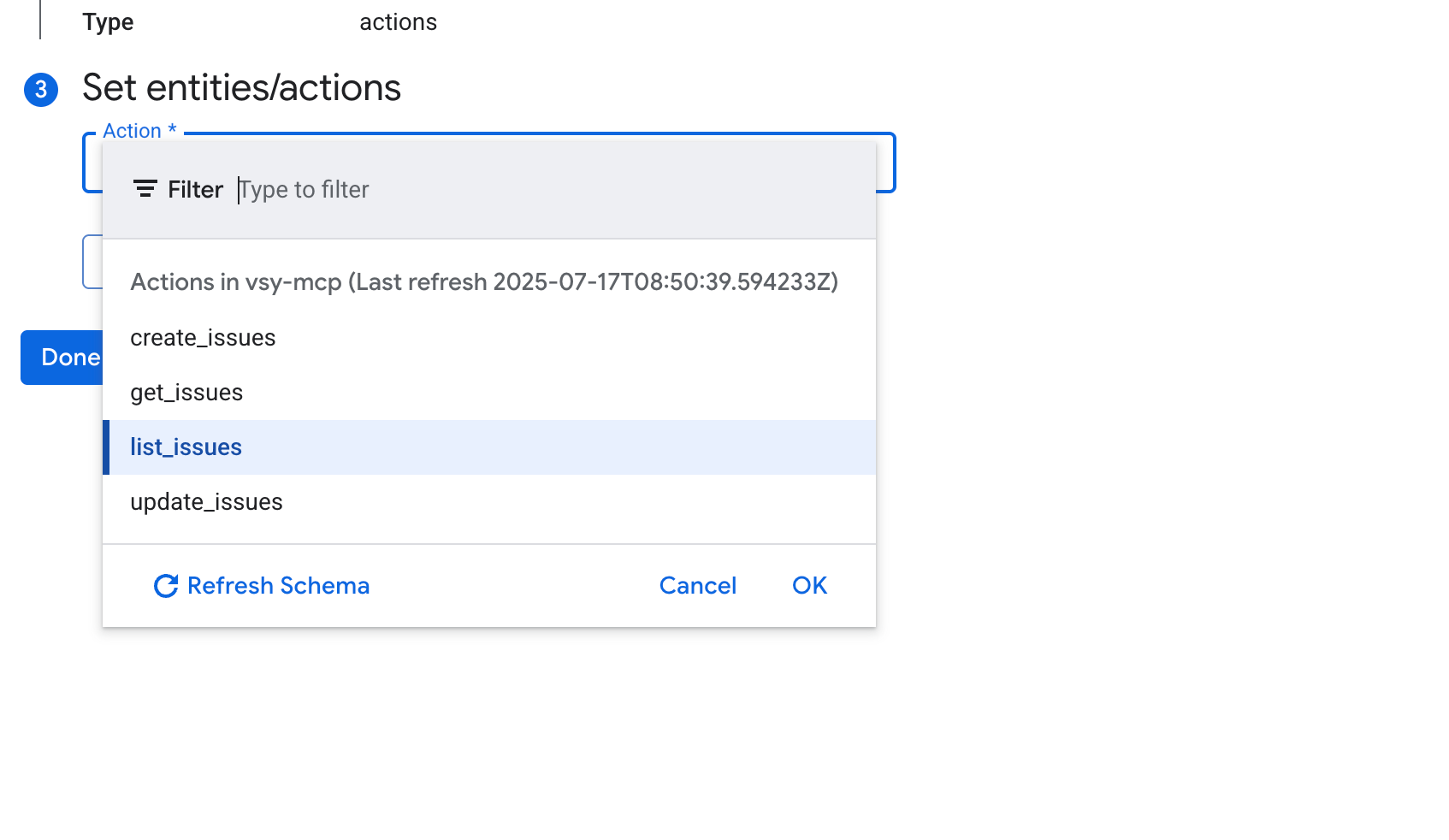
- מגדירים את פרמטרי הקלט הנדרשים לפעולה. אפשר להגדיר אותם כקלט לשילוב, להשתמש במשתנים ממשימות קודמות או לציין ערכי ברירת מחדל ישירות.
- מעבירים את הארגומנטים הנדרשים ובודקים את החיבור.
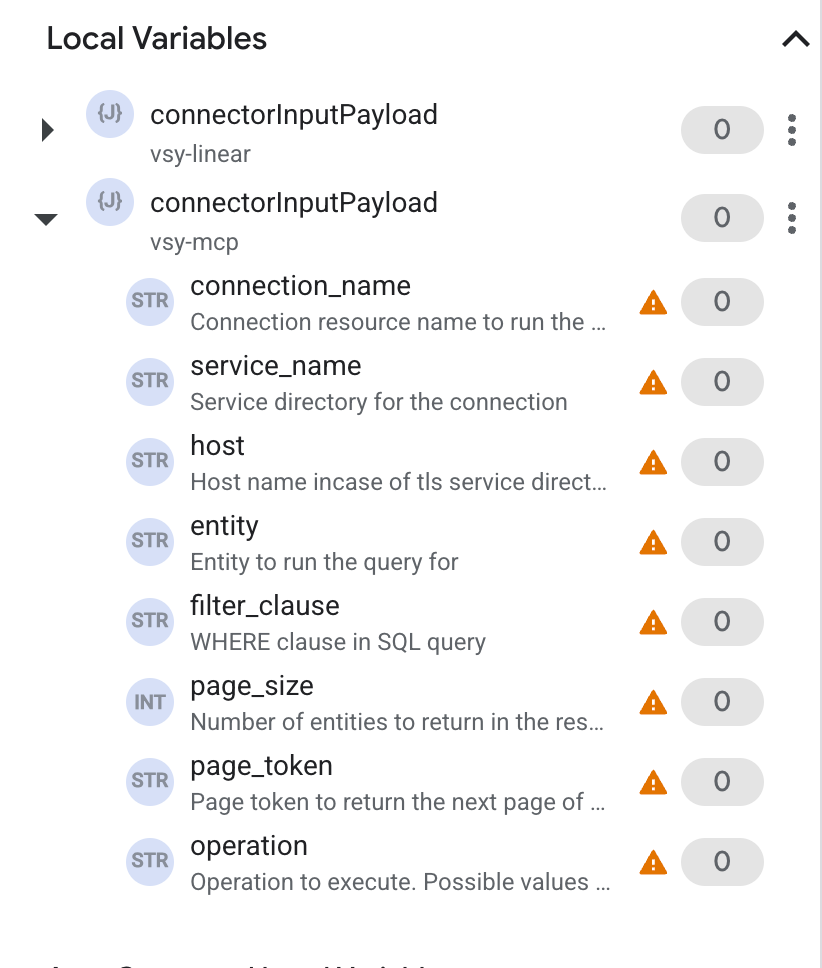
ברשימה ישויות ופעולות נתמכות אפשר לראות אילו ישויות ופעולות נתמכות. מידע על פעולות ספציפיות למחברים נתמכים זמין במאמר פעולות נתמכות.
דוגמה לתרחיש שימוש ב-Application Integration
בדוגמאות הבאות אפשר לראות איך משתמשים במשימה Connectors ב-Application Integration כדי לבצע פעולות באמצעות חיבור ה-MCP שהגדרתם.
דוגמה – Jira: יצירת קריאה
כדי ליצור בעיה ב-Jira באמצעות חיבור MCP:
- בתיבת הדו-שיח של המשימה Configure connector (הגדרת המחבר), בוחרים את החיבור שלכם ל-Jira MCP (לדוגמה,
jira-connection). - לוחצים על פעולות.
- בוחרים את הפעולה
create_issue. - לוחצים על סיום.
- בקטע Task Input (קלט המשימה), מעבירים את הארגומנטים הבאים:
{
  "fields": {
    "project": {
      "key": "YOUR_PROJECT_KEY"
    },
    "summary": "New issue created from Integration Connectors",
    "issuetype": {
      "name": "Task"
    },
    "description": "This is a test issue created via the MCP Jira connector."
  }
}
יצירת חיבורים באמצעות Terraform
אפשר להשתמש במשאב של Terraform כדי ליצור חיבור חדש.
כדי ללמוד איך להחיל הגדרות ב-Terraform או להסיר אותן, ראו פקודות בסיסיות ב-Terraform.
כדי לראות תבנית לדוגמה של Terraform ליצירת חיבור, אפשר לעיין בתבנית לדוגמה.
כשיוצרים את החיבור הזה באמצעות Terraform, צריך להגדיר את המשתנים הבאים בקובץ ההגדרות של Terraform:
| שם הפרמטר | סוג נתונים | חובה | תיאור |
|---|---|---|---|
| proxy_enabled | בוליאני | לא נכון | מגדירים את הערך true כדי להגדיר שרת proxy לחיבור. |
| proxy_auth_scheme | ENUM | לא נכון | סוג האימות שמשמש לאימות לשרת ה-proxy ProxyServer. הערכים הנתמכים הם: BASIC, DIGEST, NONE |
| proxy_user | מחרוזת | לא נכון | שם משתמש שישמש לאימות בשרת ה-proxy ProxyServer. |
| proxy_password | SECRET | לא נכון | סיסמה שתשמש לאימות בשרת ה-proxy ProxyServer. |
| proxy_ssltype | ENUM | לא נכון | סוג ה-SSL שבו צריך להשתמש כשמתחברים לשרת ה-proxy של ProxyServer. הערכים הנתמכים הם: AUTO, ALWAYS, NEVER, TUNNEL |