

Créer et configurer un connecteur MCP
Cette page explique comment créer et configurer un connecteur MCP dans Integration Connectors. Pour en savoir plus sur le connecteur MCP, consultez Présentation du connecteur MCP.
Avant de commencer
Avant d'utiliser le connecteur MCP, effectuez les tâches suivantes :
- Dans votre projet Google Cloud :
- Assurez-vous que la connectivité réseau est configurée. Pour en savoir plus sur les schémas de réseau, consultez Connectivité réseau.
- Attribuez le rôle IAM roles/connectors.admin à l'utilisateur qui configure le connecteur.
- Attribuez les rôles IAM suivants au compte de service que vous souhaitez utiliser pour le connecteur :
roles/secretmanager.viewerroles/secretmanager.secretAccessor
Un compte de service est un type spécial de compte Google destiné à représenter un utilisateur non humain qui doit s'authentifier et obtenir les autorisations permettant d'accéder aux données des API Google. Si vous ne possédez pas de compte de service, vous devez en créer un. Le connecteur et le compte de service doivent appartenir au même projet. Pour plus d'informations, consultez Créer un compte de service.
- Activez les services suivants :
secretmanager.googleapis.com(API Secret Manager)connectors.googleapis.com(API Connectors)
Pour savoir comment activer des services, consultez Activer des services. Si ces services ou autorisations n'ont pas encore été activés pour votre projet, vous êtes invité à les activer au moment de configurer le connecteur.
Configurer le connecteur
Une connexion est propre à une source de données. Cela signifie que si vous disposez de nombreuses sources de données, vous devez créer une connexion distincte pour chacune d'elles. Pour créer une connexion, procédez comme suit :
- Dans la console Google Cloud , accédez à la page Connecteurs d'intégration > Connexions.
- Sélectionnez ou créez un projet à utiliser pour le connecteur.
- Cliquez sur Créer une connexion.
La page Créer une connexion s'affiche.
-
Dans la section Emplacement :
- Cliquez sur Région, puis sélectionnez un emplacement pour la connexion.
Pour obtenir la liste de toutes les régions disponibles, consultez Emplacements.
- Cliquez sur Suivant.
- Cliquez sur Région, puis sélectionnez un emplacement pour la connexion.
- Dans la section Détails de connexion, fournissez les informations suivantes :
- Connecteur : sélectionnez MCP (Preview).
- Version du connecteur : sélectionnez la version du connecteur à utiliser.
- Nom de connexion : saisissez un nom pour la connexion.
- Description : (facultatif) saisissez une description pour la connexion.
- (Facultatif) Activez Cloud Logging, puis sélectionnez un niveau de journalisation. Par défaut, le niveau de journalisation est défini sur
Error. - Compte de service : sélectionnez le compte de service à utiliser pour la connexion. Assurez-vous que le compte de service dispose des rôles et autorisations IAM appropriés.
- Point de terminaison MCP : (facultatif) Laissez ce champ vide pour utiliser le point de terminaison par défaut :
/mcp. Si le point de terminaison est identique à l'adresse de l'hôte, définissez cette valeur sur/. Uniquement applicable au serveur HTTP Streamable. - Paramètres du nœud de connexion : (facultatif) configurez les paramètres du nœud de connexion.
- Nombre minimal de nœuds : saisissez le nombre minimal de nœuds de connexion.
- Nombre maximal de nœuds : saisissez le nombre maximal de nœuds de connexion.
Un nœud est une unité (ou instance répliquée) de connexion qui traite des transactions. Plus de nœuds permettent de traiter plus de transactions pour une connexion, et moins de nœuds permettent de traiter moins de transactions. Pour comprendre comment les nœuds affectent la tarification de votre connecteur, consultez Tarifs des nœuds de connexion. Si vous ne saisissez aucune valeur, le nombre minimal de nœuds est défini par défaut sur 2 (pour une meilleure disponibilité) et le nombre maximal sur 50.
- Cliquez sur Suivant.
- Dans la section Destinations, saisissez les informations concernant l'hôte distant (système backend) auquel vous souhaitez vous connecter.
-
Type de destination : sélectionnez le type de destination.
- Pour spécifier le nom d'hôte ou l'adresse IP de la destination, sélectionnez Adresse de l'hôte, puis saisissez l'adresse dans le champ Hôte 1.
- Pour établir une connexion privée, sélectionnez Adresse de l'hôte et ajoutez le rattachement de point de terminaison créé pour SAP Gateway à l'aide du protocole HTTPS.
Si vous souhaitez établir une connexion publique à vos systèmes backend avec une sécurité supplémentaire, vous pouvez envisager de configurer des adresses IP sortantes statiques pour vos connexions, puis de configurer vos règles de pare-feu pour ajouter à la liste d'autorisation uniquement les adresses IP statiques spécifiques.
Voici des exemples d'adresses hôtes à utiliser :
https://your-service.example.com/sse(aucune authentification)https://your-oauth-provider.example.com/sse(OAuth 2.0 - Code d'autorisation)https://your-api-key-service.example.com/sse(authentification par clé API)
- Pour saisir d'autres destinations, cliquez sur + Ajouter une destination.
- Cliquez sur Suivant.
-
Type de destination : sélectionnez le type de destination.
- Dans la section Authentification, sélectionnez et configurez l'authentification pour la connexion :
Aucune authentification
Ce type est utilisé pour les hôtes sans exigences d'authentification spécifiques.
Code d'autorisation OAuth 2.0
Ce type est utilisé pour les hôtes qui acceptent le type d'attribution du code d'autorisation OAuth 2.0.
- ID client : saisissez l'ID client fourni par votre application externe.
- Niveaux d'accès : saisissez les niveaux d'accès requis.
- Code secret du client : sélectionnez le secret Secret Manager contenant le code secret du client.
- Version du secret : sélectionnez la version du secret Secret Manager pour le code secret du client.
- Activer PKCE : facultatif, activez PKCE pour le flux de code d'authentification. Activez cette option uniquement si le serveur est compatible avec PKCE.
- URL d'autorisation : saisissez l'URL d'autorisation.
- URL du jeton d'accès : saisissez l'URL permettant d'obtenir le jeton d'accès.
Pour l'authentification
Authorization code, après avoir créé la connexion, vous devez effectuer quelques étapes supplémentaires pour terminer la configuration de l'authentification. Pour en savoir plus, consultez Étapes supplémentaires après la création de la connexion.Étapes supplémentaires après la création de la connexion
Si vous avez sélectionné "Code d'autorisation OAuth 2.0" pour l'authentification, vous devez effectuer les étapes supplémentaires ci-dessous après avoir créé la connexion :
- Sur la page Connexions, recherchez la connexion que vous venez de créer.
- L'état de la nouvelle connexion est Autorisation requise.
- Cliquez sur Autorisation requise.
Le volet Modifier l'autorisation s'affiche.
- Copiez la valeur de l'URI de redirection dans votre application externe.
- Vérifiez les détails de l'autorisation.
- Cliquez sur Autoriser.
Si l'autorisation aboutit, l'état de la connexion est défini sur Active sur la page "Connexions".
Authentification par clé API
Ce type est utilisé pour les hôtes qui nécessitent une clé API pour l'authentification.
- Clé API : sélectionnez le secret Secret Manager contenant la clé API. Exemple :
projects/PROJECT_ID/secrets/your-api-key-secret/versions/1. - Nom du paramètre de clé API : nom du paramètre de la clé API. Exemple :
Authorization - Emplacement de la clé API : emplacement où la clé API est envoyée. Exemple :
Header
- Cliquez sur Suivant.
- Dans la section Vérifier, examinez les informations de connexion et d'authentification. Pour apporter des modifications, cliquez sur l'une des sections précédentes.
- Cliquez sur Créer.
Integration Connectors commence à créer la connexion avec la configuration fournie. La création de la connexion prend quelques minutes. Une fois la connexion créée, le système vous redirige vers la page Connexions.
Utiliser la connexion MCP dans une intégration
Une fois la connexion créée, elle devient disponible dans Application Integration. Vous pouvez utiliser la connexion dans une intégration au moyen de la tâche "Connecteurs".
- Pour savoir comment créer et utiliser la tâche "Connecteurs" dans Application Integration, consultez Tâche "Connecteurs".
Créer une intégration à l'aide du connecteur MCP
Pour créer une intégration à l'aide du connecteur MCP, procédez comme suit :
- Ajoutez un déclencheur d'API à votre intégration :
- Dans la console Google Cloud , accédez à la page "Application Integration".
- Dans le menu de navigation, cliquez sur Intégrations. La page Liste des intégrations s'affiche.
- Sélectionnez une intégration existante ou cliquez sur Créer une intégration pour en créer une autre.
- Si vous créez une intégration :
- Saisissez un nom et une description pour l'intégration dans le volet Créer une intégration.
- Sélectionnez une région pour l'intégration.
- Facultatif. Sélectionnez un compte de service pour l'intégration.
- Cliquez sur Créer. L'intégration que vous venez de créer s'ouvre dans l'éditeur d'intégration.
- Dans la barre de navigation de l'éditeur d'intégrations, cliquez sur Déclencheurs pour afficher la liste des déclencheurs disponibles.
- Cliquez sur l'élément Déclencheur d'API et placez-le dans le concepteur.
- Ajoutez Data Mapper si nécessaire.
- Accédez à Tasks (Tâches), puis sélectionnez l'un des connecteurs listés ci-dessus ou celui que vous avez créé, le cas échéant.
- Cliquez sur Configurer le connecteur, puis sélectionnez des actions. Les paramètres par défaut sont présélectionnés.
Un menu déroulant affichera différentes actions, qui sont des outils dans ce contexte.
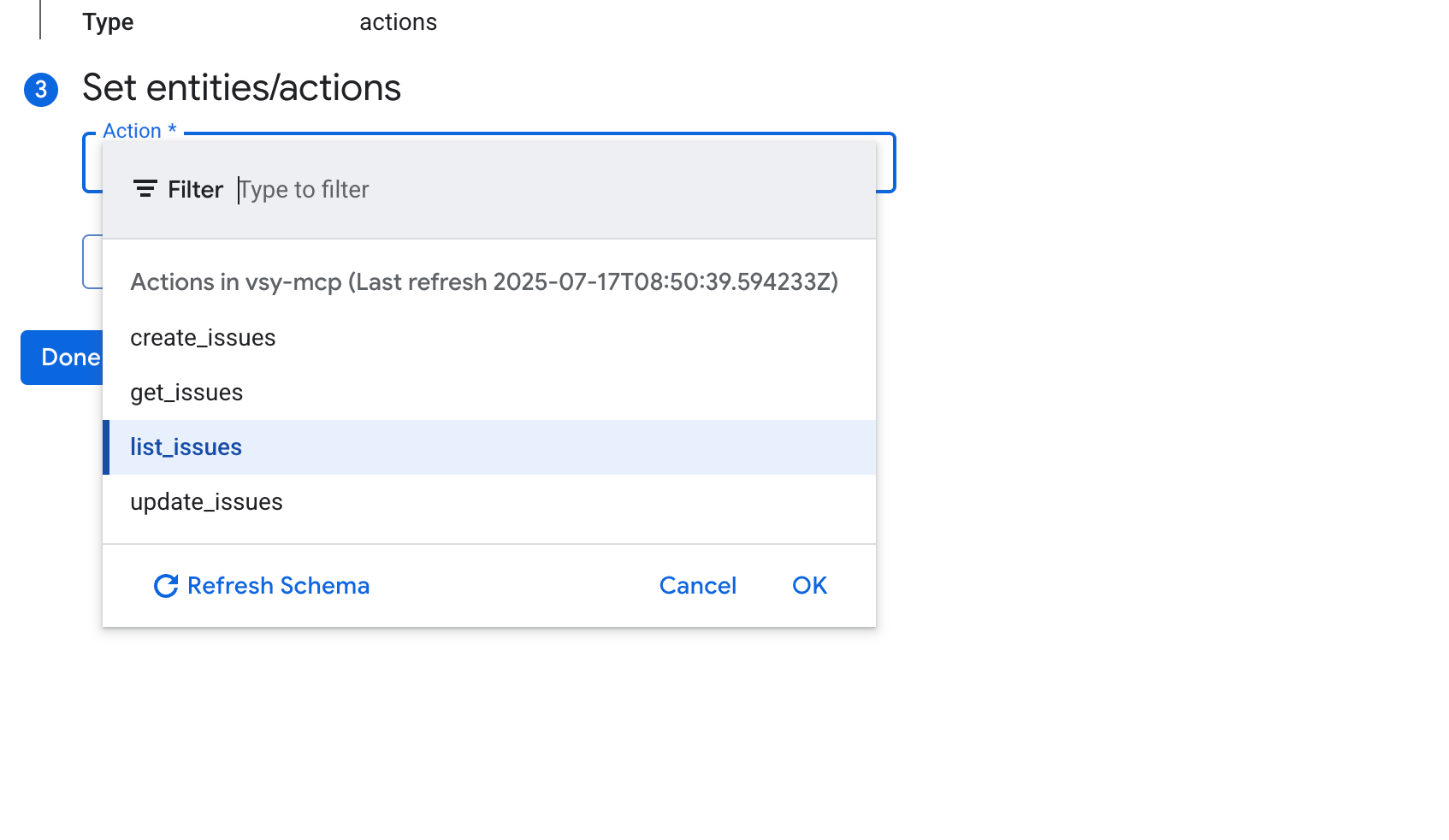
- Configurez les paramètres d'entrée requis pour l'action. Vous pouvez les définir comme entrées d'intégration, utiliser des variables provenant de tâches précédentes ou spécifier directement des valeurs par défaut.
- Transmettez les arguments requis et testez la connexion.
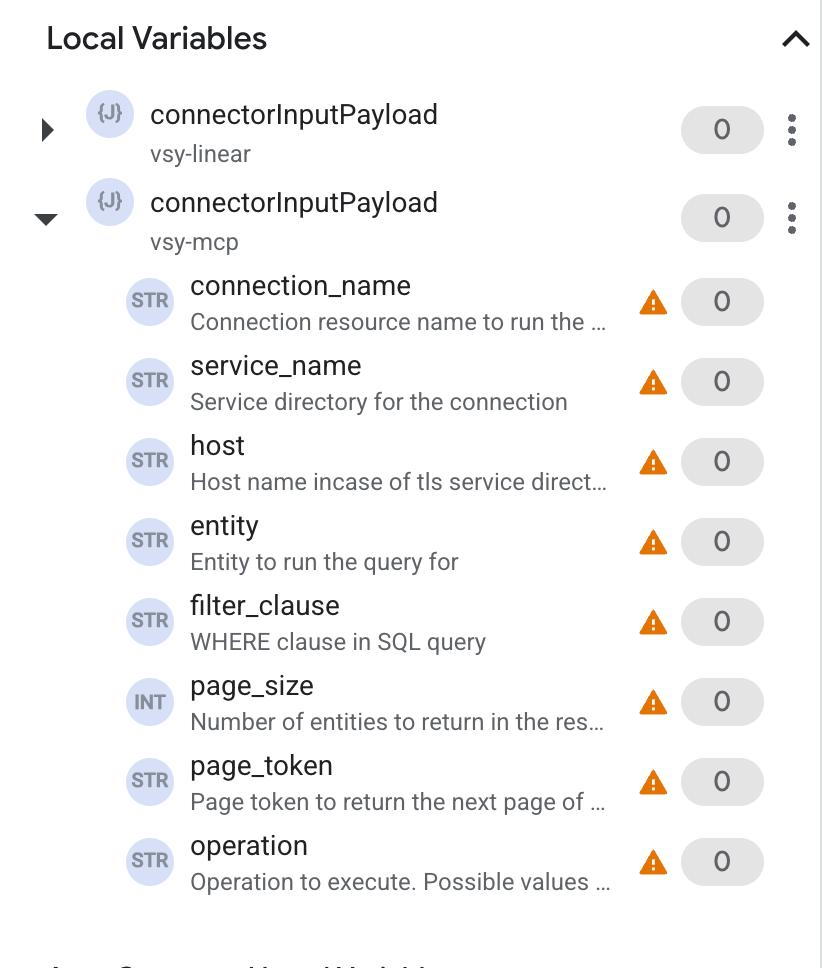
Pour obtenir la liste des entités et opérations compatibles, consultez Entités et opérations compatibles. Pour en savoir plus sur les actions spécifiques aux connecteurs compatibles, consultez Actions compatibles.
Exemple de cas d'utilisation dans Application Integration
Les exemples suivants montrent comment utiliser la tâche "Connecteurs" dans Application Integration pour effectuer des opérations à l'aide de votre connexion MCP configurée.
Exemple : Jira : Créer un problème
Pour créer un problème dans Jira à l'aide d'une connexion MCP :
- Dans la boîte de dialogue de la tâche Configurer le connecteur, sélectionnez votre connexion Jira MCP (par exemple,
jira-connection). - Cliquez sur Actions.
- Sélectionnez l'action
create_issue. - Cliquez sur OK.
- Dans la section Task Input (Entrée de la tâche), transmettez les arguments suivants :
{
  "fields": {
    "project": {
      "key": "YOUR_PROJECT_KEY"
    },
    "summary": "New issue created from Integration Connectors",
    "issuetype": {
      "name": "Task"
    },
    "description": "This is a test issue created via the MCP Jira connector."
  }
}
Créer des connexions à l'aide de Terraform
Vous pouvez utiliser la ressource Terraform pour créer une connexion.
Pour savoir comment appliquer ou supprimer une configuration Terraform, consultez Commandes Terraform de base.
Pour afficher un exemple de modèle Terraform permettant de créer une connexion, consultez Exemple de modèle.
Lorsque vous créez cette connexion à l'aide de Terraform, vous devez définir les variables suivantes dans votre fichier de configuration Terraform :
| Nom du paramètre | Type de données | Obligatoire | Description |
|---|---|---|---|
| proxy_enabled | BOOLÉEN | Faux | Définissez la valeur sur "true" pour configurer un serveur proxy pour la connexion. |
| proxy_auth_scheme | ENUM | Non | Type d'authentification à utiliser pour s'authentifier auprès du proxy ProxyServer. Valeurs acceptées : BASIC, DIGEST et NONE. |
| proxy_user | CHAÎNE | Non | Nom d'utilisateur permettant de s'authentifier auprès du proxy ProxyServer. |
| proxy_password | SECRET | Non | Mot de passe à utiliser pour s'authentifier auprès du proxy ProxyServer. |
| proxy_ssltype | ENUM | Non | Type SSL à utiliser pour se connecter au proxy ProxyServer. Valeurs acceptées : AUTO, ALWAYS, NEVER et TUNNEL. |