

En este documento, se describe cómo puedes solicitar los permisos faltantes cuando encuentres un mensaje de error de permiso.
Si no tienes permiso para modificar las políticas relacionadas con el acceso en tu organización, debes enviar una solicitud de acceso a un administrador con el contexto del mensaje de error. No puedes resolver los errores de permisos por tu cuenta.
Puedes solicitar acceso de las siguientes maneras:
Solicita los permisos necesarios. Esta resolución es eficaz para todos los tipos de errores de permisos.
Solicita un otorgamiento para un derecho de Privileged Access Manager. Esta resolución solo es efectiva si el error de permiso se debe a tus políticas de permiso y si tienes un derecho de Privileged Access Manager con los permisos necesarios.
Solicita un rol con los permisos necesarios. Esta resolución solo es efectiva si el error de permiso se debe a tus políticas de permisos.
Si usas la consola de Google Cloud y tienes los permisos necesarios para otorgar roles, puedes otorgarte el rol directamente desde el mensaje de error en lugar de solicitarlo. Para obtener más información, consulta Cómo otorgarte un rol en la consola deGoogle Cloud .
Solicita los permisos necesarios
Para solicitar los permisos necesarios, haz lo siguiente:
Console
En la lista de permisos faltantes, haz clic en Solicitar permisos.
En el panel Solicitar acceso, elige cómo quieres notificar a tu administrador:
Si tu organización admite Contactos esenciales y permite correos electrónicos de solicitud de acceso generados automáticamente, puedes enviar un correo electrónico generado automáticamente al Contacto esencial técnico de tu organización. Para enviar este correo electrónico, haz lo siguiente:
- Selecciona Enviar correo electrónico generado automáticamente.
- Agrega el contexto sobre la solicitud que quieras incluir.
- Haz clic en Enviar solicitud.
Para copiar la solicitud de acceso y pegarla en tu sistema de administración de solicitudes preferido, haz lo siguiente:
- Si tu organización admite los contactos esenciales y permite los correos electrónicos generados automáticamente, pero quieres enviar la notificación de forma manual, selecciona Notificar manualmente.
- Agrega el contexto sobre la solicitud que quieras incluir.
- Haz clic en Copiar mensaje.
- Pega la solicitud en tu sistema de administración de solicitudes preferido.
El administrador recibe tu solicitud de acceso, junto con cualquier contexto adicional que hayas proporcionado.
gcloud
Copia la lista de permisos faltantes del mensaje de error y, luego, usa tu sistema de administración de solicitudes preferido para pedirle a un administrador que te otorgue esos permisos.
REST
Copia la lista de permisos faltantes del mensaje de error y, luego, usa tu sistema de administración de solicitudes preferido para pedirle a un administrador que te otorgue esos permisos.
Solicita un otorgamiento de un derecho de Privileged Access Manager
Los derechos de Privileged Access Manager definen un conjunto de roles de IAM que puedes solicitar en cualquier momento. Si tu solicitud se realiza correctamente, se te otorgarán los roles solicitados de forma temporal.
Esta opción de resolución solo está disponible si el error de permiso se debe a tus políticas de permiso y si tienes un derecho de Privileged Access Manager con los permisos necesarios.
Para solicitar un otorgamiento en función de un derecho existente, haz lo siguiente:
Console
Cuando encuentres un mensaje de error, busca la sección Solicitar acceso temporal. En esta sección, se enumeran todos los derechos de Privileged Access Manager que contienen un rol con los permisos requeridos.
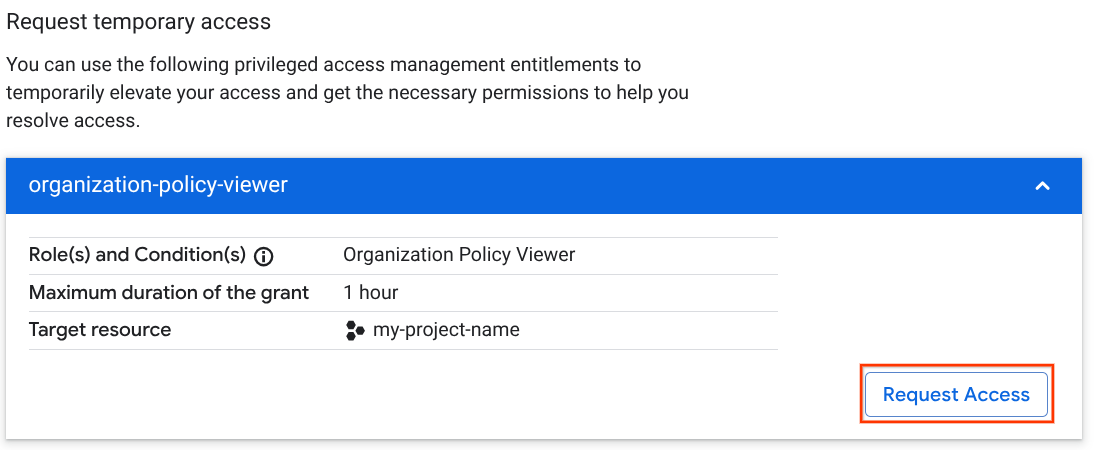
Si no se muestra la sección Solicitar acceso temporal, significa que ningún derecho contiene los permisos necesarios. En este caso, puedes pedirle a un administrador que cree un nuevo derecho.
Revisa la lista de derechos disponibles y selecciona el derecho para el que deseas solicitar un otorgamiento.
Haz clic en el derecho y, luego, en Solicitar acceso.
En el panel Solicitar concesión, ingresa los detalles de la solicitud:
Es la duración requerida para el otorgamiento, hasta la duración máxima establecida en el derecho.
Si es necesario, una justificación para el otorgamiento.
Opcional: Direcciones de correo electrónico a las que se notificará la solicitud de otorgamiento. Se notifica automáticamente a las identidades de Google asociadas con los aprobadores. Sin embargo, es posible que desees notificar a un conjunto diferente de direcciones de correo electrónico, en especial si usas la federación de identidades de personal.
Haz clic en Solicitar otorgamiento.
Para ver tu historial de otorgamiento, incluidos los estados de aprobación, ve a la página Privileged Access Manager en la consola deGoogle Cloud y, luego, haz clic en Otorgamientos > Mis otorgamientos.
gcloud
Busca los derechos disponibles para encontrar uno con un rol que tenga los permisos necesarios.
Si no se devuelve ningún derecho, puedes pedirle a un administrador que cree un derecho nuevo.
Opcional: Verifica el estado de tu solicitud de otorgamiento.
REST
Busca los derechos disponibles para encontrar uno con un rol que tenga los permisos necesarios.
Si no se devuelve ningún derecho, puedes pedirle a un administrador que cree un derecho nuevo.
Opcional: Verifica el estado de tu solicitud de otorgamiento.
Cómo solicitar un rol
Si el error de permiso se debe a una política de permiso, puedes solicitarle a un administrador que te otorgue un rol con los permisos necesarios para resolver el error.
Si el error se debe a un tipo de política diferente o no sabes qué tipo de política lo está causando, solicita los permisos necesarios.
Console
En la sección Solicita un rol específico, revisa la lista de roles recomendados y elige el que deseas solicitar. Puedes hacer clic en los roles para ver más detalles sobre ellos. Esta sección solo se muestra si el error de permiso se debe a una política de permiso.
Haz clic en el rol que elegiste y, luego, en Solicitar rol.
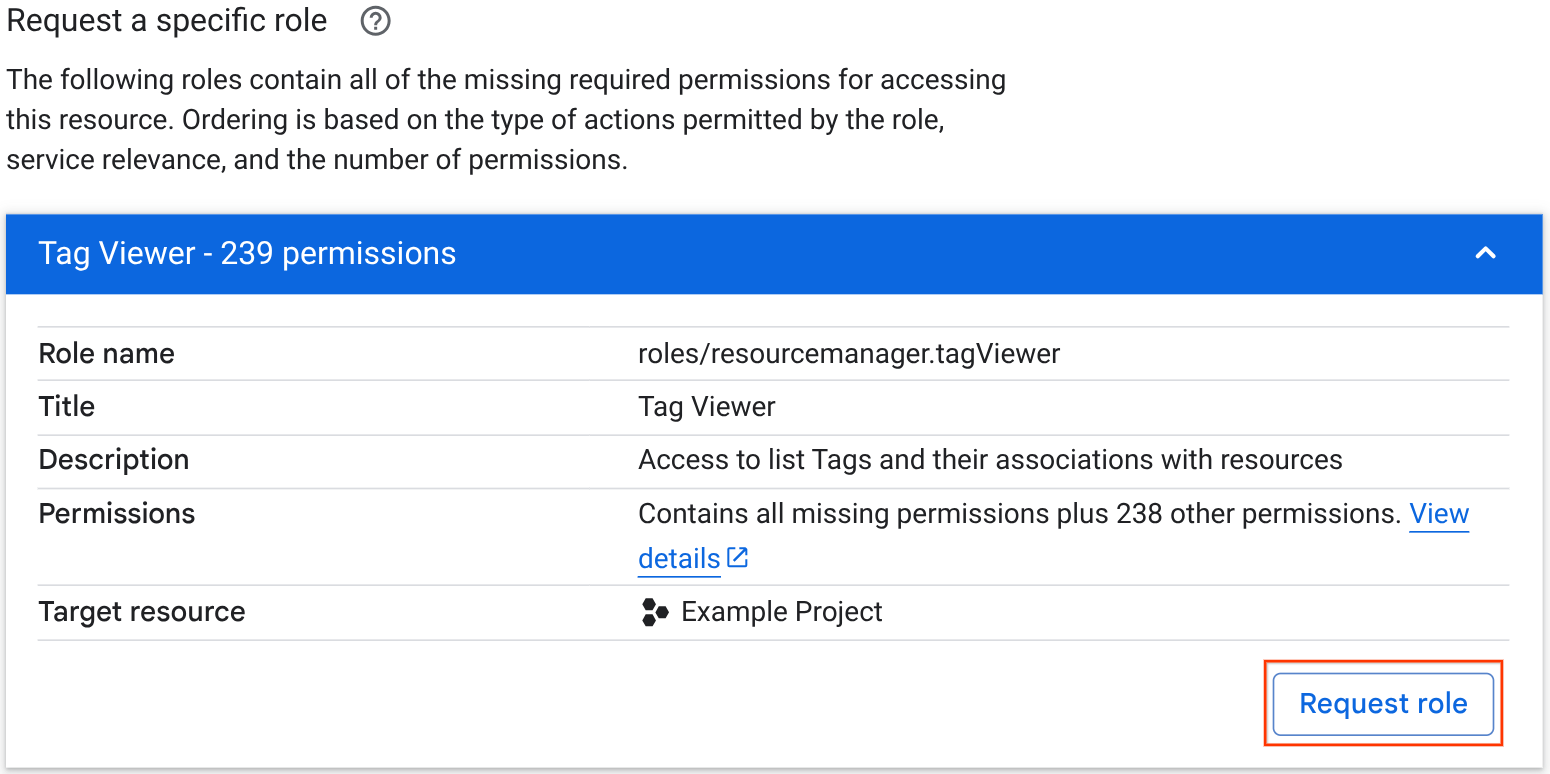
En el panel Solicitar acceso, elige una de las opciones para notificar a tu administrador:
Si tu organización admite los Contactos esenciales y permite los correos electrónicos de solicitud de acceso generados automáticamente, puedes enviar un correo electrónico generado automáticamente al Contacto esencial técnico de tu organización. Para enviar este correo electrónico, haz lo siguiente:
- Selecciona Enviar correo electrónico generado automáticamente.
- Agrega el contexto sobre la solicitud que quieras incluir.
- Haz clic en Enviar solicitud.
Para copiar la solicitud de acceso y pegarla en tu sistema de administración de solicitudes preferido, haz lo siguiente:
- Si tu organización admite los contactos esenciales y permite los correos electrónicos generados automáticamente, pero quieres enviar la notificación de forma manual, selecciona Notificar manualmente.
- Agrega el contexto sobre la solicitud que quieras incluir.
- Haz clic en Copiar mensaje.
- Pega la solicitud en tu sistema de administración de solicitudes preferido.
El administrador recibe tu solicitud de acceso, junto con cualquier contexto adicional que hayas proporcionado.
gcloud
Identifica un rol de IAM que contenga los permisos faltantes.
Para ver todos los roles en los que se incluye un permiso determinado, busca el permiso en el índice de roles y permisos de IAM y, luego, haz clic en el nombre del permiso.
Si ninguna función predefinida coincide con tu caso de uso, puedes crear un rol personalizado.
Usa tu sistema de administración de solicitudes preferido para solicitarle a un administrador que te otorgue el rol.
REST
Identifica un rol de IAM que contenga los permisos faltantes.
Para ver todos los roles en los que se incluye un permiso determinado, busca el permiso en el índice de roles y permisos de IAM y, luego, haz clic en el nombre del permiso.
Si ninguna función predefinida coincide con tu caso de uso, puedes crear un rol personalizado.
Usa tu sistema de administración de solicitudes preferido para solicitarle a un administrador que te otorgue el rol.
Cómo otorgarte un rol en la consola de Google Cloud
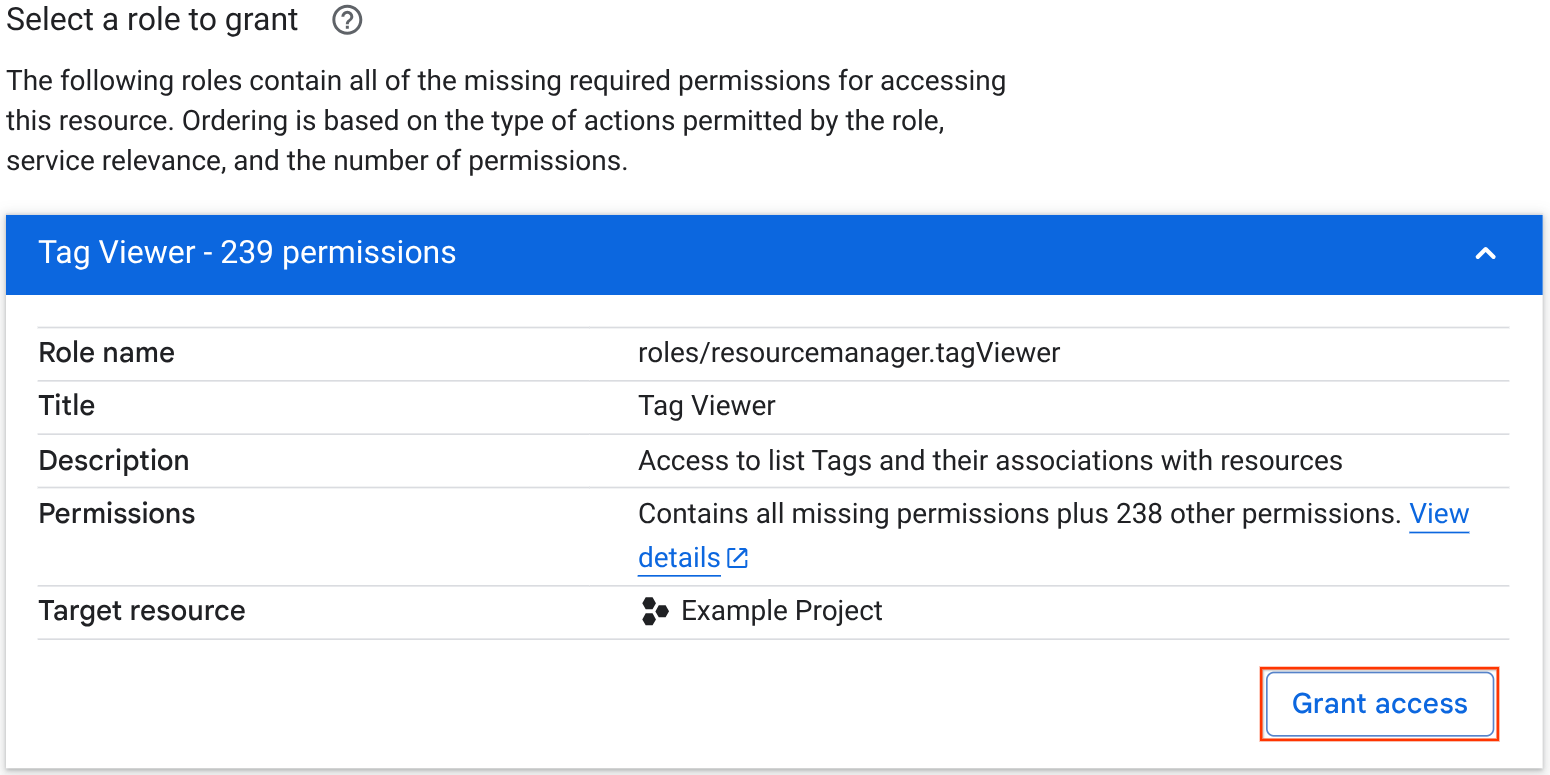
Si encuentras un error de permiso en la consola de Google Cloud y tienes los permisos necesarios para otorgar roles, puedes otorgarte un rol directamente desde el mensaje de error de permiso:
En la sección Selecciona un rol para otorgar, revisa la lista de roles recomendados y elige el que deseas solicitar. Puedes hacer clic en los roles para ver más detalles sobre ellos.
Para otorgar el rol que elegiste, haz clic en él y, luego, en Otorgar acceso.
¿Qué sigue?
- Si tienes permisos de administrador y necesitas resolver una solicitud de acceso de usuario, consulta Cómo resolver errores de permisos.