


Conceder un rol de gestión de identidades y accesos mediante la Google Cloud consola
Consulta cómo usar la Google Cloud consola para asignar roles de IAM a principales a nivel de proyecto.
En este vídeo se explica brevemente cómo hacerlo:
Para seguir las instrucciones paso a paso de esta tarea directamente en la Google Cloud consola, haz clic en Ayúdame:
Antes de empezar
Crear un Google Cloud proyecto
Para esta guía de inicio rápido, necesitas un proyecto Google Cloud nuevo.
-
Ensure that you have the Project Creator IAM role
(
roles/resourcemanager.projectCreator). Learn how to grant roles. -
In the Google Cloud console, go to the project selector page.
-
Click Create project.
-
Name your project. Make a note of your generated project ID.
-
Edit the other fields as needed.
-
Click Create.
Asegúrate de que tienes los roles necesarios
-
In the Google Cloud console, go to the IAM page.
Go to IAM - Select the project.
-
In the Principal column, find all rows that identify you or a group that you're included in. To learn which groups you're included in, contact your administrator.
- For all rows that specify or include you, check the Role column to see whether the list of roles includes the required roles.
-
In the Google Cloud console, go to the IAM page.
Ir a Gestión de Identidades y Accesos - Selecciona el proyecto.
- Haz clic en Conceder acceso.
-
En el campo Nuevos principales, introduce tu identificador de usuario. Normalmente, se trata de la dirección de correo de una cuenta de Google.
- Haz clic en Selecciona un rol y busca el rol.
- Para conceder más roles, haz clic en Añadir otro rol y añade cada rol adicional.
- Haz clic en Guardar.
Make sure that you have the following role or roles on the project: Project IAM Admin
Check for the roles
Grant the roles
Habilitar las APIs
Enable the IAM and Resource Manager APIs.
Roles required to enable APIs
To enable APIs, you need the Service Usage Admin IAM
role (roles/serviceusage.serviceUsageAdmin), which
contains the serviceusage.services.enable permission. Learn how to grant
roles.
Conceder un rol de gestión de identidades y accesos
Asigna el rol Visor de registros a un principal en el proyecto.
En la consola de Google Cloud , ve a la página Gestión de identidades y accesos.
Selecciona el nuevo proyecto.
Haz clic en Conceder acceso.
Introduce un identificador para la entidad de seguridad. Por ejemplo,
my-user@example.com.En el menú desplegable Seleccionar un rol, busca Lector de registros y haz clic en Lector de registros.
Haz clic en Guardar.
Comprueba que la entidad de seguridad y el rol correspondiente aparezcan en la página de gestión de identidades y accesos.
Has concedido correctamente un rol de gestión de identidades y accesos a un principal.
Observar los efectos de los roles de gestión de identidades y accesos
Para verificar que la entidad a la que has asignado un rol puede acceder a las páginas de la consolaGoogle Cloud esperadas, haz lo siguiente:
Envía la siguiente URL a la entidad a la que has concedido el rol en el paso anterior:
https://console.cloud.google.com/logs?project=PROJECT_IDEsta URL lleva al principal a la página Explorador de registros de tu proyecto.
Comprueba que la entidad de seguridad puede acceder a la URL y verla.
Si la entidad intenta acceder a otra página de la consola Google Cloud a la que no tiene acceso, verá un mensaje de error.
Asignar roles adicionales a la misma cuenta principal
Concede al principal el rol Lector de Compute además del rol Lector de registros.
En la consola de Google Cloud , ve a la página Gestión de identidades y accesos.
Busque la fila que contiene la cuenta principal a la que quiere asignar otro rol y haga clic en Editar cuenta principal en esa fila.
En el panel Editar permisos, haz clic en Añadir otro rol.
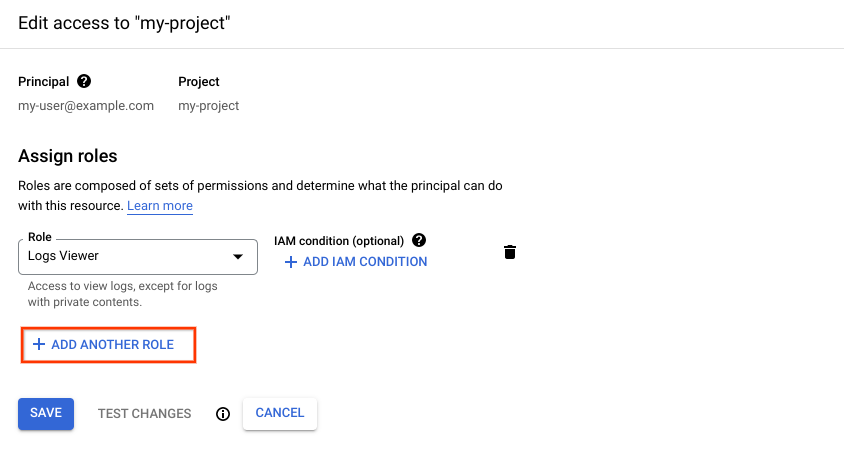
En el menú desplegable Seleccionar un rol, busca Lector de Compute y haz clic en Lector de Compute. Haz clic en Guardar.
Haz clic en Guardar.
Ahora, la entidad de seguridad tiene un segundo rol de IAM.
Revocar roles de gestión de identidades y accesos
Revoca los roles que has concedido al principal en los pasos anteriores haciendo lo siguiente:
Busca la fila que contiene la cuenta principal a la que has concedido roles y haz clic en Editar cuenta principal en esa fila.
En el panel Editar permisos, haz clic en el icono de eliminar situado junto a los roles Lector de registros y Lector de Compute.
Haz clic en Guardar.
Ahora has quitado el principal de ambos roles. Si intentan ver la página Explorador de registros, verán el siguiente mensaje de error:
You don't have permissions to view logs.
Limpieza
Para evitar que se apliquen cargos en tu cuenta de Google Cloud por los recursos utilizados en esta página, sigue estos pasos.
Para limpiar, elimina el proyecto que has creado para esta guía de inicio.
- In the Google Cloud console, go to the Manage resources page.
- In the project list, select the project that you want to delete, and then click Delete.
- In the dialog, type the project ID, and then click Shut down to delete the project.
Siguientes pasos
- Consulta los conceptos básicos de IAM.
- Consulta la lista de todos los roles de gestión de identidades y accesos.
- Consulta cómo gestionar el acceso con la gestión de identidades y accesos.