


Conceder um papel do IAM usando o console Google Cloud
Saiba como usar o console do Google Cloud para conceder papéis do IAM a principais no nível do projeto.
Veja um tutorial rápido neste vídeo em inglês:
Para seguir as instruções detalhadas desta tarefa diretamente no console do Google Cloud , clique em Orientação:
Antes de começar
Crie um projeto do Google Cloud .
Para este guia de início rápido, você precisa de um novo projeto Google Cloud .
-
Verifique se você tem o papel de criador de projetos do IAM
(
roles/resourcemanager.projectCreator). Saiba como conceder papéis. -
No console do Google Cloud , acesse a página Seletor de Projetos.
-
Clique em Criar projeto.
-
Escolha o nome do projeto. Anote o ID do projeto gerado.
-
Edite os outros campos conforme necessário.
-
Clique em Criar.
Verificar se você tem os papéis necessários
-
No console do Google Cloud , acesse a página IAM.
Acessar IAM - Selecione o projeto.
-
Na coluna Principal, encontre todas as linhas que identificam você ou um grupo no qual você está incluído. Para saber em quais grupos você está incluído, entre em contato com o administrador.
- Em todas as linhas que especificam ou incluem você, verifique a coluna Papel para ver se a lista de papéis inclui os papéis necessários.
-
No console do Google Cloud , acesse a página IAM.
Acessar IAM - Selecione o projeto.
- Clique em Conceder acesso.
-
No campo Novos principais, digite seu identificador de usuário. Normalmente, é o endereço de e-mail de uma Conta do Google.
- Clique em Selecionar um papel e pesquise o papel.
- Para conceder outros papéis, adicione-os clicando em Adicionar outro papel.
- Clique em Salvar.
Verifique se você tem os seguintes papéis no projeto: Administrador do IAM do projeto
Verificar os papéis
Conceder os papéis
Ative as APIs
Ative as APIs IAM e Resource Manager.
Funções necessárias para ativar APIs
Para ativar APIs, você precisa da permissão serviceusage.services.enable. Se você
criou o projeto, provavelmente já tem essa permissão com o papel de
Proprietário (roles/owner). Caso contrário, é possível receber essa permissão com o papel de
Administrador do Service Usage (roles/serviceusage.serviceUsageAdmin).
Saiba como conceder papéis.
Conceder um papel do IAM
Conceda ao principal o papel de Visualizador de registros no projeto.
No console do Google Cloud , acesse a página IAM.
Selecione o novo projeto.
Clique em CONCEDER ACESSO.
Insira um identificador para o principal. Por exemplo,
my-user@example.com.No menu suspenso Selecionar um papel, procure Visualizador de registros e clique em Visualizador de registros.
Clique em Salvar.
Verifique se o principal e o papel correspondente estão listados na página do IAM.
Você concedeu um papel do IAM a um principal.
Observar os efeitos dos papéis do IAM
Verifique se o principal com que você concedeu um papel tem acesso às páginas esperadas do console doGoogle Cloud da seguinte maneira:
Envie o URL a seguir para o principal a quem você concedeu o papel na etapa anterior:
https://console.cloud.google.com/logs?project=PROJECT_IDEsse URL leva o principal para a página Análise de registros do seu projeto.
Verifique se o principal consegue acessar e ver o URL.
Se o principal tentar acessar uma página diferente do console Google Cloud a que não tem acesso, será exibida uma mensagem de erro.
Atribuir papéis adicionais ao mesmo principal
Conceda o papel principal de Visualizador de computação, além do papel de Visualizador de registros.
No console do Google Cloud , acesse a página IAM.
Localize a linha que contém o principal a que você quer conceder outro papel e clique em Editar principal nessa linha.
No painel Editar permissões, clique em Adicionar novo papel.
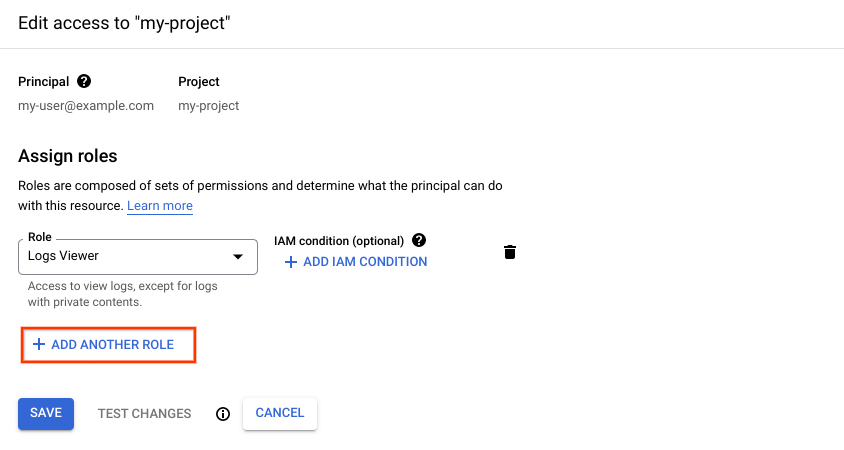
No menu suspenso Selecionar um papel, pesquise Leitor do Compute e clique em Leitor do Compute. Clique em Salvar.
Clique em Salvar.
O principal agora tem um segundo papel do IAM.
Revogar papéis do IAM
Para revogar os papéis que você concedeu ao principal nas etapas anteriores, faça o seguinte:
Localize a linha que contém o principal para o qual você concedeu papéis e clique em Editar principal nessa linha.
No painel Editar permissões, clique no ícone de exclusão ao lado dos papéis de visualizador de registros e visualizador de computação.
Clique em Save.
Você removeu os dois papéis desse principal. Se tentarem ver a página Análise de registros, eles verão a seguinte mensagem de erro:
You don't have permissions to view logs.
Limpar
Para evitar cobranças na conta do Google Cloud pelos recursos usados nesta página, siga as etapas abaixo.
Faça uma limpeza excluindo o projeto que você criou para este guia de início rápido.
- No console Google Cloud , acesse a página Gerenciar recursos.
- Na lista de projetos, selecione o projeto que você quer excluir e clique em Excluir .
- Na caixa de diálogo, digite o ID do projeto e clique em Encerrar para excluí-lo.
A seguir
- Conheça os conceitos básicos do IAM
- Revise a lista de todos os papéis do IAM.
- Saiba como gerenciar o acesso com o IAM.