


Memberikan peran IAM menggunakan Google Cloud konsol
Pelajari cara menggunakan Google Cloud konsol untuk memberikan peran IAM kepada akun utama di level project.
Lihat video berikut untuk panduan singkat:
Untuk mengikuti panduan langkah demi langkah untuk tugas ini langsung di Google Cloud konsol, klik Pandu saya:
Sebelum memulai
Membuat Google Cloud project
Untuk panduan memulai ini, Anda memerlukan project baru Google Cloud .
-
Pastikan Anda memiliki peran IAM Project Creator
(
roles/resourcemanager.projectCreator). Pelajari cara memberikan peran. -
Di Google Cloud konsol, buka halaman pemilih project.
-
Klik Create project.
-
Beri nama project Anda. Catat project ID yang dibuat.
-
Edit kolom lain sesuai kebutuhan.
-
Klik Create.
Pastikan Anda memiliki peran yang diperlukan
-
Di Google Cloud konsol, buka halaman IAM.
Buka IAM - Pilih project.
-
Di kolom Principal, temukan semua baris yang mengidentifikasi Anda atau grup yang Anda ikuti. Untuk mempelajari grup mana yang Anda ikuti, hubungi administrator Anda.
- Untuk semua baris yang menentukan atau menyertakan Anda, periksa kolom Role untuk melihat apakah daftar peran menyertakan peran yang diperlukan.
-
Di Google Cloud konsol, buka halaman IAM.
Buka IAM - Pilih project.
- Klik Grant access.
-
Di kolom New principals, masukkan ID pengguna Anda. Biasanya, ini adalah alamat email untuk Akun Google.
- Klik Select a role, lalu telusuri peran.
- Untuk memberikan peran tambahan, klik Add another role , lalu tambahkan tiap peran tambahan.
- Klik Save.
Pastikan Anda memiliki peran berikut di project: Project IAM Admin
Memeriksa peran
Memberikan peran
Mengaktifkan API
Aktifkan IAM dan Resource Manager API.
Peran yang diperlukan untuk mengaktifkan API
Untuk mengaktifkan API, Anda memerlukan izin serviceusage.services.enable. Jika Anda
membuat project, kemungkinan Anda sudah memiliki izin ini melalui
peran Pemilik (roles/owner). Jika tidak, Anda bisa mendapatkan izin ini melalui
peran Service Usage Admin (roles/serviceusage.serviceUsageAdmin).
Pelajari cara memberikan peran.
Memberikan peran IAM
Berikan peran Logs Viewer kepada akun utama di project.
Di Google Cloud konsol, buka halaman IAM.
Pilih project baru Anda.
Klik Grant access.
Masukkan ID untuk akun utama. Misalnya,
my-user@example.com.Dari menu drop-down Select a role, telusuri Logs Viewer, lalu klik Logs Viewer.
Klik Simpan.
Pastikan akun utama dan peran yang sesuai tercantum di halaman IAM.
Anda berhasil memberikan peran IAM kepada akun utama.
Mengamati efek peran IAM
Pastikan akun utama yang Anda beri peran dapat mengakses halaman konsol yang diharapkan Google Cloud dengan melakukan hal berikut:
Kirim URL berikut ke akun utama yang diberi peran di langkah sebelumnya:
https://console.cloud.google.com/logs?project=PROJECT_IDURL ini membawa akun utama ke halaman Logs Explorer untuk project Anda.
Pastikan akun utama dapat mengakses dan melihat URL.
Jika akun utama mencoba mengakses halaman konsol lain yang tidak dapat mereka akses, akun utama tersebut akan melihat pesan error. Google Cloud
Memberikan peran tambahan ke akun utama yang sama
Berikan peran Compute Viewer kepada akun utama selain peran Logs Viewer-nya.
Di Google Cloud konsol, buka halaman IAM.
Cari baris yang berisi akun utama yang ingin diberi peran lainnya, lalu klik Edit akun utama di baris tersebut.
Di panel Edit permissions, klik Add another role.
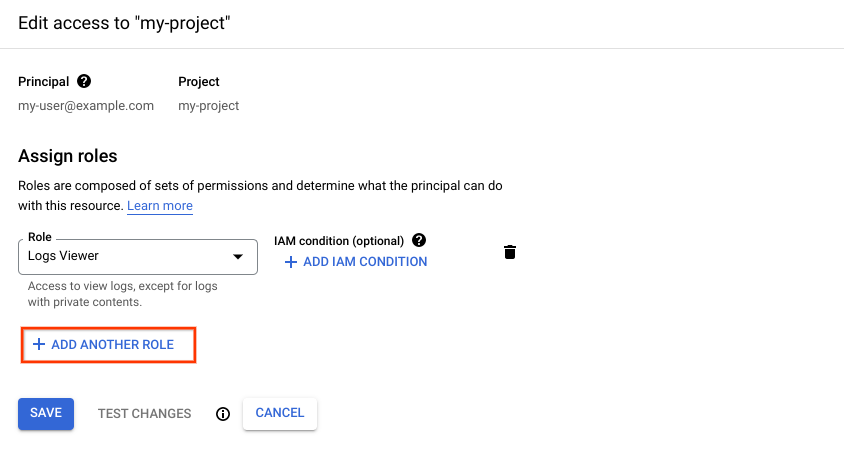
Dari menu drop-down Select a role, telusuri Compute Viewer, lalu klik Compute Viewer. Klik Save.
Klik Simpan.
Akun utama kini memiliki peran IAM kedua.
Mencabut peran IAM
Cabut peran yang Anda berikan kepada akun utama pada langkah sebelumnya dengan melakukan hal berikut:
Temukan baris yang berisi akun utama yang diberi peran, lalu klik Mengedit utama di baris tersebut.
Di panel Edit permissions, klik ikon hapus di samping peran Logs Viewer dan Compute Viewer.
Klik Save.
Anda kini telah menghapus akun utama dari kedua peran tersebut. Jika mencoba melihat halaman Logs Explorer, pengguna akan melihat pesan error berikut:
You don't have permissions to view logs.
Pembersihan
Agar akunAnda tidak dikenai biaya untuk resource yang digunakan pada halaman ini, ikuti langkah-langkah berikut. Google Cloud
Bersihkan dengan menghapus project yang Anda buat untuk panduan memulai ini.
- Di Google Cloud konsol, buka halaman Manage resources.
- Pada daftar project, pilih project yang Anda ingin Anda hapus, lalu klik Delete.
- Pada dialog, ketik project ID, lalu klik Shut down untuk menghapus project.
Langkah berikutnya
- Pelajari dasar-dasar IAM.
- Tinjau daftar semua peran IAM.
- Cari tahu cara mengelola akses dengan IAM.