


איך נותנים תפקידים ב-IAM באמצעות Google Cloud מסוף
במאמר הזה מוסבר איך משתמשים במסוף Google Cloud כדי להקצות תפקידי IAM לחשבונות משתמשים ברמת הפרויקט.
תוכלו לצפות בסרטון הבא להדרכה מפורטת (אבל מהירה):
לחצו על תראו לי איך כדי לקרוא הסבר מפורט על המשימה ישירות במסוף Google Cloud :
לפני שמתחילים
יצירת Google Cloud פרויקט
במדריך הזה למתחילים תצטרכו ליצור פרויקט חדש Google Cloud .
-
מוודאים שיש לכם את תפקיד ה-IAM 'Project Creator' (
roles/resourcemanager.projectCreator). איך מקצים תפקידים -
נכנסים לדף לבחירת הפרויקט במסוף Google Cloud .
-
לוחצים על יצירת פרויקט.
-
נותנים שם לפרויקט. רושמים או זוכרים את מזהה הפרויקט שנוצר.
-
עורכים את שאר השדות לפי הצורך.
-
לוחצים על יצירה.
חשוב לוודא שיש לכם את התפקידים הנדרשים
-
נכנסים לדף IAM במסוף Google Cloud .
כניסה לדף IAM - בוחרים את הפרויקט.
-
בעמודה Principal, מחפשים את כל השורות שמזהות אתכם או קבוצה שאתם נכללים בה. כדי לברר באילו קבוצות אתם נכללים, פנו לאדמין.
- בודקים את העמודה Role בכל השורות שבהן מצוין או מופיע השם שלכם, כדי לראות אם רשימת התפקידים כוללת את התפקידים הנדרשים.
-
נכנסים לדף IAM במסוף Google Cloud .
כניסה לדף IAM - בוחרים את הפרויקט.
- לוחצים על Grant access.
-
בשדה New principals, מזינים את מזהה המשתמש. בדרך כלל מזהה המשתמש הוא כתובת האימייל של חשבון Google.
- לוחצים על Select a role ומחפשים את התפקיד.
- כדי לתת עוד תפקידים, לוחצים על Add another role ומוסיפים אותם.
- לוחצים על Save.
צריך לוודא שיש לכם בפרויקט את התפקיד או התפקידים הבאים: אדמין IAM בפרויקט
בדיקת התפקידים
מתן התפקידים
הפעלת ממשקי ה-API
מפעילים את ממשקי ה-API של IAM ושל מנהל המשאבים.
תפקידים שנדרשים להפעלת ממשקי API
כדי להפעיל ממשקי API, נדרשת ההרשאה serviceusage.services.enable. אם יצרתם את הפרויקט, סביר להניח שכבר יש לכם את ההרשאה הזו דרך התפקיד 'בעלים' (roles/owner). אחרת, תוכלו לקבל את ההרשאה הזו דרך התפקיד 'אדמין בממשק 'שימוש בשירות'' (roles/serviceusage.serviceUsageAdmin). איך מקצים תפקידים
מתן תפקידים ב-IAM
נותנים לחשבון המשתמש את התפקיד Logs Viewer בפרויקט.
נכנסים לדף IAM במסוף Google Cloud .
בוחרים את הפרויקט החדש.
לוחצים על Grant access.
מזינים מזהה של חשבון המשתמש. לדוגמה,
my-user@example.com.בתפריט הנפתח Select a role, מחפשים את Logs Viewer ולוחצים על Logs Viewer.
לוחצים על Save.
מוודאים שחשבונות המשתמשים והתפקידים התואמים מופיעים בדף של IAM.
זהו! נתתם לחשבון המשתמש תפקיד ב-IAM.
בדיקת ההשפעות של תפקידים ב-IAM
כדי לוודא שלחשבון המשתמש שנתתם לו את התפקיד יש גישה לדפים במסוףGoogle Cloud , מבצעים את הפעולות הבאות:
שולחים את כתובת ה-URL הבאה לחשבון המשתמש שנתתם לו את התפקיד בשלב הקודם:
https://console.cloud.google.com/logs?project=PROJECT_IDכתובת ה-URL הזאת תעביר את חשבון המשתמש לדף Logs Explorer של הפרויקט.
מוודאים שלחשבון המשתמש יש גישה לכתובת ה-URL ושהדף נפתח.
אם חשבון המשתמש ינסה להיכנס לדף אחר במסוף Google Cloud , שאין לו גישה אליו, תופיע הודעת שגיאה.
איך נותנים עוד תפקידים לאותו חשבון ראשי
העניקו לישות המורשית את התפקיד Compute Viewer בנוסף לתפקיד Logs Viewer.
נכנסים לדף IAM במסוף Google Cloud .
מוצאים את השורה של חשבון המשתמש שרוצים לתת לו תפקיד נוסף, ולוחצים על Edit principal בשורה הזו.
בחלונית Edit permissions לוחצים על Add another role.
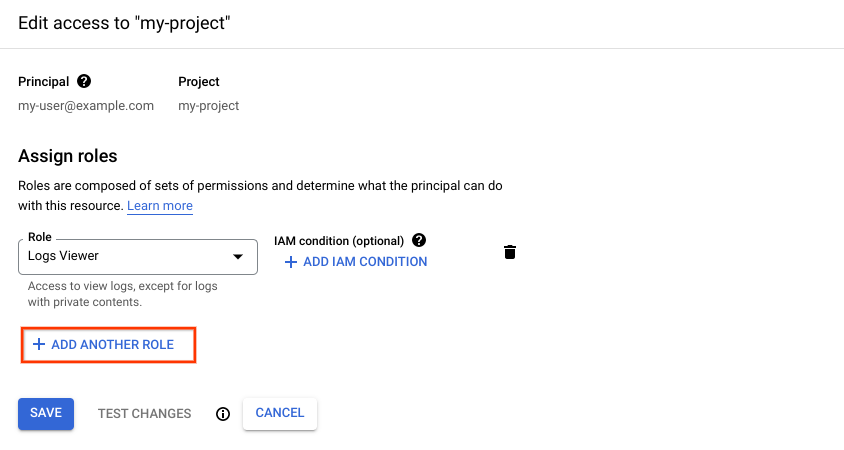
בתפריט הנפתח Select a role, מחפשים את Compute Viewer ולוחצים על Compute Viewer. לוחצים על Save.
לוחצים על Save.
זהו! לחשבון המשתמש יש עכשיו תפקיד נוסף ב-IAM.
איך מבטלים תפקידים ב-IAM
כך מבטלים את התפקידים שנתתם לחשבון המשתמש בשלבים הקודמים:
מוצאים את השורה של חשבון המשתמש שנתתם לו את התפקידים ולוחצים על Edit principal בשורה הזו.
בחלונית Edit permissions לוחצים על סמל המחיקה ליד התפקידים Logs Viewer ו-Compute Viewer.
לוחצים על Save.
זהו! הסרתם את שני התפקידים מחשבון המשתמש. אם החשבון ינסה להיכנס לדף Logs Explorer, תתקבל הודעת השגיאה הבאה:
You don't have permissions to view logs.
הסרת המשאבים
כדי לא לצבור חיובים לחשבון Google Cloud על המשאבים שבהם השתמשתם בדף הזה, פועלים לפי השלבים הבאים:
כדי להסיר את המשאבים מוחקים את הפרויקט שיצרתם במדריך למתחילים.
- במסוף Google Cloud , נכנסים לדף Manage resources.
- ברשימת הפרויקטים, בוחרים את הפרויקט שרוצים למחוק ולוחצים על Delete.
- כדי למחוק את הפרויקט, כותבים את מזהה הפרויקט בתיבת הדו-שיח ולוחצים על Shut down.