


Concedi un ruolo IAM utilizzando la Google Cloud console
Scopri come utilizzare la Google Cloud console per concedere i ruoli IAM alle entità a livello di progetto.
Guarda il seguente video per una rapida procedura dettagliata:
Per seguire le indicazioni dettagliate per questa attività direttamente nella Google Cloud console, fai clic su Procedura guidata:
Prima di iniziare
Creare un Google Cloud progetto
Per questa guida rapida, è necessario un nuovo Google Cloud progetto.
-
Assicurati di disporre del ruolo IAM Project Creator
(
roles/resourcemanager.projectCreator). Scopri come concedere i ruoli. -
Nella Google Cloud console, vai alla pagina di selezione del progetto.
-
Fai clic su Create project (Crea progetto).
-
Assegna un nome al progetto. Prendi nota dell'ID progetto generato.
-
Modifica gli altri campi in base alle esigenze.
-
Fai clic su Crea.
Assicurati di disporre dei ruoli richiesti
-
Nella Google Cloud console vai alla pagina IAM.
Vai a IAM - Seleziona il progetto.
-
Nella colonna Entità, trova tutte le righe che identificano te o un gruppo di cui fai parte. Per scoprire i gruppi di cui fai parte, contatta l' amministratore.
- Per tutte le righe che ti specificano o ti includono, controlla la colonna Ruolo per verificare se l'elenco dei ruoli include i ruoli richiesti.
-
Nella Google Cloud console vai alla pagina IAM.
Vai a IAM - Seleziona il progetto.
- Fai clic su Concedi l'accesso.
-
Nel campo Nuove entità, inserisci il tuo identificatore dell'utente. In genere si tratta dell'indirizzo email di un Account Google.
- Fai clic su Seleziona un ruolo, quindi cerca il ruolo.
- Per concedere altri ruoli, fai clic su Aggiungi un altro ruolo e aggiungi ogni ruolo successivo.
- Fai clic su Salva.
Assicurati di disporre del seguente ruolo o dei seguenti ruoli nel progetto: Amministratore IAM progetto
Controlla i ruoli
Concedi i ruoli
Abilita le API
Abilita le API IAM e Resource Manager.
Ruoli richiesti per abilitare le API
Per abilitare le API, devi disporre dell'autorizzazione serviceusage.services.enable. Se hai
creato il progetto, probabilmente hai già questa autorizzazione tramite il
ruolo Proprietario (roles/owner). In caso contrario, puoi ottenere questa autorizzazione tramite il
ruolo Amministratore utilizzo servizi (roles/serviceusage.serviceUsageAdmin).
Scopri come concedere i ruoli.
Concedi un ruolo IAM
Concedi a un'entità il ruolo di Visualizzatore log sul progetto.
Nella Google Cloud console vai alla pagina IAM.
Seleziona il nuovo progetto.
Fai clic su Concedi l'accesso.
Inserisci un identificatore per l'entità. Ad esempio,
my-user@example.com.Nel menu a discesa Seleziona un ruolo, cerca Visualizzatore log, quindi fai clic su Visualizzatore log.
Fai clic su Salva.
Verifica che l'entità e il ruolo corrispondente siano elencati nella pagina IAM.
Hai concesso correttamente un ruolo IAM a un'entità.
Osserva gli effetti dei ruoli IAM
Verifica che l'entità a cui hai concesso un ruolo possa accedere alle pagine della console previste Google Cloud procedendo nel seguente modo:
Invia il seguente URL all'entità a cui hai concesso il ruolo nel passaggio precedente:
https://console.cloud.google.com/logs?project=PROJECT_IDQuesto URL indirizza l'entità alla pagina Esplora log del progetto.
Verifica che l'entità sia in grado di accedere all'URL e visualizzarlo.
Se l'entità tenta di accedere a una pagina della console diversa a cui non ha accesso, verrà visualizzato un messaggio di errore. Google Cloud
Concedi ruoli aggiuntivi alla stessa entità
Concedi all'entità il ruolo Visualizzatore Compute oltre al ruolo Visualizzatore log.
Nella Google Cloud console vai alla pagina IAM.
Individua la riga contenente l'entità a cui vuoi concedere un altro ruolo e fai clic su Modifica entità per quella riga.
Nel riquadro Modifica autorizzazioni, fai clic su Aggiungi un altro ruolo.
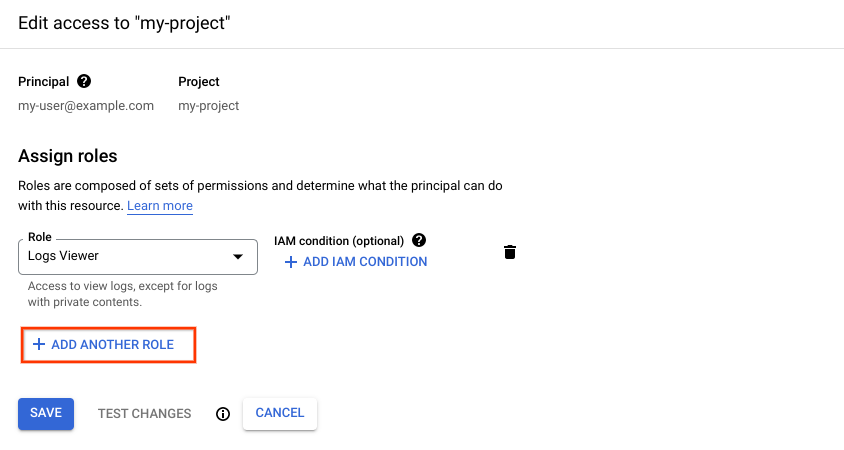
Nel menu a discesa Seleziona un ruolo, cerca Visualizzatore Compute, quindi fai clic su Visualizzatore Compute. Fai clic su Salva.
Fai clic su Salva.
L'entità ora ha un secondo ruolo IAM.
Revoca i ruoli IAM
Revoca i ruoli che hai concesso all'entità nei passaggi precedenti procedendo nel seguente modo:
Individua la riga contenente l'entità a cui hai concesso ruoli e fai clic su Modifica entità per quella riga.
Nel riquadro Modifica autorizzazioni, fai clic sull'icona di eliminazione accanto ai ruoli Visualizzatore log e Visualizzatore Compute.
Fai clic su Salva.
Ora l'entità è stata rimossa da entrambi i ruoli. Se tenterà di visualizzare la pagina Esplora log, vedrà il seguente messaggio di errore:
You don't have permissions to view logs.
Libera spazio
Per evitare che al tuo Google Cloud account vengano addebitati costi relativi alle risorse utilizzate in questa pagina, segui questi passaggi.
Libera spazio eliminando il progetto che hai creato per questa guida rapida.
- Nella Google Cloud console, vai alla pagina Gestisci risorse.
- Nell'elenco dei progetti, seleziona il progetto che vuoi eliminare, quindi fai clic su Elimina.
- Nella finestra di dialogo, digita l'ID progetto, quindi fai clic su Chiudi per eliminare il progetto.
Passaggi successivi
- Scopri le nozioni di base di IAM.
- Esamina l'elenco di tutti i ruoli IAM.
- Scopri come gestire l'accesso con IAM.