


Attribuer un rôle IAM à l'aide de la Google Cloud console
Découvrez comment attribuer des rôles IAM aux comptes principaux au niveau du projet en utilisant la Google Cloud console.
Pour une présentation rapide, référez-vous à la vidéo ci-dessous :
Pour obtenir des instructions détaillées sur cette tâche directement dans la Google Cloud console, cliquez sur Visite guidée :
Avant de commencer
Créez un Google Cloud projet
Pour ce guide de démarrage rapide, vous avez besoin d'un nouveau Google Cloud projet.
-
Assurez-vous de disposer du rôle IAM Créateur de projet
(
roles/resourcemanager.projectCreator). Découvrez comment attribuer des rôles. -
Dans la Google Cloud console, accédez à la page de sélection du projet.
-
Cliquez sur Create Project (Créer un projet).
-
Attribuez un nom à votre projet. Notez l'ID du projet que vous avez généré.
-
Modifiez les autres champs si nécessaire.
-
Cliquez sur Create (Créer).
Assurez-vous de disposer des rôles requis
-
Dans la Google Cloud console, accédez à la page IAM.
Accéder à IAM - Sélectionnez le projet.
-
Dans la colonne Compte principal, recherchez toutes les lignes qui vous identifient ou identifient un groupe auquel vous appartenez. Pour savoir à quels groupes vous appartenez, contactez votre administrateur.
- Pour toutes les lignes qui vous spécifient ou vous incluent, consultez la colonne Rôle pour voir si la liste des rôles inclut les rôles requis.
-
Dans la Google Cloud console, accédez à la page IAM.
Accéder à IAM - Sélectionnez le projet.
- Cliquez sur Accorder l'accès.
-
Dans le champ Nouveaux comptes principaux, saisissez votre identifiant utilisateur. Il s'agit généralement de l'adresse e-mail d'un compte Google.
- Cliquez sur Sélectionner un rôle, puis recherchez le rôle.
- Pour attribuer des rôles supplémentaires, cliquez sur Ajouter un autre rôle et ajoutez tous les rôles supplémentaires.
- Cliquez sur Save (Enregistrer).
Assurez-vous de disposer des rôles suivants sur le projet : Administrateur IAM du projet
Vérifier les rôles
Attribuer les rôles
Activer les API
Activez les API IAM et Resource Manager.
Rôles requis pour activer les API
Pour activer les API, vous avez besoin de l'autorisation serviceusage.services.enable. Si vous
avez créé le projet, vous disposez probablement déjà de cette autorisation via le
rôle Propriétaire (roles/owner). Sinon, vous pouvez obtenir cette autorisation via le
rôle Administrateur d'utilisation du service (roles/serviceusage.serviceUsageAdmin).
Découvrez comment attribuer des rôles.
Accorder un rôle IAM
Accordez à un compte principal le rôle "Lecteur de journaux" sur le projet.
Dans la Google Cloud console, accédez à la page IAM.
Sélectionnez votre nouveau projet.
Cliquez sur Accorder l'accès.
Saisissez un identifiant pour le compte principal. Par exemple,
my-user@example.com.Dans le menu déroulant Sélectionner un rôle, recherchez Lecteur de journaux, puis cliquez sur Lecteur de journaux.
Cliquez sur Enregistrer.
Vérifiez que le membre et le rôle correspondant sont répertoriés sur la page IAM.
Vous avez attribué un rôle IAM à un compte principal.
Observer les effets des rôles IAM
Pour vérifier que le compte principal auquel vous avez attribué un rôle peut accéder aux pages prévues de la Google Cloud console, procédez comme suit :
Envoyez l'URL suivante au compte principal auquel vous venez d'accorder le rôle :
https://console.cloud.google.com/logs?project=PROJECT_IDCette URL redirige le compte principal vers la page de l'explorateur de journaux de votre projet.
Vérifiez que le compte principal peut accéder à l'URL et l'afficher.
Si le compte principal tente d'accéder à une page de la console différente Google Cloud à laquelle il n'a pas accès, un message d'erreur s'affiche.
Attribuer des rôles supplémentaires au même compte principal
Accordez au compte principal le rôle "Lecteur Compute" en plus de son rôle "Lecteur de journaux".
Dans la Google Cloud console, accédez à la page IAM.
Localisez la ligne contenant le compte principal auquel vous souhaitez accorder un autre rôle, puis cliquez sur Modifier le compte principal sur cette ligne.
Dans le volet Edit permissions (Modifier les autorisations), cliquez sur Add another role (Ajouter un autre rôle).
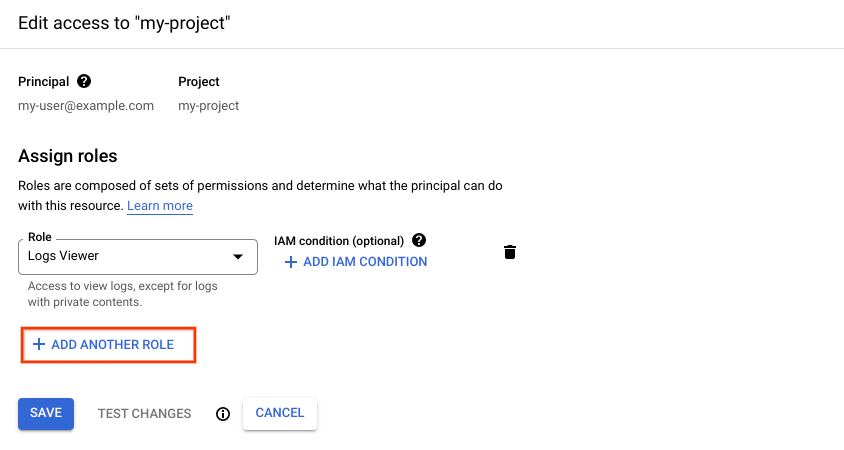
Dans le menu déroulant Sélectionner un rôle, recherchez Lecteur Compute, puis cliquez sur Lecteur Compute. Cliquez sur Save (Enregistrer).
Cliquez sur Enregistrer.
Le compte principal dispose désormais d'un second rôle IAM.
Révoquer des rôles IAM
Pour révoquer les rôles attribués au compte principal lors des étapes précédentes, procédez comme suit :
Recherchez la ligne contenant le compte principal auquel vous avez attribué des rôles, puis cliquez sur Modifier le compte principal sur cette ligne.
Dans le volet Modifier les autorisations, cliquez sur l'icône de suppression à côté des rôles "Lecteur de journaux" et "Lecteur Compute".
Cliquez sur Enregistrer.
Vous avez maintenant supprimé le compte principal des deux rôles. S'il tente d'afficher la page de l'explorateur de journaux, le message d'erreur suivant s'affiche :
You don't have permissions to view logs.
Libérer de l'espace
Pour éviter que les ressources utilisées dans cette démonstration soient facturées sur votre Google Cloud compte pour les ressources utilisées sur cette page, procédez comme suit :
Effectuez un nettoyage en supprimant le projet que vous avez créé dans ce guide de démarrage rapide.
- Dans la Google Cloud console, accédez à la page Gérer les ressources.
- Dans la liste des projets, sélectionnez celui que vous souhaitez supprimer, puis cliquez sur Delete (Supprimer).
- Dans la boîte de dialogue, saisissez l'ID du projet, puis cliquez Shut down (Arrêter) pour supprimer le projet.
Étape suivante
- Découvrez les principes de base d'IAM.
- Consultez la liste de tous les rôles IAM.
- Découvrez comment gérer les accès avec IAM.