


通过“优化”页面,您可以查看 Google Cloud 服务的摘要费用数据、资源利用率指标和建议。查看这些数据有助于您优化项目和 App Hub 应用的支出。
本文档适用于开发者和平台管理员。如果您在 Cloud Billing 中管理结算账号或预算,请参阅 Cloud Billing 费用优化文档,了解如何在 Cloud Billing 中使用 FinOps 中心和 Gemini Cloud Assist。
如需了解如何使用 Google Cloud Gemini 辅助功能来优化费用,请参阅使用 Gemini 辅助功能优化费用。
准备工作
所需的角色
Cloud Hub Operator 角色包含在“优化”页面上查看数据所需的大部分权限,包括查看监控数据、App Hub 应用数据和 Active Assist 建议的权限。
如需获得在 Cloud Hub 中查看数据所需的权限,请让管理员向您授予项目或管理项目(对于已启用应用的文件夹)的以下 IAM 角色:
-
查看 Cloud Hub 中的大部分数据:Cloud Hub Operator (
roles/cloudhub.operator)
如需详细了解如何授予角色,请参阅管理对项目、文件夹和组织的访问权限。
根据费用分析结果进行更改(例如应用 Active Assist 的建议或更改 Cloud Run 的结算选项)需要额外权限,或者需要与组织中具有所需权限的成员协调。
查看费用和利用率
“优化”页面会显示以下信息:
- 所选项目或应用的费用总额和费用趋势。
- 费用最高的前 5 项资源或应用工作负载及其费用变化。
- 利用率最低的五个最昂贵的资源或工作负载。
查看所选项目或应用的数据时,您可以过滤页面以显示指定商品。
如需查看费用和利用率,请执行以下操作:
在 Google Cloud 控制台中,前往优化页面:
选择要查看的项目或应用:
如需查看应用的数据,请选择已配置应用管理的文件夹。配置为用于应用管理的文件夹具有特殊图标 (
 )。相应文件夹的管理项目也具有特殊图标 (
 ),并且项目名称采用
 FOLDER-NAME-mp格式。如果您选择的是管理项目而不是文件夹,项目选择器会自动将选择更改为文件夹。如需查看单个项目的数据,请选择您要查看的资源所在的项目。
如需过滤指定商品、位置或时间范围内的数据,请从产品、位置或时间范围过滤条件中选择一个选项。您最多可以查看 30 天的数据。
“优化”页面会显示以下信息:
费用趋势:所选过滤条件的总费用。
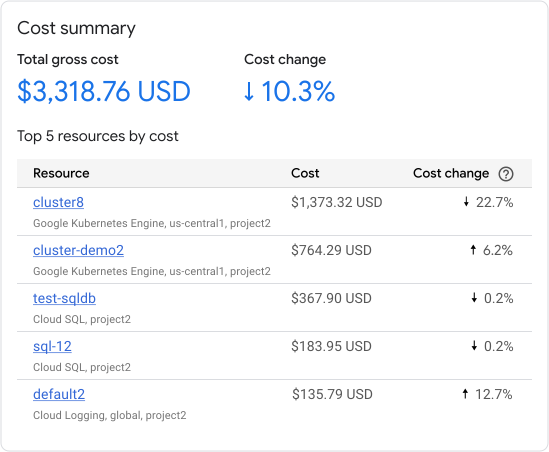
图 1:项目的费用摘要 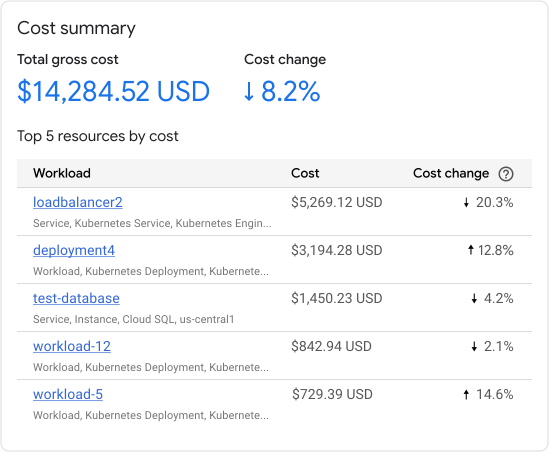
图 2:应用的费用摘要 - 总毛利:显示所选过滤条件对应的总使用费用。
- 费用变化:显示总费用的变化。变化是根据您选择的时间段计算得出的。例如,如果您选择 7 天,且当前日期为 2025 年 4 月 30 日,则变化百分比是 4 月 23 日至 4 月 29 日的数据与 4 月 16 日至 4 月 22 日的数据之间的比较结果。结算日的开始时间为美国和加拿大太平洋标准时间 (UTC-8) 的零点(太平洋标准时间生效时)。当太平洋夏令时生效时,结算日的开始时间为美国和加拿大太平洋夏令时 (UTC-7) 时区的午夜。
费用和利用率:此部分列出了值得进一步调查的热门资源。
- Persistent Disk 和网络数据传输的费用与资源费用分开汇总。
- 与不受支持的产品相关的费用会被归类为其他。
对于项目:显示费用最高和费用变化幅度最大的前五项资源,以及费用高且利用率最低的前五项资源。对于产品,不受支持的资源会被归类为其他。
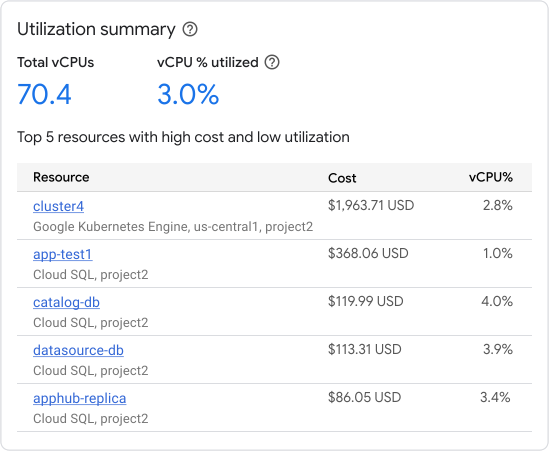
图 3:项目的费用摘要 - 如需进一步了解费用,请点击特定资源名称以查看相应资源的详细信息。
- 如需查看更详细的费用信息,请点击在成本探索器中查看详细信息。成本探索器中的视图会进行过滤,以显示与“优化”页面相同的项目、产品、位置和时间范围。
对于应用:显示费用最高和费用变化幅度最大的前 5 个工作负载和服务,以及费用高且利用率最低的前 5 个工作负载和服务。
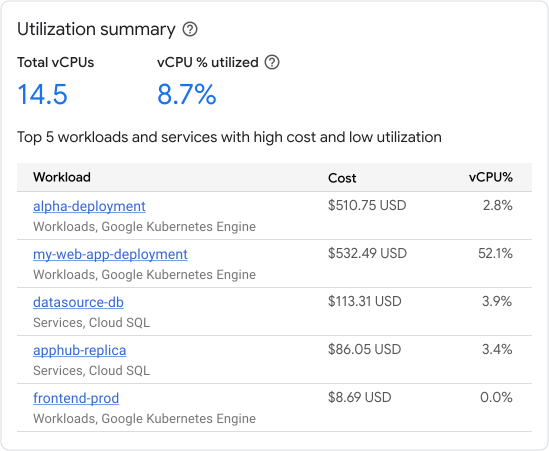
图 4:应用的费用摘要 - 如需进一步探索费用,请点击特定工作负载或服务名称,以查看该工作负载或服务的详细信息。
流量最多的资源:(预览版)此部分列出了数据传输费用最高的资源,包括 Cloud Load Balancing 数据处理费用。
如需详细了解显示的费用和利用率数据、支持的资源级费用和限制,请参阅费用和利用率数据简介。
如需查看更详细的费用信息,请点击相应部分中的在成本探索器中查看详细信息。如需详细了解如何使用成本探索器,请参阅使用成本探索器优化费用。
由于利用率只是 Google Cloud服务成本的一个方面,因此我们建议您结合其他可用于所用服务的成本优化功能和最佳实践,使用“优化”页面上的数据。例如,Compute Engine、Google Kubernetes Engine (GKE) 和 Cloud Run 提供承诺使用折扣。Cloud Run 还允许您根据实例的使用方式选择不同的结算选项。
查看建议
Active Assist 会生成建议和数据洞见,帮助您优化 Google Cloud 资源。Cloud Hub 中的“优化”页面会显示所选项目或应用的前 5 项费用优化建议。
如需了解费用 Recommender 及其工作原理,请参阅 Recommender 页面。“优化”页面会显示除承诺使用折扣 Recommender 之外的所有费用 Recommender 提供的费用建议。
如需查看建议,请执行以下操作:
在 Google Cloud 控制台中,前往优化页面:
选择要查看的项目或应用:
如需查看应用的数据,请选择已配置应用管理的文件夹。配置为用于应用管理的文件夹具有特殊图标 (
)。相应文件夹的管理项目也具有特殊图标 (),并且项目名称采用 FOLDER-NAME-mp格式。如果您选择管理项目而不是文件夹,则项目选择器会自动将所选内容更改为文件夹。如需查看单个项目的数据,请选择您要查看的资源所在的项目。
前 5 项优化建议表格会显示以下信息:
- 资源(对于项目)或工作负载(对于应用)- 建议适用的资源或工作负载。
- 费用 - 过滤栏中所选时间段的费用。 默认为 7 天。建议您选择 30 天作为时间段,以便更轻松地将费用与每月节省的费用列进行比较。
- 每月节省的费用:应用费用节省建议后,您可能节省的最高金额。
- 节省的费用是一项估算值,使用上个月的数据计算得出,与过滤栏中选择的时间段无关。
- 费用节省额基于合同价格计算,未应用任何承诺使用折扣或其他赠金。
- 实际节省的费用可能会有所不同。
如需查看其他建议,请点击查看“Active Assist 建议”中的所有建议。
- 如果在项目选择器中选择了项目,Active Assist 会显示该项目的所有建议。
- Active Assist 不支持显示文件夹或 App Hub 应用的数据。如果您知道哪个项目包含您想要优化的资源,请从项目选择器中选择该项目。
后续步骤
- 使用 Gemini 辅助功能优化费用。
- 使用 App Optimize API 以编程方式获取费用和利用率数据,并将这些数据集成到您的日常工作流程中。
- 在 FinOps 中心探索可节省和优化费用的机会。
- 利用 Cloud Billing 报告执行深入的费用分析。
- 请参阅 Google Cloud 架构框架:费用优化文档,了解费用优化最佳实践。