本文档介绍了如何使用 Gemini forGoogle Cloud(AI 赋能的协作工具)来帮助您优化费用。
如需了解如何在 Cloud Hub 的“优化”页面上查看数据,请参阅查看资源费用和利用率。
Gemini Cloud Assist 可以帮助您:
- 了解有关近期费用和利用率变化的分析洞见。
- 获取特定应用或项目的费用或利用率数据。
- 对于支持的资源费用,获取费用变化的说明。
本文档适用于开发者和平台管理员。如果您在 Cloud Billing 中管理结算账号或预算,请参阅 Cloud Billing 费用优化文档,了解如何在 Cloud Billing 中使用 FinOps 中心和 Gemini Cloud Assist。
了解 Gemini for Google Cloud 如何以及何时使用您的数据。
准备工作
所需的角色
Cloud Hub Operator 角色包含查看“优化”页面上的数据所需的大部分权限,包括查看 Cloud Monitoring 数据、Cloud Logging 数据、App Hub 应用数据、Cloud Asset Inventory 资源数据和 Active Assist 建议的权限。
如需获得在 Cloud Hub 中查看数据所需的权限,请让管理员向您授予项目或管理项目(对于已启用应用的文件夹)的以下 IAM 角色:
-
在 Cloud Hub 中查看大部分数据:
Cloud Hub Operator (
roles/cloudhub.operator) -
使用 Gemini Cloud Assist 对话:Gemini Cloud Assist User (
roles/geminicloudassist.user)
如需详细了解如何授予角色,请参阅管理对项目、文件夹和组织的访问权限。
根据费用分析结果进行更改可能需要获得其他权限,或者与组织中具有所需权限的成员协调。
查看 Gemini 生成的分析洞见
Gemini Cloud Assist 提供的有关近期变化的分析洞见可帮助您快速了解项目或应用中的总体费用和使用情况。
打开优化页面。
选择要查看的项目或应用:
如需查看应用的数据,请选择已配置应用管理的文件夹。配置为用于应用管理的文件夹具有特殊图标 (
 )。相应文件夹的管理项目也具有特殊图标 (
 ),并且项目名称采用
 FOLDER-NAME-mp格式。如果您选择的是管理项目而不是文件夹,项目选择器会自动将选择更改为文件夹。如需查看单个项目的数据,请选择您要查看的资源所在的项目。
展开 Gemini 生成的分析洞见部分。 Gemini Cloud Assist 会总结可能导致费用发生变化的费用变化和资源用量。
以下示例显示,与前 7 天相比,费用增加了 78.6%,这主要是因为 BigQuery 中的查询用量较大,以及 Compute Engine 实例中的用量持续飙升。
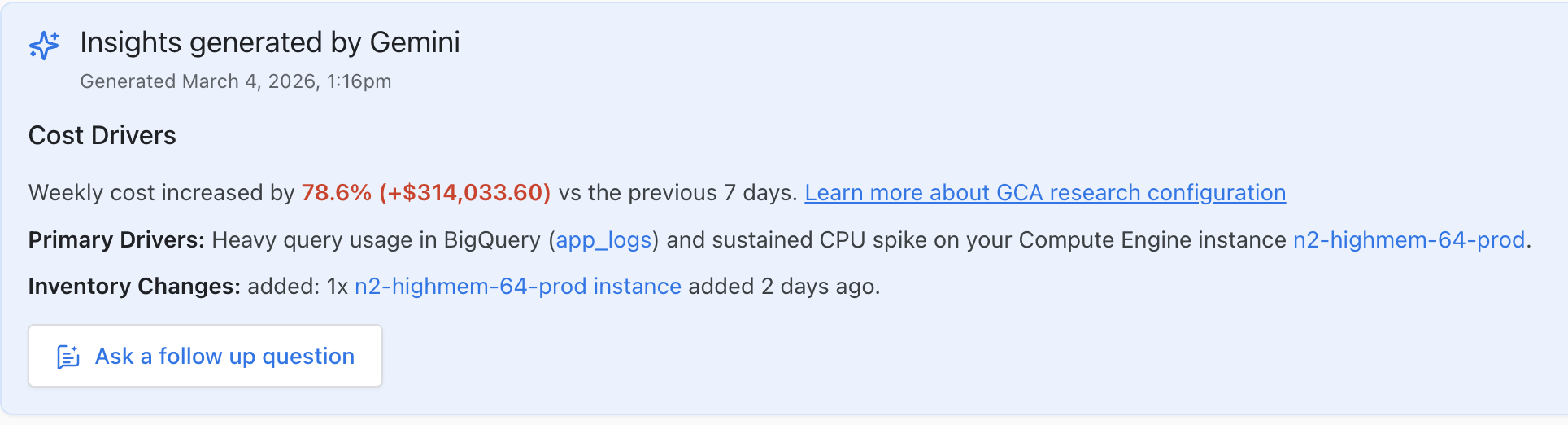
如需就分析洞见提问,请点击接着提问。 系统将打开 Cloud Assist 面板。
输入提示。如需查看您可以提出的问题示例,请参阅提示示例。
了解 Gemini Cloud Assist 对话中的费用
您可以直接从 Gemini Cloud Assist 对话中开始费用分析:
在 Google Cloud 控制台中,前往任意页面,例如优化页面。
选择要查看的项目或应用:
如需查看应用的数据,请选择已配置应用管理的文件夹。配置为用于应用管理的文件夹具有特殊图标 (
)。相应文件夹的管理项目也具有特殊图标 (),并且项目名称采用 FOLDER-NAME-mp格式。如果您选择的是管理项目而不是文件夹,项目选择器会自动将选择更改为文件夹。如需查看单个项目的数据,请选择您要查看的资源所在的项目。
在 Google Cloud 控制台工具栏中,点击 星光图标 打开或关闭 Gemini Cloud Assist 对话。 系统将打开 Cloud Assist 面板。
输入提示。如需查看您可以提出的问题示例,请参阅提示示例。
提示指南和示例
在 Gemini Cloud Assist 对话中,您可以使用自然语言提示(问题或陈述)来获取帮助。
Gemini Cloud Assist 使用 App Optimize API 中的数据来回答与利用率相关的费用问题,该 API 也是 Cloud Hub 优化页面提供数据所用的 API。
如需详细了解 App Optimize API 提供给 Gemini Cloud Assist 的费用和利用率数据,请参阅资源费用简介。
提示指南
以下信息可帮助您撰写提示:
- 日期 - 您可以指定日期范围,例如
2025-10-1 to 2025-10-31。- 如果您未指定日期范围,则默认日期范围为过去 7 天。
- 如果提示要求提供上周的数据,则日期范围会设置为上周一到周日的这段时间。
- 如果提示要求提供上个月的数据,则将日期范围设置为上一个日历月。
- 应用 - 对于 App Hub 应用,您必须在提示中指定应用名称,即使您正在查看Google Cloud 控制台中显示应用数据的页面也是如此。应用名称是应用的唯一标识符,例如
web-store。如果您使用应用的显示名称(例如“Web 商店”),Gemini Cloud Assist 可能会错误地解析您的提示。 - 如果您在单次聊天会话中询问多个项目或应用,请在后续问题中添加项目 ID 或应用名称,以便上下文清晰明了。如果您未在提示中指定项目,Gemini Cloud Assist 会使用您在项目选择器中选择的项目。
- 费用分析数据:Gemini Cloud Assist 可以根据受支持的资源的资源用量或 Cloud Billing SKU 用量,建议对费用变化做出解释。
提示示例
本部分提供了用于分析费用的提示示例。
获取费用和利用率数据
以下示例提示显示了有关费用和利用率的一般性问题:
| 提示 | 回答类型 |
| “我上个月在这个项目上花了多少钱?” | 所选项目上个日历月的费用摘要。 |
“我的 GKE 集群 my-cluster-id 上个月的费用是多少?”
|
集群 my-cluster-id 在上个日历月的费用摘要。
|
| “显示 us-central1 中的费用。” | 所选项目在区域 us-central1 中过去 7 天的资源费用摘要。
|
“上个月我的应用 my-favourite-app 成本效益最低的资源是什么?”
|
应用 my-favourite-app 中上个月成本效益最低的资源列表。
|
| “哪些资源过度配置,导致我的费用最高?” | 所选项目中过去 7 天内超额预配程度最高的资源列表。 |
分析费用变化
对于受支持的资源,Gemini Cloud Assist 可以使用资源级费用、SKU 数据和运营数据(例如日志和指标)来解释费用变化。
例如,您可以使用以下提示来获取有关费用变化的更多信息:
- “比较 2026 年 2 月 1 日到 2026 年 3 月 1 日期间的费用”
- “为什么我的费用在过去 5 天内增加了?”
- “为什么今天的费用变化这么大?”
- “你能解释一下为什么 prod-cluster 的费用本周更高吗?”
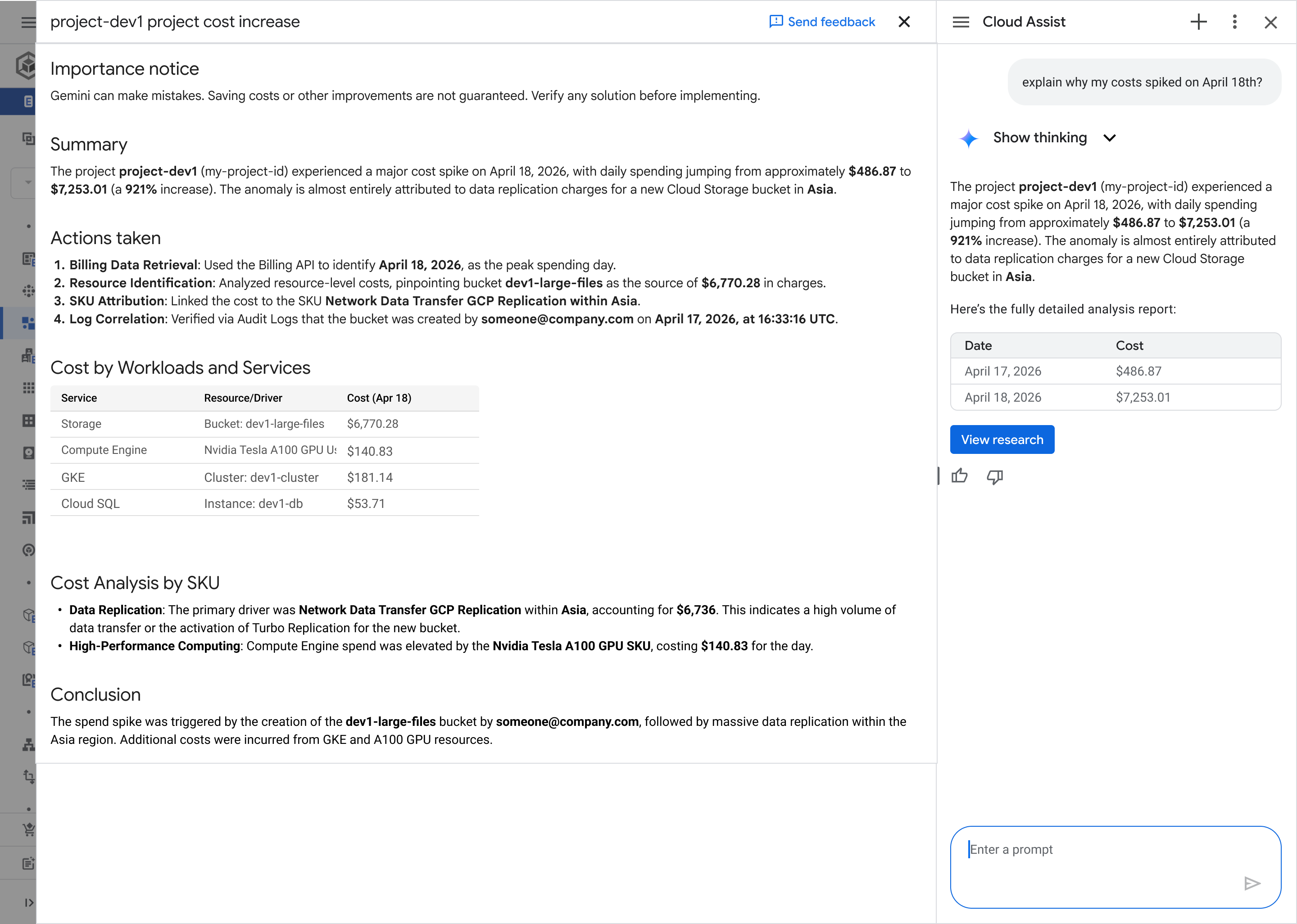
在 Gemini Cloud Assist 生成回答时,研究过程会显示在对话面板中。您可以点击隐藏流程来隐藏此信息。
研究过程完成后,Gemini Cloud Assist 会提供回答。如需查看有关回答的研究详情,请点击查看研究。
以下示例提示询问了过去一个月内项目费用的增加情况。
Why did my costs increase this month?
在此示例中,Gemini Cloud Assist 分析了 2026 年 5 月和 6 月的费用趋势。根据 Cloud Billing 数据,它发现 Cloud Load Balancing 中“跨区域代理实例费用”SKU 的费用有所增加。然后,它分析了资源使用情况和审核日志,确定这些费用增加的根源是 2026 年 5 月 21 日创建的 20 条新转发规则。