


בדף הבית של Cloud Hub אפשר לראות מידע חשוב עלGoogle Cloud המשאבים שלכם ועל האפליקציות ב-מרכז האפליקציות בדף אחד. בדף הבית אפשר לעיין בפרטים בדפים אחרים ב-Cloud Hub או בדפים של השירותים שמהם מגיעים הנתונים. Google Cloud
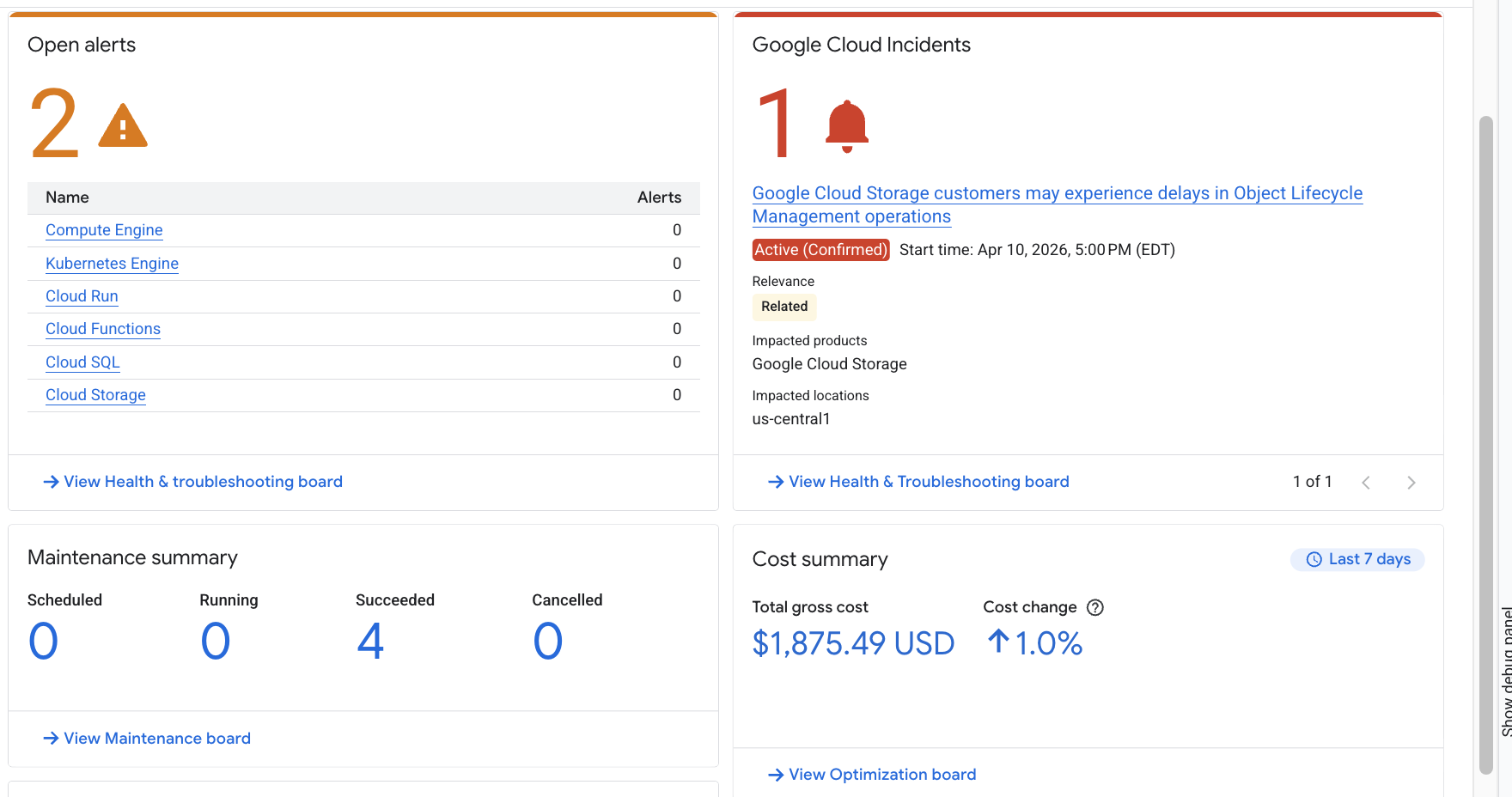
סוגי המידע שמופיעים בדף הבית תלויים בבחירה של פרויקט או אפליקציה. בדוגמה הבאה מוצג מידע על דף הבית של אפליקציה.
לפני שמתחילים
כדי לראות את הנתונים של אפליקציות ב-App Hub, צריך לוודא שביצעתם את השלבים הבאים:
מגדירים את מרכז האפליקציות עבור תיקייה ויוצרים את האפליקציות.
מגדירים צבירה של יומנים, מדדים ועקבות עבור האפליקציות.
כדי להשתמש בחקירות, צריך להגדיר את Gemini Cloud Assist.
התפקידים הנדרשים
כדי לקבל את ההרשאות שדרושות לצפייה בנתונים ב-Cloud Hub, צריך לבקש מהאדמין להקצות לכם את תפקידי ה-IAM הבאים בפרויקט (תצוגת פרויקט) או בפרויקט הניהול של תיקייה (תצוגת אפליקציה):
-
הצגת רוב הנתונים של האפליקציות והפרויקטים:
אופרטור של Cloud Hub (
roles/cloudhub.operator) -
שימוש ב-Gemini Cloud Assist:
Gemini Cloud Assist User (
roles/geminicloudassist.user) -
יצירה של חקירות וצפייה בהן:
יצירת חקירות (
roles/geminicloudassist.investigationCreator)
להסבר על מתן תפקידים, ראו איך מנהלים את הגישה ברמת הפרויקט, התיקייה והארגון.
יכול להיות שאפשר לקבל את ההרשאות הנדרשות גם באמצעות תפקידים בהתאמה אישית או תפקידים מוגדרים מראש.
פתיחת דף הבית
נכנסים לדף הבית במסוף Google Cloud .
בוחרים את הפרויקט או האפליקציה שרוצים לראות:
כדי להציג נתונים של אפליקציות, בוחרים את התיקייה שהוגדרה לניהול אפליקציות. לתיקיות שהוגדרו לניהול אפליקציות יש סמל מיוחד (
 ). גם לפרויקט הניהול של התיקייה יש סמל מיוחד (
 ), ושם הפרויקט הוא בפורמט
 FOLDER-NAME-mp. אם בוחרים את פרויקט הניהול במקום את התיקייה, הכלי לבחירת פרויקטים משנה את הבחירה לתיקייה באופן אוטומטי.כדי להציג נתונים של פרויקט ספציפי, בוחרים את הפרויקט שמכיל את המשאבים שרוצים להציג.
אם בחרתם תיקייה לניהול אפליקציות, בוחרים את האפליקציה שלגביה רוצים לראות נתונים.
בטבלה הבאה מתואר כל כרטיס מידע, ומצוין אם הנתונים גלויים למשאבי פרויקט, לאפליקציות או לשניהם.
| קלפים | תיאור | אפליקציות | משאבי הפרויקט |
|---|---|---|---|
| פתיחת ההתראות | בכרטיס הזה מוצג המספר הכולל של התראות פתוחות לגבי מדיניות התראות שהוגדרה ב-Cloud Monitoring. כדי לראות את ההתראות הפתוחות ב-Cloud Monitoring, לוחצים על הצגת התראות.
מידע על התראות ב-Monitoring
אפשר גם לראות סיכום של מידע על התראות פתוחות במאמר מידע על התראות ב-Monitoring. |
כן | כן |
| Google Cloud אירועים | בכרטיס הזה מוצג המספר הכולל של Google Cloud הפסקות שירות והידרדרות בביצועים שהשפיעו על הפרויקט או האפליקציה שנבחרו. כדי לראות את פרטי האירוע במרכז האישי ב-Service Health, לוחצים על הצגת אירועים
מידע נוסף על הצגת אירועים.
אפשר גם לראות סיכום של מידע על אירועים פתוחים במאמר מידע על התראות ב-Monitoring. |
כן | כן |
| סיכום העלויות | בכרטיס הזה מוצגות העלות הכוללת והעלות המשתנה ב-7 הימים האחרונים. העלויות מבוססות על המחירים שמוסכמים בחוזה, לפני החלת הנחות תמורת התחייבות לשימוש (CUDs) או זיכויים אחרים. במקרה של אפליקציה, העלויות כוללות את כל המשאבים שהאפליקציה משתמשת בהם באופן מלא, ולא כוללות עלויות של משאבים שמשותפים בין אפליקציות. כדי לראות את הפרטים, לוחצים על View Optimization board. מידע נוסף על הצגת נתונים של אופטימיזציה של עלויות | כן | כן |
| החקירות האחרונות שלי | בכרטיס הזה מוצג הסטטוס של [חקירות][gca-investigate] ב-Gemini Cloud Assist. כדי ליצור חקירה חדשה, לוחצים על חקירה. כדי לראות מידע נוסף, לוחצים על הצגת לוח הבקרה של סטטוס השירות ופתרון הבעיות. מידע נוסף על צפייה בחקירות ב-Cloud Hub | כן | כן |
| אבטחה ותאימות (תצוגה מקדימה) | בכרטיס הזה מוצגים נתונים מ-Security Command Center שקשורים לממצאים המובילים ולמסגרות שנדרש טיפול בהן. כדי לראות מידע נוסף, לוחצים על הצגת לוח הבקרה בנושא אבטחה ותאימות. מידע על הערכת סטטוס האבטחה והתאימות | כן | כן |
| חיפושים מובילים (תצוגה מקדימה) | בכרטיס הזה מוצעות שאילתות של App Topology שאפשר להריץ כדי ליצור מתאם בין נתונים. אתם יכולים להתאים אישית את השאילתות בהתאם לצרכים שלכם ולראות את תוצאות השאילתה בתרשים טופולוגיה. מידע נוסף על צפייה בתרשימי טופולוגיה | כן | כן |
| התראות על פריסת תשתית של אפליקציות ADC | בכרטיס הזה מפורטות בעיות בהטמעות של Application Design Center באפליקציות בתיקייה שנבחרה. כדי לראות את הפריסה, לוחצים על שם האפליקציה. כדי לראות את רשימת הפריסות בדף 'פריסות', לוחצים על הצגת לוח הפריסות. איך צופים בבעיות בפריסה | כן | לא |
| סיכום התחזוקה | בכרטיס הזה מוצג המספר הכולל של פעילויות תחזוקה מתוזמנות, פעילויות שמתבצעות, פעילויות שהושלמו ופעילויות שבוטלו. כדי לראות את פרטי התחזוקה, לוחצים על הצגת לוח התחזוקה. מידע נוסף על צפייה בתחזוקה | כן | כן |
| מכסות ומגבלות מערכת בסיכון | בכרטיס הזה מוצגות מכסות ומגבלות מערכת עם שימוש של מעל 90% בפרויקט שנבחר. כדי לראות מכסה או מגבלה של מערכת, לוחצים על השם שלה ברשימה. כדי לראות את כל המכסות ומגבלות המערכת עם שימוש של מעל 90%, לוחצים על הצגת כל הפריטים שבסיכון. מידע על מכסות צפייה ומגבלות מערכת | לא | כן |
| כל ההמלצות | בכרטיס הזה מוצגות המלצות מ-Active Assist לגבי משאבים בפרויקט שנבחר. כדי לראות פרטים על ההמלצות ב- Active Assist, לוחצים על >View all recommendations. | לא | כן |
| מידע על מקרים טכניים | בכרטיס הזה מוצגות בקשות תמיכה פתוחות ובקשות שדורשות קלט. כדי לראות את הפרטים, לוחצים על הצגת לוח התמיכה. מידע נוסף על צפייה בפרטי התמיכה | לא | כן |
| פרטי התיקייה | בכרטיס הזה מוצג מידע על התיקייה שנבחרה ועל פרויקט הניהול המשויך, כולל שם התיקייה, מזהה התיקייה, סוג התיקייה, שם פרויקט הניהול ומזהה פרויקט הניהול. | כן | לא |
| פרטי הפרויקט | בכרטיס הזה מוצג מידע על הפרויקט שנבחר Google Cloud , כולל שם הפרויקט, מספר הפרויקט ומזהה הפרויקט. | לא | כן |
| חדשות | בכרטיס הזה מוצגים Google Cloud חדשות מהזמן האחרון. כדי לקרוא עוד חדשות, לוחצים על קריאת כל החדשות. כדי לראות את Google Cloud הערות המוצר, לוחצים על קריאת כל הערות המוצר. | לא | כן |
| איך מתחילים לעבוד עם Google Cloud | בכרטיס הזה מוצגים קישורים למדריכים שיעזרו לכם להתחיל לעבוד עם Google Cloud. כדי לראות עוד הדרכות, לוחצים על הצגת כל ההדרכות. | לא | כן |